notein笔记图层怎么使用

粉丝3553获赞1.6万
相关视频
 18:34查看AI文稿AI文稿
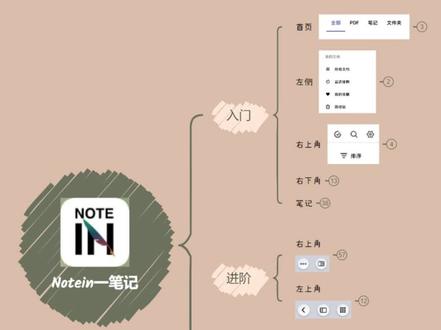
hello, 大家好,今天想给大家介绍一个笔记软件,还是在去年推出的,能推引一笔记,在考研的后期我一般就是使用这个软件来记笔记,下面想给大家讲三个方面, 我们先看这个首页,首页在顶部它有四个分类,全部 pdf 以及还有文件夹,根据比如,呃,这个分类我们就可以快速找到我们想要的那个类别的文件, 然后在这个文件夹的右下角还有重命名移动,还有删除温暖信息的这些信息可以使用。 然后在他的左侧三个杠 点开之后,我们就可以看见这边有我的文档,我的那里面他有所有文档最近使用的,还有我的收藏,最近使用就可以帮助我们快速找到,比如说昨天的进度呀,呃,我的收藏就可以 收藏一下我的计划,然后方便我们每次都来查看回收站就是放入了我们删除的一些文件,在下面还有一些关于数据备份的功能, 然后来看他的右上角,右上角是有这四这四个功能,首先就是这个就是选择,然后就是搜索还有设置,嗯,下面就是这个就是对文档进行排序的功能,通过选择这个功能,我们可以选择多个文件夹来进行, 比如说是复制的这个功能,还有移动的这个功能,还有删除比较,嗯,相对于一个一个来编辑的话更为方便一些。设置的话我们会在下一个模块讲排序这边, 嗯,可以看到它可以根据创建日期,修改日期以及名称来进行编辑,还可以自定义排序。 他的右下右下角是有两个按钮的,一个就是黑色的这个快速笔记,一个就是右下角的蓝色加号, 快速笔记就点它就可以新建一个空白的白空白白色竖屏的这样的一个笔记 加号呢?通过加号我们就可以新建文,新建笔记文件夹,导入 pdf, ppt, 还有 word 以及照片。最近他还推出了无界笔记,更适合我们的发散思维。 新建笔记我们可以选择封面以及纸张,嗯,在这边我们还可以对他的方向,规格还有颜色来进行选择。纸张的话,我们还可以使用以下的这些模板,会员也会有一会员也会有一些不同的模板, 在这边我们也可以导入我们自己想要的模板,嗯,不过这现在是一个会员的功能。然后我们看这个无界笔记, 在这边我们就不需要选择刚才的方向和规格了,因为它是无界的嘛,所以就不考 考虑这个问题。在这边我们可以选择这四个基础的纸张,还有可以对它的颜色进行编辑。接下来看 pdf 的导入, 点开之后他可以首先他可以看见我们这些直接被识别出来的 pdf, 但是有些可能会咱们找不到,我们就可以前往文件管理器,在这边就会有这些选项,我们可以如果是在 百度网盘下载的话,我们可以在文件管理器中去找我的百度网盘这个文件夹,点击我们下载的文件就可以了,也可以通过 wps, 嗯,来看,就是导入我们 wps 中 看到过的文件。 除此之外,我们也可以用文件管理器, 文件的管理器中,然后用这个软件来进行打开,就进行了导入功能,你看这个就是 这个就是了。然后 ppt 和 word 的导入,现在是一个会员功能,大家如果,嗯不想开会员的话也可以用先用, 先用 w、 p、 s 或者是一些其他的软件,把 word 和 ppt 转换成 pdf, 然后再进行导入。现在先新建一个笔记,纸张我们就 选方格,然后创建,然后我们首先看这个笔下面的这个笔盒,笔盒可以进行移动,按住上面的这个横杠就可以放到他的角落或者是四条边。 笔盒的第一个按钮是纸张,类似于纸张的这个按钮可以更换当前页面的模板,也可以它进行全局的更换。比如说我们现在换成 点震的模式,点网格的这个,然后他还可以调整间距以及这些网格的不透明度,比如说我们点全局更换,然后现在就是这个 你看,然后我们就在这边,这边就会新出来的也是这个相同的。 然后我们看第二个笔,第二个笔就是水笔,在这边我们可以选择钢笔还是圆珠笔,钢笔的话就会有压感调节以及速度调节,圆珠笔的话就会没有这个功能, 用钢笔写字的话会更有感觉,感觉就是字体写的更好看一些。 压感调节就是根据,就是改变线条的粗细,速度调节就是,嗯,改变粗细,改变的速度,就比如说现在从这边到这边, 从这边到这边就会变化的很快, 如果我们选择变化的慢的话,他的粗细变化的就不太明显,圆珠笔的话他首尾他都是一样的,一样很圆润。 第三个就是记号笔,记号笔这边我们可以选择平头还是圆头,平头的话更加贴近我们生活中使用的记号笔,但是它在比如说是自动识别之后,它也会变成一个圆头的。但是如果就是我们在这边选择这个直接绘制的功能 或者直线的功能,他就不会变成圆头的,而且他还会显示长度,圆头画的感觉就会很圆润,就我也很喜欢这个,但是有一个小问题, 这个记号笔,然后比如说你看我们现在正叠加很多层,很加很多层,如果我们使用橡皮的话,这个像素擦除 他有些线条的颜色就会加深,这可能是一个小发现吧。 然后我们在这些笔画,无论是水笔还是记号笔的笔画,我们刚刚识别出来的时候, 他都会有一个小蓝点,根据这个小蓝点我们可以进行呃长度的变化或者是旋转呀之类的,然后我们来使用套索,选中一个这个就可以进行移动,然后这边还有旋转和缩放, 也可以现在在这边改变颜色,然后这个是自动识别出来的嘛,然后我们就可以进行描点编辑,这样来进行编辑,编辑 这边的图形笔和个后面那个激光笔就是会员光呢,图形笔的话对于画数学草图的强迫症患者就非常友好,给别人讲题的话也会更加的清晰, 激光笔呢就很方便给别人讲课,被动戏的时候勾勾画画也很舒服,不会对自己的书写笔记造成影响。 然后这边应该是有两种笔,之前测试的时候感觉很好,经常用这个背功能来进行背书,他也可以支持 自己取色,也有连续绘制的功能,如果关闭的话就会在下一笔写入之前笔画消失。然后我们打开一个页数比较多的工笔记, 首先这边右上角有三个点,这边就是一些快捷键呀,可以将常用的收藏,不收藏的话使用一次就会飞恢复成小点点。在这边可以插入图片页面,还有文本文本框,页面的插入中 还可以选择添加 pdf 中的单页,这边的屏幕截图也很好,它可以嗯把比如说做数学题的时候,一页不够用,把上一页的做的 图就来复制到下一页。文本框的话,嗯,就比较方便。写字不太好看的人,或者是说做笔记的地方太小,但是又想要看清楚,在这边可以选择自己喜欢的文字,在这边还可以导入一些字体, 也可以对字号颜色呀,还有行间句还有一些样式来进行修改,这边还可以把文本框的底色来改变成自己喜欢的样子,然后 如果想要再进行编辑的话,点他一下,然后这边上面这个就可以进行移动, 点击这个小蓝点的话就可以改变文本框的 长短。然后这个手指和笔写的切换,就是如果使用笔的话,就是手指现在就不可以进行绘画了。如但是如果选用手指的话,就可以用手指来进行写嘛, 但是他在移动一界面的时候吧,就会使用,需要使用双指,用笔点击的话就会自动恢复成笔写模式。然后来看下一个按钮,就是这个按钮, 这个按钮就是包括浏览一些界面呀之类的,它有四个部分,有页面盖栏,大纲备注还有设置,首先我们来看页面盖栏, 在这边我们就可以浏览每页大概的内容,并进行简单的编辑,在这边可以添加大纲备注,还有复制这个界面导出或者是删除, 然后底部的这个九宫格呢?点开就刚跟,就跟刚才文件夹的选择一样,可以进行批量的编辑,并且在这边可以单独查看自己做笔记的界面, 长按之后,然后松开就是选中,如果的话,如果你就是不松开的话就是来进行移动, 也可以在这边进行储存为还有拷贝这些拆分合并的呃选项,但是它现在是一个会员的功能,嗯,后面的这四个功能就 是飞馈员的导出、分享、复制,移出,还有删除都可以进行使用, 然后这边 添加直达刚,比如说我们添加一个一二三,然后备注添加一个一二三四, 在后面,我们在这边就可以看见刚才添加的这个一二三。 一个界面中可以新建多个大纲,它会根据创建的时间排序,新建的会在最下边,如果想要修改顺序的话就可以进行长按, 点击的话就跳转过来了,这边还可以进行编辑,还有删除 备注,这边也是,就比如说刚才我们建的这个一二三四一二,然后在这边,不过它不能改变它的顺序, 排序是根据创建时间的,最近的是在最上面,如果是 word 转换成 pdf 的话,我们也可以选中来,比如说是高亮,高亮的话我们在上面就会显示这个, 其他的还有比如说是下划线和删除线都会在这边进行显示,就比如说这个是删除线,这个是下划线,最后一个就是设置,设置中有文档, 有对于文档的设置还有偏好工具的设置,文档设置中可以,嗯,翻页,这边就有横横向竖向的翻页,单页滚动或者是连续滚动。还有纸张是否可以自由移动, 如果就是开启了这个就纸张就可以这么随便移动,但是如果不开的话,他一般就是限制了这个纸张的范围,他不能,你看他现在就不能进行上下移动了。 偏后,然后,然后这边纸张滑动的阻力,阻力越大的话它移动的距离就越小, 如果只当滑动阻力小的话,你看他这样移动的就会远一些。 p f 文字的选取也是一个非常实用的功能,如果大家想要对文字笔记中的文字做笔记的话就可以进行选择,但是有的时候长按使用橡皮的话会有些不方便,大家根据自己的需求 编号。设置中还有陈俊工具了,还有显示撤销、重做这两个,上面的这两个按钮, 还有语言设置更新检查的工具中有缩放跟随,就比如说,比如说我们放大这个界面了,他的笔画就会变得粗一些, 缩小的话他必须笔画就变得细一些。还有全局笔,全局笔盒,全局笔盒就是,嗯,打开了之后你就是所有的文档都用这一个笔盒,如果是关闭的话,就 会不同的文档有不同的笔盒。压杆橡皮就是,呃,如果说我们现在在写字, 按一下的话,它就会自动切换到橡皮模式,一笔成型就是刚才的,它会自动识别你画的这些图形,词典翻译也可以使用就会,但是现在它是一个会员的功能, 手写笔快捷键,如果是大家有需要的话也可以进行设置。然后我们看左上角的这些键, 左上角这些键第一个就是返,第一个就是返回键,第二个就是一个分页的功能,分屏的功能,比如点一下,你看这边就会 文档切换,首先它会显示一下最近打开的文档,点击的话就是切换到另一个, 如果打开了之后,然后长按的话,他可以拖拽到这边,这样就可以同时打开两个,但是他也可以打同时打开相同的文章,很方便。就是刷题之后对答案呀,或者是看解析,甚至是截屏,然后 制作错题本,电子错题本,拖拽时可以选择上下分屏操作。有分屏使用,比如说我现在在使用这个框中的内容,他就会这个框现在变成蓝色, 如果使用这个框的话,这个框就会变成蓝色。如果嗯,你现在不喜欢这个文档在左边了,你就可以按这个按钮,它就会切换到另一边, 如果你现在不想要他是左右的呢,想要变成很上下的,就按这个按钮,他就会这样大家可以根据自己喜欢的来进行切换。 以上呢就是我想给大家介绍的这些东西,真的很喜欢这款笔记软件,它做到了简洁美观的同时,功能也很强大,而它是与时俱进的,在去年年底的时候 就已经推出了很多的功能,最近他我发现他又增加了许多新的功能,你看就比如说是这个无界,无界笔记的这个功能,他现在非会员呢,就可以使用到五月三 十号,大家可以下载试一试。嗯,谢谢大家的观看,也希望大家能够喜欢上这个宝藏软件。皮卡皮卡皮卡皮卡皮卡丘。
647如我西沉 04:04查看AI文稿AI文稿
友友们,发现一个宝藏笔记 app, 就是这个 notty 笔记,点这个快速创建笔记,双指操作,可放大缩小。点击这个,可根据需要创建笔记,各种模板,各种花式,包你满意。 有横向和纵向两种指章,方向 可随意更换底色,没有喜欢的底色可以自己调哦。你可以在这里建立无界笔记,点击纸张右下角三个点,调整网格和不透明度。 啊!忘了说,无界笔记不可以设置封面,但是其他规格的可以各种封面供你选择, 没有喜欢的也不要紧,可以自己设计。笔盒可以随意放置,放四周,笔盒会收起,放中间,笔盒会自动打开。第一个是钢笔,可以调整参数,多试几下,找到最喜欢的笔杆。第二个是圆珠笔。 第三呢是记号笔,用来划重点再好用不过了。 有两种笔头,不过我最喜欢圆头,圆圆的很可爱。 第四个是胶带,是我最喜欢的功能了,用来挖空背知识点,简直不要太方便。马卡龙配色很难不心动。这个就是橡皮了,可以选中消除, 也可以一笔消除。当然写字时笔尖长按屏幕可以自动切换橡皮。这个是套索工具,选中可以自由移动,可以调整选中的颜色和字体, 选中少写字体可以转成文本,字迹清晰,一般都不会出错,真的很稚嫩。这个笔可以绘图,可以节省一些需要作图的时间。 这个是激光笔,可以设置停留时间。 点击最前面的 t, 建立文本框,可以在文本框里手写,也可以输入。写错时可以直接在字上画横线就可以直接删除了。可以替换 不同字体,字号、颜色形、间距以及下划线等等。点击右下角向下箭头可以添加字体底色,右上角三个点可以添加照片的。 下面介绍一下最实用的功能。长按选中文字,立即出现中文翻译,点小喇叭可以听朗读。选中文字还可标删除线下画线以及标色,加入大纲方便查找。 选中单词,点击翻译,可以翻译成多种文字。点击右上角文档设置,可以按个人需求设置。 点击左上角文档列表,可以更换文档,也可以分屏,分屏后两边互不影响,可以将一次文档的内容选择复制到另一边,也可以将翻译复制过来,这样总结知识点的时候就节约了很多时间。 点击这个可以左右两边互换,点击下面这个可以调整成上下分屏。长按想要打开的文档,两侧可以任意放, 做英语时加上胶带 buff 叠满。做完笔记后不要忘记备份哦!点击自动备份,点击这个,友友们,心动不如行动!
606脸¹点也不圆! 03:08查看AI文稿AI文稿
最近发现了一款笔记软件, note in 笔记,今天就来跟大伙讲讲。打开笔记软件,点击新店笔记, 这里有四种尺寸规格以及四种基本五种专业模板可供选择, 如果有需求的小伙伴可以制作导入自己想要模板。 这款笔记带有自动备份、百度网盘功能以及手动备份,有助于我们防止笔记丢失。 接下来我们打开一个笔记顶部的工具栏,包含了基本的工具, 翻页方向和翻页流动结合,可以满足不同用户的习惯需求。 屏幕长亮可以让我们在不同光照条件下保持稳定的亮度。接下来就是最重要的手写笔功能了, 手写笔有五种基本工具,十种笔色,可自行调节笔刷粗细。 最重要的是不同的笔记拥有独立的色彩集, 不需要的小伙伴可以在设置里打开全局笔盒,即可统一使用一 一款了。还有一个对经常计算的同学非常友好的功能,当我们书写到某一页时,他会自动帮我们续一页, 可以称得上小无界笔记, nice!
199阿🐔阿作 00:3073casual
 03:29查看AI文稿AI文稿
在我今天灵光一闪顿悟之前,我一直以为这个笔记叫 note in, 然后我突然意识到它是 note 加音乐,有好多笔友推荐我用这个笔记软件新出的嘛,然后一下,真香哎, 俄罗斯啊! notting 的分屏是可以无极调节的,然后这个笔盒你点击颜色会发现它里面有色彩级,这简直就是天才一样的发明啊他妈! 然后点击右边这块是大纲和备注,然后他设置里面的那些东西列的很清楚, 直接拖到最边上就能把另一个分屏关掉。 呃,我在干什么啊?对,你就这样子就可以调出一个文件,长按拖到旁边,点击那个上下转换,就可以从左右分屏换到上下分屏, 而且它是可以无极调节的,非常爽,想做也可以无极调节,云际是可以调,但是没有办法完全无极。 注意看这个笔盒,你在右边写的时候用的是右边的,在左边写的时候就会换到左边的笔盒,两个是不一样的,他会自己换。如果你想要统一所有的文档,你可以在设置里面选择全局笔盒,他就会所有的文档都统一在你最后的设置。 然后这个荧光笔的颜色我真的超爱,就是它原本自己有的就很好看, 滑起来都很丝滑。然后直线绘制什么的都是 bg 的常规操作了嘛,最大呢,页面可以放大到百分之一千,当然清晰度也得看你自己的 pdf 的清晰度了, 写字的话我觉得体验是差差不多的,云记想做 notting 都是不错的。 然后就是这个软件让我最喜欢的地方就是他的帮助中心,是可以直接搜索的,但是其实想做也可以了, 就是你想查找什么关于笔盒啊,手势啊,分屏的问题,你可以直接在搜,他搜出来会有直接有一个文档,然后你想要看什么问题你就点什么问题就好了。整个逻辑非常清。 东西我之前刚开始用平板做笔记的时候,就是也不太清楚这些 a p p 要怎么用,然后就会很迷茫。如果有帮助中心,你会觉得相当的安心。 如果你在纠结用什么笔记软件,那当然是都下来试一试啦,不好用的再删掉就好了。我个人的话,十三个笔记软件都在用云记,我觉得是最不灵活的,我用来记一些 学习上的东西,想做的话我用来记一些观后感什么的,自己学习以外的东西 noting 的话我平时用来刷题非常爽。 这云机分屏真的很不灵活,好呆呀,不过我还是挺喜欢他的。快去试试 notting 吧,现在免费哦。
596老拖把头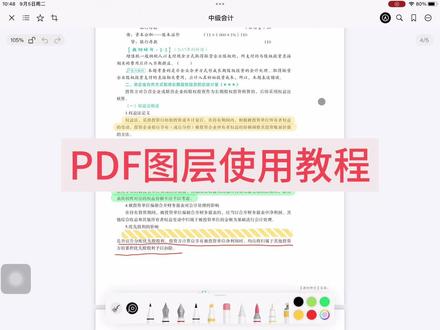 00:27查看AI文稿AI文稿
点击右上角更多按钮,顶部图层默认是隐藏,底部图层默认是显示。点击眼睛图标按钮,可以切换显示或者隐藏图层。 点击更多按钮,可以选择合并图层或者清空图层。


猜你喜欢
- 144刀盾
最新视频
- 16.5万老实人小黑