讯飞智文 ai 在线做 ppt 开放了!一键生成 ppt、 上传长文、生成 ppt、 在线演示 ppt 都可以,这是要卷使谁啊?输入标题就开始写大纲了,然后选个模板就生成 ppt 了,你看这结构和内容的丰富程度,真的有点感人啊! 生成之后的配图还可以直接 ai 描述生成图片自动嵌入,还能随时换模板,在线修改 ppt 上的文字,调整页面顺序,每一页的版式都可以换,做好了就可以导出来到自己电脑上了。这个是通过输入文本创建 ppt 的, 支持八千字长文本输入呢!还能 ai 总结你的文档,直接生成 ppt, 你快看,它竟然还自动给每一页加了演讲备注,需要演示 ppt 的时候,点右上角演示,就可以在线全屏播放讲课了。讯飞大模型自己开始卷 ppt 也太狠了!这个讯飞的语音鼠标里也是可以直 接 ai 生成 ppt 的,模板也更多,不知道会不会接入讯飞制文的功能啊?反正现在写各种文案,还有导入 word 生成 ppt 的功能已经可以用起来了,老师们不管用哪个 ai 做 ppt, 都一定要用起来,别吭哧吭哧复制粘贴了哦!

粉丝36.0万获赞209.7万
相关视频
 06:31查看AI文稿AI文稿
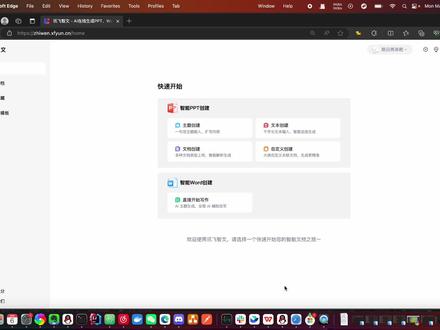
来介绍一下讯飞制文该如何生成 ppt 的内容,我们之前录制过一期呃,关于讯飞制文如何生成 ppt, 大家有很多呃在创建 ppt 过程中,或者生成 ppt 过程中会产生各种各样问题, 今天我们着重的给大家介绍一下如何创建 ppt, 如何来导出 ppt 这个过程。然后呢,我们首先可以呃去搜索讯飞指纹,或者说直接敲以下的网址,进入讯飞指纹,完成注册登录就可以直接使用了。 我们可以看到讯飞指纹给我们提供很多种模式去生成 ppt, 比如说主题创建,然后文本创建,还有文档创建,还有自定义模式。今天我们主要以呃主题创建模式为主给大家演示。那我们先来看一些其他的啊,简单说一下, 然后文本创建,就是说你可以上传一些呃具体的文本内容,然后上线是八千字,然后根据这个内容,讯飞之文会帮你去直接创建 ppt 内容。 另外文档创建呢,就是说你可以上传呃自定义的文档,然后根据你一样根据文档的内容去帮你创建 ppt。 支持呃 pdf 格式, duck ducks text and mark dunk 格式,文件大小不能超过十兆。 另外一种模式就是自定义模式,这种模式呢,我觉得是一个大合集啊,可以根据你输入主题,然后要求,然后包括你上传这个文本,然后或者上传文档,然后根据这些去帮你生成, 所以你有很多相相关的参考资料,我觉得可以采用这种方式。那我们继续回到我们今天主题啊,然后我们使用这种主题的方 创建,我们点击这种方式呢?呃,先输入我们需要生成 ppt 的主题,我们这里以比如说一个后端的年终总结为主,呃,扎瓦后端 年终总结,然后呢选择对应的语言,比如说我们这里使用的是简体中文,然后让呃讯飞指纹帮我们去生成 ppt 的标题跟大纲内容, 我们可以这里稍等一下啊,很快这个讯飞之轮就能帮我们生成。呃,大家可以看到现在已经完全生成了,然后主标题是扎巴后端技术年终总结报告,副标题是他的这个全面的回顾与前瞻。 接下来是各章节的内容啊,然后如果大家对具体的哪部分内容有有疑问的话,或者觉得整体不好的话, 可以点击重新生成,如果说对哪部分想去编辑的话,可以说去删除,或者说直接点击这个编辑按钮,然后直接可以把它的内容进行编辑, 然后我们这里没有什么问题啊,直接点击下一步,接下来呢就是来配置我们这个模板的这个颜色了,这里给我们提供了很多的选项,我们这里以这个夜空之境为为例啊,然后我们点击下一步, 接下来呢讯飞指纹呢就开始根据我们生成了刚才的标题,还有这个大纲内容,还有我们选择这个 ppt 的模板内容,开始帮我们预热,然后去准备这个 ppt 的具体的内容。生成了, 我们稍等一下,很快他就呃会问我们生成具体的内容,如果这时候大家对这个 这个不确定他是不是已经生成了,可以呢去复制一下,在一个新的标签,我们看一下他的进度啊,稍等,我们靠背上, ok, 点击全部文档,这时候看还没有完全生成,我们再回到这页面,再等他一下, 我们现在已经稍等了一会,然后我们再回到原来的这个界面,发现 a 现在具体的这个 pp 内容已经开始在为我们生成了, 我们这时候可以关掉那原来的窗口,这是呃,开一个新的窗口,是以防呃我们这个这个文档生成我们还不清楚,有可能会卡在这个页面。 然后我们现在看一下具体效果啊,这是标题,然后就是后端的技术年终总结报告,对吧?当然我们可以是各种行业的总结报告,或者说数值报 报告,什么都可以啊,这个大家自由发挥。然后我们可以看一眼效果啊,演示效果,这是首页,然后具体的目录的内容,当然大家对这格式不满意的话,也可以进行微调揭晓,会介绍,然后具体隐言每个部分, 然后结余,谢谢大家。然后我们应看到他帮我们生成了二十七页的 ppt 内容,如果大家对内容呃有什么问题,我可以在这直接编辑,或者这种图片的话,大家也可以直接编辑 点击,这时候内容会唤起这个这个我们的 ai 助手啊,他可以根据这我们输入的 prom 内容,可以去帮我们重新的编写,这里我们就不做修改了。当然如果大家对大家,大家对这个生成的模板啊不太满意的话,也可以在这个时候切换模板,比如说 我们就用这个清新翠绿,然后点击,这样马上模板就进行了切换而很方便的。那接下来就是我说一下,就是大家遇到问题的重点啊,当我们生成了 ppt 之后呢,我们这就能看到这个导出的按钮, 然后我们直接点击导出,现在可以看到有几种模式,呃,几种文件的格式能支持导出,一种是 ppt, 一种是 pdf, 还有一种 word 文档,这里我们去生成 ppt 的内容, 然后再生成 ppt 的时候我们说一下啊,然后我不知道小伙伴们是不是有各种的这种软件去去使用讯飞,比如说有没有 app 版啊,或者是手机的这个这个不同的版本啊, 然后我推荐大家使用这个网页版,因为呃讯飞一直在更新,不断的在修复问题,所以网 网页版能确保大家使用的是最新的版本,这样话方便我们去使用,减少出现问题的概率吗?所以这里还是推荐大家使用网页版,这是大家需要注意的,如果大家再有什么这些导出问题的话,大家可以去找他的官方客服去留言。 呃,接下我们看到这个 ppt 已经生成了,我们看一下效果啊,然后跟我们实际这个这个网页上看的效果是一样的, 所以呢今天我们先录制的到这里,然后大家如果有什么问题的话可以私信我,或者说还有什么其他的要求的话,我们可以之后再安排一期。好,谢谢大家的观看,记得点赞关注哦。
1485AI冲浪者🔥🔥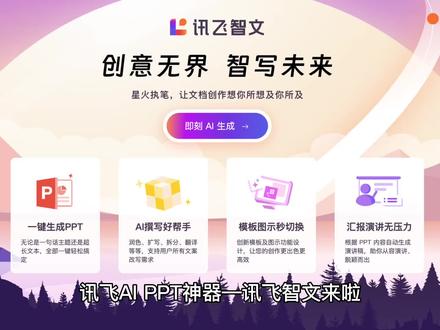 01:56查看AI文稿AI文稿
讯飞 aippt 神器讯飞之文来了!今天发现科大讯飞发布了 aippt 神器讯飞之文,话不多说,带大家快速感受一下。 我们直接浏览器输入讯飞制文的网址, h t t p s 冒号斜杠斜杠 z h i w e n 点 x f y u n 点 c n 如果有需要的小伙伴也可以私信我。进入网站完成手机号注册登录,便可以开始使用讯飞制文了,我们点击即可 a i。 生成按钮, 可以看到,讯飞制文为我们提供了两种创作模式,主题创建和文本创建。我们首先尝试下主题创建模式,我们输入自定义主题,很快讯飞制文就为我们生成了标题和大纲部分。如果对生成的内容不满意,可以选择重新生成, 或者直接点击下一步按钮。接下来我们继续选择 ppt 的模板配色,可以看到讯飞制文为我们提供了多种的模板样式。稍等片刻,讯飞制文根据我们选择的模板样式及前面自动生成的内容,制作好一套完整的 ppt。 如果对生成的 ppt 样式风格不满意,此时也可以更换模板样式。如果对 ppt 内容不满意,也可以手动微调,或者点击侧边栏的 ai 助手进行指令微调。虽然讯飞制文提供了导出功能, 但是暂时还不支持导出,我们继续尝试一下文本创建模式,粘贴我们准备好的纯文本内容,上线八千字。稍等片刻,讯飞之文就根据我们粘贴的内容生成了 ppt 标题及内容。 我们继续选择自己需要的模板样式完成 ppt 的生成。稍等片刻,讯飞制文就为我们生成了完整的 ppt, 其他的功能之前已经介绍过,这里就不再复述了。小伙伴们还在等什么?快来申请试试吧!
1851AI冲浪者🔥🔥 01:22
01:22 01:43
01:43
![deepseek+讯飞智文,3分钟搞定PPT制作❗️ 朋友们!我发现deepseek做ppt也很惊艳~ 只要两步就能实现:
1️⃣ 给它一个专业指令,提供你要分析的行业或主题,它就会按要求输出ppt的大纲,同时它还会给到关于该行业的产业结构、专业报告等,也能帮咱们快速摸清一个陌生行业!✨
2️⃣ 打开讯飞智文,把ppt大纲粘贴,一键即可生成精美的ppt了
操作并不难~ 一起试试呀[嘿哈]
#aigc #deepseek #干货分享 #ppt制作 #效率工具](https://p3-pc-sign.douyinpic.com/image-cut-tos-priv/e8aa053d432c98412f698cd5cd7b5d0e~tplv-dy-resize-origshort-autoq-75:330.jpeg?lk3s=138a59ce&x-expires=2099660400&x-signature=IXVueu8%2FERMwbDButT1sv07P0Tk%3D&from=327834062&s=PackSourceEnum_AWEME_DETAIL&se=false&sc=cover&biz_tag=pcweb_cover&l=20260717235307E09B73B21F2B552C4290)


