sketchbook锁套怎么用
都说普洱库里头要花钱,太心疼,难道你不知道有个叫妙笔生花的绘画软件吗?这是我之前最好的画布,点击这个位置就出来这个界面,这里有新建草图、图库、分享工具等等。点击新建草图,这里有预设,可自行设置,点创建就可以得到画布了,可双指旋转角度,左边是画笔工具栏, 有小伙伴给我反映他找不到这一篇画笔在哪里,就是点击左上角这个笔的图标啊,看到没有,这么多笔刷全部都出来了,我都郁闷,这么好找,怎么会找不到呢?找到笔刷就可以大概了解一下每一种笔刷的不同效果啦,还有这 可以画光晕的,这个笔刷怎么有点像沐浴球啊?然后笔刷我们再看这个工具的使用方法,下面这个圆圈是选择颜色,这些选项都可以大概 了解一下,在这里可以选择自己想要的颜色,点上面的圆圈就可以进入了。画笔库,这里有个设置,可以设置画笔的大小,还有他的不透明度,还有一种方法就是上下滑动,设置他的不透明度,左右滑动就是调节笔刷的大小,其实我也是刚发现的,快告诉我下期你们想看什么?
粉丝21.9万获赞285.5万
相关视频
 05:10查看AI文稿AI文稿
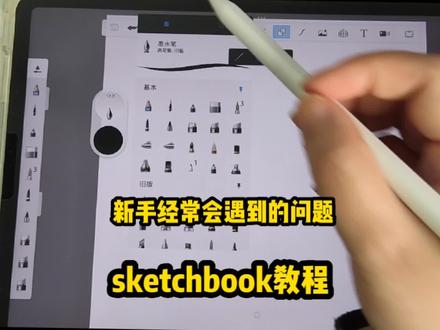
今天就是主要来解答一下大家的一些问题,比如说填充时会有白边,然后我现在选的是一个锥形画笔, 然后填充,当我们只点了一下的时候,他这里是有白边的,那再点一下可以看见这个白边是已经消失了, 然后然后这个是一个隐藏功能,大家觉得就是把这个图层暂暂时让让他看不见,然后这是一个锁定, 你像如果我没有锁定的时候,然后换个颜色,嗯,换个亮点的颜色,我去这样上面画的话,他就会涂出来,对吧?但如果我把它给锁定了,嗯,把笔刷调大,他就是他就被锁在这个 地方了,就是他就不会涂出去了。然后有的人经常说啊,我锁定了,然后画不出来东西了,因为你点的锁定不是我这个地方,这个地方的一个锁定,你点成这个地方锁定了,你看他就会弹出这个, 然后这是第二个问题,像这样一笔画圆,像我这样子他也画不了圆,对吧?就是这个,他就是就是说,嗯, 你看这个时候就是你的一个起笔的一个,这这一笔和你落笔的这一笔要连起来,他不能说已经交叉过去了,他是刚刚好合在一起,就然后这样子你停顿一下, 他就会变,这样子他就会变成一个。如果你实在画不出来的话,那还有另外一个办法,那就是这上面他是有一个这个绘图制式,这里,哎,僵尸这里有一个这个椭圆形的你, 然后你用这个去去拖一个圆出来,也很简单,只是说当你用到这里的工具的时候,他的笔刷会给你变粗,你记得把这边的一个嗯笔刷的一个大小往下调一下就好了, 就这样子,然后你想画一个椭圆,他就是一个椭圆了,还有就是这个双圆盘,这双圆盘你怎么怎么拖动,然后长按就可以拖动了, 点开这里就可以去选择一个颜色。因为我现在用的是 ipad, 所以跟安卓的他这里就是他这里多了一个色卡, 其他都是一样的。然后这个这个怎么调出来?这个就是这下面,嗯,我现在能看到了,我,我把这个底色啊, 嗯,我把这个底色填充一个颜色吧。啊,然后现在这个背景是有颜色,大家能看到这里是不是有一个小点,然后这个小点点开,然后这里是有一个双圆盘的, 然后你把双眼皮点一下,他是关了,然后点一下他就是开了,他就是下面是颜色,上面是笔刷,就是用起来会比较方便一点。还有人就是说他的一个,嗯左侧的这个笔刷跟我的是不一样的, 然后这里的笔刷我们能看到他这里就是有线的,好像是着这么一点,对不对?但是不管你是手机版还是平板还是电脑的 版本,他有的可能就是,呃,像这两边的一个工具栏,像,呃,就是那个手机的版本,这边和这边的一个工具栏他全部是压缩在这上面的,但是功能什么笔刷全部都是一样的。 然后然后就是这个地方也可以点开,点开,然后这里是一个设置,然后这边是一个库,然后这个库里面就是有很多笔刷的,然后笔刷他这里有自己的一个分组, 然后然后就是说跟我呃左侧的这边的这个笔刷不一样的话,就是因为我这笔刷我是调过的, 然后打开可以看到这里是一个基本,然后这里这里是一个蓝色,然后这个蓝色就代表我要把这一组的一个笔刷给置顶一下,然后像这种,嗯,像这里你是看不到这一个蓝色的一个图顶, 但是你可以选中其中的一个笔刷,然后这里会出出现一个黑色的,然后你可以把这一点这个这一组的一个笔刷一般可以置顶,他就会变蓝色,然后边上出来,就是就是现在这一组的一个笔刷了,就是说这边的只是说被置顶的一些笔刷,并不是说你这个 嗯软件只有这么多笔刷,你可以点到这个库里面,还有这个地方他也是有一个库的,就这里笔刷一样,他是有个库的,然后上,然后这上面就是有很多笔刷的, 然后大家可以就是把自己嗯常用的一个笔刷把它给置顶,就是 长按这个笔刷,然后就往上移就好了,往上拖你想拖到哪一组就拖到哪一组去,往下移也可以,不要的也可以往下移, 是最近在家问的比较多的一个问题,希望对嗯新手能有所帮助。
3810我是白日懵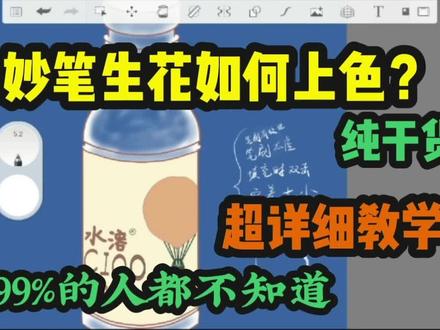 05:01查看AI文稿AI文稿
今天给大家讲一下如何快速上色,一般大家知道的上色方式是勾勒边缘,然后选择油漆桶工具填充。这个视频后面会详细讲到油漆桶填充时会遇到的问题。打开油漆桶工具,看到右边,这里对多个图层采样。 新建一个图层,点击想填充的部分,看到右侧栏,这里其实已经填充上了,只是因为图层在线搞下面,所以看会以为没有填充到, 复制一层线搞,看到锁定工具, 点击图层上的这把锁就不会图出界了,这个相当于 procreate the 阿尔法锁定。继续用图层采样进行填充, 这里用的锁定, 这里用了图层采样,忘记新建图层了。填充一下背景, 忘记关闭多个图层采样了。 平身,这里的图层修改一下,隐藏一下。 继续使用多层彩样填充白色,因为我的瓶子里面装的水饮料喝完了, 使用软橡皮擦出透明质感, 这样瓶子就画完了。是不是很简单?下面来具体说一下填充时会遇到的问题。这里用的锥形画笔做掩饰, 填充时会有一圈白边没有填充上,这时我们只需要填充的时候双击两下即可。 再看看梦幻画笔,他是中间重两头轻的,透明度不一致, 这样会导致填充全屏,这时候可以调低容差, 填充后还是会有白边的哦。容差调大也会导致填充全屏。 软喷笔来试试 用甘漠比来看看, 它是有纹理的,所以也会导致填充全屏。如何改变线条的颜色,点击右侧锁定即可。 有的同学说,我就想在这个圈圈里面随便画不出界,那你把这个线里面填充一下不就好了吗?然后你再锁定想怎么涂怎么涂,套索工具上色, 沿着你想上色的边缘点击填充即可。 魔棒工具,有想了解的我再出教程吧,谢谢观看。
2110我是白日懵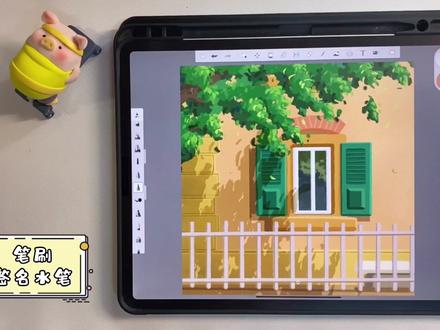 06:00查看AI文稿AI文稿
哈喽大家,我是猪猪,今天跟大家分享一张夏日午后的风景绘画过程。先来几个草稿吧! 填色,选择签名水笔,在高级设置里将重压调大。轮廓画好以后,用油漆桶填色, 将该图层锁定,调一个深一些的颜色作为竖的阴影,画的时候随意一些就画这种不规则的形状。轮廓画好以后,将颜色涂满左侧来光,所以我们的阴影都在右侧 设置一下笔刷来画,恢复重压调大,轻压调小,我们可以得到两头尖中间粗的笔刷效果。画的时候也是随意一点点涂在暗部的左侧, 再来在树的周围随意点几片叶子, 调一个稍微亮一点的颜色作为亮布,画在每一处叶子的左上部分, 点这几片黄绿色的树叶,让层次更加丰富。 用橡皮擦擦出树枝之间的缝隙, 在两层树叶之间新建图层,来画一下树枝。图层锁住,画一下暗部和树叶头在树枝上的阴影, 在暗部点几片叶子,周围也点缀一些 树叶。画好以后,将所有树叶涂层合并,新建图层,填充橘黄色作为墙面颜色。 窗户部分用绘制样式里的矩形拖一个方体出来,然后由系统填色画暗部也是和树叶部分一样,锁住图层,在右侧加深颜色。利用对称功能来画一下窗户两边的窗扇, 像这样的细节刻画也是利用对称功能,可以方便不少。窗户上的小花纹也是要有亮暗布的区分, 在白色窗框底下拉一个窗户形状,填充深蓝色,在窗户上画吸取树叶的影子, 每个区域都是要有寿光部分和背光部分的在墙面图层上面,窗户图层下面。新建图层,画出窗户在墙上的投影, 将窗户各部分合并。接着来画墙边的凸起砖块,用的还是绘制样式里的矩形工具, 画出砖的寿光部分,增加画面细节。 接下来就是画竖在墙上的投影了,复制竖的图层,把复制后的竖的图层选择变换,垂直翻转,调整一下形状。在 hsl 调整中将明度调到最低,这样可 整体更换颜色。将投影改为和窗户投影差不多的颜色混合模式,选择正片叠底。然后我们调整一下色相和涂层不透明度,使之与墙面融合。 投影的形状可以用橡皮擦改一下。 最后来画出窗前的椅子和围栏就可以了。 围栏这里可以先画一组栏杆,然后复制这一组,最后组合比较方便。 好了,这样 就基本画完了。如果你喜欢这个视频,那就给我个三连吧,下次再见!拜拜!
1595猪猪好难瘦 00:50查看AI文稿AI文稿
先打开这个 app, 然后进去后点击下方的加号,之后导入照片,就选一张想要的就可以。然后点击创建,进去后先建个图层,再图层上画,要在图层上画以后比较好看,这里的功能有点多,自己看就好了。这有三条杠杠,第一条是颜色,第二条是饱和度,三条是明亮, 这里全是你的,甭管啊,随便涂,每个图层右边都有个小眼睛,点一下就会停发图层,然后点一下就回来了。
2226刘醒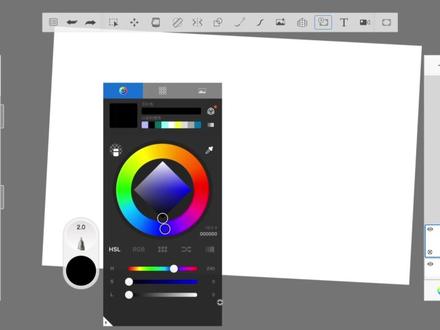 05:56查看AI文稿AI文稿
集美们大家好啊,今天我来带来 sketchbook 使用教程。 首先这里有一个盘子,然后我们点开之后可以选择颜色龙,从轮子挑选自己喜欢的颜色,然后在这里进行数值调节。当然也可以使用 ssl, 也可以使用自己喜欢的色码哦。 s l 你 可以输入自己的喜欢的色码。 这里有一个笔盒,里面有不同的画笔集,接下来就开始动手绘画吧。 这里面有不同的画笔集,你可以挑选一个画笔,每个画笔有不同的画出来的效果,比如这个最普通的真笔画出来是这样的,或者这个喷笔画出来是这样的。 再或者是这个钢笔它的合成,合成丙烯,然后它大一点,然后合成涂料,我不知道该怎么用,然后钢笔呢?就是它的体型大一点吧。 嗯,之后还有这个大小的调节功能, 哎呦,这一不小心点失误了,这是调大之后的,然后这是调小之后的, 你可以通过摇杆来调节。除了大小还有不透明度,这个不透明放大就很明显了。这个另外这个不透明度跟浅颜色的画笔不同,它是可以叠加的,看见没?可以叠加的看见没? 哼!你还可以新建图层,点击这个加号来新建图层,你还可以在新建的图层上同步绘画画,然后这下面的都不会受到你的影响。 你还可以填色,填色必须要在全封闭的情况下进行。还有镜像填充, 线型填充和镜像填充,不过这个镜像填充因为之前接受了线线线型填充,所以显得有些杂乱。好了,基础知识都去教完了,接下来我要长长填色和图层的操作, 这个图层太乱了,首先我们先新建一点点图层,然后呢,我们再随便绘画一个形状, 要是一个全封闭的形状哦。另外呢,我们这个线型填充还可以 长按线轴增加颜色,当然也可以把颜色拖出去来剔出颜色,但这个剔出颜色有点麻烦,建议先选好自己的喜欢的颜色再下手哦。 今天德邦,哈哈哈,现在是我只有我们三人的小天地了,哈哈哈哈哈哈,我不能高兴过头了,你看老二都快被踢走了,哼,开仗 我们还可以给大家选择自己喜欢的颜色,只要蓝框选定就可以,就可以在色盘内调节颜色。 没事,我弄的三原色啊,虽然我个人不承认绿色是三原色中的一个,然后本人认为三原色是红黄蓝,然后改成红黄蓝吧 等等,这怎么是某个国家的国企啊,但我又忘了,评论区的粉丝能告诉我吗?宝子,哼, 还是我自己。另外我们还可以画一个,再画一个圆,哎,失误失误失误失误失误, 这个圆是我们来测试镜像失误失误填充的,真点失误填充不,为了防止被小伙伴们称成失误填充,然后这个是一样一样的,然后然后这个是镜以镜像填充的, 然后这个这个调节原理也是跟信信填充一样的,然后我们讲过了,我就不在这个事情上多费口舌了。 之后呢,我们来讲讲图层,这个图层呢,首先我随便画一个,哈哈,真不愧是随便画的图形啊, 一个一个。然后呢,那我们再切换一个图层,哎,这是遮挡,这是遮挡,懂不懂?老铁?遮挡,另外透明跟白色是不同的, 所以这个这里会显示透明,哈哈哈,切切乐切切乐。另外呢,我们还可以新建一个这样的图层, 然后再画一个小圆。哎呦嗨,是是是是是。失误点这个可以撤销。 我这才知道是我不小心把图层点进这个了,宝子们可千万要避雷啊。需要在本图层内进行填色, 我们可以给图层进行遮挡的关系,这样就可以进行遮挡了哈,这样就可以进行遮挡了。好了,进阶版知识到此为止。以后呢? 啊,有更多冷知识我会给你们分享,斯开之不可冷知识系列,咱们不见不散,下期拜拜。
7薛薛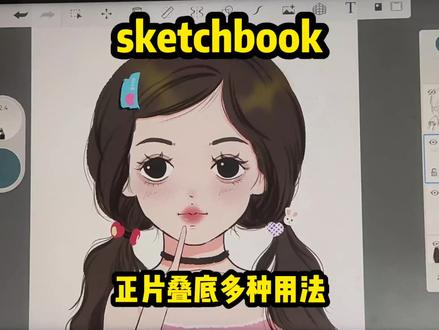 02:28查看AI文稿AI文稿
很多小伙伴问我正片叠底到底怎么用?今天就来讲讲正片叠底多个用法,易轻松画出光感图层。最上面新建图层,填充一个偏暗的颜色 模式,改为正片叠底,可以调节涂层透明度, 找到这个软橡皮擦,调节大小和不透明度, 轻轻一擦立马就有光感了。 如何让画面有纹理感?新建图层,点击插入一张纹理质感图片, 双指放大图片,点击完成。点击图层混合模式改为正片叠底即可。 如何正确使用线稿图片?点击插入一张线稿图片, 勾选一下,点击完成。直接在上面新建图层填充颜色,是会覆盖原来的线搞的哦,那我们试试在它下面上色呢, 因为图层在下面的会被上面的挡住哦,这时候我们只需要把线搞图层模式改为正片叠底就可以了,在它下面上色就不会影响线搞图层了。 如何快速找到合适的暗部颜色呢?在上面新建图层混合模式改为正片叠底模式,用同样的皮肤颜色直接刻画阴影部分即可, 画头发的阴影时也可以这样哦, 你学会了吗?
434我是白日懵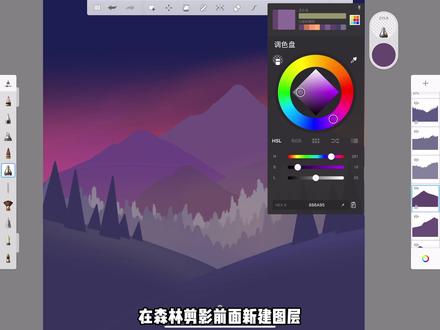 02:33查看AI文稿AI文稿
哈喽大家,我是猪猪,今天跟大家分享一个山间夜晚风景的绘画过程,原图以及配色会放在视频的结尾处,大家不要忘记给我一键三连哦。今天这张画面效果会比较简单一些,大家可以尝试跟我一起来画。到笔库里找到抽象衣这个笔刷,我们来画两座山丘 后面的树林剪影效果,如果觉得位置不合适,可以稍作调整。新建图层来画更远处的树林剪影。第三层也是重复同样的操作,越到远处,颜色的饱和度可以越降低一些。 在树林剪影的后面有几座耸立起来的山峰,也是这次整个画面的世界中心。 在两座小山丘上画出树的坚硬, 这里我用到的是绘制样式里面的直线工具,大家画的时候一定要注意线条是闭合状态的,不然就会出现一种情况,就是你填色的时候填充到整个画面里了。在森林剪影前面新建图层,用流量喷笔画出凝固的感觉,将山的图层锁住,我们来区分 一下他的寿光背光面,寿光面的区域加一些暖黄色和粉色调作为环境色, 中间这座山作为市局的中心,所以我们画的稍微复杂一些。先将寿光部分的外轮廓画出来,然后将里面填满颜色。 选择魔棒,将四个受光面的区域框出来,我们可以在框卷住的区域做一些颜色变化。在山的图层前面画一些鱼, 天空中画一个圆形,擦出月亮的形状。在山的后面画一些云层。 最后我们到笔库里找到点三这个笔刷,将他的随机画里面的各个选项设置一下, 这样我们就可以在天空中画出星星,把山的位置调整好,我们这张画就画完了。如果你喜欢这个视频的话,那就给我一个一键三连吧,我们下个视频再见。拜拜。
546猪猪好难瘦 02:24查看AI文稿AI文稿
哈喽大家,我来了,今天跟你们分享一个新年壁纸的绘画过程,先把时间,电量等这些界面上的小元素位置给标注出来,在画的时候就可以把这些位置给空出来。因为今年是兔年,所以来画三只小兔子, 整个小兔子的造型是很简单的,基本上是有手就会,可以跟我一起来画哦。第一只兔子画好以后,把这个图层复制一下,往下移动,他手里的东西我们可以更换一下,这里我就画一个元宝表示招财。 再次复制一下第一个小兔子的图层,将这三只小兔子合并在一个图层,调整一下大小,我们再来把时间的位置用黑色的粉蜡笔勾出来 粉色,给小兔子的耳朵,手掌还有脸蛋的位置涂上一点颜色, 这样我们就拥有了三只非常可爱的小兔子。把背景的颜色调整成一个偏红的颜色,但是饱和度不要那么高。再把兔子涂成白色的, 我把时间这里的底色涂成了粉色,上下四个小元素涂成 成了黄色的,大家可以自行的去分配这个颜色。然后我们在小兔子身上写上一些祝福的词汇来装饰一下, 给这个壁纸上的每一个东西都去加上一个投影, 然后我们再在周围去添加一些装饰性的小元素, 这样我们这张壁纸就画完了,还等什么呢?快来动手一起画一下吧!我会把原图的链接分享在评论区,如果大家喜欢这个视频的话,那就给我点个赞吧,我们下个视频再见,拜拜。
58猪猪好难瘦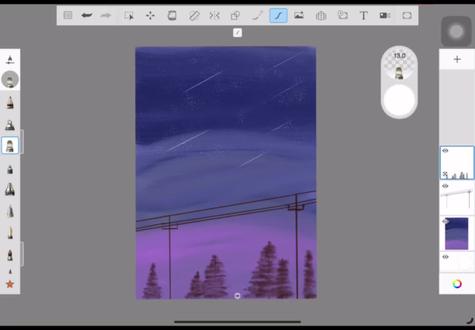 01:27
01:27


