中望3d怎么重新编辑草图

粉丝1.1万获赞2.4万
相关视频
 00:53查看AI文稿AI文稿
标注改进,让我带你了解中旺三 d 二零二二标注改进的新功能吧!首先我们要启用修改唯一标注时按比例缩放草图选项,勾选后,当再次尝试修改尺寸,可以看到整个草图按比例缩放。 接着让我们继续添加标注,以这个图形为例,右键点击任意标注,在弹出的快捷工具栏中选择标注编辑,然后选择要修改的标注,即可在标注编辑器中轻松管理所有标注。 另外,软件还提供了两种批量修改标注的方法,您可以为所有选中的标注设置一个全局增量,也可以用锁定比例的方式程序将存储当前比例,并根据修改后的标注更改其他选定的标注。 这些就是中旺三 d 二零二二中标注的主要改进。关注中旺 c ad 官方公众号即可零码试用。
245中望软件 23:26查看AI文稿AI文稿
新建一个零件,命名为钻石一点二, 点击插入,点击选择方程式管理器 名称,输入大写字母 d, 表达是输入 1 2, 点击确定, 再次输入名称 r 表达式 d 除以 2, 点击确认。可以看到在表达式的的下面出现了两个变量。 在 xy 平面创建草图, 绘制两条直线, 将其改变为构造线, 添加圆弧,选择从圆心开始 添加标注两条直线之间的夹角是 22 5 度。 更改尺寸,点击选择变量,修改半径为 d 乘 0 5。 退出草图, 选择阵列几何体,选择圆形阵列,方向是 z 轴,数目十六角度 22 5。 在 xc 平面创建草图, 绘制直线,从坐标远点开始 添加标注, 注意不要直接输入数字。 修改长度为 d 乘 0 02。 再绘制一条直线, 标注尺寸, 标注线段顶点到坐标远点的距离,输入地乘以 0 15。 退出草图, 选择复制实体,选择绘制的原 其实点,选择坐标远点,再选择目标点。点右键选择关键点,选择第一个线段的端点, 点击线框,绘制直线, 在两个关键点之间会一条线段 阵列,几何体方向是 z 轴, 树木十六,角度 22 5。 插入基准面,选择线段的顶点, 在这个平面内创建草图, 绘制举行,选择从中心开始绘制两个举行, 删除多余的尺寸, 修改举行的边长为 d 乘以 0 5。 添加约束,让举行乡邻两边长相等, 让两个举行的边长都相等。 绘制直线,修改为构造线, 查看约束状态。蓝色属于明确约束, 选择点重合约束,将两个举行几何中心重合, 然后把举行的边都变成构造线。 点击多线段 严举行的边,绘制多条线段, 退出草图, 点击隐藏实体, 隐藏上面的基准面和直线。 在 x c 平面创建草图,绘制一条直线, 添加标注尺寸,将尺寸改为 d 乘以 0 1, 点击属性,选择保留小数点,后面三位小数,退出草图, 插入基准面,选择刚才绘制的直线顶端端点, 在这个平面内绘制草图,创建关键点, 再举行的顶点,创建八个关键点, 退出草图, 点击线框,点击直线,点击关键点绘制多条直线, 然后采用阵列几合体绘制其他线段, 方向是 z 轴,树木是八,角度 45。 在 x c 平面创建草图,从远点开始向下绘制直线, 添加标注长的为 d 乘以 0 27, 再往下绘制一条线段。保留三位小数, 再往下绘制一条线段, 添加尺寸为 d 乘以 0 43, 退出草图, 点击线框绘制直线,选择关键点, 插入基准面,选择两条线段之间的断点, 在这个平面内创建草图, 选择参考,创建参考点, 在参考点上添加绘制一个点, 退出草图, 选择点修剪打断曲线, 将曲线分成上下两部分,点击阵列几合体,将这两段线段进行圆形,阵列, 方向是 z 轴,树木八,角度 45。 绘制直线,点击关键点 绘制两条线段, 然后采用阵列几合体绘制其他的线段。 下面开始绘制面, 点击修剪平面 属性过滤器,选择曲线, 选择顶面的八角形, 隐藏顶部的草图, 选择按边形,面 属性过滤器改为边,修剪上面的小三角, 在绘制其他几个面, 点击直文曲面 绘制四边形面, 选中刚才绘制的四个面,采用阵列几合体绘制其他曲面 方向仍然是 z 轴,树木八角度 45, 这样上面部分的面都画好了, 隐藏上面的曲线,点击缝合,缝合上面所有的面, 在绘制下面的面 四边形 面可以采用直纹区面, 点击反转区面方向, 将这三个面采用阵列几合体的方法绘制出其他的面, 缝合下面所有的面。 添加曲线列表, 一共十六段,生成第一条曲线列表, 总共十六段,生成第二条曲线列表。 点击直文曲面属性过滤器,选择曲线列表路径一和路径二,选择两条曲线列表, 注意鼠标的位置,不要造成曲面扭曲, 鼠标直接下移生成区面。 点击修复显示开放边都是零,说明创建的是实体, 关闭多余的显示 下面修改面属性, 选择蓝色, 改变透明度,闪亮度和光泽度, 这样这个 钻石就绘制好了。 修改表达式的变量地可以在不改变形状的情况下改变钻石大小, 修改 d 等于 1 5。 刷新一下可以看到钻石体积变大, 为便于观察,在旁边放置一个圆柱体, 将半径修改为二。 刷新可以看出钻石体积增大,但是不太明显,下面把低改为六。 刷新可以看到钻石没有变形,但是体积明显增大, 只要适当修改地的值就可以改变钻石的尺寸。 好,这样钻石就绘制完了。
34孤泳者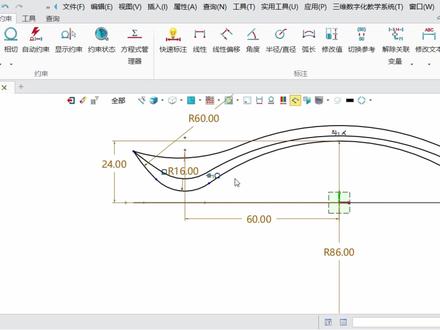 15:32查看AI文稿AI文稿
本课程的任务是使用曲面造型设计一款把手,新建一个零件,零件名改为把手, 单击确定进入建模模块,绘制草图。点击鼠标中介,以 x y 平面作为草图平面,绘制圆弧, 修改半径 为两百五十。 添加对称约束。选择对称轴,选择对称点, 标注距离尺寸距离为六。 移动尺寸位置 绘制圆弧,确定圆弧的两点, 圆弧半径为五十。草图的一半绘制完成。 将圆弧镜像 约束显示可以关掉。 将以绘制好的线条沿 x 轴镜像 倒圆角,圆角大小为四。 点击鼠标中间重复上一个命令, 标注总宽尺寸为一百六十, 完成绘制。退出草图, 绘制第二个草图。选取 x z 平面作为草图平面,绘制一个矩形,矩形的点在 x 轴上 标注位置尺寸距离为六十, 修改宽度为八,修改高度为二。退出草图, 继续绘制草图。草图平面为 x z 平面,绘制圆弧, 标注高度尺寸为三十。 修改圆弧半径为一百。 绘制原图, 修改半径为六十, 标注高度为 为二十, 距离为八十。 约束对称 镜像左边的圆弧 可以关掉,约束与标注显示,继续绘制原 湖, 标注高度为二十六, 添加对称约束。 修改圆弧半径为一百。 拖动端点到合适的位置 绘制圆弧, 修改半径。 绘制连接圆弧, 标注圆心距离为六十, 修改半径为十六。添加相切约束 镜像两段圆弧。 关掉尺寸及约束显示, 绘制圆弧, 标注高度为二十四, 修改半径为八十六, 添加对称约束。 拖动端点到合适的位置 绘制小圆弧, 半径为六十, 添加连接圆弧 圆心到零点的距离为六十, 半径为十六, 两段圆弧相切 尺寸与约束都不显示 镜像,两段圆弧 移动尺寸标注。 草图绘制完成,退出草图,使用拉伸功能洁面, 选择此草图拉伸高度超过最高圆弧线,继续拉伸,切换到线框,显示 右键曲线列表,按住 shift 键可选取相切曲线,拉伸宽度超过体,选择独立体,不要做布尔运算, 使用橡胶曲线求取两个体的胶线。 新建辅助图层, 将两个拉伸体放入此图层并 隐藏图层。将曲线列表放入此隐藏层, 选择 y z 平面绘制草图,选择参考,将曲线与平面的交点作为参考点。 摆正视图, 通过三点绘制圆弧, 绘制第二条完成草图, 使用 uv 曲面功能完成一条曲线的选取后,点击鼠标中间确认,接着选下一条,注意线条方向, 同样的方法选取微向的线条, 选取微向,第二条 桥 选取 weed 项,第三条 确定曲面创建完成,同样的方法创建另一张 uv 曲面,注意过滤器, 选取微向的曲线切换过滤器, 曲面创建完成, 使用旋转功能创建把手安装底座, 点击鼠标中键确定完成其他几何隐藏 显示造型, 使用缝合功能将曲面缝合成实体 镜像。把手底座 镜像平面为 y z 平面, 使用桥接面功能创建瞬接圆弧,选取边 选曲面半径为二点五, 同样的方式创建另一边, 使用组合加运算 创建螺纹孔,鼠标右键选取圆心作为螺纹孔的放置点, 螺纹为 m 五,螺纹深度八,底孔深度十螺纹孔完成主体部分建模完成。 倒圆角,按住 shift 键选取边圆角大小为一, 添加木质纹理显示效果, 把手模型创建完成。
127@老罗 01:00查看AI文稿AI文稿
管道一点零,不管过程完成后可以相应的插入更多标准键。先定义插入点,选择标准键类型,然后定义其方向并得到结果,再使用相同的方法插入更多标准键。 中望三 d 提供了强大的工具来进行设计变更,比如可以拖动管道并移动一段距离,又或者将标准键旋转到不同的方向。还可以批量改变管道的尺寸,选择管道和标准键,重新定义他们的尺寸。 也可以重新选择其他标准键,之后会看到所有管道、标准键甚至隔离层都同时更新。关于非等级驱动模式,是一种任意的方式,更适合小批量管道设计,而不是等级驱动的设计。用户需要从标准键库中手动选择所有标准键, 然后根据自己的实际需求选择其中一种设计模式。关注中望 cad 官方公众号,即可领码试用。
140中望软件 05:00查看AI文稿AI文稿
本节课程我们学习使用中望三 d 焊接功能来设计移动工作台,绘制焊件的结构线。中望三 d 结构线只持草图、 空间直线和实体边界线,直接创建八百二十乘五百乘五百六十的六面体。 调用结构键。中望三 d 结构键包含 gb、 i、 s、 o、 j、 i、 s、 d、 i、 a 等标准 合工字钢、 u 形钢、 l 形钢等不同形状类型和不同尺寸。标准,选择 gb 类型,选择 gb 定制尺寸,选择四十乘四十,曲线选择六面体的边界线。 如需要调用的结构键不在中望三 d 结构键库中, 只需要把新结构键的洁面保存到结构键库中即可。 对接处理,选择需要对接的结构键,再选择对接方式。 增加角撑板,选择需要增加支撑的面,设置角撑板的轮廓尺寸 标记焊缝,选择焊缝区域和焊缝半径,还可以根据需要设置焊缝的起点、长度、间距。 导入标准键角轮。 绘制工作台的台面,通过草图和拉伸来完成台面形状的绘制。 视觉效果设置,分别设置不同材质属性 焊接切割表, 点击焊接切割表,中望三 d 会自动生成对应构件的明细表,也可以导出 excel 表格。
44@老罗


