ps里黑色底图怎么改四色
单色黑注意事项,轻松快捷做设计!咱们在设计印刷的时候啊,一定要注意,当大面积使用黑色的时候,最好选用单色黑。那么什么是单色黑呢?就是当我们的 cmykk 的数值为一百的时候,其余的数值都为零,像这样就是我们的单色黑, 因为在四色印发的时候会出现画面模糊,画面脏的情况。那么什么是四色黑呢?就是当我们的 cmyk 四个数值多为一百的时候,就是我们的四色黑啦,像这样我们学会之后就可以轻松应对画面中的黑色啦!

粉丝1.6万获赞4.3万
相关视频
 00:48查看AI文稿AI文稿
白嫖的设计姿势你在 ps 中做文件时,设置的颜色模式是二 gb 导入以爱后,文件中的黑色制肯定不是单色黑,所以老铁们要确保在 ps 中的色彩模式必须是 cmyk, 并且黑色蚊子药色成单色黑。这俩条件满足后,打开新建空白文档,把菜单栏的文件打开,引子入植入文件,点鼠标左键文件就直 思路都画不中了。这时你用吸管工具吸到的是四色黑,你需要先选中文件,点击顶部操作栏中的迁入,再用吸管去吸黑色文字,这才是单色黑。 哎等等,利用这些知识还可以赚钱,再设计接单平台,接单轻松,整个三五千不是问题,勤奋点还能月入过万。
331灵羽教设计 17:54
17:54 02:25查看AI文稿AI文稿
茅山师傅制图你都不会 p, 你还有脸问老板加工资,但是还想在工作室接更多的优质订单,简直就是好笑。不会的先点赞收藏起来,今天我教你五步处理这种模糊四色图,不会 p 图的师傅早晚是要被淘汰的, 现在的普通画画师傅一抓一大把,但是会 p 图的高级师傅还是很稀缺的。来,废话少说,直接上实操,那我们先给他做个裁切。 第二步我们先来做这个黑色的区域,这个黑色的这个颜色呢比较散,然后又比较多,所以我们在通道里面去做,找一个合适的通道对比一下,我们用蓝色通道 复制一份出来,复制一份出来之后,然后我们在这个蓝色通道上面去调颜色,把它调出对比度色阶,然后对着调啊,一边看一边调, 直到把它调好,然后确定下来,确定下来是这个样子的,但是我们要选的是白色的才能选到,直接选择,所以我们把它颜色反向一下, ctrl 加 i 反向,然后呢这个黑色的也就做出来了, 回到图层我们给他做个填充色一样的,直接填个黑色就好了啊,好,黑色的出来之后,接着我们要再做这个蓝色的,蓝色的只用使用模板工具把它去 选到,或者说用这里面的一个什么快速选择工具都可以,然后你总而言之,把这个区域去选到,你可以图层不要翻错了啊,然后翻到对应的图层去把整个区域选进来, 那给他做上去,那这个颜色也就出来了,底色把它显示出来, 然后还有一个是背景色,背景色我们给它创建一个图层去填充,最后把背景图层填充一下就可以了,图形呢?它就做出来了。最后我们再给它保存一个 b m p 格式,直接去选保存, 最后一步保存,保存好了之后我们再把它导入到画板系统去就可以了。关注我,让你 p 图少走弯路。
694郑老师|针织P图专家 02:05查看AI文稿AI文稿
有时候打开文件,图片显示不正常,线框模式看到被分割成很多块,这是拼和透明度导致的,只有叠印预览才正常。 假如是砖色输出就可以不用理会。今天讲一下要断四色怎么操作。常理来说,第一反应是直接色斑转, 很显然没办法这样操作。先把文件还原,复制一个出来,等一下做对比看效果。常用的方法就是存一 bs, 用 bs 再转图,现在复制,然后新建一个文件,存一 bs, 在 bs 打开刚才存出来的文件,这里像素三百,或者原图的像素大小 随意。 bs 方法能解决百分之九十的复杂物件,但这个不行,只能在代理处理选中对象,然后价格化, 这里的保留专色必须勾选 在编辑颜色可以转换为四色,但颜色发生变化,深了,我贴近点给大家看看,这样看就很明显了,只能去 ps 里转,别转换颜色是误差最小的。还原到转四色之前, 选中图片,将嵌入图片变成链接,文件名随意。在 bs 啊开刚才弄出来的图 点中砖色通道,点这里的合并砖色通道,保存文件, 回到 a 后会提示更新链接,分色预览看一下,已经转成四色, 再对比一下颜色,基本一样,任务完成。关注我,分享更多印前知识,感谢观看!
174(虎门)印前制作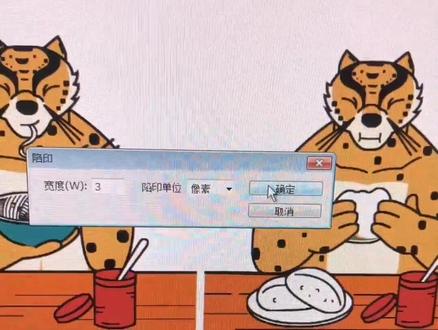 00:33查看AI文稿AI文稿
哎哎哎,你这个卡通线条怎么是四色的?他原子就是 igb 的,转过来就成这样了。点击编辑 小花花配置文件质地相当黑,黑色显得最大气 o 不 k 哦你个头,睡前这边都空了,肯定会漏白呢。美女,你怎么可以不知道有这个功能呢?点击头像建议 输入三确定现在 o 不 ok, 你态度好点就 ok。
5061广州广彩标签有限公司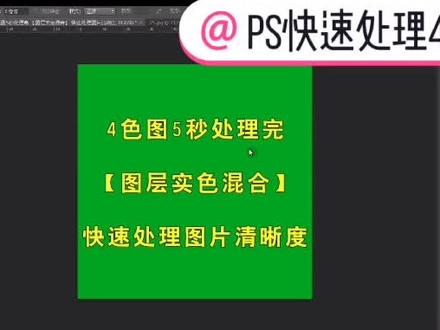 01:14查看AI文稿AI文稿
哈喽,大家好,今天教大家快速几秒钟之内处理试色图片啊,比如说这里有一张图,这是一张试色的图片,很多画画师傅的话呢,非常苦恼,找到画板系统里面去很多种颜色,这里面可以教大家快速的几秒钟在 ps 里面处理完了之后,直接找到画板系统就能直接使用。好,首先的话呢,我们拉一下辅助线,把辅助线拉出来之后呢,把多余的部分给拆卸掉啊,你可以只只留下这个部分。好,然后呢确定好 裁切完了之后呢,剩下的多余这个边界你可以自己修啊,你别说我就,我就要过来一点点还是怎么样的自己去修这个细节。然后呢我们今天的话呢,在这里选择好了之后,我可以先把这些边界简单做一下处理啊, 边界简单做一下处理箱。好,这里面记得选择添加到选取展中。好,这边好处理完了之后呢,直接填充你的对应的这个颜色,然后呢填充进去就可以了, 其他的可以不管他。好,那接下来的话呢,我们只要把这个图层复制一份出来,孔雀家居复制一份,然后呢,嗯,在这里调整一下,他选择混合器,然后调整好了之后的话呢,再用油漆桶,可能会有一些杂色在里面。没有关系,你在这里面 把它倒一下油漆,倒一桶油漆进去就可以了,先把这个颜色替换掉,记得哦,这边的颜色一定要换回我们想要的颜色哈,把它换回你想要的颜色,别说我就填个黑色,还是说我就填个白色,我填白色,好吧, 填掉 ok 就没有了,那这个也是一样,用同样的方式把它给填掉就没有了,那剩下的话呢?一张图就可以快速的处理完了,你学会了吗?这就是用到我们的图层混合色,然后呢快速的把这个图片清晰度就给处理好了,大家有不懂的可以在评论区留言给我,我会回复大家的。
 01:12查看AI文稿AI文稿
老板老是给个图片来,要我改成专色,看看你是怎么操作的。好的,马上开始。分别显示个通道,可以看到这个文件是死色的,先用色彩范围选出紫色,这个参数可以根据实际情况调整。 把选区创建一个新通道,双击通道后可以命名和改变显示的成分,这里要点专色,双击颜色可以改变专色显示的颜色就按照原文件的成分吧,没影响的点确定。 把通道反向绿色的内容也同样的操作, 把颜色模式转换为灰度, 现在文件是两转加黑,把两个砖色显示出来,把砖色通道变成选区,将灰色通道重叠的地方删除。下面这个也一样的操作,一字现在单独显示各通道,看 直接点通道就会单独显示该通道。关注我,分享更多印钱知识!
854(虎门)印前制作 02:31查看AI文稿AI文稿
今天讲一下如何把一个四色文件改成专色,印刷隐藏色板看看。这是一个四色状出来的颜色。 开始操作, 在颜色版添加所有使用的颜色,双击这个橙色,给一个专色名字, 这里的颜色例行选择砖色点确定。这时候分色玉兰已经出现了我们刚刚改的砖色了。 隐藏砖色色板档案里的所有成色已经改成砖色差这个链接图了。在 bs 打开链接图, 看一下个通道,正常来说橙色的黄色通道是实地的,复制黄色通道,双击他真色名字要与刚才输入的一样, 这里点专色,点一下颜色,点这个十四期,直接输入数字会快速匹配。现在复制出来的黄色通道是一个专色通道, 把要改专色的区域选出来,保持选择。建一个新通道, 把里面的填成白色,把通道变成选择, 把砖色通道多 鱼的地方填成白色,文件颜色模式转成灰度, 再一次把通道变成选择,再灰度通道填充成白色。 把这个多余的通道删除图像菜单,执行献音命里 这个线印值,按平时输出的线音大小就行了。保存文件 切换回来会提示链接图以修改,点试就可以。 隐藏色板看看。 已经把原来的四色改成黑色和橙色两个颜色,任务完成。
676(虎门)印前制作 02:12查看AI文稿AI文稿
啊,现在我就废话不多说,然后首先第一步我用大概五个步骤的形式,然后来教大家完成这里面的四个色。呃,第一步呢,我们先给他做一个裁切啊,把需要的和不需要的处理掉, 需要的留下,不需要的处理掉。好快速讲啊,然后不懂的可以去听基础的课程箱啊,这里面呢,我就不嫌弃介绍的很很细,这工具怎么用?这里面就不说了啊。好,那第一步矫正了颜色之后呢?第二步呢,我大概把这个跟上面的这个颜色太接近,可以稍微区分一下。好, 注意观察一下我们的工具啊,工具属性有一些小细节, 注意细节 好,选出来之后,我们可以给他单独拎出来一个色,自己根据我们的目的就是把它分成对应的几个颜色就好了 啊,这个颜色做完了之后呢,我们就快速去做处理,来 get in 一个图层。 get in 图层完了之后呢,我们去选择对应的一个色,选完了之后呢,再接着这里面可能有好几个颜色啊,没关系没关系啊,我们再继续 get in 一个层, get in 完了之后, 然后直接就给他颜色填掉就好了啊,这个颜色你要什么颜色你就把它换成什么颜色就可以了。 呃,这一步说到这里之后,如果你还想要做边缘的那个边界的话呢,那我们也是可以做的。怎么做呢?直接把这一块去选起来,选好了之后呢,然后我们可以收缩一下修改, 然后根据你的那个需求去进行收缩就可以了。对,然后呢,我们可以再把单独的这个去去剪掉,然后呢我们可以见多一个图层,去选个颜色,给它区分开来就好了,明白了吗? 当然你这个边缘他也是可以平滑掉的,但这节课呢,我们就不再讲这个怎么平滑。呃,我们在基础的课程里面都会有讲啊,都有讲的,专门针对这个边缘去做处理的,大家可以好好去看一下之前的那个基础知识。
185郑老师|针织P图专家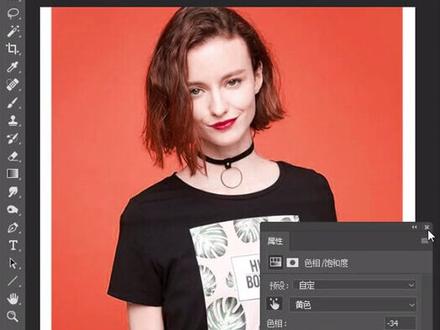 00:15查看AI文稿AI文稿
首先我们打开一个色相饱和度,点击这个小手吸取背景的颜色,然后呢改变他的色相,这时候呢我们使用黑色的画笔,在他的蒙版上面把不需要的颜色给他擦拭掉就可以了,方法呢非常的简单。
10.4万adobe ps 02:07查看AI文稿AI文稿
今天讲一下图片渐变改砖色的操作,像这种矢量是砖色,图片是四色的,改图片要用 ps。 在 bs 打开链接图, 为了节省录制时间,我是先把图片抠出来了。 老规矩,先挑底色最深的通道下手,在信息面板看到篮板身位是一百,直接用复制篮板通道双击他名称要与哎的专色一致,然后点专色,点颜色,把颜色成分改成原色一样。 产品图的图层变成选区, 在砖色通道里填充为白色,把原来的图层删除听和图层,不然会透明的。 另存一个文件, 再打开另外一个图片,这个用刚才的方法操作一次,但他的篮网只有六十多,要多一个不中。用刚才的做法把篮板复制为专色, 跳出四阶,点这个吸管,再点一下最深的地方, 后面的跟前面那个图的做法一样。回到 a i 后更新图片,对比一下前后效果,更复制一个出来 看对比效果。这个更新链接为我们刚刚处理过的图, 这个也更换 分色,预览,隐藏专色,看一下想要的效果,达到任务完成。关注我,分享更多印钱知识,感谢观看!
357(虎门)印前制作 03:38查看AI文稿AI文稿
哈喽,朋友们大家下午好,很多时候呢,我们在工作当中都需要印制一些印刷品,那么很多朋友呢,都会根据自己的需求然后去设计,设计好了就把文件交给印刷厂去印刷,但是呢,往往很多时候很多细节呢大家没有注意, 特别是在颜色方面,因为呢设计的时候呢,很多时候默认的都是 r g b 的颜色模式,而印刷厂的印刷呢,它是以 c m i k 的颜色模式去印刷的,为什么呢?因为呢,正常的四色的印刷机,彩色的印刷机呢,它是有四条木棍的, 这四条木棍呢,他就代表着蓝色,红色,黄色,黑色四个颜色,那么所有的彩图呢,都是这四个颜色呢撞出来的,所以呢,我们在 设计的时候,出版的时候,就一定要把这个 rgb 的颜色模式转为 cnyk 的颜色模式才能去印刷,也就是要对应上我们的印刷机上面的四个油墨。 下面呢我以 psd 来给大家演示一下,在 psd 里面, rgb 的颜色要怎样转为 cnyk 模式, rgb 的颜色和 cnyk 的模式差别到底有多大?下面呢我带大家来演示一下。 好,现在我们呢在 psd 里面打开两个文件,两个文件呢都是 rgb 的模式, 一个呢转到 cnyk 以后变色比较厉害的,另外一个呢转 cnyk 以后呢颜色没有多大的差别。我们先来看一下颜色模式没有多大差别的这个图片, 这张图呢设计好的时候就是保存的就是 r g b 模式,给大家看一下, 这个就是 rgb 的模式,在文件的左上方,这里就可以看得到, 那么好,现在呢,我们把它转为 c、 n、 y、 k 模式,在图像这里找到一个模式,然后呢这里显示的是 r、 g、 b。 好,现在我们点一下 c、 n、 y、 k, 然后呢点确定就可以了,大家看一下,现在已经转了 c、 n、 y、 k 模式了,再看一下它的文件名,已经是 c n、 y、 k 模式了,那这个时候呢,这个图片的颜色呢,它没有多大的变化,这个颜色不容易变色,所以呢啊, g b 的颜色跟 c、 m、 y、 k 的颜色呢是差不多的。好,我们再来看下一张,这一张呢,它的颜色是变得比较厉害的,看一下,这里也是 r、 g、 b 的模式,我们现在把它转换一下,按一下 c、 m、 y、 k, 大家注意看一下, 确定这个时候这个颜色变了,就变得没有这么亮了,对吧?然后呢也没有这么蓝了, 那么印刷的时候呢,它就是以这个 c、 m、 y、 k 的这个颜色为准的,所以当你把这个 r、 g、 b 的颜色的文件发给印刷厂去印刷的时候,那 别人在出版的时候,就会把这个文件转为 c、 n、 y、 k 的模式再去出版,那么这个时候呢,颜色就变了,导致印出来跟你 设计的 rgb 的颜色它是不一样的,变得比较暗,也没有那么蓝,也没有那么鲜艳了,所以呢,大家在确定一个文件要印刷的时候,一定要转为 cnyk 的模式再发去印刷,大家学会了吗?
109佛山玲子-隽彩包装


