
粉丝3.7万获赞30.6万
相关视频
 07:36查看AI文稿AI文稿
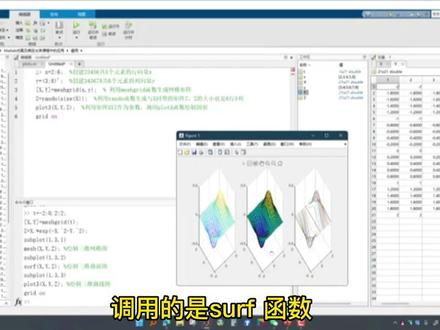
今天我们一起来学习 matalabe 三维曲面。在上一届我们介绍了绘制三维曲线的方法, 这一节我们学习如何定义空间网格上的数据点坐标,并绘制三维曲面。通常曼特拉布中绘制三维曲面图,先要生成网格数据, 再调用魔石函数和 soft 函数绘制三维曲面。在曼特拉布当中产生平面区域内的网格坐标矩阵有两种方法,第一种方法是利用矩阵运算生成,我们来看一个例子,首先创建 二、三、四、五、六共有五个元素的含香量 x, 再创建 三、四、五、六、七、八共六个元素的列项量 y, 矩阵 x 的每一行都是项链 x, 行数等于项链 y 元素的个数。同时矩阵 y 的每一列 都是项链 y, 列数等于项链 x 的元素的个数。我们把这个命令在马特拉卜当中运行,这是运行的结果,会看到 矩阵 x 是一个六行五列的一个矩阵,矩阵歪也是一个六行五列的一个矩阵。这个时候矩阵 x 和矩阵 y 相同位置上的元素,比如说矩阵 x 上的 x 三二,第三行第二列的元素三和矩阵歪里的 y 三二,第三行第二列元素上的五就是区域第三行第二列网格点的坐标三五。对于平面网格矩阵生成的第二种方法是用莫斯格瑞的函数生成, 这是莫斯格瑞的函数的格式,其中小括号里的 xy 为项链存储计算结果的大 xy 为矩阵存储网格点的坐标。这里的第 三行命令生成的网格坐标矩阵 x y 与方法一得到的结果是相同的。我们来看一个例子,在这个命令当中,第一行命令是创建二、三、四、五、六共五个元素的行项链 x。 第二行命令创建三、四、五、六、七、八共六个元素的列项量 y。 第三行命令,利用莫斯格瑞的函数生成网格矩阵。 第四行命令,利用 red n 函数生成与 x 同型的矩阵 z, z 的大小也是六行五列。第五行命令利用矩阵 x, y, z 作为参数。第二,用 plot 函数绘制图形。我们把这个命令在曼特拉伯当中运行,这是运行的结果,可以看到有五条曲线。 下面我们再来学习绘制三维曲面的函数。巴特那不提供了 mose 函数和 soft 函数来绘制三维曲面图, mose 函数用于绘制三维网格图,而 sof 函数用于绘制三维曲面图。 各线条直接的补色,用颜色来填充。一般情况下, xyz 三个参数是同形的矩阵,其中 xy 是网格坐标矩阵,这是网格点上的高度矩阵。 c 利用于指定在不同高度下的曲面颜色 c 省略时,玛特拉不认为 c 等于 c, 也就是说颜色的设定是正比于图形的高度。这样就可以得出层次分明的三位图形。 下面看一个例子,绘制三维曲面图,这是定义的曲面的方程,这是第二用的命令。 在这里要用三个函数来绘制三位曲面图,一个是 mose 函数,一个是 surf 函数,一个是 plot 三函数。 我们同样把这个命令在马特拉布当中运行,这是运行的结果。从图中可以发现,在子图一当中,第二用的是魔石函数,有魔石 函数绘制的网格图,线条有颜色,线条界的补面没有颜色。在子图二当中,第二用的是 suf 函数。 suf 函数绘制的曲面图,它的线条是黑色的线条补面有颜色。 还可进步观察。曲面图补面颜色和网格图的线条颜色都是沿 c 轴变化的。 在子图三当中,第二用的是 plot 三函数, plot 三绘制的三维曲面实际上是由三维曲线组合而成的。 再来看绘制三维曲面的其他函数,和魔石函数相似的两个函数分别 是 mc c 和 mcz。 mcc 是画带等高线的稍微网格曲面函数。模式 z 呢,是画带底座的稍微网格曲线函数。 用法与模式相同,不同的是,模式 c 还在 x y 平面上绘制曲面。在 c 轴方向的等高线 耳膜是 z 呢,还在 x y 平面上绘制曲面的底座。和 suff 函数。类似的两个函数分别是 suff c 和 suffle l。 斯夫 c 是画具有等高线的曲面函数, sfl 呢,是画具有光照效果的曲面函数。下面看一个例子,用四种方式绘制函数,第一 命令调用莫斯格瑞的函数生成网格矩阵 xy, 第二个命令生成高度矩阵 z。 后面的命令分别调用 mercie、 mercize、 serf sea 和 self l 四个函数绘制曲面,并且给图形添加对应的标题。我们把这个命令在曼特拉布当中运行,这是运行的结果。对比发现,在子图一和子图三当中 都有等高线,只图二当中有底座,只图四当中有光照,效果好。这就是今天的内容。马特拉布三维曲面的绘制方法就讲到这里,谢谢大家。
416朝霞szx 06:59查看AI文稿AI文稿
大家好,欢迎收看求索歌的 matalaba 教学视频, 这里是我的 qq 号和微信号,欢迎同学们加我为好友,一起探讨麦特那个问题。今天我给大家讲解的是详解二维曲线图的绘制, 这里是我们今天的教学内容。首先通过一个二维折线图绘制的引力,给同学们引出 mac lab 绘图函数 plot 的调用格式。 接下来通过四个具体的绘图案例,详细讲解 plot 函数的多种调用格式和不同类型曲线图的绘制。 在视频的后半部分,还会给同学们讲解希腊字母和一些特殊字符在麦特拉卜里的写法, 坐标系和曲线属性的一些常用设置,以及 figu 图形的保存方法。首先来看引力二维折线图的绘制。 二维平面内有四个坐标点,这四个坐标点的横坐标和纵坐标列在了下面这个表格里, 第一行是这些点的横坐标,第二行是这些点的纵坐标。有了坐标值,我, 我们就可以将这四个点在坐标系里画出来。 接下来将这些点使用线段依次连接, 就可以绘制出三根二维折线。这样的一个绘图过程在 matalebaby 使用二维曲线绘图函数 plot 来完成。 我们将离散点的横坐标定义在变量 x 里,将离散点的重坐标定义在变量 y 里。 plot xy 这句代码 mataba 就会将这些离散点连成线。 二维曲线的基本要素是曲线上的离散点。在绘制二维曲线图时,我们需要先定义出曲线上离散点的横坐标 和重坐标。 需要说明的是,离散点的横坐标 x 和重坐标 y 可以是项链或者矩阵的形式,在后面的案例中会给同学们分 分别讲解和演示。下面到迈特拉布里演示一下二维折线图的绘制。 打开原程序代码 a 二杠一, 将四个离散点的横坐标定义在项链 x 里。将四个离散点的重坐标定义在项链 y 里。 plot x, y 将离散的坐标点连成线。运行一下这一段代码, 我们绘制出了四个离散点的折线图,用鼠标点击四个坐标 点所在的位置,显示这些点的坐标值。 右击鼠标删除所有的 data tips。 还可以使用坐标系右上方的 data tips 工具, 点击一下坐标点,配合键盘上的左右键或者上下键,依次查看这些点的坐标值。 重新回到课件。 通过二维折线图的绘制,我们现在知道了二维曲线的绘图过程是将离散的作 标点连成线的过程。需要注意的是,计算机是一个离散系统,我们只能使用有线数量的离散点来绘制曲线。 现在我们初步了解了 plot 函数绘制二维曲线的过程和方法。一起来看一下 plow 函数常用的调用格式。 将离散点的横坐标定义在 x 里,重坐标定义在 y 里。 横坐标 x 和纵坐标 y 可以是项链或者矩阵的形式。最简单的调用格是 plot x, y, x 为横坐标, y 为纵坐标。绘制二为曲线。第二种调用格式多了一个参数, lying spec, lying spec 用来设置曲线的显示效果。 关于拉音 spac 的具体解释,我们等一会儿再讲。 第三种调用格式里有多组的横坐标和纵坐标,这时白特拉伯将绘制出多组的曲线, 分别是低族曲线 x, e, y。 一,您现在收看的是玉兰版的 mac lab 教学视频,获取完整版的 mac laba 教学视 和。更多的学习资源请联系求索哥的 qq、 微信或者手机 扫一扫下面的二维码,可以加求索哥的 qq、 个人微信、微信公众号、微博和抖音。
483求索哥讲MATLAB 07:37查看AI文稿AI文稿
今天我们一起来学习曼特拉布绘图中的二维绘图。曼特拉布最常用的二维绘图函数是 plot 函数,其他二维绘图函数中的绝大多数都是以 plot 为基础构造的。 plow 的函数可以打开一个默认的图形窗口,如果已经存在一个图形窗口,那么 plow 的函数将会刷新当前窗口的图形。下面我们一起来学习 plow 的函数的基本用法。 plot 后面原括号里, x 和 y, x 和 y 可以是项链,也可以是矩阵。 x 和 y 分别用于存储 x 和 y 坐标数据。通常 x 和 y 为长度相等的项链。 比如,我们来绘制一条折线,首先建立 x 项链和 y。 项链各有四个元素, x, 第一个元素和 y 的第一个元素构成第一个坐标二点五,一点五。 x 的第二个元素和 y 的第二个元素构成第二个坐标三点五,二点零,以此类推。然后执行绘图命令 plot, x 和 y 就会绘制以 x 为横坐标, y 为重坐标的二位曲线。 命令执行后,会打开一个图形窗口,在其中绘制一条折线。比如,我们在马特拉布软件当中运行这个命令, 命运执行完后,就会打开一个图形窗口,绘制一条折线。我们再来看一种最简单的 plot 函数,当 x 为十项量的时候,以该项量元素的下标为横坐标, x 值为重坐标绘制一条曲线。当 x 为矩阵的时候,绘制出 x 的列项量,相对于行号的一组二维曲线。我们来看一个例子,建立一个有四个元素的行项量, x 执行 plot 命令,这个时候绘制出一条折线,折线每个点的横坐标是项链元素的序号,一二三四。纵坐标是项链元素的数值。我们同样在 matlab 软件当中来 直行这条指令,这个图形当中的每个点的横坐标是 x 元素的序号, 动作标就是 x 元素的数值。我们继续来学习 plot 函数参数变化形式。 当 x 为限量, y 为矩阵的时候,用不同颜色曲线绘制出 y 行或列。对于 x 图形,例如我们绘制 cn x c 二 x c 三 x 的函数曲线, 这里 x 用 ncebase 函数生成一个有一百个元素的航向量外是有三个航向量构成航向量的长度与 x 的长度相同,这是以 xy 为参数,调用 plot 函数绘制出三条曲线,这与 y 的函数一致。同样,我们把这个命令在马特拉布软件当中运行, 可以看出绘制出三条曲线,这与 y 的函数是一致的。当需要绘制不同长度的多条曲线的时候,可以采用包含若干组限量对的格式调用 plot 函数, 其中每一个项链对构成一组数据点的横纵坐标,绘制一条曲线。例如,采用不同个数的数据点绘制正选曲线, 观察曲线形态。为了对比曲线形态,三条曲线位置在不同的位置。项链 t 一、 t 二、 t 三分别有十个、二十个、 一百个元素。 plot 函数的第一组项链对 t 一 cen t 一。第二组项量对是 t 二 cent 二加一。第三组项量对是 t 三 cen t 三加二。我们同样把这个命令在曼特曼部软件当中运行, 观察图形能够看出来,当数据点较少的时候,曲线呈现出一条折线,比如说蓝色的曲线, 也就是第一组限量队所生成的 t、 e 三 t 生成的是蓝色曲线, 呈现的是条折线,数据点越多,曲线越光滑。第二组限量对绘制的是棕色曲线。第三组限量 对绘制的是黄色曲线,数据点越多,曲线越光滑。我们再来学习含选项的 plot 函数,特别是同时绘制多个图形的时候,为了加强对比效果,我们常常会在 plot 函数中加上选项, 用于指定所绘制曲线的线形颜色。数据点标记 格式就是 plot x y 选项。对于线型所常用的参数是这样的,实线用短线,虚线用冒号点,花线用短线加点 以及颜色的参数和数据点的标记参数。当现行选项省略的时候,默认为实现。当颜 色选项省略的时候,绘制时自动循环使用当前坐标轴的卡拉奥的属性指定的颜色。当标记符号选项省略时,默认无数据点标记符号。 需要注意的是,线形、颜色和标记点三种属性的符号必须放在同一个字符串内,属性的先后顺序没有关系,可以只指定一个或两个,但同种属性不能同时指定两个。 可以用同一函数在同一坐标系当中画多幅图形。 x 一 y 一确定第一条曲线的坐标值,参数一为第一条曲线的选项参数。 x 二 y 二为第二条曲线的坐标值, 参数二为第二条曲线选项参数。我们来看一个实力,用不同的线形在同一坐标系内绘制图形,在这里用冒号 生成零到二派之间二十个元素的一个航项量。 ty 一等于 cnty, 二等于口算 t 减零点三五用 plot 函数来绘制图形。 其中五二一曲线用红色虚线标识,五二曲线用蓝色实线标识,并且用加号标识。我们在曼特拉布当中保存并运行这个程序, 这里用红色虚线标识的就是外衣,用蓝色实线并且带有加号的就是曲线外二。好,这就是曼特拉卜当中二维曲线 plot 函数。关注我,后面咱们再来学习曼特拉伯的其他知识。
1346朝霞szx 30:00查看AI文稿AI文稿
这个奥贝斯里面的这个软件啊,就是 vs 这个软件绘制电路图, 呃,这个使用的时候非常的方便啊,他功能很强大呃,但是实际上来,实际上来讲他是专门做这种流程图的啊,做流程图的 我在这里就不掩饰了啊。另外一个呢,他这里头本身呢有这个像工程图的,当中有电器工程这款啊,然后在这呢啊,本身就有一些像开关呢等等一些符号啊,有这些方面的符号 啊等等啊,而且这符号呢也可以根据需要的话进行改变,比如说你看这道路器改变他这除点就是你在这块,在这块直接就可以改啊,你看 我就是简单操作一下就可以了啊。呃。另外一个呢就是通过这个功能啊,叫自动连接,这个功能 也可以在这下面,比如说我们选中的是这个触点,然后当我把鼠标挪过来以后看一下啊,这个上面有个箭头,我只要一点击自动连接过来啊,自动连接过来,但是这个符号呢就是细长啊,就是 使用起来不太方便啊,而且他这属性也是无法改变的啊,也就是说无法进行拆分,拆分呢等等啊,弄不了。所以说的话基本上我都不用这种啊,就是我直接画啊,下面我介绍一下这个。呃界面, 这个界面的话呢就和那个 word 这个界面基本差不多啊,比如说我们打开 word 啊,你看这文件啊,编辑仕途 插入等等啊。呃,和这个基本差不多,你看这文件,编辑视图插入等格式等等啊,基本差不多啊。呃看的话呢也很熟悉也很亲切的一种啊。呃,主要是这款啊,这个叫绘图工具,这是我们要用的, 不能工具的话呢,就是我们选中,你看这啊,比如说我们可以把它放在上面的啊,就说单击啊,他就没了,是吧?然后这个是呢就是选中啊,他就出来了,是吧? 这个呢是自动连接啊,就是导线消自动自动连接的,其实这个没多大用途啊。呃,至少咱们自己会图的话,这个用呃就用不着,而这时候呢,我们需要把它这个取消啊,就不要选中它,因为选中的话有可能是它会增加这个线条啊,更麻烦。 然后呢这个边缘的时候,把鼠标挪到这边缘的时候呢,这个可以看到这个 两头两个箭头的这种呃图标,这时候呢我们就可以拽出一个参考线了啊,这叫参考线啊,比如说啊,你画的若干个这个符号的时候,我们可以保证他是在一条线上,保证在这一条线上这是参考线。 你说你从边缘可以拽出若干个了啊,如果你在这位直接挪过来的话,就是按住 ctrl 键啊,然后呢用鼠标挪,看到没有 一松,这就相当于复制粘贴了啊,其实他也可以用这个复制粘贴这种形式啊,你看这个,我刚才是 ctrl 加 c 复制,然后 ctrl 加 v 粘贴又出来了,是吧?就这样的。 这是这个啊,另外一个呢,像这个这个参考线呢,也分为上乘和下乘的问题啊,有时候我放到这,你看参考线看不着了,看不着怎么办呢?用指针工具啊,选中这个线,然后右键 啊,在这隔这个形状这块,然后置于顶层,看到没有?这就是在这图标的上面, 这个这个图形的上面啊,那像这些的话你都是都得这么选中啊,他这个必须都得是这么选中啊,然后也是右键啊,自己顶成这就可以看到了啊, 那么我刚才用了一下这个巨星工具啊,就是放画这个方形的啊,画长方形啊,正方形的啊,当看到一条斜线的时候呢,是正方形 啊,是正方形。看到没有这块出现红标的情况下啊,就说明是一个正方形啊,然后呢这是椭圆形工具啊, 圆形工序的话呢,也是啊,当出现这个一条斜线的时候表示他是正缘,表示他是正缘,你也可以画着椭圆等等啊,跟着鼠标移动就可以啊。 然后这是线条工具啊,就是画这个线条用的啊,就是画直线的啊, 这个呢叫弧形工具啊,就是可以画呢带有一些弧线的,咱们电路图当中呢,基本也用不到啊。 呃,这个是自由绘图工具啊,那就是和像铅笔一样的啊,就可以随意的画 啊,画完以后你可以看到像这个有这个选项点啊,像这个的话你都可以用这个指针工具啊,指针工具是我们常用的啊, 然后啊用这个选中他啊,或者是直线工具也可以,这时候我们看到这个位置,你看我可以拽动他啊啊,你要用这个自由绘图工具的话呢,选的点会更多啊,这个咱们也是应该说,呃, 绘制电路图的时候呢,基本是用不到啊,然后这个是铅笔工具啊,铅笔工具啊, 呃,可以画直线啊,也可以画像,呃等等啊。呃,最主要是来讲他有个特点,就是呢,就是可以甩出圆的啊,看到没有?嗯,什么意思呢?就是把鼠标放到这会,然后鼠标快速的抖动一下 啊,有时候顺时针和逆时针抖动一下,就可以画出这么这样式的圆啊。呃,另外一个, 这个铅笔工具还有个特点啊,比如说你看这是正方一个方形啊,比如说这个正方形,当我一选选,选中他以后,你看到这块有个点,看到没有?可以选中,我们可以把它拉开,看到没有?哎, 这个呢,必须得使用铅笔工具来操作啊,你像这个的话就不行了,看到没有?用这个直线工具,他就是只能在四个角可以动,看到没有?四个角可以动啊?比如说我们再回来啊, 回到原来的正方形状态,看到没有?那只能是我们要用这个的话啊,看到没有,用直线工具,只能在四个角,这个中间是不可以选的,只有用它的时候, 你看这个出来了,是吧?我们可以选了。像这个呢,主要用在哪呢?用在这个绘制啊,这个比如说交流热水器的 出头的时候啊,就可以用到了啊,比如说我们画一个接触器的出头啊,这个稍长一点啊,长一点,然后我们再画一条线,再画一条线,这是单独画的啊,然后用这个铅笔工具, 然后这时候你看这个点往外一拽啊,这个符号就出来了,是不是啊?主要是可以用在这, 那他呢,就是这么多啊,一二三四五六就是六个,这个绘图工具非常简单啊,然后呢,像其他的话呢,像 这个新建啊、打开啊等等。像这些的话,就是和咱们那个是 word 那个基本都差不多,包括像和这个。呃, ppt 啊,这个也是基本差不多的啊。另外一个呢就是你要原来你要用过这个 ppt 画图的话呢,这个也就差不多了啊, 因为 ppt 的这比如说直线是吧?嗯,然后你像这个箭头啊,等等啊。嗯,他俩是类似啊,类似啊,这个是正方形,等等啊。 好,下面我们再介绍一下这个啊,叫这个指针工具啊,叫指针工具,他这里边那个有三个,总共是三个选项啊,你就不用管他那个了啊,你就管他记住第一个就行,就区域选择这个啊, 这个呢是选中他以后,比如说在这个位置,这样就可以把他们选中了。选中以后,比如说我们删除啊,就可以把它删掉了啊,就是这样的啊。嗯, 然后呢?呃,这个呢是文本工具,这是连线。呃,咱们也基本也用不到啊,用不到啊,这是文本工具,比如说在这块写个字啊,比如说我们 a 啊啊,这就可以。 呃,包括呢,像这个你要和你说改变这个字体的属性的话,就选中啊, 然后呢比如说我们改变大小啊,你看这时候呢,他不够大了啊,这时候呢,我们把这拉动这个就可以啊,拉动这个就可以啊,然后呢包括改变字体在这都可以啊,那比如说 我们下次我们要这个重新写这个字的话,不需要双击这么去啊,去写啊,只要你选中就可以啊,比如说我们这个 sss 啊,对对对,是吧?我们回车啊啊,这就可以了啊,就是选中就行。 另外一个呢按住卡车键啊,就是一拖动一拽,看到没有?一拖动一拽他就出来了,就相当于复制粘贴,这个道理是一样的啊, 好,下面我们这个按照国家标准啊,然后咱们抓几个图,然后咱们绘制一下啊,我在这个 ppt 里头啊,就是 选出一个图片了啊,这就是我们正常的常开啊,常开点啊,那我们就照他这个画一下啊,那就是先用直线工具啊,画一个 竖线啊,然后在这个大概是这个位置啊,画一个斜线啊,这开口不能太小啊,太小就不好看了啊,然后呢,你会感觉到这个线形的话呢,可能是有点细啊,然后我们选中以后用这个啊, 调整线条粗细啊,这样式你觉得好看一些啊,比如说往下拉一下啊,好,我们这个常开点就画完了啊,这头有点略大一些啊,我们就是这样给他往回缩一下啊,你看和这个原版就差不多了,是吧?这样是差不多了, 那这个是一个常开,然后呢我们可以用它呢,我们改成啊,改另外一个形式的啊,比如说我们这是普通的一个常开点啊,比如说我们要画一个这个 隔离开关啊,隔离开关就是个竖线嘛,对不对?然后我们点中啊,这是一个横线啊,这是隔离开关,然后呢我们再画啊, 我们把这个参考线再往这头移一下啊,再抓几个,再加几个参考线啊,但是呢,现在的话,你在这个基础上改的话,就不用参考线,其实这也是可以的了啊, 然后我们把它删除,我们换一个断了气啊,断了气是一个叉,是不是这个位置, 那就说我们在这个虚框当当当中的这个格上呢,打个叉再画大一些啊 啊,然后我们这可以把它缩小可以把它缩小,然后我们就选中啊,现在应该大小差不多,我们可以把 把他的什么组合右键啊,形状组合啊,可以组合拿过来有没有?哎,这是逗乐器就画完了,当然了有一些逗乐器的话不是这么画啊,比如说我们画那个厂家常用的那种画法的啊, 现在这种情况下我们比如说我们想把它缩短一些怎么办呢?把它缩短一下啊,那就用直线工具或铅笔工具啊,然后现在这个点是绿色的,看看我点变成红色了,然后就可以把它往回缩,往回缩看到没有? 最好说到线上去啊,什么意思呢?就是这个后面格线上去啊, 刚才我放大受小的话是用什么呢?用那个按住卡住键啊,然后滚动鼠标滚啊,然后 好再接着画, 然后再让他断续一下啊,然后出来啊,然后这样打。这时候呢我们用铅笔工具啊,把这个往外一拽啊一拽 啊,这就是咱们常见的那种啊,断了气的画法啊,常见的那种就是,呃,我们看一下啊,比如说 我们常见的像电动的气当中的啊,找一下这个客件啊,这一般像这个这个燃气件本身带的那个 符号啊,就是这么画的,就像这个似的,看到没有?就这个东西啊。嗯,当然我我画的不是特别像啊,但是基本差不多看到没有这个符号。没有啊,就是小人多的戏是吧?就是这个意思啊,就是我们画的学生就是画的这种, 但是你按照国标画就不带下面这些东西,这都限定符号限定符号表示他有什么功能?那我们在这里不说了啊就是说直接画他的戏行就可以啊。按国标来讲啊。 呃比如说我们在这个基础上我们想这个改一个按钮变成一个按钮。那最好啥呢?就在这个 你画完的这个上去改啊,你不要去再画再画的话你这个角度就会发生变化了啊就有可能是不准确了啊。就是几个图的有可能是不一样。 别说我画个按钮啊我们看先看一下国标啊像这个啊这不是按钮吗对不对?但是他这个画的也不是很像啊这是呃建设。呃 这个叫什么?建筑电器。呃这个一个国标啊他这画的不算太像啊和和真正的国标还是有点区别啊。嗯但是咱们画一下看一下啊。 首先呢呃画一个那个推动的那个帽啊就是你先在边缘上画啊先不用往上装啊。画画了以后加粗啊加粗啊。感觉这个帽大小差不多是吧 或者是再拉长一点可能会更好看一些啊。就这样然后放到这啊然后换一条虚线 或者虚线。虚线应该在这是吧应该在这对吧啊这线好像有点斜看到没有。 应该是这样的啊这就正了然后点击然后在这个位置线条这块啊选择虚线啊你选择你需要的那个那种线形啊那种线形就可以了啊。这个 常开的啊就启动按钮就画完了啊。那么画完这个以后比如说我们要给他改成一个长臂的啊 长臂嘴脸的啊。呃那也可以也非常好感啊。把这个整个挪一下吧 挪过来把它挪过来。 那么就说把它啊这块呢得用这个铅笔工具啊,其他的工具是不行的啊,或者用直线工具也行,把它选中红色然后挪过来,挪过来就可以了, 像那个你要用那个像直线工具的话像指针工具,这是无法的啊,你看他到这都到头了,再往这头他不走。所以说的话呢必须得用那个直线工具或铅笔工具啊,然后来画他就可以了,然后画个横线就行了啊。 嗯这个呢应该再长一点就好看了,就是这个位置再长一点 好是吧?这样是比例就好看了。然后我们把这个按钮这个推动的这个 啊这种开关称为推动的啊推动的操作啊,比如说有脚套的,有旋钮式的等等啊,哎这就换完了是吧? 呃然后我们再用这个符号啊,用这个符号再直接把它拿出来,哎这就是一个什么了呢?就是一个长臂点是吧?这是一个长臂点,这也就画完了, 常开常闭啊按钮啊,咱们就这块已经画完了,这个再拿回来啊,这个是按住卡住键推他就可以了啊,这个多余的删除,按的这个键就把它删除了, 然后假设说我画完的这些图形啊,我想把它保存起来。怎么保存呢?这么保存啊,下次再用就不用再画了,在这位置形状,然后我的 形状,然后受伤夹啊受伤夹,这是我过去画完的啊,画完的这些东西啊。 呃本身这里头就有,比如说像这个啊按钮是吧,你拿过来就可以用的啊,还有这个长开长臂啊,这都画完的, 比如说你想把这些东西你保存下来,怎么保存呢啊?就是这样的非常简单啊。然后呢,然后点试他这该模具纸以纸独的方式打开啊,就不用管他,然后过来了,过来以后比如说这块我们呃加一个, 嗯,这是按钮是吧?按钮是吧,我们给他加个文字就行了,然后这时候呢,你要改动了的话,这块呢会出现一个软盘的一个图标,你可以保存啊,就可以了啊。我这就不保存了 啊,下次再用的时候你直接拿出来就行,看到没有直接就把它一拿啊,要是对不上的话呢?对不上这三网线就用那个 方向键啊,进行移动就行,然后呢这方向键方向键它属于出条,想细条的话怎么办呢?按着 safe 键。然后呢这是细条,看见没有?细条啊,这和一般的软件不太一样啊,一般都是用那个按住那个 卡车键然后进行系统,他这个是不一样的啊,然后像这个呢都是我们就是个啊,我我画的啊,就是各种各种图形 啊,像这个的话都是属于实物图形啊。实物图形呃也包括啊,像这个我们这个各种原机件啊啊这个东西都可以换。 其实你一打开以后你是知道什么呢?就发现他是比如说我们取消组合啊,当我们取消的时候你就可以看到它里边是一层一层的啊,一层一层的 再取消,看到没有再说呢,你看一拽啊,这都一层一层的是吧?看到没有? 像这块是怎么做的呢?就用那个这块的工具啊,叫形状操作。在用这的工具啊,比如说我们给他做一下啊,然后我们画啊,先先得画一个 正圆啊,加个正圆,再加上一个正长方形啊,然后把它对正对正, 然后一会我们把它联合啊,按住卡支键啊,推这个鼠标的滚轮就可以了啊,然后我们再往后退退啊,这个往后退退,然后用那个幸福键啊,然后微调,微调 好基本差不多了啊,然后把它选中,然后再把它选中,把它组合在一起啊,然后用这个形状,这有个联合啊,它就变成一体了啊一体以后比如说我们再画一个 长方形啊,然后我把它删除啊,把它挪过来,我们给它顶成啊,放到顶成, 然后比如说我们就先随意摆了啊,有这个时间啊,然后把他们选中啊,选中以后还是这块操作,这块有个拆分啊,拆分这时候呢我们就可以把这个拆掉,看到没有拆掉, 然后剩下的呢我们就可以填充声啊,其他的颜色啊就可以了,这是变成一体的了,就是这么画的啊,那我回过头我们再说这个像其他的像这个这个符号这块, 那我们再再画的话,就假如说你这块已经保存好了,那比如我们现在画一个画一个就是随意画一些 电路图吧啊,在这块找现成的啊,直接往外拽就行啊,上这 这是交接接触器啊,然后电动机啊, 这脚断了气啊断了气啊,这是气,这是断了气啊, 这是水平方向的啊,我们这里也有垂直方向的啊。呃,就是根据需要的话呢,就是你先事先先画一些啊,然后进行保存,然后下次再画的时候直接挪过来就行啊挪过来就行。哎,这是四匹多利器,看到没有?把这个删除啊, 然后画参考线啊,就挪过了一个参考线啊, 然后呢?我们用这个呢?对正对正的参考线啊,对正的参考线啊,然后用这个啊,对,然后把这个挪过来,也是对正参考线, 这个就基本上就是其他的也基本就能对上了啊。 呃,然后假如说我们下面我们就直接来电动机吧,啊,就是不要那个什么热气垫器什么的啊,不要了,然后我们这个也是一旦放大啊,认真啊,这个关键就是认真啊画这种图啊,然后 剩下的话,比如说你也可以加这个三号线,也可以不加三号线了啊,因为有一条线就行,剩下的就是往上一拉就行。那你看你这个后画的这个 线呢,和出息不一样,那怎么办呢?任何都不选择选择的情况下,在这个格式这块线条啊,然后在这块呢选择零点九啊,我那个估计是零点九的啊,包括颜色啊,比如说我们选择红色啊, 这看画是吧?这就画完了,看见没有,这时候呢他会自动找这条线去,就是我我这我这鼠标稍偏一点,他也会自动对症的啊, 特别是有参有线以后呢,会更明显,会更明显,这就是主路。其实这不就画完了吗?对不对? 呃,画完以后,比如说我们要用这个标志文字符号,就是选中这个啊,就是我某某工具在这个位置,我们选中啊,或者是用这个或者啥用这个啊,嗯,比如说我们在这块写写 啊, km 啊,然后加粗啊,加粗 加速啊,这个呢就是感觉小的话呢就加加大字体就可以了,但是现在咱们这个新的国标啊,新的国标啊, 这个 km 好像已经不是用这个标注了啊,在这里不说了啊,就不是 km 了啊。 然后假如说我们呃在标注他,假如说想加一段文字的话,只要把它挪过来就行啊,因为格式就不用需要调了。比如说 我们写一个第一台报啊, 低开棒啊,然后把它挪过来就可以了,是吧?这就行了, 就是文字标注啊,然后当我们发现什么呢?就说这个画板不够大的情况下怎么办呢?按卡入键,然后推拉,用鼠标在边缘推拉啊,就可以啊,就可以啊,比如说我们这一块画完了以后,我们要把它复制到 word 里边啊,那这个非常简单, ctrl 全选啊,然后 ctrl 加 c, 嗯,复制啊,过来我就直接一粘就就扎过来了啊,或者是我们给它粘到这个 ppt 里边也可以啊, ppt 里面也行,看到没有?在 ppt 里边呢 的话呢,或者在我这里面都可以双击就可以直接打开你刚才的那个猥琐文件。 像这个没打开啊,我们上这里试一下啊,我们就应该可以打开,像这种的话是什么意思呢?就是说,呃,就是他 直接复制复制成味图了啊,这个就无法打开了。那我在这粘一下,我们试试啊,就在奥菲斯的微软的这个这个软件里,我们看一下啊,你看我们这个就可以打开啊, 像刚才那种情况啥呢?就是版本的问题,你看我们现在打开的实实际上啊,看的像是 word 的问道啊,但实际上来讲是一个什么呢?是这个,呃, 微手啊,这这个界面啊,包括你看这个都打开了,假如说你在这块改完了以后啊,然后你就是在空白处, word 的空白处啊,一点就可以, 比如说我们把它再复制过来,再复制到 wps 这里边啊,我们再试一下啊,这个应该就可以打开了啊,因为, 呃,哎,这个还打不开啊,哎。打开了啊,你看现在打开了,比如说我们退出啊,你看就是这样的啊,比如说我们这就可以加文字啊等等,也就是说啊,他还可以这样的啊,就是说,比如说我们再把这个选中啊,再回到刚才的那个 ppt 里面去啊, 试一下这个啊,应该是可以的啊, 这还打开啊,当然在这里的话也可以右键啊,然后取消组合啊,看见没有 就说假设说你的那个电脑软件呢,没有安装微扫,你也可以把这个图改了啊,看到没有? 现在我们把这个所有的组合全取消掉啊,啊?取消掉以后,你看我们这个就可以啊,对他这个图形进行更改,看到没有?他就说你原来所有的联合全部取消掉了,这块应该还是有联合啊, 就说你在这块可以对他进行更改,看到没有都可以改啊,就说即使你这个台计算机上没有招微商也可以, 就是绘图的话基本就是这些啊,就是非常的方便。当然我们最好的绘图方法就是什么呢?就是以苗图的形式啊, 比如说我们随意打开一个,打开一个图啊,比如说这个啊,我们选中他,然后过来到这里 好扎过来我们右键,然后 格式这块这块有个保护啊,有保护,然后我们去选择全部啊,这个时候呢,就是这张图片作为背景啊,不能被选中了啊,然后我们再用参考线啊,比如说在这以后我们就可以什么呢?就是相当于 苗图啊,相当于苗图啊, 注意顶层啊,这是他这始终在上面啊,他这有对不上的呢,适当可以调一调啊。就是,呃,但最好是让他在自然的位置啊,自然的位置啊,你看,然后还有这啊,这一条, 这一条,是吧?这一条一会这块你这块都是能用到的啊。呃,而且假设说你画的那个, 看啊,这个长网线都有了吗?然后剩下的话就是你在这描了啊,非常方便啊,比如说我们在这块啊,画第一个啊,一定要在这个长网线上画啊,不要在其他的地方画啊,这不是开关吗? qs 啊,下来,这是一个垄断器啊,咱们要一段一段的画,不要一起画啊,然后画这个垄断器啊,然后 像他俩的话呢,这不是已经画完了啊,画完以后呢,让这个这个图形就这个线啊,至于顶。
485电工于老师(于宝水)


