word鼠标双击和三击的用法
用鼠标快速选定文本,好,咱们首先打开一篇文档, 咱们将鼠标挪到这个内容的左侧,有当鼠标指向右上角这个状态之后,咱们用鼠标单击啊,双击和三击分别可以去选定不同的文本。然后首先看一下单击 单机,咱们可以快速选定,用左键单机快速选定一行内容,哎呀,放到这个对应的行的左侧,单机就可以快速选定一行,单机就可以快速选定一行,单机就可以快速选定一行。 如果是双击的话,放在某一段话的左侧,然后双击就可以快速的选定一段,快速的选定一段,放到下面那一段, 快速选择一段,然后放到这段也是一样,快速选择一段,双击快速选择一段。如果说放到这个文档的左侧,用鼠标三 g 就可以快速的进行全选 看一下,所以咱们再操作一遍,单击选定一行,双击选定一段,三击就可以全选。

粉丝9243获赞7419
相关视频
 00:17查看AI文稿AI文稿
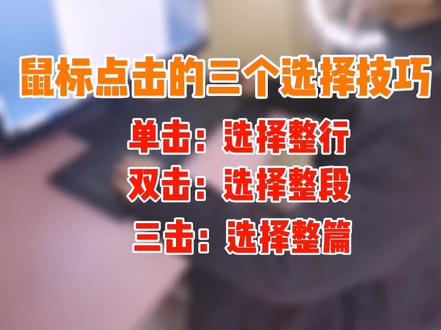
鼠标点击左键的三个选择技巧,你会吗?我们一起来看一下。首先把我们鼠标移到左侧,当它成一个箭头的时候,单击左键是选择一行,双击左键是选择一段,三击左键是选择全文。
 00:20查看AI文稿AI文稿
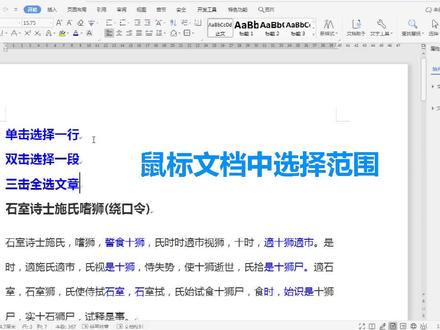
word 文档中鼠标的正确用法?我们在最前面单机选择的是一行,双击选择的是这一段,三机选择的是整篇的文章。全选文章啊!鼠标在 word 文档中的用法。
 01:07查看AI文稿AI文稿
在 word 文档中快速选择文字,用鼠标单击双击就足够了。 大家好,我是邢老师,这节课来给大家讲解在 word 文档中快速选择文字,咱们用鼠标单击双击是如何实现的?咱们来操作一下。 正常情况下咱们选择文字是这样操作的,咱们把鼠标放到文字的左边,按住左键依次往下去选择,选择多少,那么选中的内容就有多少,这是咱们常规的操作。那现在咱们来用鼠标的单机双击, 来看一看他有什么功能。咱们把鼠标放到文字的左边,咱们单机可以选择一行,这是单机的功能。如果咱们双击可以选择整段, 如果咱们的鼠标连续单击三次,可以选中全文,这是有关鼠标单击、双击以及三击的一个功能。
22奥赛德邢老师 02:02查看AI文稿AI文稿
介绍,在 wps 文字和 word 中,我们要选中一些内容的时候,三 g 鼠标有一个独特的作用,它可以帮助我们快速的选择整个段落,也可以帮助我们看一下这些内容是不是属于一个段落,还是说有一些换行符在里面。我们来看一下, 假如这里我们有一些内容,假如这里有些内容,如果说我们想选中整个这个段落,不需要拖动, 不需要拖动,只需要放在鼠标放在这个段落的任何一个位置。三击零点三下,左键一二三,而且要快速,一二三,他就选中了整个段落, 那我们这里也可以看到,看起来好像这是一个段落,实际上我们把鼠标三 g 以后,发现他是这里有一个分段符的。三 g 三击,注意三下点击一定要快,连续三下点击,如果说我们只选择单击,他就光标定位到鼠标所在的地方,双击是选中一个字或者词,他会自动分词的,比如说您,那就是选中您如果可以 就选中 k, 因为他认为这是一个词的,就选中的这是一个字,他会自动分词。这个功能非常的有用,当我们需要频繁的选择某一段落,记住三 g 比拖动选择会更快,这个功能在 wps 里面也是一样的,我们就不再演示了。 在编辑 word、 wps 文字的时候,三 g 鼠标快速的选择和识别段落非常有用。一开始可能大家不太习惯三 g 的这个速度或者频次,不一定能把握好,但是习惯了以后发现经常用的是 时候还是非常方便的。六分职场持续为您提供高效办公软件、职场经济、项目管理、 pmp 相关的知识、经验、技巧和资源。 期待您的点赞、关注和评论,您的任何问题,我们将尽心为您解答。六分职场,祝您成长!
 01:05查看AI文稿AI文稿
wps 小操作,鼠标单击,双击三击,光标移至一行最前面,鼠标左键快速双击,即选中一个词,选中的这个词可以是两个字, 也可能是一个字, 也可能是四个字。光标在一行最前面,鼠标左键快速三 g, 就选中一段文字, 光标在一行最前面,鼠标右键单击,不要管跳出来的对话框,然后在空白处 左键单击,即选中一行文字。
12爱散步的卢卢 00:47查看AI文稿AI文稿
你不知道的 word 的使用的技巧?在 word 里面有许多隐藏的使用技巧,比如鼠标点击的技巧, 鼠标单击选行,双击选段,三击选全文的功能,也就是我们将鼠标移动到需要框选文字所在段落的任意位置,然后我们把鼠标移动到行的前面,当出现白色倾斜箭头的时候, 点击鼠标左键就可以快速的框选整行的文字。双击鼠标左键就可以快速的框选这一行所在的段落的文字。 连续点击鼠标左键三次,就可以快速的框选这个文档中的所有文字。以上介绍的就是关于鼠标点击的三个技巧。
6山峰 01:18查看AI文稿AI文稿
在这样的文档里面,我们一般都是这样来进行,选取我们需要的内容。 但是在 word 中其实有很多特殊的选取方式,可以让我们更方便地操作。 第一,光标放到要选取内容的开始位置,按住 shift 键,点击结束的位置,可以进首尾选取。 第二,不连续文字选取,选择一部分内容,按住 control 键继续选择其他内容。 第三,按住 alt 键进行举行区域的选取,这种对我们选取突出部分很有用,可以单 组设置。第四,双击选择一个单词,三击选择一个段落。第五,鼠标移到最左侧,单击选择一行,双击选择一段, 三机选择整篇文章。最后一个 control 加 a 全选文字,你学会了吗?
464什邡华隆职业培训学校 01:25查看AI文稿AI文稿
word 选取小技巧,在左边空白处单击一下,选择整行。单击两下,选择整个段落。单击三下,选择整篇文档。将鼠标放到段落任意位置,按住 ctrl 键不动,单击一下,选择整个段落。 ctrl 加 a 全选整篇文档。连续双击两下,可选择整个单词 或者一个词语。连续双击三下,可选择整个段落。将光标放在任意位置,按住 shift 键不动,单击鼠标左键可选择连续段落。按住 ctrl 键不动,可选择不连续的段落。 control 键加 shift 键加 home 键,一键选择从光标致文章开始所有内容。 control 键加 shift 键加 and 键,一键选择从光标致文章结束所有内容。 control 键加 shift 键加上箭头,一键选择从光标至此段落开始所有内容 内容。 control 键加 shift 键加下箭头,一键选择从光标至此段落结束所有内容。 shift 键加 and 键,一键选择从光标至此行结束所有内容。 shift 键加 home 键,一键选择从光标至此行开始所有内容。按住 alt 键不动,可举行选择内容。 shift 键加下箭头,一键选择从光标致下一行光标处。 shift 键加上箭头,一键选择从光标致上一行光标处。将鼠标放在标题处,点击选择,选择格式相似的文本,即可一键选择所有标题。
177w博士 03:11查看AI文稿AI文稿
电脑小白零基础学习鼠标按键下面来讲解滑轮键中间的这个滚轮呢,就叫滑轮键,第一个作用它可以放大页面, 比如说我们打开的这个图片,直接划鼠标中间的滚轮,向后拉,向后拉,向后拉,这个图片就缩小了。如果我们用手指向前推这个滚轮, 那这个页面就变大了,所以我们可以拖拉滚轮呢。可以放大缩小图片的第二个功能作用就叫滚动 屏幕,比如说我们在工作当中打开的表格,表格内容比较多,有多页的情况下,我们可以用滑动滚轮的方法,滚动屏幕, 向后拖拉滚轮,这个页面就向下翻动了,向前推滚轮,他就往上滚动页面啦。比如我们在 word 文档里面,道理也是一样的,遇到多页的情况下, 来滑动鼠标中间的滚轮向下滑,这个页面就往上滚动了。如果向前推这个滚轮,然后页面 就往下滚动了。比如说我们在浏览网页的情况下,网页的界面是比较长的,我们如何翻动页面呢?同样可以用鼠标中间的滚轮 向下滑,就可以向下翻动页面啦。向前推滚轮,向上翻动页面,我们在办公软件当中 放大缩小这个页面,我们需要先按住键盘上的 ctrl 键,再加滚轮, 按住这个 ctrl 键不要松手,然后再滑动滚轮向前推,这个页面就发 放大了。向后拉滚轮,这个页面就缩小了。在表格也是一样的,比如说我按住 ctrl 不要松手,然后 向前推滚轮,这个表格就放大了,向后拉滚轮同样就会缩小。 所以说我们在办公软件里面,比如说 excel 表格、 word 文档、 ppt, 只要按住 ctrl 不要松手加滚轮都可以滑动页面的大小。
 05:33查看AI文稿AI文稿
前几天看到一个热搜叫原来鼠标还可以横向滚动。具体的内容是,在碰到这种横轴比较长的内容时,只要按着 shift 键再拨动鼠标滚轮就可以横向滚动了。很多人惊叹,火了这么多年,第一次知道鼠标还能这么用。于是一个视频选题诞生了,我收集了一批关于鼠标的实用小知识, 先看下去,一定有你不知道的。一般的鼠标都会有三个按键,左键、右键和滚轮中键,这三个按键中就藏着无数基础,带有实用的小操作。比如使用左键双击一个词,这个词就会被选中,点三下他就会选中当前这句话。 很多人选择某一大段内容的时候,都会按着鼠标左键,然后拖动选中。其实还可以把光标放到内容开头,左键点一下,然后按着 shift 不放,把光标放到结尾,再点一下。而当你选中一段内容后,大部分情况下,只要把它拖动到任意一个输入框, 就可以完成复制粘贴的操作。碰到像文库模糊这种禁止复制的内容,就可以通过这种方式来复制。除了文字,他也可以用在其他内容上。比如拖动一张图到任意文件夹就能完成下载,拖动到微信等输入框就可以快捷发送。 载着乱器拖动一个超链接到输入框,网址就会被提取出来。把链接拖动到上面的标签中,就会替换掉对应标签的网页。把链接拖动到标签旁边会显示一个小箭头,松开鼠标就会在对应的位置打开它。 按住 ctrl, 再用鼠标左键点某个链接,可以在后台新标签页打开,这样可以在搜索时打开一大堆网页,然后统一再看。 在网页上很多这种带链接的内容不太好选中,比如我想选这句话,中间的内容直接拖动鼠标是没有办法选的,而这时只要按着键盘上的 alt 键,再用鼠标去选,就可以直接选中了。这种方式可以直接选中并复制网页上的大部分内。 电脑、微信一般情况下只能单开,但你只需要用鼠标左键快速点击就可以多开了。讲完左键,我们再来看看中键,除了刚刚讲过的按着 shift 键横向移动之外,它还可以在支持缩放的地方,按着 ctrl 拨动滚轮,实现放大缩小。 在浏览器上对着某个链接按下中键,同样可以实现后台新标签页打开。在 word 或者浏览器这种有标签键的软件上,用鼠标中键点击某个标签就可以快捷关闭。按住键盘上的 alt 加 tap 打开多任务,试图时也可以用中键快速关闭软件窗口。 长按中键可以打开自动滚动功能,内容会随着你的鼠标指针滚动,不用再拨动滚轮。在 win 十一点击鼠标右键,默认打开的是这种新钥匙菜单,功能缺失严重,想要老菜单需要点显示更多选项,其实只要按着 shift 再点击右键,就可以直接呼出老菜单了,甚至还要多一些 功能。而老菜单有时候会非常非常长,甚至有很多不知道干什么的选项。这个时候只需要下载一个叫 context manu manager 的软件,就可以把不想要的内容通通关掉,还可以自己任意创建菜单项目。 鼠标除了原声功能之外,还会有很多功能增强软件,意在把它打造成最方便的效率工具。这类软件一般有两个类型,鼠标首饰和鼠标工具箱。 再来讲讲鼠标手势,比较出名的有 mosink w、 gestures 等,这类软件的功能都差不多,我拿 mosink 来举一些简单的例子,安装完之后,按着鼠标右键向上滑是复制,向下滑是粘贴画下, l 是关闭当前窗口, 向右上角滑是全屏,当前软件,向左下角滑是缩小当前软件,左上角滑是 esc, 右下角滑是 delete。 选中某些文字,画下 is 会搜索选中的内容。除了通用手势,他 还支持对某些软件单独设置手势,设置快捷键和类似麦克上的触发角,打开触发角后,把鼠标移动到屏幕的四个角落,就可以触发不同的功能。上面的所有功能也都支持自定义,使用起来非常方便和强大。 在浏览器上有 sex mouse 等浏览器插件,可以实现鼠标手势功能。第二类是工具箱类,代表软件就是 quaker, 这个软件的强大已经被很多人吹爆了,它足足有上万个功能,不是一句两句能讲完的,值得单独做一期视频。我举一些简单的例子, 在安装完窥客之后,按下鼠标中键就能呼出快捷界面。他界面上有上下两个部分,上边是全剧功能,下边是为某个软件单独设置的功能。这些功能都可以做什么呢? 可以快捷打开某个软件文件文件夹,比如可以把常用的软件放上去,要用的时候只需要呼出界面就能快速打开,也可以快捷使用某个动作,而这些动作则是这个软件的 灵魂。比如说他默认自带的动作,可以截图我写二、文字识别选中文字后点击快搜,可以快速在多个搜索引擎中搜索选中的内容。 点击翻译,可以快速把选中的文字翻译成其他语言。最重要的是,他有一个包含了上万个动作的动作库, 支持自定义动作。我们打开他的动作库,就可以看到琳琅满目的各种功能,只有你想不到,没有他做不到。比如解锁网页的复制权限,批量重命名文件、给微信添加表情包库,在微信快速发送指定消息,或者定时发送消息, word 自动排版等等等等 几万项功能,都可以一键粘贴到自己的窥客中,然后通过鼠标点击调用。也可以发挥想象力,自己创建动作,就像搭建一个私人的工具仓库,可以说是神器中的神器。 windows 的鼠标光标其实还可以按 装皮肤,有一个叫做致美化的网站就是专门做这个事情的,在这你可以把你的鼠标指针替换成任意的样子,比如有科技感的、可爱风格的各种游戏角色、动漫角色等等等等。 除了上面有分享的功能,鼠标还有很多其他的冷知识和妙用,比如部分游戏鼠标有侧键,可以设置各种红。再比如鼠标光标丢失时,如何找到自己的光标在哪?大家可以看痕迹,痕迹这一期视频, 如果你还知道什么其他关于鼠标的使用知识,欢迎在评论区分享。以上就是本期视频全部内容,我是旋律九九,我们下期再见吧!
3.0万玄离199 00:40查看AI文稿AI文稿
word 新手入门如何新建文档?在桌面上鼠标双击 w p s office 点击新建, 点击文字,点击空白文档。方法二,在快速访问栏上点击新建按钮。方法三,使用快捷键 cturl 键加按。 方法四,在桌面上鼠标右击选择新建,单击 d, o, c x 文档。关注我,下节课讲解如何保存文档。
 00:12
00:12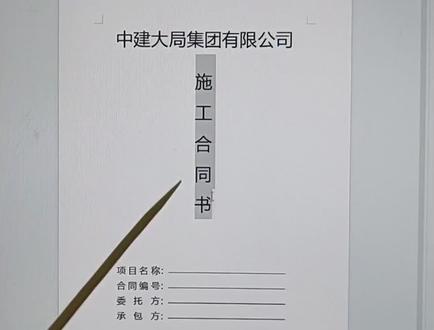 03:23
03:23 05:05查看AI文稿AI文稿
我们的第三个知识点呢,就是文字的选择,分别为拖动选择、单击、双击、单击全选以及键盘的选择方法。 我们首先来讲解一下他的拖动选择,我把光标定位在后面,大家再仔细看一下啊,现在我要求选中这五个字,我们可以把光标放在温柔的前面,单击按住鼠标不放,拖动 到第五个字的时候,松开我们的鼠标。好,这样我们就已经选中了这五个字了,这个方法我们称为拖动选择,选好这五个字,我就可以直接在输流,比如我们给 改成答案两个字, 是不是很快将五个字变成了两个字啊? 那么他还有单机,双机,三机分别制的是什么意思?单机的意思是把鼠标放在文字的左侧,注意看他变成了一个小箭头,变成箭头的情况下,单机代表是选中某一行文字内容, 比如我想选中中间这一行,那么我们可以在单击一下,是不是就可以选中中间的这一行了?我也可以在单击第一行,我们可以把第一行选中了,单击可以选中某一行, 那我想选中这一个段落呢?那么我们是双击代表是选中这一个段落。假如我这里有一篇文章,这里有三 断构成的,那现在我把鼠标放在他的左侧,然后快速点三次,代表是选中所有的内容,商机与我们的全选功能是一样的。 什么叫全选?意思也就是选中所有的内容。在我们的过程中,全选有一个快捷键, ctrl 加 a 选中所有内容。 下面我们再来讲三个快捷键, ctrl 加 c 复制, ctrl 加 v 粘贴以及 ctrl 加 x 剪切。 这个我们在之前的基础课程中是讲到过的,那么这节课呢?我们简单的再来讲一遍他假设这句话非常重要,我想让他出现 三次,选中这一句内容, cometreec 复制一下,然后我想在他后面继续再出现啊。我们可以使用 cometree 加微粘贴, 然后可以再来一次 ctrl 加微粘贴。最后这一段他下来了,已经换了一个段落了,我想让这句话和第二段连在一起,那么我们可以把光标放在这一段的前面,按对格键 就可以把它删除,那么前面的那个断了,删除掉了,他不就连在一起了吗?当然你也可以把光标放在他的后面,我可以按 dale 键删除,再删除,再删除可以把后面的内容往上移,这两种方法都可以。 我们再来讲最后一个字,点空格,换断即换。汗。 比如我们要求第一段前面空两个空格出来,我们可以把光标放在第一段的开头,然后按键盘上的空格键,每按一下为空一个字啊,按了两下代表是空了两个汉字, 我们的空格键就是用空出一点距离出来。我们再来看一下这个换段,换一个段落,如何去换段呢?我们使用的是回车键, 现在我要求不要总是羡慕别人的好,这个变成三个段落,那我们把光标放在 线符句号的后面,敲回车键,代表是换了一个段落。然后再把光标放在第二个线符的后面,再敲回车键,又换了一个段落,直接按回车,代表是换段。那么换函是什么呢? 换函他是按 shift 键加回车,代表是换函。我把光标再放在线符的后面,我现在按住键盘上的 shift 键加回车, 我们这个二零二二九月十九号已经下来了,哎,这个焕函与我们这个换段从外观看似看不出来的都是下来了,没什么太大区别啊。 那么他们俩的区别到底在什么地方呢?我们在后面的课程中会去告诉大家。
1618阿旗讲软件 00:12查看AI文稿AI文稿
word 鼠标正确用法,将鼠标放置文章旁,单击选中一行,双击选中一段,三击选中全文,你学会了吗?
 01:56查看AI文稿AI文稿
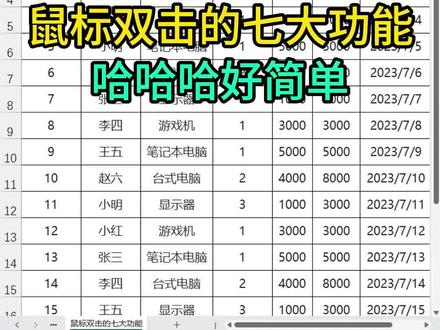
excel 鼠标双击的七大功能你都会吗?功能一,双击单元格边框,快速跳转位置当数据比较多的时候,怎样快速到达表格最下方的数据呢? 我们可以先选中单元格,鼠标移动到单元格的下边框,当鼠标变成十字箭头时,双击就会快速跳转到表格最下方的数据。 同理,双击单元格的上边框,跳转到表格最上方的数据。双击单元格的右边框,跳转到表格最右边的数据。双击单元格的左边框,跳转到表格最左边的数据。功能二, 双击快速选择单元格区域当数据比较多的时候,怎样快速选取单元格区域呢?我们选中单元格,按住 shift 键,然后双击单元格下边框,这样就会快速选中下方区域。功能三,双击快速填充公式当我们需要将写好的公式 向下应用时,可以将鼠标悬停在单元格右下角,当鼠标变成黑色十字时,双击就可以快速填充公式。功能四,自动调整行高和列宽像这样的数据在单元格里不能完全显示出来,如果去一个个调整列宽就太麻烦了。我们可以点击表格左上角, 全选整个工作表,然后将鼠标移动到列框线上,双击就会自动调整列宽。同理,鼠标移动到行框线上,双击就会自动调整行高。功能五, 重复使用格式刷你有没有这种体验?当我们使用格式刷时,每单击一次只能刷一次格式,那怎样才能一直刷呢?我们可以双击格式刷,这样就可以一直刷了。当使用完毕后,可以再点击一次格式刷,就可以取消了。功能六,显示和隐藏功能区面板当我们需要隐藏功能 区面板时,可以将鼠标移动到任意标签上,双击可以把功能区隐藏起来,再次双击显示功能区功能七,双击修改工作表明,如果要修改工作表名称,可以直接双击工作表名称,就可以直接改名字了,你学会了吗?
3440Excel表格千寻

