imagej怎么把黑白换色
粉丝253获赞1356
相关视频
 02:33
02:33 04:42查看AI文稿AI文稿
hello, 各位小伙伴们大家好,这里是阿光今天这期视频呢,我们来学习一下如何使用 emoji 处理细胞免疫荧光数据来计算它的平均荧光强度,并进行一个绘图。 对于深信专业的小伙伴来说呢,免疫荧光图像定量分析是常见的数据分析之一,免疫荧光分析主要包括荧光强度阳性面筋共定位分析和细胞技术等。本期教程呢,我们来学习一下如何使用这一类计算平均的荧光强度并进行绘图。 首先呢,我们打开 emgg 的 软件,点击 find, 点击 open, 找到我们需要分析的一个荧光啊,免疫荧光的一个图片,点击打开。 首先在这里需要给大家强调一下,如果你是八,这里显示的是八 b i t 或者是十六 b i t 的, 就可以直接进行操作。但是如果是 rgb 的, 我们就进行一个分离通道,点击啊 m h, 点击 color, 点击 sleep channel, 就是 分离通道出来保留我们想要的一个通道,比如说这里我想要的是 grim, 这个通道 保留之后呢,我们点击啊 image, 点击 adjust, 然后点击 stress route, 对 其进行一个调节域值, 在这里的话,域值我们需要给大家强调一点,就是我们需要保持啊,就是我们在处理这些数据的时候,需要保持它的一个域值是一一致的, 一般的话就调节上面这个就可以了,下面这个是一般都是二百五十五,都不需要动它。调节完之后呢,我们不需要点击 apply 的 set, 都不用管他们,点就把它擦掉。擦掉之后呢,我们对其进行一个呃, 进行一个设定它的一个测量的一个参数,点击 analyze, 点击 sum analysis, 然后把这四个进行勾选上,其中呃 limit to threshold 必须要勾选上,我们点就 ok, 点击 analyze, 点击 method, 我 们就计算它的一个平均的荧光强度了, 然后跳出的对话框的一个值当中一百四十九点二零九就是它的一个平均荧光强度了。 然后通过处理大批量的一个图像之后,我们就会得到一系列的一个数据,比如说这里我们刚刚处理就是这个吗? 得到这些数据之后,我们也对空白组进行一个呃,设定他的一个平均光值,他们对其进行一个规划处理, 优化处理之后,我们得到的一个数据就是这个,然后我们点击 github 软件,我们把复数据啊复制进来,复制进来之后呢,我们点击 analyze, 然后找到啊,这里我们对其进行一个啊单因素分叉分析点就 ok。 在跳出了对话框当中,呃到第三个就是这个多重比较,这里我们勾选上第二个,点击 ok, 它就会跳到另外一个对话框当中,我们可以看得到它 出来的一个显著性的一个差异,也进行一个出来了,这边是 p 子吗?这些已经给你显示出来,接着的话我们对其进行绘图,点击 data one, 这里 在跳出的对话框当中呢,我们选择带有显就,呃带有数据点的一个柱状图,这里需要注意的话是它会勾显上它的一个误差棒,我们点击 ok, 然后绘制出来的图形呢,我们对其进行一个修改,然后比如说在这里我们给它进行设置它我们的一个颜色,比如说这里我们选择这个颜色,然后的话我们就呃 把它的一个重坐标的标题也进行一个显示出来,然后对它的一个呃所有的一个字体进行一个修改成新罗马字体。这边也是, 然后的话给它添加我们的一个显著性差异,然后我们再对其进行一个稍微美化一下,就是因为它这个太高了,我们所以给它调一下就可以了。然后在这里我就啊 调完之后就是一个比较美观的一个图形了,是不是很简单呢?好的。今天内容就这么多了,感谢大家的收看,希望本期内容呢对你有所帮助,拜拜。
471想看雪的瓜 04:10
04:10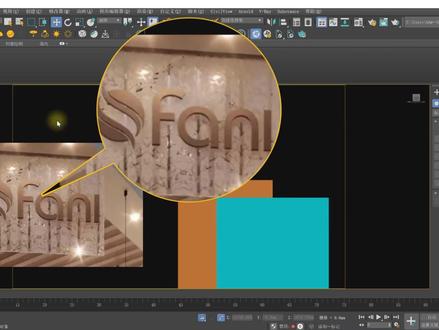 03:48查看AI文稿AI文稿
好,这个视频教大家做这种磨砂效果的一个贴图啊。首先我们先在网上找一张这样的素材,找一张这样的素材,你想要的感觉 好,然后打开 ps 给他粘贴过来,因为他直接存的话,格式可能会不对,这里稍微模糊一点也没关系。那我们怎么处理他模糊的效果?因为他已经是灰白的了,如果他是彩色的,你到这里图像模式给他改成灰度就可以了。如果就是黑白的,那你就不用动,按一下 ctrl 加 l, ctrl 加 l 色阶,调整一下这个颜色,让他黑的更黑,你看这个左边的小点点往右边拉,黑的更黑,右边的小点点往左边拉,白的更白。好,你给它拉成这种黑白对比,很明显的一个效果。保存一下, 保存下来之后打开三 d, 在 这里画一个平面,在三 d 里面画一个平面,然后我们再来给材质一个平面,不,不能是长方体啊?然后我们找一个材质, 找一个 vray 材质,然后把它改成混合,把 vray 材质改成 vray 混合材质弹出来的框点确定,然后我们在混合强度这里面贴一个我们刚做的这张黑白贴图, 混合强度后面贴这张黑白贴图。好,然后我们把这材质给这个平面,然后现在呢,你看这材质球和你预览的都看不到任何效果,我们改一下第一个材质的颜色,那这个时候你转到负对向之后,你看一下这里,哎, 那第一个材质球这里呢?他是这种颜色,然后他现在材质球就呈现这个颜色,为什么他不显示我们贴图的样式?因为这我们还没给我们在清晰层材质一后面再调一个微锐材质,那你看这个时候你就能看到中间的部分变成了灰色,那我们想要中间的这个树干的部分是什么? 是透明的?对,所以我们紫色的部分是不是应该紫色的部分?是我们树干的部分,我们应该调成透明的材质。透明玻璃的材质 好点一下,你看他材质球这里会加载一下中间是不是透掉了,然后旁边这里他没有那么透,我们可以在这里给他调一下。呃,反射给一点,然后折, 呃,我再打开材质球再去操作,所以他会稍微有点卡,然后折给一点,他有点透,但是没有那么透啊,给一点点就好了,然后再给点光泽度,零点八五。好,那这样他就会变磨砂,然后这个材质球给他之后,你看一下现在这个效果, 双击材质球预览,他这个预览的过程就跟渲染出来是一样的啊,跟渲染出来是一样的效果,是不是他这种效果,对吧?但是我们这个磨砂的部分,嗯,他这个有点白,我们可以把这个材质球的颜色调成白的,乳白色的感觉 好,就是这种效果,对吧?然后你觉得不够透呢?你可以褶子再拉大一点,褶子越大他就越透明吗?对,好, 我们来给个 u v w 贴图,这个混合材质给完之后要给 u v w 贴图来看一下 cv 宣传的效果。为什么没效果?因为我们这里没灯没光,你看我把环境光打开你就能看到了,是不是啊?但是你看我们透明玻璃这里对比它这个效果呢?会有点太透了。 好,对比它这个效果来说,我这透明有点太透,是不是啊?其实也差不多,磨砂的这个效果和透明的效果就是你这里调的材质一和清晰层材质一啊,就是基本材质和清晰层材质一的材质,你就在这边设置就可以了, 这样我们这个效果就做好了。想他更磨砂一点,你可以再给一个反射光泽度,因为我们因为我们这个效果什么时候给反射光泽度,什么时候给反射光泽度,看你反射更大还是反射更大。如果你的反射更大,你反射很大,但是你没有给反射光泽度,你光给反射光泽度,他那个磨砂效果也看不出来 啊,所以同时都要给你看,他就会更磨砂一点。你看我为什么后面要画两个长方体?就是要透过去能看到这个效果。透明玻璃材质我觉得可以不要那么透,我们把他的就是要透过去能看到这个是拉到底的。 好,这样的话我们透明玻璃材质就没有那么透了。然后你这里也可以让他稍微磨砂一点点,给一个褶皱光泽度,你看他就会磨砂一点点,对不对啊?那这样的话我们这个这个效果就做好了,给大哥点点关注。
55杨杨杨的教室 08:32
08:32 02:47
02:47 03:54查看AI文稿AI文稿
大家好,今天咱们来聊聊怎么用 emoji 软件,通过 s c m 图片计算材料的孔隙率。孔隙率其实就是材料里孔隙的体积占总体积的比例,它直接反映了材料密室不密室。 而图像法呢,简单说就是通过计算 s c m 图片上孔隙的面积占整体面积的比值来得出孔隙率。那具体怎么操作呢?别担心,跟着我一步步来, 其实很简单,首先打开 emoji 软件,然后把你的 s e m 测试图片导进去,记住,图片一定要清晰,而且得有比例尺哦,这很重要。接下来咱们要校准比例尺, 点击 analyze, 再选择 set scale, 用直线工具沿着图片上的标尺画一条线,然后输入标尺的实际长度和单位,这样软件就知道图片上的一个像素对应实际多少长度了。校准完比例尺,咱们要对图像进行预处理, 把图片转成灰度图,点击 image, 选择 tab, 然后选八 bit 或者十六 bit 都行,这样方便后面的处理。之后用矩形选框工具或者自由 hand 工具 选好之后,点击 image 里的 duplicate, 把选好的区域复制到一个新文件里,这样就不会影响原图了。接下来是关键的一步,预值调整,点击 image, 选择 adjust, 再点 fresh old, 这时候你会看到一个预值调整的窗口,拖动滑块,让图片上的孔隙区域都被红色覆盖,要确保所有孔隙都被准确识别出来。 如果自动预值效果不太好,你就手动微调一下预值范围,觉得可以了就点击 apply 应用设置,然后是测量参数的设置,点击 analyze, 选择 set measurements, 这里你要勾选 area 和 limit to threshold 的 这两个参数,这样测量的时候就只会针对你刚才用预值选中的孔隙区域。如果你还想知道孔隙的形状信息,比如直径周长什么的, 可以勾选 ferris, diameter, perimetre 这些参数。设置好参数就可以计算孔隙率了。点击 analyze 选择 measure, 或者直接按快捷键 c t r l 加 m, 软件就会自动计算出孔隙的面积。 那图像的总面积怎么算呢?其实可以通过图像的像素直接计算,比如如果图片的宽度是三百五十 五个单位,高度是两百六十三点八二个单位,那总面积就是三百五十点零五,乘以两百六十三点八二,最后 孔隙率就等于孔隙面积除以总面积,结果可以用百分比或者小数表示。可能有朋友会问,为什么这样就能算出孔隙率呢? 其实啊,咱们 s e m 图像一般是黑白的,孔隙部分和非孔隙部分颜色深浅不一样,能明显区分开。计算机就是通过统计像素的办法, 从浅到深统计所有像素,然后看孔隙部分的像素占总像素的比例,这样就得出孔隙率了。这里有几个注意事项要提醒大家, 图片的分辨率和对比度会直接影响结果的准确性,所以一定要确保图像质量。预值调整的时候要结合实际的孔隙形态,别覆盖的太多或者太少了。如果孔隙形状比较复杂, 你还可以用 analyze 里的 analyze protocols 功能进一步分析孔隙的数量大小分布这些信息 怎么样?是不是觉得用 mj 计算孔隙率也没那么难?大家平时做实验的时候有没有用过其他方法计算孔隙率呢?或者在操作 mj 的 时候遇到过什么问题,都可以在评论区交流一下哦!
54华简检测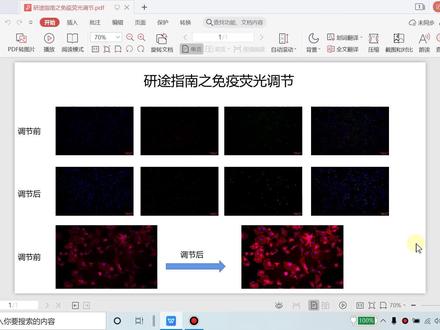 08:39查看AI文稿AI文稿
大家好,我是四六皮的们,欢迎来到沿途指南,我会不定期更新科研视频,希望帮助各位科研小伙伴。今天我给大家演示的是一麦机制免疫荧光调节,前一阵子我拍了一些荧光图片,但是因为染的不好,无论怎么调颜色都不明显, 然后我就在想有没有什么方法可以调节一下那后来我就发现已经麦吉有这个功能,但是网上相关的操作特别少,所以今天分享给大家。这是我调节后的图片,大家可以比较一下。这是调节前,调节后 这张图片还有心机的染色, 其实如果放在原文里面,向左边 这种这种照片都不好看,调节之后立马就化复修为神奇了。 先打开我们要调节的照片,今天我要给大家展示的是两种,一种是单色调节,一种是混合色的调节。我们先展示 单色,这里面就是呃三三个颜色,但是分别单到拍,拍摄了一下,然后我们现在就进行一下调节,先调节一下细胞, 点一麦机,然后这里面有个二的驾驶证,这里面可以调亮度和对比度,调就在这里调就可以。我们先调节细胞核,这面细胞核特别淡,我们先把颜色调一下,其实主要就是这三 三个键,大家可以尝试把细胞盒的颜色调亮一下,然后这个是调这个米线的,这个我们提升这边就这个样子, 大家一卖几或者不用一卖几也可以,然后直接是点这个,然后再打开,点上那边 绿色一样的调节,大家调出自己想觉得很明显的颜色就 ok, 可以再调亮一些,调节三成红色, 大家先集中这照片 调好之后,现在就可以合成了, 一面积差点这里有一碗同道合成。大家首先要把 图片密好,密效果已经密密好了,分别是 c 一我就选择红色, c 二就可以按他上面的来, c 二就选绿色,你要对图片 bbb 要密密基础, 孩子,我已经命令好了,这个时候不要 cree, 选择第二个,第二个保留原来的照片,这就是合成好的照片,后面有少许心一点点,大家到时候再调节,弄好了就可以保存了。先保存第一张 c o s t i f 爆胎,爆胎自己的微信奖里面我就不演示了,这个是我原来的照片, 也是一张吧,不要自己迷好迷, 依次追也是一样,秘密就行,我就不掩饰了 啊。可以打开看一下自己,这是刚调好的照片, 我要挑的是这里面保存了一张,但我可以打开,我原来就是原来操作的照片,给大家看一下。其实是一样的,就是相比于原本的照片,他会明显很多。 大家可以看一下原本的照片,原本的就是软件,就是荧光显微镜拍的,但他很不明显。发表杂志的时候,图片一定会放的很小,这个时候你就几乎看不到颜色。嗯,你用刚才自己调节的,他虽然放小,但仍然很明显。 好,现在我给大家演示一下,就是已经混合混合好的照片,如何调节他的颜色。一样,先打开一张照片, 我选择一张就是,呃,已经混合好的照片。这是一张新机照片,他有一个呆皮,还有染的新机部分, 但他本身颜色特别淡,当时我在想进调的时候,你光调的时候就是调不出来 一样,嫌你卖不起。这里面因为是有两个颜色混在一起,大家就不要调颜颜色和对比度啊,这样调的话也可以,但是不太好,我建议大家用这个靠点白颜色, 先调比较弱的颜色,这里面比较弱的颜色就是细胞核,大家可以填细胞核,蓝色他会自动识别, 大家可以把拉丝弹射适当调亮一些,适当调亮一些, ok, 调好之后而不赖, 然后再调红色部分, ok, 好,这样一张就调好了,大家也可以调的亮一下, 每次调好之后 ipad 一下,然后这就是大家调好的照片,一样照片保存一下, c o s t f, 他会自动保存在原来的文件夹。这张照片是我,是我上次操作的,把这张照片保存一下,比如今天, 今天要演示的就演示完了,现在我们就看一下照片效果, 其实我已经提前就在评论区上做好了, 可以看一下本身这是就是三色,还有一个带皮,一个红色,一个绿色,然后一个混合色,大家可以对比一下, 这是调节前,这是调节后,这是刚星级调节前,调节后。这里不明显,大家可以看一下 ppt 吧,看一下 pdf 可视, pdf 可是要明显很多,大家可以比较, 大家可以看这张照片,再看我刚调好的照片,原始照片区别很大,大家平时做实验的时候,做实验是一方面,数据处理也是很重要的,大家可以看高分文章,其实一样的实验,但别人的照 就特别漂亮,所以大家平时在学习的时候要多探索吧,多思考,这样你就能让自己的数据显得更漂亮了。 好了,今天的展示就到这里。
172stupidman1 05:21查看AI文稿AI文稿
大家好,我是 cup 们,欢迎来到沿途指南啊!原来说我大二 b 系列,我要更新三个视频, ps 处理条带,个人派的数据电话及主机分析,我都已经跟过了啊,因为比较忙,你买几?就是测量大二 b 条带回头吃,一直迟迟没有更新啊,今天就更新一下, 这里面我主要介绍两种方法,这是目前就是比较公认的,也是使用最多的,就操作比较简单,大家可以跟着学一下,大家根据自己需要选择不同的方法。我觉得这两个方法都很好用啊,我先演示一下。第一种方法,先把上次用 ps 做好的图片打开, 大家也可以用原始图片,但我觉得那样麻烦一些。首先把图片换成八位的后面图,如果觉得背景比较深的话,可以 进行一下调节,调一下亮度和对比度, 这时就可以进行操作了。首先把自己要选中的桥在框中,这是可以拖动的,也可以进行缩短 啊,挨着塞子盖奥斯啊。选中条来了, 然后同样选择这里,这时候他就产生了风图,用直线工具把每个风图进行关闭,他对应的如果没有对的话, ctrl 加 c, 把每个风进行关闭,就相当于测量每一个条带的回头值。大,大家看这个时候都已经封闭了,这边已经封闭了,选择模仿工具,选出一个风,他对应一个 iro, 大家可以看一下我这四个 lpk 啊,它的表达是近乎相同的,类似于内残,大家可以看它得到 l 值是类似的。我们再来以这个条带为例,演示一下,一样先框中 同样的操作, 魔王红军, 大家看他,大家可以看他对应四个 l, 他与实际的回头大小是 一样的,第四个条带和第二个条带他的 l 是值最大的啊,其次过了就是第三个,那第一个近乎没有,这里说明一下哦。看到很多操作里面是减去背景值的,个人觉得是没有必要的,因为本身你经过了亮度调节,他的背景值已经很弱了。其次啊,就是本身 他的背景值是一样的话,这种同样的误差就可以忽略了,本身我们大臂桥带就是通过肉眼就可以看出差异的啊。一卖的人相遇是一个科学的量化,所以我们坐到这里就可以了 啊,这个时候我们就可以把结果 ctrl 加 c, ctrl 加 v 复制一个三幺零进行分析,为了防止大家不会,我就演示一下我的操作啊,为了节省时间啊,我自己就变了一圈数据给大家演示一下 啊。就比如说我们测量了三次,得到了三次的 a、 l、 p、 k 纸和内弹纸, 我们所有的木料蛋白都是以类餐为标准进行衡量的,所以我们所有的木料蛋白都要首先出一类餐, 为了最终的结果展示更加好看,我们就把所有的数据进行均匀化,就是所有的实验组,再处以 ctrl 组,本身 大家可以看一下,都是右边出一左边这边也是,这时候我们就得到了拘役化的数据, 这时候就可以把句句话的数据复制到啊个人派的里面进行统计分析。大家可以看我那一期的视频,这里面演示的相约是两个组,组合组的话一样的, 反正大家都是以类餐标准目标蛋白处以类餐,然后再进行均匀化处理,那就得到了最终展示的数据。
693stupidman1


