ppt切换方式设置为华丽型 闪耀
好,接着呢,我们继续讲解这个华丽的画面的切换效果的一个制作。 好,我们呢先将这个网格线和标尺给取消,我们只要是在视图选项卡中,我们再次呢勾选标尺网格线,那么画面中就不再有什么标尺网格线了。好,我们先选中我们左侧万能片中的第八张万能片, 选中还能片中的图片啊,我们呢可以单击开始选项卡剪切板中,我们选择是 复制啊,复制,我们将你所 复制,然后选用你所复制的图片,然后呢,然后呢我们再单击第七张方能篇, 我们右键给他粘贴过来,粘贴好,这个还没选好,可以右键嘛,是吧, 粘贴啊,现在粘贴过来了啊,粘贴过来了啊,过的话呢,我们也推什么直接啊,直接选择他是吧,然后呢右键复制粘贴给他, 那么我们刚刚呢,这个,呃,这个粘贴的话,就是说是在同一张幻灯片上快速的复制粘贴一个啊,啊,并不是在不同幻灯片上去粘贴啊。然后呢,我们在第七张幻灯片中就发现呢图片已经复制成功了, 然后并且呢调整到合适的位置,第二个换成片尺寸量大,我们可以拖动它自动指控制点来呢。调整 好,那么上面图片工具下,我们选择是格式。 好,然后呢,我们单击这个调整组,里面我们选择是颜色按钮,我们单颜色加三角, 然后在这呢我们选择是重新着色里面的灰色啊,我们就是他是吧,好,那么发现图片呢,他的颜色就马上更改了,然后的话我们在 单机动画啊,在动画组里面我们选择添加动画,选择更多进入效果,那么在这里面呢,我们选择细微型里面的展开啊,展开好我们单机动画窗格,然后呢,我们再 选中你所添加的展开效果,右侧下拉箭头,我们选择是计时,那么就可以呢,打开展开的对话框好在计时选项卡中呢,我们开始选择与上动啊同时,然后期间选择是中速啊,中速 好,然后呢,我们在选中是第八张幻灯片啊,第八张幻灯片, 然后呢,在开始中我们选择黄灯片组里面的新建黄灯片按钮,好选择呢复制你所选的黄灯片啊, 好连线呢,按下 ctrl 加 d 满定一个呃,快速的复制。然后呢,我们就能看到我们新复制出来的第九张万能篇, 那么我们再次选中第八张方能片,选中方能片里面的图片,选中开始选项卡里面的剪切剪切板组,选择第二个复制啊,就可以呢,复制一幅图片出来, 然后呢,我们需要将复制出来的这个图片啊啊和原素材呢重叠在一起啊,我们就是我们还需要呢再复制一个啊,比如说你复制两个出来啊,复制两个出来, 那么你所复制出来的这两个图片呢,都要和原素材重叠在一起, 选中最后一张图片,就说最后一组复制出来图片,单击图片功率下的格式,然后呢,在我们的 大小组里面,我们单机裁剪,选择裁剪在这呢,我们可以将试图标尺网格线选给选出来,这样话呢,就可以作为我们拖拽这样一个依据,那么我们向上拖拽,我们裁剪的控制快, 那么呢,我们是以中心位置,这个位置呢,零,看到没,以他为一句,他为一句,这水平的位置在这里,那么垂直呢,也是以零为一句好,那么水平的零在这是吧?垂直,零在这,那么我们拖动位置也在这里啊,我们可以参照上面的标尺网格线,我们向上拖拽 sure, 好,拖到呢,我们这个凝胶尺为依据的一个位置,你就说是在哪 图片的中心的位置 好,然后呢我们单击啊,开始编辑足年,选择窗格,那么在这呢,我们需要是单击最后一张图片啊,就是你刚刚你所裁剪的这个图片 啊,这个话我们今天说过啊,那么我们再选中呢,另外一张复制出来图片,比如说第二个图片,是吧?第二个图片, 那么第二呢,我们需要单击图片公寓下的格式,裁剪中,我们选择裁剪啊,裁剪啊,那么我们呢需要是向下拖拽,我们的裁剪控制快,那么鼠标在这种中心位置是吧?水平的零在这里, 在这里,我们呢将两手合在一起,这就是我们中心位置,我们鼠标放在这个位置呢,向下拖拽, 那么我们拖拽到中心位置呢,也是什么?以我们左侧的这个林标尺寸为依据啊,比如说在这条线上,是吧? 然后的话呢,我们再选中你刚刚啊,就是 好这个图片,选择你刚刚裁剪下半部图片,比如说第二个图片,那么单机动画好,那么在高级动画图里面,我们选择添加动画,选择是一个插除啊,插除, 然后呢我们单击插除效果的下拉箭头,选择效果选项,那么在计时中呢,我们选择与上的动画同时,那么期间是一个中速啊,中速 好,然后的话呢,我们再单击选择可进行窗壳,再选中呢我们的上半部分图片啊,上半部分图片呢,也就是最后什么最后一个, 最后什么一个图片啊,有上半部分的,看到没?现在是选中上半部分的是吧?啊, 那么依然是单机添加动画,我们选择是一个插除,然后在选中里刚刚添加插除效果,下拉三角,我们选择是计时,然后在这呢,我们选的是与上的动画同时插,然后呢,并且呢我们将它的这个期间等于是 中速两秒啊啊,单击效果选项,那么方向呢是字字顶部确定 好,然后呢再选最上面的图片也是我们的什么原原图片是吧?在这啊,最上面就是我们的原图片,那么我们呢 单机图片公用下的格式,我们在调整组里面,我们单独颜色,我们选的是重新着实里面的灰色啊,灰色 好,然后呢,我们关闭这个选择和可见性的窗格,然后在这呢,我们再去试图显示里面,我们将标尺网格线可以取消。 好,然后呢在右侧万能片中,我们选择是第九张万能片,选中万能片里面的这个图片, 然后呢我们在单机动画高级动画组里面添加动画,我们选择是更多强调效果,我们在强调 里面我们找到是一个细微型脉冲啊,脉冲啊, 然后呢打开我们动画窗格,选中脉冲效果,右侧的下拉箭头,我们选择计时,那么就可以呢,打开脉冲的这样的对话框, 那么在脉冲对话框计时血压卡中,我们开始里面选择是与上网动画同时,那么期间是为快速一,那么重复呢为二,好,那试完以后我们再去确定, 然后在上面我们单击切换的选项卡,然后呢我们找到设置,我们自动啊,自动放平时间啊,我们将自动的放平时间哦,这个在这时时间感是一分钟啊,一分钟, 并且三个是全部应用,下方呢换灯片切换,比如说是在一分啊,一秒钟切换一个啊,切换一个用到所有的换灯片上。 好,最后呢这个文字的话呢,是通过我们的插入是吧,文本里面一数字下拉三角,我们选择是这种啊,填充牌暖色粗到能排的文字书上愉快的旅行,拖到我们的右下角这个位置来, 好,因为呢上面的话呢安全有快捷啊,包括这个 好,最大的是有,是吧?啊,有的话呢,我们也可以通过其他一数字呢来设定啊,来设定 好,然后呢我们单击幻灯片放映,从头开始就能让看到我们幻灯片的这种华丽的效果。当话呢,你也可以按下 f 键啊,也可以重头播放幻灯片。 好,我们右键提出放映,做完之后呢,我们单击快速把我们工具拿上的保存按钮,把本节。

粉丝12.5万获赞31.3万
相关视频
 06:43查看AI文稿AI文稿
那么这节课的话呢,我们讲是制作一个华丽的画面切换的效果好,首先我们去欣赏一下 好,这个呢,它是自动播放的,我并没有单击鼠标,那么就是一个画面的切换的效果非常华丽, 这呢主要是复制功能,然后呢以及动画效果来完成的好,那么我们看一下他需要用到哪些支点呢?第一个我们的动画画面 切换时候,图片的尺寸与和万能片的尺寸呢是一样的啊,一样的,这样的话才能将效果显示 更加明显,另外我们需要准确设定图片的顺序,才能制作出画面切换的效果好,下面呢我们开始去打开,这里有一个四点七,四点八制作华丽的画面切换效果的素材 好,首先在幻灯片左侧列表中,我们先选择第二盏幻灯片,觉得好以后,我们单击开始啊开始选项,然后在我们幻灯片组里面,我们先新建幻灯片 啊,我们先呢复制你所选的黄灯片啊,单击下面是复制你所选的黄灯片啊,就能复制的一个一模一样的出来,你也可能右键吧复制黄灯片也可以的,或者按一下 ctrl 加 d 也可以实现。然后呢我们复制第二张黄灯片以后,我们 那就可以看到我们复制好第三张幻灯片,那么我们再选中我们第二张幻灯片啊,第二张幻灯片选中幻灯片里面的这个飞机的图像单机动画, 然后呢在我们的高级动画组里面,我们单击添加按钮,然后找到更多进入效果,我们选择温和型里面的基本缩放。 加好以后,我们呢单机更换窗格在右侧,我们单机基本缩放, 右侧向下箭头,在弹出菜单中,我们选择计时,然后打开我们这样一个基本缩放的对话框, 然后在这我们选的是与上个动画同时啊,那么期间就是速度来是 中速两秒。好,确定,这样就能设置我们飞机加一个缩放的风花,选择第三张换成片,再选中图片,然后呢单击开始, 然后在我们的剪贴啊剪贴板组里面啊,在这是吧,我们呢只需要单击复制的按钮,复他啊复制按钮单击下 好,粘贴好以后,好就发现呢,我们图片上就多数了,什么一幅图片啊,多数一幅图片,那么我们在 呃,就是我们刚刚复制图片,是吧,我们需要和原数原图片呢重叠在一起,其实呢,我们可以单击下面的啊,应该是单第二个复制啊, 单调复制才能复制一个一模一样的出来,或者按一下框取一下 d 也是可以的。 好,然后你再选中你复制图片,然后呢依然是单击动画,然后单击添加动画下三角,我们选择更多进入效果,然后在我们的细微型里面,我们单击缩放,缩放, 然后的话呢,我们再单击缩放的这个效果的下三角啊,我们找到我们的计时,那么在这呢选择是与上一个动画同时,那么期间改成是三秒,那么呃,重复的改成是二和二。好, 然后呢,我们在单机开始,然后在编辑组里面我们找到 啊选择啊选择下三角,然后呢在这我们单击选择窗格,就能在这呢弹出我们的选择窗格的这样一个对话框,我们选择位于底部的这个图片, 现在位于底部这幅图片,这样的话呢,我们在这个动画这个,呃选择和可进行窗格里面呢,单击的话呢就能更加准确去单击我们幻灯片上的图片。 好,然后的话呢,我们是单机啊动画,现在动画我们选的是更多退入效果 好,然后的话我们再找到温和型里面的基本的缩放,基本缩放,那么它是一个退出的这样一个动画啊退出的动画, 那么然后呢,我们在动画窗格中单击第二个效果右侧下三角,然后展开我们基本缩放的对话框,然后呢单击计时。好,那这个呢选的是上一个动画之后,然后期间呢是非常快速啊,快速 确定。然后呢在右侧幻灯片中,我们选的是第四盏幻灯片啊,第四盏幻灯片,好,这个呢我们可以关闭了, 那依然是单机开始, 然后呢我们在单机新建黄灯片下方选择什么复制节奏,选的黄灯片的话,你也可以通过 ctrl 键加 b 键来完成。 好,我们复制第四张幻灯片以后呢,我们就能看到我们新出什么第五张幻灯片,那么我们再选中我们的第四张幻灯片,选中幻灯片中的图片切换到动画。然后的话呢在高级动画组中呢,我们单击添加动画按钮 下三角,我们选择是非入啊非入,然后单击右侧啊,右侧下拉箭头,我们选择效果选项。 然后呢在分入组里面我们进行设定,首先呢我们的方向是什么呢?是颈部啊,是颈部。
191张昆微课 00:56查看AI文稿AI文稿
如何用 ppt 制作光芒闪耀效果?前些天回顾这个苹果发布会 ppt 的时候,看到这个 logo 出现的场景,有一团光芒随同出现,闪耀之后慢慢暗淡,这个光效使得 logo 更加突出,更负动感。这是怎么做到的呢? 其实原理很简单,就是在静态 logo 元素下层有一个半透明的光斑,通过让半透明光斑弹入弹出,就可以实现这种闪耀效果。 首先准备好黑色背景和静态 logo 主体,然后插入一个白色圆形形状,调整圆形的透明度,并使用柔化边缘,使得圆形的边缘更平滑。这样就做好了一团可以用来闪耀的光芒。 接着选中光芒,添加出现动画弹入,再添加消失动画,弹出弹出的动画时长设置为一秒,弹出的动画时长设置为一点五秒,并设置弹出动画,在弹入动画播完后立即播放。 最后把圆形光芒放在 logo 主体下层,播放 ppt 就可以看到效果了。快来关注名气 ppt 公众号,解锁更多 ppt 知识吧!
677鸣季PPT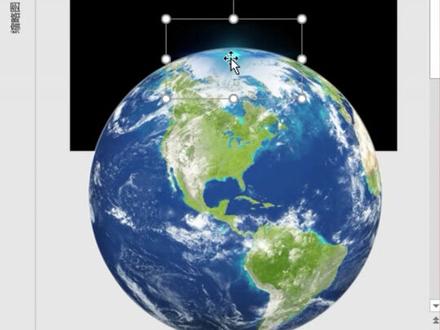 00:33查看AI文稿AI文稿
ppt 如何制作闪耀光效?首先呢,我们需要在原有的素材基础上面呢添加一个光效的素材,这个素材要在哪里找呢?在百度里面我们可以搜索光效 png, 这里就有很多的透明素材了。然后呢,我们插入图片, 他调整到合适的大小位置,再复制一张放大,再给这个大的光效添加一个退出动画搜索确定,再点击动画窗格右键计时,时间选择与上一个动画同时,期间选择,非常快确定播放搞定。
435疯狂PPT 04:09查看AI文稿AI文稿
大家好,这次来给大家介绍一个幻灯片的一个小技巧,切换,默认情况下呢,幻灯片一夜在 ppt 当中一夜一夜的幻灯片之间的过度是没有任何效果的, 那有的时候呢,我们在讲课培训或者演讲的时候,为了让幻灯片更加吸引眼球,我们想通过幻灯片的这种切换, 使得整个演讲过程非常的酷炫,也能不断的抓住观众的眼球。那么怎么样设置幻灯片的切换效果,又有哪些设置需要注意的呢?我们来看一下。 我们还是以之前我们做演示的七个习惯这个 ppt 为例,那目前来看,我们选中 ppt 点击切换选项卡,那目前看到每一个换的面之间 都是无切换效果的,那我们如果想让他变得更酷炫,我们可以在每一页为他设定一个个性化的切换效果,那当然最好是你符合这一页的特质的切换效果,这个需要精心去设计, 我们主要是先来体验一下他的效果,比如说平滑出现,他就是这样出现的,然后每一页每一个切换的效果,他都会有个选项,是按什么来啊?第二个,嗯是按溶解, 第三个我们选新闻快报,第四个我们选一个其他的大家看的有很多,其中很特别的一个叫做随机, 这个的意思呢就是让幻灯片这个程序从这么多的切换效果当中随机选择一下,所以你每次播放都不一样, 如果你是固定的切换效果,那你每次都是这个,那如果说你是随机的,那可能每次出现的效果都不一样。 我们再来看一下,在切换这里呢,有这样几个设置速度,就是你从这一页切换到这一页大概需要多长时间,还有一个呢是是否要配声音,那一般来说都不建议切换的时候选择声音,那这个效果大家可以看一下。还有呢,怎么样换篇? 大部分情况下呢,是单击鼠标的时候换片,那我们如果在自动播放,在展台演示的时候,我们可以选择自动换片, 就这 app 的过多久我就换一张,但换的时候从这张到那张用多长时间?就是在速度这里。 然后呢,你还可以全选幻灯片应用到全部,比如说我现在要让每一页都随机出现,那我就先选择全部幻灯片,然后点击随机,再应用到全部,把这些设置全 全部应用到全部。哎,那这样我的整个幻灯片都是随机出现的,我们先不随机出现,按刚才我们几页设置的来看一下效果 啊,这就是刚才设置的切换效果,是不是每一页都不一样,感觉比较生动活泼。那如果说我全选这些幻灯片,然后选择随机的效果,再把这个速度调好, 自动换片就是我用一秒钟,每夜两秒钟应用到全部。好,那这样的话,我们每一次播放它的效果都是不一样的,那这里会用两秒钟的时间 啊,他就会切换到下一页啊,那我们退出来再播放一下,你会发现他的换篇的这个 切换方式又不一样了,那所以让你的这个演讲,让你的培训啊,每一次都有新鲜感,这个就是切换在幻灯片演示当中的作用,希望大家好好的去体会一下,然后把这几个设置好好研究一下, 每次六分钟让你溜起来。
 01:33
01:33 00:24
00:24


