NX10怎么设置拉伸快捷键

粉丝3.2万获赞12.2万
相关视频
 00:46查看AI文稿AI文稿
大家好,我是风云老师,今天教大家怎么样把我们平面的文字拉出高度来,好找到我们插入里面设计特征,拉伸命令,拉伸这边我们选择曲线为面的边,然后距离高度为零点五,然后我们来选择文字, 从这边一二三一个一个全部把它选完 好。选完之后呢,我们把这边的布尔这边选到自动判断,自动判断直接点击确定,这样的话呢我们就完成了把平面的字体拉伸为有高度的字体,这就是我们拉伸选项的用法。
391广东智通模具学院枫叶 01:08查看AI文稿AI文稿
n 叉软件安装好之后去使用,发现别人的功能那么全到自己的电脑功能却很少,是什么原因呢?用拉伸来演示 激活拉伸的时候,默认他的命令只有这么多,并不像右侧这边这么全,可以用小齿轮下面拉伸更多,这里把它全部调出来。但是这个仅仅是解决了一次性的问题而已, 如果想永久性解接,按快捷键 ctrl 二跳到选项,把这个完全版 激活。激活拉伸现在已经设置好了,就这么长了,那默认呢?是简化的, 就没那么全了,那单独设置就更多, 快捷键 ctrl 二用完整版应用 所有的功能就全了。
225多墨教育曾子孟 06:05查看AI文稿AI文稿
大家好,今天我们来学习一下拉伸命令,命令在菜单插入设置特征拉伸,也可以按快捷键 x 拉伸,他需需要选择一组曲线,昨天我们已经讲了曲线的选择方法,也可以选择直接进入草图,绘制草图的话我们以后再讲,就选择一个草图平面,然后创建一个平面,绘制草图, 确定他就可以进行拉伸。我们现在先选择一组线,然后指定方向,然后可以输入值, 这个跟上下是一样的,可以输入值就输入距离,我们也可以上面输入,也可以直接拖动这个箭头, 可以输入负数,然后也可以选择对称值,就上下就一样的,然后也可以输入直至下一个, 那么他就会直接默认选择到下一个平面,但是如果这个平面比这个我们选择的拉伸面还要小的话,他就不会, 他就会报错说无法修剪啊。还有一个直至选定的,那么可以选定一个对象,让他直直接到这里,如果选择小的话,他也是不能生成的,大的都是可以的。 然后如果直至延伸部分的话,那我们可以选择小的,他就会直接把这个小的面给延伸,然后拉伸到这个延伸 的部分,贯通的话就直接到最顶上,我们把所有的体都给贯通了,然后布尔运算的话就是说我们这个我们讲过预览一下就知道了,就布尔剪就直接剪掉了,然后合并的话就两个就合成一体了 啊。香蕉的话就只留下香蕉的部分,然后我们讲一下拔模,拔模的话就是说 滑膜的话就是说我们可以从开始就是说我们选择的这个平面开始向上角度,我们可以选择负数、正数都是可以的角度。 然后如果我们选择的,比如说我现在这样子,那么他一直都是从这个位置开始算角度的,这个磁石位置开始算角度,如果我们选择从洁面开始算角度的话,那么他就会从这个我们选择的这个面这个线上开始算角度,那么做出来的 这个就会比我们的线还要大或者小,因为它不在同一个面上。 然后可以选择单个角度,也可以选择多个角度,多个角度的话就是说我们这边可以小一点,大一点,每个每个面他的角度是不一样的,也可以在这列表里面调整,可以在这里拖动。 然后我们讲一下那个后面的这些删掉, 再讲一下我们的从洁面不对称角,那这个需要我们两边拉伸,就是说上面往上拉伸的,往下也要拉伸,就是这样子我们就可以了,这个就是亮了。从洁面不对称角,那么就是说上面可以一个角度,下面可以一个角度, 然后也可以选择多个,每个都可以调过去,也可以选择对称角,那么他的上下角度是一样的,就一个角度, 也可以选择洁面匹配至中指位置,那么就是说我们选择方向的这个角度, 比如说这个十度,那就上面这里是十度啊。然后出来以后下面这个洁面的角度,就是说下面这个面和 我们上面这个面他是等一模一样大的,然后连接直线,他就是出来这个这么一个角度。 偏置的话,就是说我们可以选择单侧偏置,就是说单边放大或者缩小,可以输入数字,也可以直接拖箭头,然后两侧的话也是一样的,就可以单边放大缩小, 负数就往里了,正数就往外了, 然后对称的话就要左右,往往这根线的左右两侧他是对称的,都是片子三,那么这个实体就厚度就六。 然后我们这里可以选择实体,那么创建出来它就是一个实体,如果选择片体的话,那么创建出来它就是一个片体。然后说一下我们的开放智能轮廓智能体,那么我们选择一个,比如说我们选择这个 没有和实体相交的线,然后我们选择五,这里的就不能合并相交了,但是我们点上开放智能轮廓体的话,那么就可以合并,比如说我要跟这个合并,他就会自动把这个线给延长到这个表面, 然后进行拉伸,就是这样子啊,如果我们选择减的话,就直接减去了,那这有一个要求,就是说我们 这个线必须是在这个实体里面的,如果我们这个延长线超出实体的话,那么这个开放智能融合体是没有用的。好了,今天的分享就到这,谢谢大家。
243UG小梁 06:37
06:37 04:25查看AI文稿AI文稿
有许多小伙伴后台私信我,拉伸怎么一下子掀起很多线?这讲咱们用比较直观的方式一次把它讲清楚,演示的版本二零六 就是显现的模式,这一串怎么使用?进来打开拉伸,第一个自动判断, 如果有对象特征比较多,他会读取下面的,如果没有就没有了。出现三个小点时候,点一下, 一个朝图或者线都可以,下面就是单条线体或者面选不上这, 这里是个草图,也是有三个点的,所以第一种是自动判断,那这边单条线,那就很简单了,选单条,依次选择,依然不要的话就把钩子去掉就可以了啊,这是单条应用一下, 下一个相连的相连,注意看啊,这算不算相连呢?相连的对不对?都连过去啊,都相连的 点取消吧,或者点重置吧。相连我们希望连到这个位置,怎么来呢?把相连的相交处停止,打开这个就是 不用拉那么高。应用一次下面相切的,相切的咱们换一下吧。 自我拉伸,选择相切的,相切就是眼角相切,注意眼角相切啊,把这个相交度停止,关闭掉, 这一串想切在一起就可以了。应用啊,隐藏上去 啊,这就前面几个了啊啊,转过来,特征期限是什么? 草图算是特长,一次性写完,全部写在这里,那特等期限存不存在相交处停止呢? 特征期限没有啊,特征期限就是我们草图的绘制的线,全部包括全部环。 选择点,应用一次吧。那下面有面的边和 t 的边,现在选面的边,如果这个是实体的话,选 t 的边也是一样道理的。 下面有奇异边界,注意看奇异边界的话就是交在一起的,留这些细节,这种叫做奇异,一个封闭的位置就叫奇异。 下面组中的线,组中的线呢?第一要先创建组,需要在格式下面 新建组,如果不创建组的话,选不中组的线, 选择它应用下一个 相交处停止,前面已经演示了,现在用相连虚线相交处停止,咱们选这里选这里选这里, 要的是中间这一段,如果不想要这一段,我想要外面这一段自由去控制 在线有相交的位置,把它进行断掉,然后得到相关的结果全部显示,这里就 比较多一些。 这些呢就是选线的模式,也可以统称为一下子选择很多线的操作方法与模式。
102多墨教育曾子孟 01:39查看AI文稿AI文稿
在建模的时候遇上很多线,怎么去选择呢? d 版本激活拉伸之后,一定要选择右键稍微跳出这个线的过滤选择器,后面有一个小图标,注意相交处停止,这个功能很重要, 在高版本呢,头部自然就会有这个过滤器出来,也有一个图标相交处停止,那稍后咱们用二零六来演示激活拉伸 过滤器就会跳出来,默认是自动半断线的,现在切换到选择单跳 这个按钮,现在没有灰底,等于说就是默认没有打开选择这条, 发现他会穿透这一集穿透这一集穿透这一集穿透, 如果把它打开之后,选择鼠标放置的位置,才会选择到其他没有放置的位置,选择不到这个就是选择的技巧,假定就选这个内部的,选这一圈 好应用,这就成了一个实心的,如果不是激活这个香蕉树,听着你是很难选择这个形状出来的。 欢迎点赞关注,后期我们还会分享更多的实用技巧。
107多墨教育曾子孟 17:46
17:46 01:04查看AI文稿AI文稿
只要是我建国范围内的,管他模具编程李老师。嗯嗯,上次讲了那个模具分模,那你里边那个呃, cd 你会做吧? 鞋顶不就容易,拉伸就不就搞定了吗?拉伸啊,模具上如果做鞋顶,你就直接选择拉伸,中间确定方块,随便做一个就行。深度呢,我们也自定义给一个就可以了。位置呢,我们选择直尺选定的一个鞋顶的头就搞定了。 至于鞋顶杆也是用拉伸啊,继续选择拉伸,随便画一下就行了,角度的话自定义随便整,开心就好。点击完成 好了鞋顶就出来了。至于滑块的话也是一样的,姐,继续选择拉伸滑快的方向,选择拉伸方向这块呢,我们一样随便选,选择 直指选定的部分,滑块就做出来了。就这么简单。万能的拉伸,只要是我建国范围内的管他磨具变成的。万能的拉伸很适合初学者,一学就会。现在知道我是干什么的了吧,哈哈。
457国匠鹏飞设计编程 17:06查看AI文稿AI文稿
呃,大家好,我是玉明啊,我们这节来说一下第三十一讲啊,我们这节课的内容呢,主要讲这个拉伸啊。啊,这个拉伸呢用的非常广泛啊,这个大家认真听啊,这个我们打算放两节,把这个知识点把它讲完啊。啊,我的放点软件来说啊, 我们选择拉伸,快去减 x 啊,那这个很多都会通过拉伸做出来的啊,这个我们到时候讲一下案例的时候来演示这个啊。 呃,我们来看一下啊,把这些把命令先给大家讲完啊,我们看一下拉伸在这个地方前面这里啊,他有两种方式,一个选选择分子界面,第二个呢我们直接选线啊,这两种 我们先看血线了啊,我们先看血线了,比如说你在这个血你看一下啊,比如说血我们这个物体上啊, 这个产品上的一个线条的话,我们就可以拉伸出来啊,比如说拉伸四十,你要拉多高调这个数啊,我们一个一点点的来看啊,在这个地方调是吧?好,然后这个地方是我们乘零看到了四十四,两个底距离我们就可以拉伸出一个曲面,是吧? 啊,如果说还学这个系统啊,你在这里再再加,看到吧,就会再加,这样子选好,我们这样子拉伸。 呃,当你如果说你拉丝选的这个线条啊,你是一个封闭的线圈的话,比如说我在这里在加在这里加在这里。好,如果说你是一个封闭线圈的话,可以作为实体啊,但是像这个字我们来说偏铁啊, 看一下数字这里啊这种,哎,拿出来他变不了十天吧,好吧,还在这个哈,我们还变不了十天啊,但是如果说你拉伸的是水平的,我们在这个地方比如说 拉伸,我们像这种情况,比如说我们这个如果是水平的啊,我们在这里再选一下。好,当然你可以快选一点啊,等一下我们再数这个规律的问题啊,我在这里选,哎,我在选择它把这里全部选上啊,如果是水平的话,你看一下啊,我们像这种拉收 它是会变为什么啊?变为实体的啊,就是在这个地方要注意一下这个片体和实体的一个问题啊。啊,就是我们在 在我们 ug 里面体会分为片体啊和实体啊,片体的话可以理解为就是我们的曲面曲面啊,我们在其他软件或者接触曲面啊,这样子 好,那其实也是一个曲面,也是一个铁啊,只是没有厚度而已。好,那我们在这个拉伸的时候我们注意一下,如果是平面的情况下,一般情况我们 会啊,如果你自己选择实体,一般情况我们那时候会实体在这种曲面的情况下,我们像这样拉伸是我们一个 贴贴啊,但是如果说我们用面的边来拿呢?我们再选择拿手啊,我们用面的边去拿的话,比如说我在这里再选择这个面来看一下就可以了,这种实体啊,这个会有一些细微的一个区别,我再次选择这个面再试一下,你看一下, 谢谢。哎,我们好去学一下啊,看一下这个就能拿,实属一个视频啊。 好,我们这个是我们把这个闪掉,我们再来再以这个来说。好,呃,这个里面的这些我们后面再说啊,我们先看单个曲线啊,在这里比如说你取消,你像是不是再点一下这个啊,再数一下,好,然后在这个数字里啊,比如说我们的其实 你这里有个小球,在这里往上拉,好,注意看啊,这个地方事物会给他变动,等我下来是负啊,注意一下啊,这个啊,起始位置中指位置啊,这样子。好,我们往上拉, 好,那么其实位置还是输给你啊,我们再往下看啊,这个是这个值,在值下面有很多啊,我们到后面再说啊。嗯,那么这个地方呢,我们再返回这里来啊,这个方位这里啊啊,这个地方可以选择反向,比如说是个负方向, 哎,守副方向啊,反方向去拿,看下正方向和负方向,好,直接去拿啊,当我们啊,这样朝一个正方向可以吗?我们选择右手方向哎,也是可以啊, s 正 s 负嘛,它歪方向可以慢啊,它歪方向也能拉,好吧好,我们在这种图案都可以拉出来,那我 我们以后换一个啊,我们把它写的这条线啊,呃,或者说我们写这个草图了,这个草图线啊,写个写个字,写个水平一点啊,写个边,这样子拿好,那这个方向我们去拿。呃, 车座可以拉吗? y 座可以拉吗?也是可以的啊。啊? x 轴可以拉吗?我在这里问一下大大家啊, x 方向这个线,回车这个方向去拉一个面出来吧,这个就拉不了啊,注意一下啊,这个地方,比如说你选择 x 方向啊, 看一下啊,他会报警的啊,无法拉伸,就是你你你去理解一下,比如说我刚才是朝这个方向拉,是吧?这个方向拉啊,拉的话,你比如说从这个方向慢慢的这样转啊,从这样转到这个这个死方向是不是变成一条直线 啊?我拿不出一个曲面啊?是这样子,哪怕给一点点斜度都可以拿出来了啊,这个我们注意一下这个方位啊,如果说这里 线跟我们 x 做平行,你朝二十方向是拉不了,同样的一个道理啊,如果说这个线跟 y 做平行,因为走 y 字往前拉不了啊,这个我们说一下啊,然后这个呢,我们在说到这里我们就把这一个 这个草图曲线,我们在在这里我们输一下啊,嗯,比如说画这个图, 好,我们在这个地方,比如说选择草图啊,哎,不是选择图,选择拉伸啊,我们很多人啊,很多新手啊,比如说他就是想拉这个啊,这个边啊,他在这个地方,比如说单个雪线,好,他这雪本来想想拉这个面啊,面的边,或者说这些面啊雪线, 但是他选的时候呢啊,他可能选到,哎,别说选哎,这个面啊是个斜的啊,比如说,嗯,我们点一下啊,比如说呢?想你这个面来了啊,别来了啊,这这点的时候啊,你看下他会点到什么点到这个面去了,哎,他搞不清楚为什么我点这个 拉伸啊,会跳到草头去啊?啊?在这里我们说一下,你在这里选择单个曲线去拉,可能你选这个线肯定是没问题的,但是你别选了,这一线你选了这个面,记住面他默认就是。什么 默认就是说你要选线,你没选线啊,他默认的选了这个面,他以这个面作为基准面,这是作为草根平面来画这个线啊,注意一下啊,这个不知道这样表达对不对啊?你们能不能听懂啊?这样子啊,然后再选择他这样子拿手。他是 以刚才我再再返回去啊,他是以你选的这个面周围基准平面到草图里面来飞至这个矩形,然后再通过再完成草图,此刻来以这个矩形来拉死这个尸体 出来啊,这样子的出来的啊。所以说很多人啊,因为他学嘛,他可能在网上看到一看到一些啊资料啊,然后呢?他在这里比如说想拿出来啊,他自己学了这个面去了 啊,拿不出来,咦,怎么老是到草丛里面去了啊?这搞不清楚啊啊,这完成再去选它又到草丛去了啊,都是这样子会犯这种错误。 所以说这个我们真得提一下啊,就说你约会的选线,你在这里选线是绝对不会进来的啊,但是你选的面是会进长途的啊,这个是这个我们先说一下啊。啊,那我们当然你在这里比如说我们, 我们这里没分析是吧?那你选择拉伸的时候我们要到一个视频里面去换,那你这样随机里面是可以的啊,在这里去换这个其实就是这么一个意思啊,在这里选个几平面,然后在这里的话拿手这样子出来啊是一个意思。好,我们再看拉伸里面的 啊,这个方位我们看一下啊这里,嗯,再看一下这个啊,先把这几个我们先给大家先输了吧,先输了我们再讲。后面写难一点的啊,再看下面的啊。呃,我们选择单个曲线啊, 选择三个曲线,比如说选在这里我们这样选选是吧,这样子。好,那我们这样选他单个曲线你肯定可以选出来嘛,是吧?这样子会就会做出来嘛?但,但是你这样选是不是速度慢? 比如说我们选择,但是我,我想要快一点。我们合约什么香气曲线我们看一下啊?比如说香气,当然有,有时候比如说像这个就有点搞笑啊,是吧?那么比如说我想从这里放这里过来,那你这样子选,对吧?虽然这宽了一点,但是这个地方不是我想要的,是不是啊?这种有有这种可能性啊? 这种是如果说我们换一个读,嗯,换一个啊,比如说我们选择这里选这个,我们选择其他情绪线,在这里选一下, 哎,这里围住啊,这个地方你看这种啊,一段、两段、三段,像这种我们选相信一些,是不是?你单根是不是选三下,是吧?像我们这里面像接的,你看这个是不是一次就出来了啊?这个会快一点啊?就,就是我们可以提高一下效率,这样子啊,当然也不一定啊,不一定,这这 这种就就说不一定适用啊,有的时候不一定适用,所以说只是说相对来,比如说比单个你相对的,我选三次,我那个我只要选 我这个我只要选一次,是吧?这个是三道线的话,是吧?这个会快一点啊?好,那这个是我们相线曲线和三个曲线一个区别啊,还有一个是相连,好,我们再拍下这个相连,嗯,比如说我选的相连点到他,你看一下啊,那这一种, 这一种的话是不是比我们单个,比如说这里从早点到这里结束,你愿单个的话你是不是写好?呃,至少写十几次吧,对吧? 啊越越相连呢?越过这边相亲了,我们这里也要分几次再选选择选完这一段是吧?我们相连的话是不是一次就选了啊?相连什么意思啊?就说成这个地方到这里来 他只有唯一一条路从这里走,是不是唯一一条路走到这里嘛?到这里的时候你看下可以往这边走可以往这边走,是不是这个三岔路口这边也是一样的道理啊?这样子啊啊啊这种啊,我就说宁愿相连的话会要比他们两个要更啊, 就说更更好用一点啊啊那我们在这个地方很多人啊,比如说化潮度,我在数一个这个会犯的一个错误啊,比如说选择拉伸很多人框选 好这个地方方法怎么办?他先拉出来,而且啊有时间这个图的话他一框选,哎怎么会这样?比如说我们像这个图啊他也也框选看下他也会犯这个错误,然后这个呢比如说像这种图呢,一框选好又可以看到没这个地方他又框选,哎。这个图为什么写这两? 因为什么不行啊?很多人没搞明白这个为什么是行,这里那也不行,他他有的行有的不行啊。这个我们说一下啊,在拉伸的时候 我们在这个地方有一个相接触停止啊,你要勾一下,比如说比如说像这个地方我们遇到相切相、连续相啊,这里选在这里选的时候我们注意一下我们拉伸为一个,比如说那些个矩形,我们拉伸啊, 给我一个实体的啊,中间的话就说一定是一个封闭的区域,那我们比如说在这里拉伸,那我们这里啊,比如说在这个地方做, 比如说在这里走啊,在这里。哎,先去做停止,把它打嗝啊。好,在这个地方你这样子拉伸,你看然后是不是形成一个分泌的区域啊?是吧?好,如果说你整体这样呢? 我再打个比方啊,我选了,我们来看一下,在这个地方,这个焦点在这里啊,这个到我们这个焦点, 这个这个节点点这里,你看这节这个地方是不是一个区域?这里是不是一个区域?这里是不是一个区域?这里有是个区域,这里是个区域啊,所以说你形成了多个区域分配的区域,这是拿上不出一个时间 啊,那我们输一下这个到底怎么来做?那这个可以拉出来。好,我们选择阿拉斯文学的相连啊,然后这个地方,比如说你现在这里把这个相就是停止啊,在这个地方打勾,然后在这里出来啊,这里出来,比如说我拉新第一个提,我们拉成啊,比如说十毫米啊, 好,十二米。确定。那我们如果有海叶啊,就这个地方还有这些横裂拉呢?比如说这个横我们不要了啊,把它拿上,拿上来啊,好,这是第一个区域,我们拉伸出来,然后再 如果说你像这个地方很一拉,我们选择他啊,选择他这里出来,好,这个地方,好,我们这里要出来这里,哎,这个地方你不能勾了,这里勾出来,这个横就勾出来,好, 嗯,我想想啊,哎,这个为什么没取消了?我现在拿啊,这样拿出来好了,这是第二个区域,我们做二十吧。好啊,那照这个狠的,我们一勾一下啊,这个也很难,那这个是我们这里第二个区域哎,如果还有的话,你还有哪?比如说像这里还有一个台阶好,这里 好,这里拉出来,我们比如说我们这里还有一个台阶,确定啊?确定好了,哎,这里没出来好,这里还少了一道,看到没?好写在他这里把它勾上啊,出来来看一下,比如说那这里要分三步才能做出你想要的啊, 当然这里还有一个台阶,看到吧,还有一个台阶,像这个地方这里有两个圆,是吧?就是了啊,兄弟看一下啊,这样子再求火,那这个就得到我们的想要的一个产品啊,当然我看一下有没有其他地方啊?好,是这里。 哎。啊,这样的方式,那同样的方式呢?这个图也是一样的这样子做啊,你又分几步去了?好选择它, 好,滚回出来把它删掉啊,这个拉丝删掉,那选择拉伸的时候在这个地方还有个更是圆角,看到吗?更是圆角啊,啊,这个呢?有什么用呢?就我们在门,嗯,我想一想啊, 我们在这个地方把我们选择拉伸的时候啊,比如说选择它,我们在这里选择相邻取消,我们 先就说停止啊,然后说如果说你在这个地方选择割了,割了这个跟这个圆角呢?你看一下啊, ok, 看一下啊,区别就接着出来了,比如说不割,你只能他其实只选了一道线,你割了之后呢? 根收圆角看一下啊,你看一下整个的是不是选了,看到没啊?这个区别就在这里啊,看到没就直接把你拉出来啊,这个就是根收圆角啊,这个是这个是个圆角吗?啊,这样子会帮你把这个圆角,把这个啊,把它选选的出选的出来啊。 好,那这个我们是这一个区别啊。呃,那我们还再说一下这个,呃,那个,呃,那个面的边,我们再再提一下啊,选择我们这个图,好像我们选择这个面啊,这个单曲线相连相 切,然后科字曲线呢?比如说啊,我们像刚刚我们说的像这个图 我们选择拉手啊,没有,是特质曲线,学一下哈,你看像这个就这样拿的吗?对吧?我们选的三个曲线我们就花啊像这种是吧这样子出来好,这样区别是其实是一样的啊,这样子啊,好,现在特质曲线好像可以 写出来然后取消。就是比如说像这里啊,我感觉这个时候我可以取消单个,单个的取消是有可能会偷的。取消好像不行啊,有一有一点点区别啊,有时候取消啊,哎也行吧,写的那是我选 啊,那我们再选择这个是相连取消,选择特制取消框选啊啊再点取消的时候你看全部都取消了, 虚线掉了啊这个,嗯再数一下这个啊,我们这个啊面的边啊面的边呢,我们也用了很长,用它也是刚刚像这样子我们这样拿,比如说你再一讲这里看见吧,这个就可以把它 拉高一点,要这样子做啊这里,嗯,如果说你要用我们单个线去拉,是吧?比如说你想连想切他第一个就是说他 有的时候啊,不一定是实体,让我拿手纹一下这个地方,然后这样去拿。嗯,这样我们写另外一个笔吧。这个笔啊好看一下啊。 哎。没没出来,不要睡在这里边。好,他先整天探头,第一个不实体,最后我们也费时间,是吧?比如说你像这样去拿,就这样拿,这样拿好,这个 有时候这个线不有有有一些拉面啊之类的,拉不了会,会有一些异常啊。 啊,那这个是我们这节课也讲了一个内容,是先讲了这个这几种啊,后面这些你们自己去试试啊。我根本跟不上,大家都跟声啊。就是我们这个地方打通后我们跟声原角,然后把这点呢简单的介绍一下。那我们下节课我们讲接下来的内容啊。
16月明工作室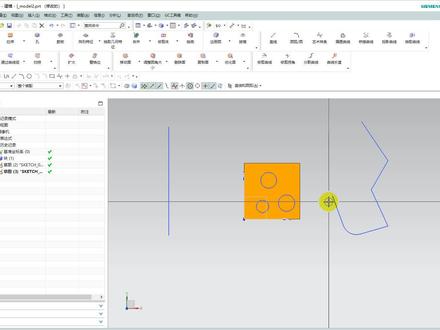 09:06
09:06 02:19查看AI文稿AI文稿
大家好,我是葛老师,上节课我们讲的是草图设计, 嗯,画出来是二底图的一个多边形,是六边形,那就有人好奇的问,就是能不能教他学习怎么拉出来一个实体,那我们就试一下 怎么样子做呢?菜单插入,在任务 环境中绘制草图啊,我们再继续画一个多边形啊,点一下多边形,我们在这点一下随便放一下,关闭,然后几何约束水平, 然后标注一个尺寸吧,这个长度我们标注成十毫米,关闭,缩小,这样一个草图画好了,我们在空白处右键完成, 然后这个草图我们旋转看一下,可以旋转的啊,然后呢,在菜单栏中插入设计特征,这里就有一个拉伸 一点,我们选择这个草图特征, 默认可以上下这样子高低这样子画的,我们向上画画个三毫米,这里拉伸出来的距离是三毫米,就是用这个拉伸把它拉出来点,确定这样子这个 多边形就拉出一个实体出来了,大家明白了吗?好,本节课就剪到这里,谢谢大家。
32烟台UG编程培训 04:31查看AI文稿AI文稿
大家好,欢迎收看由耿老师录制的优基八点五基础建模教程,本节课讲解优基拉伸拔膜指令,打开优基软件绘制,举行一百三十二六十 选择新建,点击确定,选取拉伸指令,点击绘图面 hy 平面 选择举行,从中心点击注标器圆点移动鼠标输入一百三十二 table 啊六十 table, 角度为零, 绘制完举行以后绘制距离为一百二, 上 f 十六圆形,点击圆形坐标系圆点,坐标零零向右手边五十距离,我们可以输入 x 七五十配宝, y 系为零,点击回车, 再输入十六圆形,通过坐标绘制,也可以选择直线命令,捕捉点绘制五十直线, 再选择圆命令以直线端点绘制石榴圆形,那么两种方法都可以 绘制好以后,点击完成草图,进行拉伸,输入拉伸总高度五十, 确定 图形上表面存在凹槽,凹槽左右距离五十, 角度六十度。绘图时以图形正中间画一条六十度倾斜线,向两边各偏至二十五,完成上段凹槽绘制,点击拉伸指令,选择图形上表面绘图, 捕捉终点,下方终点选着点,画出角度六十度,直线向外画长一点, 向下进行延伸,出现虚线,表示这条线为从 重叠线删除座椅线,选择偏置曲线命令,点击直线, 点击距离二十五,选择对称编制,点击确定中间线,鼠标右键移除所有约束, 然后删除,那么我们撤销回来,存在约束删除线,这样其他线也会删除,所以我们要鼠标右键移出约束,再删除中间线, 点击直线命令,捕捉两个端点,完成草图拉伸, 拉伸总高度十八毫米, 选择向下,点击,球插在下方,存在拔磨指令,选择拔磨,用起始位置拔磨。 拔膜时告诉我们角度是六十,那我们在做图时,他是直上直下拉伸,所以直上直下这个线的偏置角度应该为三十度,我们也可以在这里面是四六十度,选择预览 不对,那么就三十度,因为拔膜是以九十度来分啊,那么六十度和三十度之间啊,就是九十度。对,确定其实是指我们上表面的位置向下移动啊,我们看 双击起始,表示我们画图的这个面啊,如果你不是起始从洁面,那么你有洁面吗?没有洁面啊,所以我默认就是从起始面 上表面向下啊。确定图形制止完成,那么本节课我们就讲解到这里。
18华科教育培训学校 15:22查看AI文稿AI文稿
这一节来设置这个快捷键,在开始之前我们先打开两个窗口,菜单工具定制 啊,找到下面键盘,那么他延迟设了一些的,我们先找到他,把它关掉啊,这个是原来的,原来的他有一些是啊,重复的,我们可以不用管他,那么这个 啊,保存,另存绘图,这个我们要删掉文件, 这有点繁琐,我们要慢慢来啊。文件里面的,那么这个绘图我们要把它删掉,点中它移除,这个直线 行也删掉啊,我们这样子看一遍吧,这个是一键执行里面的, 这个也删掉吧,这个用不上了, 二十六个字母我们都不够用了。执行我们看一下,这有个执行 j i, 这个我们删掉了。好,可以,然后调试,这个也不要,这先删掉了。 n next open, 这个也删掉啊,撤销不用管,重做重做,我们这些要删掉啊,编辑啊,撤销 重做,不要剪切,留着复制粘贴,选择性粘贴,这个不要。 哎,这个好像留,先留着吧。好,然后还有删除,是吧?好,删除,就让他这样子,对象显示 变换,变换,我们要设置了,不过我们先来删吧, 把这个编辑选择了,选择里面的, 这个是 f, 这个是选择边,是吧,那么这个我们 你要不要呢?这个呢,那么这些我们先删掉嘛,删掉以后呢啊,再到那边重新直拍就好了。那个先删掉他 细节过滤, 而且我们用这个箭头来看一遍,这个要全选,那肯定要 好,再往下看,那么显示和隐藏,这个他用的显示和隐藏, ctrl 加 w, 哎,显示和隐藏,这个我们不要了吧。啊,立即隐藏,这个默认,这些默认我都 不,不用管它,反转显示,这默认啊。移动对象编辑里面的移动对象, 移动对象啊,移动对象用 t 可以,那么这个呢?这个变换变换,我们这个用 ct, ct 加 r 吧。好,它有旋转了,有旋转了,这个我们要到时候,到时候再设就好了, 这个也可以先,这个可以先删掉,到时候我们再来设好了。 好,这个四合窗口就让他这样子缩放,缩放,我们不要了,试图 试图操作,说放,我们要这个药,说放这个洗掉他吗?不要他 啊,试图旋转,这个不要, 这个也不要吧,印象里面那些我们都不要了。好,再看。那么试图导航 啊,行业里面的这些我们用的很少了,就不管他了,这样就让他啊,这样子吧, 那么视图可视化那个 h 是对的。点击洁面, 这个不用管它,我是换里面的我是换里面的。这个啊。 w 这个东西不用管它了,这个我们把它删掉好了 啊,这里面呢?全部删掉, 我没有了,就只有一个。那么再来, 视图里面有这个摄像机没有,我们来到布局,布局新建这个移除, 打开这个也不要,所有字符不要 啊,这个按下来是试图信息窗口, 定期窗口,定期窗口在这里。嗯,这个不要了,当前。对啊,放这个,这个有什么用啊?全屏显示, 试图全屏显示啊,我们找一下这些 f 十一, f 十一那个我要删掉它哦,不用删,也可以 同字方向都不用管它。好, inf 十一 以后呢?拉伸是吧?好,插入,插入,插入里面的 逻辑特征,拉伸。那么这个我先把它删掉,这些都删掉。拉伸。 why? 这些都删掉,这个我们来重新设置就好了。 曲面四点,曲面,这个也把它删掉, 这里面呢,都可以删掉了,就不用管了。 nba 旗面,网格,旗面指纹,没有 艺术曲面,这个不要跟边来了,艺术曲面呢?插入少略, 这些都删掉它就好了。变化少,略,不要管道不要啊。格式图层设置 好,这个图层我们不要用这个,我们直接用这个 l 就好了,这样子快一点好图层设置, 然后下面的应该就没有了。好,再看格式, w c s, w c s 这些全部删掉就好了, 用的很少了,这些广机定制,这不用管它,这个是默认的啊。语音识别 n 加 f 九 语音识别,语音识别 n, n 加 f 九,这个我们不要了吧。移除实用工具表达是 有蓝色,这个不要。工具像第一个特征啊,这些很多的我们都基本上摁不到了,这个不用管它,我们来到工具自动化这里, 工具,然后再打开这个自动化 自动化记录操作, 那么这个呢?编辑,这个也不要了,这些都不要,然后红回放, 那么这个是开始录制了,我们就放在这里吧,没放也放在这里,然后电影录制,是吧?你这个还可以录电影的工具,电影工具,电影录制,这个这个我们把它删掉吧,不要了, 这都不要名字,也不要录制 a, 那么再来好重复命令工具,重复命令 if 四啊, 我们说命令 定制,那储物命令有什么用呢啊?就留在这里吧留在这里。信息对象 conder 加 i, 这个我们先 信息对象,信息有个对象,这个我们就 inter 加。哎呀,这个不要了, 这个不要。下面的也不要。分析曲线, 这些我们基本上都可以删掉了, 删掉以后我们再来,再来重新定义。这个也不要。首选项用户界面,用户界面这个是默认的,可视化 的话这个不要了。选择你怎么会还有个选择对象,对象肯定要设计特征,建模好,我们这个有设计特征, 这个是应用模块设计啊,建模我们有两个快捷键,是吧?那么这个我不要了吧,这个不要了。 ctrl 加 m 留在这里吧。 ctrl 加 m 来看设计钣金这些这些我不要了。 哎,不对呀,这个这个是 a m, 这个我不要了,这个是 a m, 是建模的, ctrl 加 m 的,那个是加工的,这些都不要。 挺多快捷键的,这个好,电子设计,电子电子一, 电子一里面还有文档, 应用模块 文档里面的字图,字图,这个啊,就让他这样子默认好了。加工,加工,这个我们把它移除加工我们用这个,这个简洁一点,生财制造, 英才制造,不要珍藏线,眼侧 冲压的都不要。 仿真运动 当真, 我们先都把它关掉先,到时候我们再来 一个工业链接设置,哎,没有这个东西啊,应用模块工器, 嗯耶,这个不要帮助 f e 啊, f e 留着吧,发新 f f 五感染缩放这些不用动,那么定向视图这些我们就把它删掉就好了。 定向试图正,这个我们就留着,像这种呢,我们就删掉, 我要把我 想用的视图给放上去啊,这两个默认的不动,其他的都删掉啊。瑞奇视图 f 八是对的啊。设置旋转参考, ctrl 加 f 二, n 加 f 二,这个我们就找不到啊,这个,这个怎么找?设置旋转参考,我们看一下。 嗯,这个我们都找不到啊。这个粘贴 剪辑选择性粘贴重复命令。哇,这个应该是没用的了。好,这个我们就把它删完了,我们先把它删完,把这个关闭,然后这个也关闭。 把快捷键删完以后我们再来这个啊 de 快捷键。
 02:01
02:01 01:51查看AI文稿AI文稿
使用拉伸工作,它有两种方式,一种是画完草图之后进行拉伸工作,有一种是激活拉伸之后再进入草图会直线得到结果。 第一种方式呢,学校用的比较多,第二种方式咱们在工厂或者在公司上班的人用的比较多, 稍后用二零六来演示一下,看具体有什么差别,或者说你们更喜欢哪种方式,可以在评论区讨论。 新建空白进来,然后第一种方式,先激活草图,默认进来 裁剪多余的,那这种就完成了,完成之后就有拉伸,选择自动判断的线,好确定这是一种方式,然后我就会看到这个线在外面,下一种 激活拉伸绘制方法是一样的,裁剪 这种方式呢,是看不到线的,那如果方式一看到线的话,也可以在部件导航器这里有一个操作色,草图文内部也是可以的, 如果是简单的图形,看不出什么效果,如果这个线很多呢,或者有很多层级呢?那怎么办呢? 欢迎大家思考一下。我更推荐的是第二种方式,激活拉伸之后进入草图绘制线,然后完成我们需要的工作。
17多墨教育曾子孟


