nx30 pro连不上了怎么办
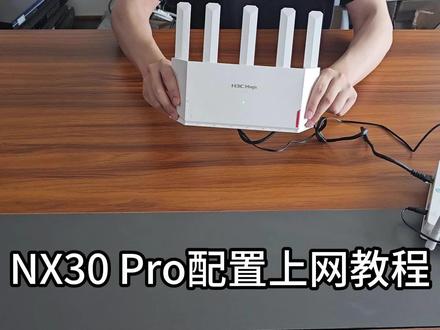
h 三 c 的 x 三零 pro 目前最值得买的百元路由器。先说缺点, x 三零 pro 的做工有些粗旷,每颗螺丝都是有裸露的白色的机身,但配备的是黑色的电源线, 天线也是固定的网,可不支持盲插。很多用户其实分不清烂腕的还有没有屏蔽照,也没有覆盖散热片,但背面是有散热片的,推荐去看看 ac wifi 的拆解和评测,非常的详细,但是这些缺点都是不影响使用和性能的,只是 cpu 的温度会高个几度。 nx 三零 pro 采用了站立式的设计,整体的外观也比较简洁,配有红色的 mash 按钮点缀,我挺喜欢,也比较节省空间。 硬件配置就不多说了, m t k felogic, 八二零的 cpu, 一百二十八兆的闪存,二百五十六兆的内存,四个千兆网口,和之前介绍过的三零 t 七、小米的 w 三零六的配置都完全一样, wifi 信号也没差,两百元内没有对手。但是 nx 三零 pro 不是运营商,定制版打折只要一百五十左右,在各大商城都能买到,售后方面当然也更好, 但是组网方面也没有运营商的限制。最后就是刷机是最简单的,原厂默认就开启了。 ten net 没有刷机需求的朋友,其实 h 三 c 的官方系统就挺好用,手机 app 和网页界面都挺简洁,像是 iptv u 加速器这些功能也都有,当然这是 mash, 并且 h 三 c 的网络 top 图功能做的真挺不错。回到正题,刷机主要参考了 n 十二三七的帖子,也用的他的固件威胁文字版的教程,放在视频的下方,方便大家参看和下载。 准备工作。 h 三 c x 三零 pro 路由器有网口的文字,电脑主要用 technet s s h, 别的系统包括手机其实也行,下载需要的文件包含了 tomias win s c p 和固件。开启 s s h 这一步,请确保路由器能正常联网。 x 三零 pro 默认开启了 technet, 打开 termines, 选择 new house, 添加 address, 填写一九二零六八点一二四点一。取消勾选 ssh, 勾选 technet port 端口填写上九十九,然后保存,选择连接, 输入用户名 h 三 c 都是大写,还有密码就是后台登录密码,输入密码不会显示,回车即可。连上 tain net, 然后复制下面的代码到终端里执行即可。开启 s s h 备分系统,在终端里执行这个命令,将系统备分到 t m p 路径下。备分的过程比较慢,需要一到两分钟。 one minute later, 然后打开问 scp 文件协议,选择 scp 主机名是一九二点一六八点幺四点一,端口号是二十 十二,用户名是 h 三 c, 然后点击登录,输入密码就能连上。登录后将右侧 n 三零 pro t m p 路径下的 big cup 点 m g 文件拖到左边电脑上保存,刷回官方固件需要用到 刷写 you bought, 继续在终端里复制执行,就能完成 you bought 的写入。 这个 ubot 只是官方系统 open the vrt, 以后需要啥系统 ubot 你直接刷入就 ok。 刷写 open the vrt。 将路由器断电后,先按住背后 reset 护肤按钮不放,再插上电,等待十秒左右,松开背后 reset 路由器就进入了 ubot 电脑用网线连接路由器的烂音,并设置好静态 ip, ip 地址填写一九二点六八点一点二,指望验码填写,二五五点二,五点二,五点零。 网关,一九二零零六八点一点一。 ds 同样一九二零零六八点一点一。 现在浏览器打开于九二点零六八点一点一,就能打开 you both 的后台,选择下载好的 n 三零 pro 的固件, upload 上传后 update 更新,等待写入完成。 更新完成后,系统会自动重启。进入 open narrt 的系统, one minute later, 默认的 wifi 是 mtk 开头,没有密码,后台地址是一九二零六八点六点一,用户名是 route, 密码是 password。 性能测试,简单测试一下,手机是 iphone 十三本地搭建的服务器,官方固件和 open the yord 在近处都能跑到八百兆左右,隔了一组墙也还有五百兆左右,信号都算非常好了,外网依然能 跑到四五百兆的速度,这个 cpu 应有的水平。刷回官方,因为没有修改系统分区,刷回官方非常简单。进入 ubot 后选择之前备份的贝 cub, 点 mg 文件更新即可。如果想回到 open the rt, 进入 ubot 后刷入 open rt 的固件就行。总结, h 三 c 的 n x 三零 pro 和之前推荐的两款 m t 七九 vip 的路由器配置没有区别,非云商定制和最方便的刷机就是最大的优势。两百元价格内 mt 七九 vip 的路由器有着最优秀的 wifi 信号, 还不错的 cpu 性能,但我认为最重要的是能刷机,并且有好的社区的支持,这能让路由器的附加值高很多。本期视频就到这里,我是样子表,下个唯一的视频,再见。

粉丝2.7万获赞22.9万
相关视频
 01:14
01:14 02:02
02:02 01:54
01:54 00:45
00:45 01:03查看AI文稿AI文稿
随着现在道路越来越发达,很多人出门都需要借助导航的提醒,那今天就让我来教大家如何使用苹果 carplay 功能。首先我们需要在车机上添加我们的手机设备, 在我们手机设备添加完成之后,他会提醒说是否使用 copy 功能,我们直接点试就可以了, 这样的一个 carplay 就可以了。如果说你不想要使用 carplay, 直接点击 less 图标就可以返回原车机。如果说你忘记打开 carplay, 我们可以直接进入设置里面,将这个 carplay 按钮打开 即可。那么这个方便快捷的 apocaplate 功能你会使用了吗?关注我,下一期告诉你如何使用百度 class 投屏功能。关注杰哥,带你了解更多用车小知识!
23揭阳合和雷克萨斯 01:06查看AI文稿AI文稿
今天给大家演示 n x 一万五 n x 五四、 n x 三零跨型号 max 组网,以无线 max 为主,组网前先确认三点,一、手机已经下载魔术家 app。 二、路由器的固件升级到最新版本。三、路由器都是出厂设置状态,确认完成后,我们就可以开始组网。第一步, 五,路由安插一万五配置上网,将网线连接至安插一万五的腕口并上电,设备启动完成后连接设备初始 wifi, 并根据引导进行上网。配置完成后重新连接 wifi 即可。 第二步,无线 max 组网,让 nx 五四靠近 nx 一万五摆放并上电,等待设备启动完成后,打开魔术家 app, 点击 nx 一万五,进入功能页, 下拉,选择 mash, 点击添加子路由,此时按下 nx 五四的 max 组网按键,等待二至三分钟即可。 nx 三零无线 max 组网的步骤与 nx 五四一样,操作完成后,你可以在魔术家 app 看到 组网 top 图以及每台路由器的接入设备情况。如果你想进行有线麦式组网,右网线将主路由的烂口和子路由的腕口相连,待子路由绿灯常亮即可。后续我们将制作一期这三台路由器麦式组网后的实测视频,我们下次再见,拜拜!
260新华三智能终端 03:46查看AI文稿AI文稿
一百七十九元拿下发哥 mt 七九八幺 b 套餐的性能和颜值双卷王 h 三 c n x 三零 pro 天线方案采用三 t 三二多天线设计,让他在信号穿桥能力和信号强度方面卷出新高度,加上令大神适配的积雪 open wrt 固件,让速度也顶到了这个价位的前排, 因为原厂就开启了。 tire net 小白刷机就会很简单,跟着我一起刷起来吧!准备好 open w t 固件、优步屯文件、 vscp 软件以及刷机所用到的脚本代码,这些都会打包放进粉丝群里。 路由器通电,万口接外网,这一步必须确保路由器能联网。烂一口接电脑,等待路由器绿灯亮起。打开浏览器,输入路由器管理后台 ip 地址幺九二点幺六八点幺二四点幺配置好管理 密码,并记住后面会用到,访问一下百度,确保是联网状态。打开 mobictum, 选择 season, 选择 tile net ip 地址是路由器管理后台 ip 幺九二点幺六八点幺二四点幺账户是大写的 h 三 c 端口号填写九十九, 确认后再输入一遍账号,大写的 h 三 c 密码就是你刚才设置好的管理密码,保证输入正确即可,因为它是不显示的。回车后,熟悉的界面就出现了复制粘贴这段代码,等跑完代码,敲击一下回车 ssh 就开启成功了。 这里我们需要备份一下系统,方便后期刷回。原厂系统只需要粘贴复制这段代码,等待一会出现视频里的备份信息,就代表备份好了。备份好以后,我们打开 v s c p 软件文件传输协议,选择 s c p 主机名 输入幺九二点幺六八点一二四点幺。端口号不用改用户名,输入大写的 h 三 c 密码,就是路由器的管理密码。点击登录,双击这个目录,找到 tmp 文件夹,双击进入, 往下拉就能看到白 cup 点 b i n, 这就是备份好的系统文件,把它下载到桌面,保存好就可以删除掉了。 刷入 ubot 文件,首先把 ubot 系统文件拖入到 t m p 目录下,接着打开 mobax term, 选择 season, 选择 s s h ip 地址,输入幺九二点幺六八点一二四点幺,选择 o k, 点击 accept。 接着输入用户名,大写的 h 三 c 密码,就是管理密码,这里他不显示,确保输入正确后敲击回车这里选择 ok, 就进入 ss h 了。进入优 boot, 需要先右键网络图标选择,打开网络和 internet 设置,选择更改识别器选项,双击以太网,选择属性,点击 internet 协议版本。四,点击使用下面的 ip 地址, ip 地址填写幺九二点幺六八点一点二。 此网野马默认的二五五点二五五点二五五点零。默认网关填写幺九二点幺六八点一点一。确定保存,然后断掉路由器的电源,按住 reset 键不放,插上电源,大概等待十秒钟就可以松开了。 电脑再次显示获取 ip 后,打开浏览器,输入幺九二点幺六八点幺点幺。进入 ubot 模式,选择准备好的 open w t 固件,刷入就可以了,因为把固件名字改错了,总是提示错误,后来修正以后就正常刷入了。刷入成功后记得把 ipv 四改成自动 获取模式,等路由器重启后重新获取 ip 地址,输入幺九二点幺六八点六点幺就进入到 openwit 系统了,可以快乐的上网了。 刷回原系统只需要重复上面进入 ubot 的步骤,选择我们备份好的白卡, up 点 bin 系统文件成功重启后就恢复到原厂的固件了。视频中所有的固件都丢到粉丝群里了,喜欢的记得一键三连哦,下期再会。
1280玩数码的阿三 04:18查看AI文稿AI文稿
大家好,今天我们介绍使用 h 三 c n x 三零 pro 路由器作为第二个路由器来使用,增加大面积房间的 wifi 信号强度,也就是我们经常所说的中计方式。今天我们来介绍无线中计方式的设置。 首先我们看这个路由器的管理员地址是一九二点一,六八点一,二四点一,默认的无线名称是 h 三 c, 尾号是 b c a。 如果我们使用的是新路由器,那么路由器的默认 wifi 密码是没有的。如果我们这个路由器以前使用过,我们可以在后面长按 reside 键来对这个路由器进行恢复出厂设置。恢复出厂设置之后, 它的 wifi 密码是控。我们首先使用手机来设置 h 三 c 路由器的无线中计,选择设置,然后选择 w l n 无线设置。 由于路由器恢复了出厂设置,可以看到 h 三 c b c a 这个无线没有密码,我们直接选择连接这个 wifi, 然后会自动弹出 h 三 c 的管理员页面, 然后选择我同意马上体验就可以进行设置了。如果手机没有弹出这个管理员页面,我们在任何浏览器中输入一九二点一,六八点一,二四点一,同样也能够弹出 h 三 c 路由器的管理员页面。为了录制视频比较清晰,我们使用电脑来设置 h 三 c 这个路由器无线中记方式。首先我们用一根网线接到路由器的 l n 接口和电脑的网卡接口, 在浏览器中输入管理员地址,一九二点一,六八点一,二四点一,也能够弹出路由器的管理员页面,然后选择我接受这个协议马上体验。 由于我们没有连接任何的网线到第一个路由器或者进户的光线猫,所以我们选择不插网线继续配置。我们可以看到在选择上网模式中有 有无线中记方式,我们选择无线中记, 然后一键中计 路由器自动搜索无线网络。 我们选择第一个主路由器的无线名称,然后输入无线密码, 默认的无线配置与上级路由器保持一致,然后选择一键终机, 路由器会自动设置一些参数,使用无线中记的方式 配置完成。 无线中机设置完成后,第二个路由器的无线名称和第一个路由器是相同的,起到了一个第一个路由器无线扩展的功能,并且它的 ip 段和第一个路由器也是相同的,相当于一个网络, 这样就完成了我们在大面积房间中两个路由器无限的无缝切换。 另外,无线中接的路由器在第二个房间中一样可以使用 l a n 接口连接一些网络的终端设备。 通过上面的设置,我们把 h 三 c 路由器作为第二个路由器来增加大面积房间的 wifi 信号,使用无线中计的方式设置完成。
51惠峰电脑工作室 02:39查看AI文稿AI文稿
上周我把华三路由器刷成了 openwrt, 并且替换了主网络上的爱快路由器,今天来聊一聊我的使用感受,以及爱快和 openwrt 哪个更适合小白使用。 软路由可以分为两种,一种是叉八六架构,具有代表性的就是 i 快。另一种是 m 架构,最受欢迎的就是 openwrt。 叉八六架构的优势是性能强、拓展性高, m 架构的优势是省电、成本低,对于家用仅带动十几台终端来说,其实两种基本都一样优秀。 但在调试方面, open w r t 对小白不是那么友好。虽然 open w r t 界面简洁大功能菜单貌似仅有几个,但想要调试一些细节功能还真得费点力。就比如想要修改 内网网段,一般我们找到 d h c p 功能即可找到修改选项。然而在 open w r t 这里并不是这样,你要进到接口,找到万组,点击修改,在此才能修改。还有 d h c p 地址时期时 ip 及客户端数量设置,我第一次接触也差点让我懵逼, 它不在 dhcp dns 功能里设置,而是同样跟刚才一样,进到接口慢阻拉到底部设置。 如果这对小白还算友好的话,那接下来的部分对小白就是致命打击。当我设置宽带拨号时,发现账号成功拨上去了, 但就是上不了网,或者说网络极其不稳定,上网一秒钟,断网五分钟,想尽了一切办法都没能解决,也参考了网上的一些教程,但还是没解决。我发现跟我一样经历 的大有人在,我怀疑是我的固件没刷好,又重新刷了一次,结果问题依旧,忽然意识到会不会是拨号参数的问题,于是对照了爱快原来的拨号参数,发现 ntu 值不一样, 原来的是一千四百八十,现在的是一千五百。修改后成功上网速度和原来基本没有区别。 除此之外,里面大多数功能不是你想动就能动,不懂调试,稍微一改动立马给你断网。还有些功能配置规则我感觉不是很合理,比如 wifi 没有双屏合一设置静态 ip 没有一键绑定,且主机名不支持中文等。 不知道是不是我版本的问题。以上说的爱快这里都不存在,更不是问题。先声明哈,真不是捧爱快,懂的人自然懂。喜欢折腾数码产品的帅锅,我对你还是有价值的,点赞关注一下呗。
724IT鈺满堂 02:24查看AI文稿AI文稿
新华三的这个 nx 三零 pro 啊一个路由器,首先来看一下他的这个配件,一个一米长的一个网线,然后一个电源线,一个说明书,配件呢还是比较简单的,然后看到这个路由器本体,然后他的这个路由器呢是一个立式的,他的这个背部呢大家也是看到了 有这种很多的一个散热孔,路由器如果过热的话,这个信号传输呢就不是特别的稳定,这个路由器的这个造型呢也是更方便散热,通过这后面的这个气孔啊,也是可以看到里面是有这个很多的一个散热器片的,比如说这个路由器的散热性能还是非常好的。然后这款路由器呢是一个五天线的一个配置啊,大家都都能看得到啊, 中间这里呢是一个指示灯,上面有他的一个 logo, 这里呢也是写了一个 wifi 六啊,这个路由器呢是支持 wifi 六的一个连接。右下角这里呢有一个功能按键呢,根据后边的这个说明呢可以知道啊,他的这个路由器呢是支持麦氏组网, 他的这个主网呢也是比较简单的,通过这个路由器啊延长一根直接连接到下一个路由器,然后按一下这个功能按键,直接就可以啊完成这个主网的一个功能了, 这个还是非常方便的,省去了一些软件的一个设置啊。然后这个路由器的一个内存呢是升级到了一个二百五十六兆的一个内存, 理论上呢是能连接二百五十六台设备的,但是实际使用呢可能根据这个设备的类型啊,会有一定的增加或者是缩减,背部呢就是三个烂口,一个万口,然后一个电源的一个接口啊,这里有一个复位的按键,两侧呢会有一些这个路由器的一个设置说明,右侧呢是他家 h 三 c 魔术家 app 的一个二维码啊,可以扫描下载。在这个 app 里面呢,可以看到这个设备的一个状态以及呃这些设置啊,无线的一个设置,或者说指示灯的一个开启, 或者说是呃直接啊在这个上面重启啊什么的都是可以的,并且可以开启游戏加速啊,这个功能呢还是比较不错的啊,在你网速不是特别稳定的时候呢,可以开启这个功能啊,这个路由器呢还是非常稳定的,因为我的这个正常是我放在我的这个店里来使用嘛。呃,是放在第二层的一个位置,我在第一层 啊,平时用手机上网啊,看看电影啊,或者说是刷刷短视频,玩玩游戏啊,都是非常稳定的,几乎是不会有断联的一个情况出现的,并且也不会有这个四百六的一个情况出现的 啊,总体来说这个路由器呢还是非常稳定的,然后啊正常我是买了两台吗?现在看来啊一台也就足够了,足够我日常使用了。好了,以上就是本期视频的所有内容了,感谢大家观看,我们下期再见,拜拜。
128Ya_Studio 01:45查看AI文稿AI文稿
续上个月说的路由环路问题,本来不想理会,等哪天有空了再排除问题。刚过去第四天,我听到了路由重启后进入系统的提示音,于是登录了路由后台一看,那还得了,环路的第二天重启了一次,第三天重启了两次, 第四天又重启了一次,那我可忍不了。之前环路我就怀疑是 ap 的问题,环路的视频发出后也收集了很多网友的反馈,好多人也认为是 ap 的问题, ap 引起的 arp 广播风暴。为此 我索性把所有的 ip 全部绑定,关闭路由健康检测,关闭此功能,一些小灾小病引起的基本不会自动重启。直到今天发稿时,路由一切正常,但我又开始不安分了。前天刷到一个视频,有大神把华三安 三十 pro 刷成了 open w r t, 说实话,我确实挺有兴趣的,正好我也有这型号的路由,所以我总结了一下他的操作步骤就动手了。在此感谢向北的平行世界及这位大神的无私奉献。如果感兴趣的小伙伴可以直接搜索这两位大神的频道, 回归正题,操作很简单,前任已经帮我们铺垫好了,我们只需要复制粘贴。强烈的好奇心趋势下,接下来我将这个刷好 open w r t。 的华三路由器代替爱快路油器测试一段时间,看看性能怎么样。 然后将这台爱快路由器挂到海鲜市场上出掉,再搞一台二点五 g 多网口的叉八六平台回来放到主干线上。喜欢折腾数码产品的帅锅,我对你还是有价值的,点赞关注一下呗!
133IT鈺满堂 01:55查看AI文稿AI文稿
百元内最强全新路由器 asr 三千刷机教程之前跟大家分享了目前百元内性价比卷,王安博通述 asr 三千路由器全新只要八十元,采用 mt 七九八幺方案, 刷机后更是跟比自己贵一倍的小明 x 三千 t h 三 c n x 三十 pro 等性能和信号毫无区别,八百兆以内宽带轻松跑满,信号覆盖和稳定性也不错,还有丰富的扩展功能,诸如双线接入、动态 d n s 等。 那么教程开始,首先把路由器联网,保证路由器有稳定的网络连接。登录路由器后台,选择上传配置文件,确认重启,等待路由器重启完成后,用户名密码变成 root 和 password, 登录进入后台界面,然后不要操作,等到路由器指示灯绿灯闪烁,则代表刷机界面刷入成功,等绿灯闪烁后,再继续保持五分钟不操作, 然后下一步现在断电,按住路由器背后的 reset 按钮并接入电源,持续三秒钟不松手。待指示灯变绿后即可进入刷机界面。我们此时把电脑 ip 设置为幺九二点幺六八点幺点幺零零, 登录网页地址幺九二点幺六八点幺点幺就是刷机界面。接着在此界面上传刷机固件, 点击 upload, 然后点击 update, 等待路由器重启即可。最后把电脑 ip 设置回自动获取登录幺九二点幺六八点幺点幺出来登录界面就是刷机成功了。文字教程和所 需文件可私信友情提示,刷机有风险,请多看几遍再操作。今天就到这里了,我们下期见更多高性价比数码硬件资讯和玩机教程,赶快双击收藏关注吧!
1280图吧情报站 04:15查看AI文稿AI文稿
大家好,随着我们生活质量的逐渐提高,房间的面积越来越大,可能在有的房间 wifi 信号比较弱,甚至出现没有 wifi 信号的这种情况。今天我们介绍使用 h 三 c n x 三零 pro 这个路由器 来作为中计的方式,增加房间的 wifi 信号强度。 如果是新的 h 三 c 的路由器,它没有管理员密码,我们可以直接进入,如果呢?是以前使用过这个路由器,我们使用 瑞赛的键,摁住摁一会会恢复出厂设置。然后我们看一下这个路由器的一些参数,默认的管理员地址是 一九二点一,六八点一,二四点一。我这个路由器的无线名称是 h 三 c b c a。 我们使用这个路由器作为第二个路由器来使用,使用有线中计的方式来扩大房间的 wifi 信号强度。 首先我们看使用手机如何设置路由器,接电以后我们选择手机的设置, 在 w n 设置中可以发现 h 三 c b c a 这个 wifi, 由于恢复出厂设置,这个 wifi 是没有密码的,我们选择连接,连接后可以自动弹出 h 三 c 的管理员页面,如果没有弹出的话,我 我们在浏览器直接输入,一九二点,一,六八点一,二四点一,注意是一九二点,一,六八点,一,二四点一,也同样可以进入 h 三 c 路由器的管理员页面。 为了录制视频清晰,我们使用电脑来进行设置,设置方法和手机是一样的, 接入电源后,我们把 h 三 c 路由器的 ln 口用一个网线接到电脑的网卡接口,然后在浏览器中输入,一九二点一,六八点一,二四点一,同样也可以进入 h 三 c 路由器的管理员页面, 进入管理员页面之后,我们选择 我接受这个协议马上体验。由于我没有接入外置的光纤猫,所以我选择不插网线继续配置,注意选择上网模式中我们使用有线中记的方式 a p 方式, 然后设置二点四 g 和五 g 的无线密码, 管理员密码和无线密码也可以保持一致,然后选择完成设置。 这个时候我们已经设置完了 h 三 c n x 三零 pro 路由器作为第二个路由器以中计的方式连接, 扩大家庭的 wifi 信号强度的设置方法。 设置完成后,我们把第一个路由器的 l n 接口用一个网线接到第二个路由器的 w n 接口, 也就是说我从第一个路由器 l n 口接一个网线接到我当前设置完成的 h 三 c 路由器的 w n 接口。 连接完成后,我在第二个房间就可以使用这个路由器的 wifi, 也可以使用 l n 接口连接其他的终端设备。 上面我们介绍了使用 h 三 c n x 三零 pro 路由器作为大面积房间的第二个路由器来使用有线终极方式的设置方法。
48惠峰电脑工作室


猜你喜欢
- 8.5万宝贝曾曾