sw压凹仿形功能怎么用
预览效果,如果觉得方向不合适,我们也可以切换另外一个方向,只需勾选反转切割方向即可, 系统会立刻给出预览效果。好了,关键点,到了现在,我们就需要给产品仿型间隙了,在参数选项中,第一型灰色就不用管了,第二行就是我们要的仿型间隙参数, 可以调整间隙的方向向内或向外。我们来测一测刚才给的 solid works 仿型。傻瓜式给仿型间隙的方法之一,要命令的运用 还是利用前期素材,利用模具工具做的仿型。有粉丝留言没?给间隙最近几期会讲解给间隙的几种方法,请大家点个关注点个赞,以便后期需要用到而找不到方法。我们话不多说,直接进入正 题。这期就用压凹命令做仿型间隙,简单直白。由于产品非对称异形件,我们就直接用上次已经成型的分割面进行压凹操作, 隐藏一下我们不需要的部件,只找我们需要的分割面。选择分型面和行心面进行缝合处理,形成一个完整的分割面。我们将缝合的面进行另存为新零件,为亚欧命令做准备 并命名,随便给个名称即可。点击保存按钮,系统自动跳转新零件界面,此过程根据产品复杂程度和电脑配置,跳转速度和反应速度依次由快到慢, 需要耐心等待。好了,我们将颜色改改,方便后面的观察。单刀植入,我们直接进行草图的绘制,直接找产品的上表 面为草图基准,直接拉个方形并约束一下草图。压凹仿型还是和前几期视频讲解一致,要想成功,必须遵守三大原则, 实体零件不能超过分割面,不能有破面,必须是完整的面,直接拉伸凸台上下覆盖即可。我们再插入特征里面,找到 yo 命令, 直接选中,点击它进行操作。目标实体我们选择新建的凸台实体零件 中间位置我们选择衣橱,选择区,工具实体区域我们选择缝合分割面。选中后,过程根据电脑配置高低和产品复杂程度,反应快慢都不一样, 这里就需要各位的耐心等待。电脑反应完后,我们勾选切除,系统就会显示切除后的预览效果,如果觉得方向不合适,我们也可以切换另外一个方向,只需勾选反转切割方向即可, 系统会立刻给出预览效果。好了,关键点到了现在我们就需要给产品仿型间隙了,在参数选项中,第一型灰色就不用管了,第二行就是我们要的仿型间隙参数, 可以调整间隙的方向向内或向外。我们来测一测刚才给的零点三毫米间隙是不是零点三毫米,我们测量随机选择一个面看看测量结果, ok, 数据问题不大,再换个点看看,结果一致无悬念, 我们再来换个面试试,顺便把间隙参数和方向调整一下,看效果是不是一样。 这次仿型间隙我们给零点五毫米,点击对勾按钮得到我们的仿型实体零件,我们直接来个剖面图看看测量实际结果 就选择中间这处看看测量结果,测量数据和我们给的间隙数据一致,再测测圆弧段的间隙距离应该也是零点五毫米, 这期仿型给间隙的方法是不是很简单?大家有时间可以去练练手,试试效果。视频都看到这了,点个关注点个赞,再走也不迟,方便后期查找不适。
粉丝8192获赞1.8万
相关视频
 01:14查看AI文稿AI文稿
用亚欧命令制作仿型,看完视频你也可以 later, 首先我们打开要仿型的零件,然后点击一下正式语,接着在幼师基准面上我们给他绘制一个矩形,矩形的这个尺寸呢一定要大过零件,然后点击拉伸 方向,给定为两侧对称,深度设定为五十,下面的合并结果一定要取消勾选,然后点击确定, 然后我们点击插入特征,这里面有一个压凹目标实体,选择这个长方体,然后将显示方式调整为线框模式, 然后工具实体区域,我们直接选择这个零件就可以勾选下面的切除,然后下面有一个间隙, 这个一定要设置一下,比如咱们给他设定为零点一,然后点击确定,接着调整一下显示方式,然后呢把多余的尸体给他隐藏掉,再点击这个直接编辑 移动复制实体,选择这个零件,背后把零件给你拖动出来,再点击确定就 ok 了。欢迎大家的关注,点击主页查看更多精彩!
2746万象爱机械 04:26查看AI文稿AI文稿
大家好,今天我们来学习一二命令,我们用这几个案例来讲解它,我们点击一二,大家看啊,这边是一体的,他就没办法去做一个一二, 那所以我们做压二之前呢,一定要注意要把这个合并 cd 去除掉, 这样的话它就是两个零件,我们点击幺二,首先这边是一个目标实体,我们选择这个目标, 然后这边是保留选择或移除选择,我们先点啊,比如说这边大家看他是一个这样的状态,那我们点击移除,他就移到下面去了,他主要是这样一个状态哈,然后这边 是有一个,有一个距离,它就是一个参数嘛,往向外扩的一个距离,然后这边是一个间隙,比如说我间隙给一个一毫米,再看一下 you go, 把这个隐藏掉, 这个距离是两毫米啊,是两毫米,对的,哎,显示一下,大家看我们给的是一毫米, 大家看这边一毫米加厚两毫米,然后这边是一个一毫米, 好,我们把这个隐藏掉,这样的话一个压二就做好,做成功了那么再来,所以在做之前一定要注意把合并结果 去除掉,然后我们点击再点击 l, 选择一个目标实体,选择这个,我们再去选择这个,做一个 l, 然后这个的话我们用切除直接把它切除掉, 切除的话这边也是可以给一个间隙的,比如说我这个零点一对勾, 把它隐藏,再把它隐藏 显示一下,然后我们可以把它往外拉, 用移动 ct, 不要把复制勾选啊,确定,大家看 这样一个压偶也就出来了,那么再来点击压偶,这边选择目标实体,选择这边,然后我们选择这边, 大家可以看他只有一边,如果我要两侧,两侧都要做一个, 然后会可以怎样做呢?那么我们就可以选择这边,选择这个面,反面再做移出,选择移动过来对勾 隐藏掉,大家看这样一个 l 也可以过来,就这边嘛, 然后我们再来一个 l 选择这个,其实这个这个是一个曲线啊。 哇,曲面,我们选择目标实体选择这个,这就选择曲面,我们做一个切除,然后这边选择零,如果选择这边的话,他可以做一个偏移两毫米, 大家看这样做一个偏移反侧,我把这边切掉往下移对勾再来对勾,这样就好了, 做一个这边是一个曲面,我们选择目标实体选择这边选择零,大家可以看这样一个状态, 然后我们再选择这边,哎,这边的话不行啊,选择这边,然后做个做一个移动 保留,大家看这样 曲面上我们也是可以去做的,然后我们可以进行对它进行一个加厚。好,今天我们的压二就学到这里哈。
745SW-机械巨星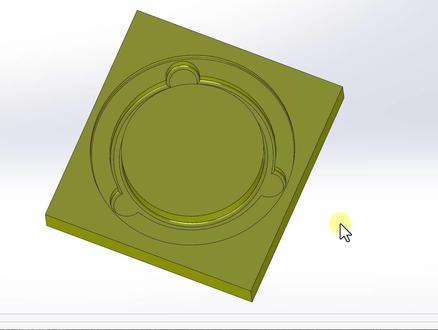 01:26查看AI文稿AI文稿
出一期仿型字句的教程,一个命令教会你记得点赞关注呦!先打开一个模型,选择右式基准面,绘制草图, 绘制一个矩形,这个矩形要比模型的轮廓要大,再选择最下面的线,按住键盘上的 ctrl 键,选择模型最下面的线,给他们一个贡献。 再点击特征下的拉伸凸台方向,这里选择两侧对称,再拖动这里的箭头,让它的尺寸大于零件的尺寸, 这里的合并结果一定要去掉,点击确定,再点击插入特征压二,目标实体就是我们刚刚拉出来的矩形,再点击显示类型这 里的小三角,选择最后一种,在工具实体区域这里任意的点击模型上的一个点, 再把切除给选上,这里的间隙一定要设置,如果是零的话,字距跟模型是装不上的,这里我就以零点一为例,点击确定。 接下来再把显示类型切换到第一种,在实体这里,把模型给他隐藏掉,字句就绘制完成了。如果没有素材的小伙伴可以来我粉丝群里面领取。
1019平夏讲solidworks 03:05查看AI文稿AI文稿
萨拉 doux 是用教程行枪和压凹做仿型的优缺点,上期视频内容讲解了最简单仿行方法,应粉丝要求再来试试行枪和压凹命令。我们先来行枪命令, 行将命令需要在装配体中完成,零件环境下无法操作,我们以产品自带基准进行新件零件画方,然后拉伸凸台, 下一步找到行枪命令进行操作,根据系统提示一步步操作。第一项,设计零部件,我们选择游戏手柄,下面的比例参数我们不调整, 点击对勾系统需要一些时间。反应完成后,我们调整虚线模式,然后隐藏手柄零件。 最后的最后仿型得到了一个无法加工的实体方块,类似于师蜡法铸造型腔,我们用 pos 图看看内部型腔完美呈现。那我们该怎么得到我们想要的仿型面呢? 这里就卖个关子,我们来讲讲这个游戏手柄用鸭嗷怎么做。现在打开的零件为上期视频的分割面, 我们还是老方法,画房,拉伸拖弹, 然后我们找到牙凹命里还是熟悉的问法,目标实体是谁?我们选择拉伸凸台即可。在我们选择工具实体区域时,当选中这个分割面,系统就已经开始转圈圈了, 反应时间有点慢,就快进了。 下面的切除我们勾选上去,具体参数我们就不做调整了,我们直接点击对勾按钮, 得到一个类似于曲面分割的仿形面。两种方法特意展示大家应该心里有数了吧,熟忧熟虑一目了然,前面的形象 命令要得到仿型面,还要走一步才能分开后面的牙熬,如果不是有上次做的分割面,牙熬也只能压个锤子。 好了,大家还是学习万能方法,从三个面入手,从容面对,了解其他方法即可输入红规,最后都要走上三个面的道路。 不清楚的小伙伴可以看看往期视频教程,这期视频就到这,谢谢大家的观看,拜拜了。
 02:30查看AI文稿AI文稿
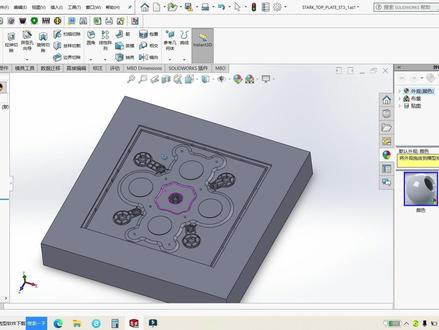
哈喽,大家好,我是三十二利,今天给大家介绍一种快捷的对产品进行仿型的功能啊,首先这样一个产品啊,我们先以这个基准面建立一个基准面 啊,比如说我们往反方向,反方向一个一个毫米啊,反方向一个一毫米,也是让我们这个产品漏出来一个毫米啊。确定,那我们在这个基础面上呢,我们进行一个拉伸吐痰 啊,画一个举行啊,以这个坐标原点为中心啊,给一个一百二 乘一百二的尺寸啊,当然自己尺寸可以根据自己的实际情况定义啊,那么反方向啊,最少给个二十 好确定,确定好以后啊,这个地方我们重新编几下,要特别注意一点,合并结果一定要把它勾选掉,就是不能合并结合并结果的话我们就没有办法进行放行了。在我们的插入里面选择特征, 找到我们特征里面一个压凹的功能啊,目标实体选择我们新建的拉伸实体工具实体区域选择我们这个产品,这个时候呢要稍微等几秒钟啊, 选出好这个产品以后,注意切除选项大上钩。那这里面呢,我们可以定义一个间隙,也就是说我们 产品和我们定义块之间的间隙啊,比如说我们给他留一个零点零五的间隙啊,我们选择确定 啊,这个时候提示一个凹陷不能处理此情况,警察是不同的几何体会输入一个较小的间隙,那这个时候因为我们的产品大小的原因啊,那我们把它改成零啊,改成零确定 啊,这时候我们把产品隐藏,我们的牙膏就已经完成了啊,当然大家还要根据实际情况要进行一些 啊修改啊,否则这样子的话我们是没有办法进行加工的啊,你学会了吗?欢迎下次继续收看。
379梧佰优教育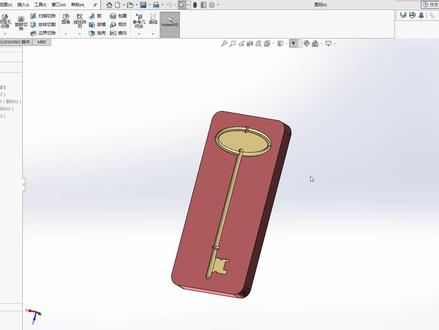 03:27查看AI文稿AI文稿
大家好,这期的视频教程我们继续讲解仿型,斯科斯勒多尔斯仿型,今天我们讲解回转体的仿型,里面包含压欧命令,组合命令,系统自带的模具功能和曲面分割和相交命令的仿型。 下面先讲关于实体仿型,最常用到命令压凹,我这边先讲解钥匙的剑魔,通过斯勒多尔退回控制棒,我们可以很清晰明了的洞悉剑魔的思路, 在上机准面建立拉伸凸台,长宽高尺寸自己定,一定不能合并实体,合并实体就是一个零件,不合并是两个零件。压凹命令,再插入特征压凹命令里面,点击压凹命令,选择目标实体和 所要成型的食品,电脑需要反映一会点击切除才能得到我们的仿型面, 隐藏一下钥匙本体就可以看到仿型弓箭。现在继续讲解组合命令,前面的零件剑魔不讲解了, 用到的基本命令跟亚欧一致,千万记住,新建凸台时一定不能选择合并尸体 组合命令,在插入特征组合里面点击组合命令,选择删减一次,点击主要实体及我们刚才新建的 台,然后点击要组合的实体零件,我们这里可以点击一下显示预览,看一下是否是我们需要的结果。 现在我们继续讲解系统自带的模具功能,鼠标右键点击上线空白处,选择模具工具,前面零件建模我们略过,但是这里面多加了一个步骤, 使用分割线将零件进行分割,为下面的分型面做基础。 点击分型线,我们选择上市基准面,然后依次选取分型线,就是刚才用分割线裁切实体得到的线,然后单击确认 中间由于有孔洞需要进行补孔,我们选择模具工具栏里面的关闭区面, 继续点击分型面,内部参数自己根据需求填写。 然后就是切削分割了,得出我们想要的放行结果。 可以使用移动曲面功能分离上下仿型块,或者另存为单独零件。那好,今天的教程就结束了,明天讲解下部分曲面分割命令和相交命令,大家记得点赞加关注加收藏,说不定哪天需要用到这些功能。
 00:38查看AI文稿AI文稿
如何使用压凹快速得到这个潮的特征?先显示出里面这个旋转圆柱实体,点击上面的压凹目标实体,这里点击选择要压凹的这个实体, 再点工具实体,选择圆柱下面的位置,勾选这个切除,然后打勾, 然后隐藏这个原著实体,可以发现对应草特征就搞定了。原有的这个原著实体仍然还在,你学会了吗?关注老万主页,有更多精彩内容!
266SolidWorks老万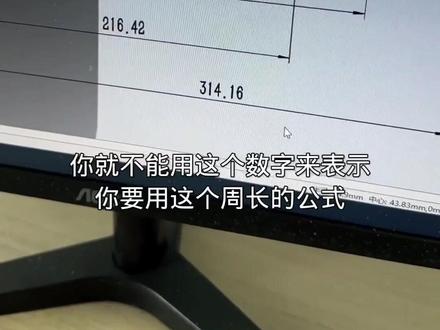 01:30查看AI文稿AI文稿
我想做一个这样的凸轮,你看我已经把这个草图绘制好了,但是呢,我现在想做出这样的一个凹槽效果,我怎么样都做出来,这怎么回事啊?这就是一个包覆就可以了,你直接把这个草图包覆到你这个圆柱的表面就行了。我知道包覆,你看我操作一遍给你看一下啊。首先的话我点击上方的这个 扫图,然后点退出扫图,然后点特征嘛,然后再点包袱,包袱的这个扫图的话就选择这个扫图,然后包粉类型是第二个,然后呃,面的话就是这个面,然后的话我点击对勾,你看他提示包袱失败也是咋回事啊? 你先关闭掉,先点插啊。对,然后呢你鼠标左键双击这个草图,双击它啊,你看下边这个尺寸,三百一十四点一六五啊,这个尺寸它代表的是这个圆柱体的周长啊,监视周长的话你就不能用这个数字来表示,你要用这个周长的公式,周长的公式时长知道吗?派地对你小区还觉得还可以啊。 啊?你鼠标左键双击塔,双击塔,先输入一个等于号,先输一个等于号,然后刚刚说到的太在 sw 软件里面要用 pi 来表示 pi 好,然后再输入星号,星号,那星号就是城号。嗯,这个圆柱体的直径是多少的?一百就星号一百一百,然后点击对勾,点击对勾是吧?对, 好,先来一个这个符号,对,好,现在你退出草图,重新进行包,退出草图,重新进行包袱,然后的话还是一样,草图就选择这个,然后的话类型是这个类型,选择第二个。好深的,我给他一个四吧, 然后呢包袱的面对,然后我再点击对勾,哎,这样子就可以了。哎,老师你这个也太厉害了,这个你不说我还真不知道呢。
2201自动化机械设计~张工


