剪映如何做多人物介绍
学习剪辑的第三天,一分钟教会你多人物介绍制作,点击开始创作。添加准备好的素材,将素材拉至合适长度,点击画中画, 添加一张黑底素材,双手放大至全屏,将黑底素材拉至和照片一样长度, 找到不透明度, 调整至九十。 点击音频,选择音乐,选择收藏里准备好的音乐,点击节拍,点击 击自动裁点,选中黑底素材,在功能菜单里找到蒙版,选择圆形蒙版,点击反转双手放大至全屏, 打一个关键针,向右拖动时间线,在第一个结构点缩小蒙版,拖至合适位置,这时候自动生成一个关键针,向后拉动时间线, 在下一个节奏点的前方打一个关键针,再拉到节奏点上。在功能菜单里找到蒙版,选择原 性蒙版,移动位置至合适处,调整大小,重复上一步的操作。 关键针都做好之后,大概就是这个样子,哪里 deceptive, checkpoint, warming, twenty, delicious, 害羞。 然后我们开始添加文字,在适合的鼓点位置添加文字,你可以自己调节样式,或者直接套用模板, 我用的是这个模板,添加成功以后,调节他的位置,替换文字,改变入场动画,出场动画时长,这个根据自己的音乐去调节后面 的文字,添加,以此类推。这个视频就做好了,看一下成品, 我们全体对不起!

粉丝1获赞32
相关视频
 03:02查看AI文稿AI文稿
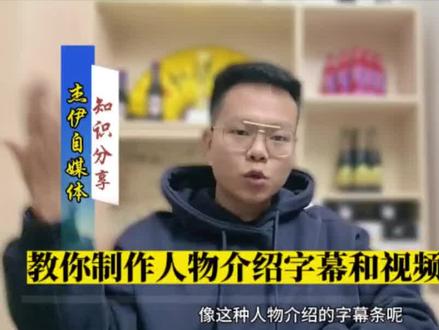
像这种人物介绍的字母条呢,是如何来制作的?以及呢现在向大家现在来看到的我身后的这种背景虚化,但是我前面的人是清晰的,这种视频呢又是如何来拍摄制作的? 这是呢最近粉丝在我视频下面留言的两个问题呢,希望我来出一期教程,那今天呢,我们就因为这位粉丝朋友的要求呢来出期教程呢,来具体的讲讲这两个问题。下面教大家如何制作人物介绍字母条,选择贴纸,在贴纸里面搜索字母条, 比如说呢,我要选中这个字幕条,那如果我们是长期需要用的话,我们可以把它长按,让他收藏起来, 装起来之后我们下次呢我们直接打开收藏呢,他就在这个收藏里面非常的方便,我们就可以选择使用。选中这个字母条之后呢,我们把它挪动到我们需要出现字母条的位置,将它双指呢放大到合适的位置,在新建文本,在字母条里输入我们想要介绍的文字, 再把它选中一个我们自己想要的字体,下一步呢就非常的关键,我们再点开钥匙, 选择排列,选择这种竖排的排列好,再把它呢双指呢让打火缩小,把它挪挪动呢这个字母条上面来 挪动刀合适位置之后呢他是这个文字现在看不见,那我们就需要选择一个非常鲜艳的颜色呢,让他凸显出来这个文字,那比如说呢,我想按上面这一行呢字体呢把它变成了红色,那我们就把它选中之后呢 选择一个你自己需要的字体的颜色,那下面这一行字体呢,那如果说我想要变成黄色,那我们就也是呢把它选中,再选择一个你自己喜欢的颜色,这样呢就出现了两种呢不同的颜色。好呢,我们然后再把它 适当的缩小。好,我们再选中这个字母条,选择动画,选择出场动画,选择一个你自己喜欢的动画样式,然后再选中这个字体,然后呢成绩呢把它置顶,这样就出现了呢这种人物介绍的字母条,我们先来预览看一下, 好,我发现呢这个字母条滑动之后呢这个字体还在,那这个时候呢,我们就需要把这个字体呢就是把它的时长呢缩短一点就可以了。 好,这样呢就制作完成了,下面呢来教大家如何制作这种背景虚化,但前面的人物呢是清晰的画面效果,先在剪映里面导入一段视频,我们将这段视频选中,在下方的工具栏中找到复制,将这段视频复制一份,再将前面的视频选中,在下方的工具栏中找到切画中画上到切入 画中画,再将下面这段画出画的视频选中,在相同工具栏中呢找到抠像,选择智能抠像,抠像完成之后,我们返回到主工具栏,找到特效,在画面特效里面呢搜索模糊, 选择这个模糊特效,然后呢我们把参数调整到三十,好,我们再将这段模糊的特效呢翻满整个视频的时长,接下来就出现了,前面的任务是信息背景是模糊,想法是不是非常难解的呢?如果你觉得今天今天非常的有用的话,欢迎点赞关注加收藏。
4091杰伊自媒体 00:56查看AI文稿AI文稿
剪映教学之三十秒制作人物出场介绍先看效果 nice over the show not they give me your wimo。 首先打开剪映,导入准备好的视频音频,在视频适当位置点击定格并删除多余片段,再导入完成抠图的人物素材,对齐视频,给主轨添加黑白滤镜和动感模糊特效。富鬼开头添加关键针, 向后拖动一点,略微放大图片,自动形成第二个关键针。然后添加一段文本,使用打字机特效配上一段合适的打字音效, 裁剪音频看着。
737五条剪辑教学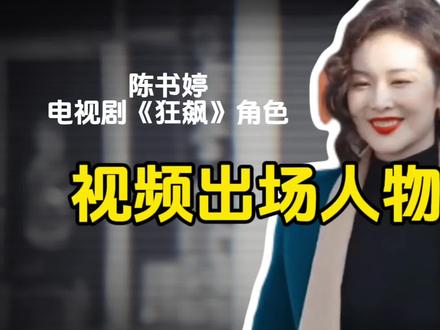 01:34查看AI文稿AI文稿
导入素材,关闭原声,在喜欢位置点定格,这样就变成了一个图片 点画面特效基础的动感虚化,再添加特效暗黑里的暗页,复制定格的图片。把前一个图片切换,中画, 选画中画图片点扣像,选智能扣像,选白色描边, 在画中画开头点关键针,时间轴后移 点放大人物点,新建文本,添加人物介绍,选字体样式,加粗缩小摆放位置, 字体长度和图片对齐,在文字出现地方添加打字机音效, 用同样的步骤介绍大扫, 可以根据喜好分割多余视频,添加喜欢的音乐分割删掉多余音乐,导出视频就可以了。
42多多学剪辑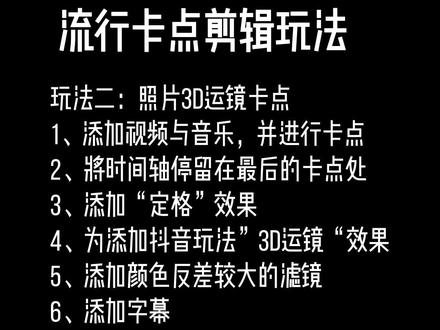 00:54查看AI文稿AI文稿
抖音韩剧的卡点玩法,今天三十秒教会你!玩法一,视频抖动变色玩法首先添加好素材与音乐,采取多余部分,并为剩下的音乐添加卡点,在节拍卡点最明显处切割画面素材,然后为后半部分视频添加动画中的轻微抖动效果。 接下来再选择一个自己喜欢的滤镜,风格不固定,只要与原视频颜色反差很大就可以了。然后我们为画面添加需要的人物字母,最后为字幕层添加一个随机弹跳的效果就完成了。 give it to me they! 玩法二,图片定格删低运镜玩法首先和玩法一一样,为画面添加视频与音乐,在画面最后一个节拍点处, 我们为画面添加一个定格效果,然后选中定格画面,添加抖音玩法中的三 d 运镜特效。最后我们添加与玩法一同样的滤镜与文字效果就可以了,导出看成品。
106摄影大师兄-悟空 00:35
00:35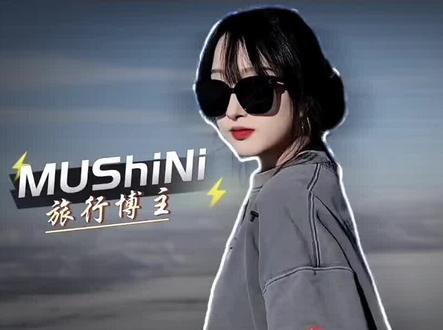 00:50查看AI文稿AI文稿
画中画实操案例第三期,教你用画中画和抠像原理制作高级感人物出场介绍导入一段人物视频,在你觉得最酷的地方选中视频,点击定格,删除后面多余部分。选中图片,点击复制,把前面的切到画中画,接着点击抠像,一键抠出人物,在画中画零秒处打关键针, 往后移动一点,稍微放大,然后复制一份画中画,脱下来与定格处对齐。给主视频添加特效热门里的动感模糊和暗黑里的暗夜。继续添加特效热门里的荧光线描作用对象选择画一,如果感觉描边不明显,可以再添加一次荧光线描特效即可。 选中第二图层,点击混合模式,选择绿色点文字,在文字模板中找到这个并改字,再继续添加文字,给文字添加打字机动画效果和打字机音效,最后添加喜欢的音乐效果完成,你学会了吗?
384小弦学剪辑 01:34查看AI文稿AI文稿
大家好,今天跟大家分享一下中医感人物的自我介绍。调节一下视频的长时长。视频的最后点定格, 把定格的部分再复制一份。先画中画和上面主轨对齐,给画中画扣下 智能抠像,再对抠像进行描边。选单层描边,调节一下描边的大小。拖拽一下后和后面有一个层次感。给上面那一层添加特效。画面特效基础里头找 到模糊,把特效和图层按到一致。添加关于人物介绍的文本。 选择适合的字体,放到合适的位置。调整一下大小。添加一个入场动画并对齐。继续添加姓名等相关信息。 添加喜欢的贴纸和视频对齐,再添加你喜欢的音乐。
35行走的鹿📷


