tableau突出显示文本怎么设置

粉丝30获赞244
相关视频
 05:22查看AI文稿AI文稿
在做数据分析的时候呢,有的同学可能想说,呃,如何使用文本表的某一行将它变成高亮,就像 excel 一样,比如说这一行我想设置高亮,直接选中,然后设置这个底层的这个颜色,然后他这一行就高亮了, 已达到这个突出显示的效果。那 tablo 我们如何实现呢?那本集就就用这个视力超市的数据给大家展示一下如何去实现这个效果。首先啊还还是我们将数据源拖进来, 然后用订单这张表的数据去做。首先呢我们需要去创建一个参数,比如说他就是参数参数行 id, 行 id, 呃整数,然后再去做一个这个计算字段,比如说这个行行数筛选,然后就是说我们行 id 要等于这个参数行 id, 然后主要就是这,呃要创建一个函数,一个计算资料,接下来我们 来看看如何在图里去去操作啊?我们不能像普通那种说我们直接把这些字段拖上去去实现,我们需要把每个字段都没做出来,比如说 先将 id 放到这个图里,然后将在这边我们创建四个双击,然后输入一,我们需要 做四个, 因为我们这边目前是要展示四个字段,如果你需要展示更多的字段呢?你可以去说,呃,后面再继续添加。然后接下来呢我们在这个左边的总合一里面将这个行 id 放到表现上, 然后总第二个总合一里面把这个类别放到标签第三个放词类别, 最后一个我们可以说,比如说我们就选择选择它的这个销售额。 然后接下来呢,我们需要,比如说我们先把这个编辑这下面的这个轴,因为他现在只占了这个轴的一半吗?对吧?编辑轴,然后将 它的这个范围选成固定,把最大改成一零到一。 in toy 看下这个为什么没有?这边勾了个对数,然后我们这边就全部去把这个数据展示到这个图里,然后我们这时候需要去把这个轴去隐藏掉, 对吧?比如说我们就在这边选择,呃取消勾选这个显示标题,然后我们可以把这个行 id 这这一个也也取消显示标题, 然后呢我们再将这个标签全全部里面的这个标签,把它设置为这个居中, 这样的话我们大概就就显示出我们需要展示这个列表的内容,那这样肯定是不好看的,对吧?这时候我们需要去做什么?我们去我们先将这个参数显示出来, 然后在这里我们需要将这个刚才做的这个行数筛选先放到筛选器里面去全部勾选上,对吧?然后我们再将行数筛选这个字段放到这 这个全部的颜色上面去,然后这时候我们就看到,呃,他有两个颜色,这个时候我们再编辑一下这个颜色,比如说将这个尾变成这个白色, 哎,这样一看我们这个高亮显示就出来了,对吧?比如说我现在这个参数里面是第一,第一列,他就显示的第一列,他第一列就是这个,呃呃,高高亮,比如说我们这边选择五,他就高亮显示第五列, 第第十五他就写高两弦这个第十五列, 嗯,大概就是这样一个操作。其他的数据的话,比如说如果你这边还想再加的话,你可以再加一个,比如说我们在这 边,我们,我们就在这个里面放这个呃数数量, 对吧?他的这个对应的这个销售数量也就出来了。 ok, 本期的教程就到这里,好,谢谢大家。
 04:17查看AI文稿AI文稿
我们先来学习几个简单的图形,来感受一下 table。 首先呢是条形图,条形图呢是用宽度相同的条形的高度或者长短来表示数据多少图形 详情图呢是数据可视化分析中比较常见的图形。第一步呢,我们导入数据,我们可以看到呢, table 中可以导入不同形式的数据,比如 excel 数据,文本文件阶层数据以及数据库中的数据。 那么在这个案例里面呢,我们以 excel 数据为例,单击 excel, 选择家具,电商数据选择打开, 这个时候呢,这个数据已经导入在咱们的 table 中了,接下来选择工作表,当旧键选择重命名,把工作表一呢重名为条形图。 接下来呢,我们来观察一下工作表,在工作表的左边的上面呢是纬度,下面呢是度娘,纬度呢通常是支付串或者是日期格式的数据, 而我们的度娘呢,它是数字的这种格式。好,接下来呢,我们来完成不同类别的销售额的展示。首先呢我们看到类比,我们把这个类别呢放在行中,我们发现类比呢 只有三种,一种是办公用品,一种是技术,一种是家具,那么我们要去查看不同类别的销售额,那么我们找到度娘的销售额,把它拉进列中, 这个时候一个简单的条形图就呈现出来了,我们在使用呢这个交换行业这个按钮呢,把横轴变成纵轴,就是横向的条形图,变成纵向的条形图,甚至我们可以通过排序啊,将这个 啊条形图呢从高到低进行一个数据的排列,这个时候我们再通过这个啊这个整个视图展示呢,来展现咱们的条形图,接下来我们将销售额 展示在这个条形图的上面,我们选择标签,选择显示标记标签,我们可以看到这个销售额度呢,已经在咱们的条形图上面了,我们还可以选择大小来对这个条形图的宽度进行调节。 好,但是这样太单调了,是吧,我们还可以把这个额度放在颜色里面, 我们来查看啊,这个啊销售额从低到高,它的颜色从浅变深,我们甚至呢可以改变一下这个颜色, 选择这个红啊,这个绿色,蓝色啊,选择应用确定好,我们看到啊,这个颜色又有一定的改变啊, 好,我们在这儿呢还可以单击右键选择对轴的一个编辑,把这个销售额啊进行一个名称的改变啊,这儿呢我就不多说了啊,也就是说通过 table 呢,我们可以 在一分钟之内就可以完成条形图的展示了,在这里呢我们可以看到啊,三大类的销售均在四百万以上啊,四百万以上, 所以呢做一个啊条形图是非常简单的啊。好了,这一小节呢,我们就讲到这,后面呢会进行系统的讲解, 那么当然整个 table 呢,我会从入门到精通,持续的更新,所以希望了咱们的朋友进行一个关注,好,谢谢大家。
589博雅书苑AI小课堂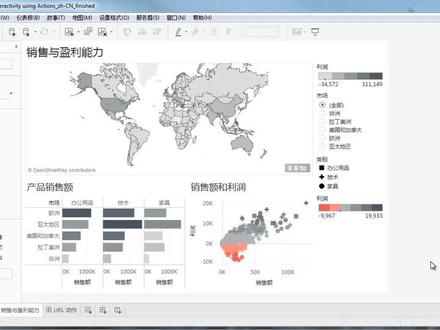 05:41查看AI文稿AI文稿
欢迎观看使用操作的仪表板交互视频,您可以下载练习工作部,以便在自己的 table 软件副本中跟着操作。 仪表板操作是仪表板内功能强大的交互式元素。操作有三种类型,突出显示、筛选或 url。 仪表板上的操作分为几个部分,突出显示操作和筛选操作、有缘和目标。 url 操作可包含自断值作为动态输入 操作,可以由悬停或单机等各种鼠标行为激活,也可以作为工具提示中的菜单选项激活。突出显示可淡化未选中的所有内容,从而引起人们注意。选中的标记可以在试图或 图例中实现突出显示,我们对此仪表板添加突出显示操作最简单的方法是使用这个荧光笔图标从图例打开突出显示。 现在单击某个类别,将突出显示该类别的所有标记。但我们也可以通过另一种行为创建突出显示操作。单击仪表板菜单,然后单击操作。 可以看到从图例生成的突出显示操作。然后我们可以添加自己的操作。单击添加操作。突出显示,首先我们将其命名为市场突出显示。对于员工作表,可以从下拉列表中选择。仪表板 现在已经选择正确,我们将保留所有工作表作为圆,以便可在任何视图中 启动此操作。对于目标工作表,我们取消选中地图,这意味着地图将不会突出显示。对于目标突出显示,我们选择选定的字段勾选市场。我们将运行操作方式更改为悬停,默认为选择,也就是鼠标单机。 现在当鼠标悬停在任何标记上方时,底部图表中位于同一市场的所有标记都将突出显示。 交互式筛选器可应用于使用相关数据员的所有或部分。试图单机标题中的图标可将试图变成筛选器。 但是为了获得更多控制,可以使用正式的筛选动作。仪表板菜单 添加动作筛选,将其命名为筛选为仅此国家地区。对于原工作表只选择地图。 对于目标工作表取消选中地图,但留下其他两个工作表。我们将保留所有字段的目标筛选器 务必选择清除选定内容将会执行什么操作?我们选择显示所有值,这通常是最终用户预期的行为。 这次我们将运行操作方式保留为菜单,然后单机确定。 现在,当单机地图上的某个国家地区时,可以在工具提示中选择筛选底部的两个仕途。因为我们未将地图选择为目标,所以地图不筛选。 注意我们的突出显示操作仍然有效。 url 操作,创建 tablo 以外的网页或文件。超链接,可在 url 中使用自断值作为动态输入,使链接与数据相关。现在添加 url 操作 转至仪表板菜单 添加操作 url。 说到将自断用作动态输入,这也可在命名操作时完成。 我们将此 url 操作命名为维基百科介绍,然后单击此箭头,获得可用自断的列表。我们可以选择城市。对于员工 作表,我们希望 url 可以从地图运行,因此取消选中新西兰销售额。我们将运行操作方式保留为菜单。该 url 将为所选城市的维基百科。先前我打开了某个随机城市的页面,并复制了链接格式, 然后添加城市自断作为 uil 中的动态输入。 根据我们在地图中选择的城市,该城市名将馈送到 url 中。我们可以在这里测试链接。请注意链接将在浏览器中打开。 现在单机地图中的某个城市上,工具提示将提供该城市的维基百科介绍链接。工具提示中的链接是操作的名称, 名称中包含动态输入。如果单击他,请注意 url 操作。现在不是在浏览器中打开,而是在仪表板下部的网页中打开。 如果仪表板上有网页, ul l 操作将在那里打开。如果仪表板中没有网页,则 ull 操作将在默认浏览器中打开。就像我们测试链接时那样,网页仍然是完全交互似的。 如果登录到需要消除奇异的页面,用户可以像在浏览器中那样与该页面交互。感谢您观看本仪表版培训视频,我们邀请您继续观看免费培训视频,进一步了解如何使用 table。
21AI数据可视化 09:27
09:27 00:50查看AI文稿AI文稿
今天教大家在 excel 中如何突出显示单元格,在这个表格里面,我们想要把所有大于八十的数据突出显示出来,首先要选中所有数值区域,点击开始菜单,点击条件格式, 点击突出显示单元格。规则,这里有大于、小于、介于、等于等等,可以根据自己的需求来选择,选择大于当前是大于八十,这里输入八十 突出默认格式是浅红色,填充深红色文本,还可以点击下方自定义格式,调整其他样式,单击自定义格式。比如我们想设置黄色填充,点击黄色,点击字体,选择红色,点击确定, 再点确定。这样所有大于八十的数据都被显示出来啦,简单吧,你学会了没?
32深耕教育的覃老师 01:19查看AI文稿AI文稿
下面是展示的用 table low 做的动态排名效果, 这个是怎么做的呢?第一步,我们要创建一个排名的字段,打开 tablet desktop, 连接超市数据员创建工作表后,点击创建计算字段,匿名为排名,输入内容后点击保存。 第二步,将字段排名拖拽导航改成离散,将销售额拖入倒列,再将子类别放到标记的颜色上, 此时把行字段的计算依据改成此类别,销售额放到标记的标签中。基本条形图排名展示出来了。 第三步是最重要的一步,把当代日期拖拽到页面中,选择按月,在菜单栏选择设置格式,动画设置相应才数。 设置完毕后,动态排名就做好了,简单拖拽就实现了。相比其他软件是不是太方便了,赶快动手试试吧!
104数据可视化


猜你喜欢
最新视频
- 1382小田自媒体