wps怎么关闭段落序号
在文档中遇到这样的序号,你还在一个一个的删除吗?今天教大家一个非常简单且实用的方法,全选内容,点击上方编号,点击无,此时编号就全部取消了,也可用此选项批量添加编号哦!关注我,带你学习更多实用办公技巧!

粉丝31.2万获赞77.5万
相关视频
 00:38查看AI文稿AI文稿
当我们手动输入了标题,或者正准备输入正文的时候,发现前面给我们自动加入了序号,还得手动去删除,是不是很烦人? 那我们啷个去想嘞?杜老师教你一招,首先点击文件,然后点击选项,里面再选编辑,在这里把输入式引用自动编号的勾格去掉,然后点确定, 这个时候我们再输入发现爱,这不就搞定了吗?你学会了吗?
42豆老师驾到 00:27查看AI文稿AI文稿
我们写完标题回车,准备输入中文的时候,发现前面自动添加了序号,还要手动的去删除,是不是很烦人?那如何取消呢?首先我们输入完标题后,按住 shift 键加回车键, 这样我们就可以取消自动编号了,然后输入中文,如果想继续输入下一个标题,我们直接按回车键就可以取消自动编号,回车键就可以继续自动编号,你学会了吗?
3374猴哥讲办公 03:13查看AI文稿AI文稿
里面的课程我们介绍了 wps 文字和微软沃尔德的段落项目符号和编号,那其中编号呢?它有个自动编号的功能。 如果我们在制作长文档,要制作目录的时候,那是一定要让他自动编号的,如果不是自动编号的,那这个文档他是没办法做目录的。那有的时候呢,我们想编号, 并不想做目录。然后呢,我的编号想比较自由一点,不想让他自动编号,因为自动编号呢,他会自动帮你应用编号的一些格式,比如说文本缩进,对齐等等。哎,有的时候就不符合我们的要求。那我们希望手动编号,那这个时候该怎么办呢? 有两种方法,如果你只是临时性,偶尔一次不需要自动编号,那我们就可以在写文档的时候 手动把这个自动编号取消掉。如果你觉得我大部分情况下我都不需要自动编号,我就可以在选项里面把自动编号的这个功能给它关掉。我们先看第一种,我只是临时不想要。 好,我假如我在这段门字前面加了个一啊,我并不想让他自动编号,但是你看现在写的这个数字,他并不是一个自动编号,你可以完全选中他。假如我一回车,他就变成自动编号了你,你发现没法选中,没法选中这个一 没法选中医,他跟二是一体的,变成了一个编号,如果你在这里再写文字,再回车,他就自动会应用下去。那假如说你现在回车,回了一以后,你不想让他自动编号,你一回车,他变成二,记得这下按下 ctrl z, ctrl z 就是撤销的意思, 有没有发现他这里就变成了不是编号,然后你这里随便写什么,或者你这里再写个二,然后写完再回车,他这里不是一个编号的样式, 对吧?这这样就可以判的他不是自动编号。记得当他自动给你编号以后,你按一下 ctrl z, 就是撤销的那个快捷键,按下 ctrl z, 他就认为啊你不需要自动编号,他不再给你捣乱了。这是手动偶尔一次取消,如果你一直不需要,那我们就在这里文件选项,在选项的编辑,这里选项的编辑,这里有一个自动编号, 建路时自动应用自动编号列表,那我们把这个勾去掉,好,勾去掉以后我们再来看一下,然后我再回车, 发现他就不会自动编号了,他就不会自动编号了。所以针对这个问题,那我们有两种方式,一种你是偶尔取消,手动按恳求自己就可以取消,如果你是一直不需要,你就到选项里面把那个自动编辑下面的自动编号给他取消掉。但是 六分钟提醒大家,如果你要做常温档,要将来要生成目录的话,那自动编号功能是很需要的,是很需要的,否则可能会带来一些问题啊,让你的 这个目录制作的时候可能会达不到预期的效果,每次六分钟让你溜起来。
39职场变行记 03:22查看AI文稿AI文稿
上节课我们介绍了在 wps 文字当中如何取消段落的自动编号,这个功能 可以手动一次取消,也可以直接从选项里面把这个功能禁用掉。那么在 word 里面呢,它的功能和操作实际上是类似的,只不过它具体的操作界面有点不太一样,所以呢,我专门录一节课以帮助使用。沃德的同学, 在 word 当中,当我们输入一个 像序号的样子在前面,如果你回车的话,他也会自动帮你把这个序号给补充上,然后同时呢,文字相关的对齐也缩进了,然后呢,相关的这个格式也做了调整,那当然这是基于大数据啊,微软的专家和 wp 四的 专家,经过研究,大部分人,大部分文档都需要这种编号的,那我们不需要怎么办?当我们在 word 里面输入序号以后呢,有没有发现他的左上角会有个闪电的标记,类似于这个自动自动的功能, 我们可以点击这个菜单啊,点击这个浮动工具,选择撤销自动编号,他就会把它变成普通的文字,我们就可以选了,那这个时候你再输,他也不会把它当做编号,你看我可以选中,那就说明他不是自动编号, 就说明他不是自动编号。那这个时候呢,是我们一次给他取消掉,那相当于是手动取消。那如果说我们要一直取消呢,你可以再弹出的这个 界面里面,你可以在弹出的这个界面里面我们回撤,我们回撤掉, 你可以在弹出的这个选项里面停止自动创建编号列表,如果你这里点击下停止,他后续就不会再自动编号列表了,或者呢,你点击这里进入到更多的设置里面, 点击进入到更多的设置,就把这个勾给它去掉就好了。自动编号列表进入时自动应用 把这个勾去掉,那实际上呢,勾去掉以后,他这个前面的勾也去掉了,所以你点击这里跟进入到这个选项设置是一样的,那这个选项除了在这里会出现呢?在文件选项教对自动更正选项 啊,有没有发现弹出来的实际上是一个东西,就在选项里面可以设置,也可以一次取消。 好,那刚才我们也演示了,在 word 里面,你自动编号功能启用以后呢,你在左上角他弹出的那个浮动工具浮动按钮,你点一下就可以选择一次取消还是永远停止这个功能。当然如果你要恢复的话,进入到选项 掉对自动更新选项里面去把它打开就可以了。这个跟 wps 文字是差不多的,只是说 希望大家,哎,记住这个功能,不要再困扰于为什么老是给我自动编号。实际上微软提供了丰富的选项,让我们可以自主来控制,每次六分钟让你溜起来。
60职场变行记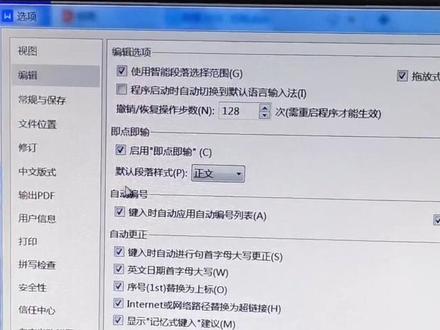 01:37查看AI文稿AI文稿
好,大家在编辑文档的时候有没有这样的困惑或者是烦恼?就是我们呃,自己输了一个编号之后,然后回车他就会出来就会自动编号,对,这样子就会自动编号, 编号之后其实个人来说的话不太喜欢这种编号,因为他这个编辑起来相对来说比较困难。那怎么样我们才能把这个这种编号取消掉呢?我们首先点开这个文件,点这个文件 拿出来有个选项,就是最下面这个选项,呃,注意,大家注意就是要点这个三横这个位置,如果点这个三角的话,我们可能找不到, 不太好找这个选项,也可以在工具这里也有在这里选项,然后出来之后我们就点这个编辑,对,点开编辑这个选项,编辑这个选项看能看到这个自动编号,这里 对,他这里就是有打了勾建路时自动应用自动编号列表,我们把这个勾去掉 好点确定,那我们再来试一下会不会有这个出来自动编号了,看他现在已经没有自动编号了,那我们就可以自己在这里输入,比如说第三,第三点,这样就可以了。
379秒懂办公 00:22查看AI文稿AI文稿
我们写完标题,然后回车准备输入中文的时候,发现前面自动加个序号,还要手动的拒删,是不是很烦人?那怎么取消呢?猴哥教你一招,首先点击文件,然后点击选项,点击编辑, 然后把这个自动序号给取消掉,然后确定,然后再试一下,这样不就搞定了吗?嗯,你学会了吗?
2145猴哥讲办公 00:34查看AI文稿AI文稿
wps 中快速删除文字前的序号?小白是这样挨个删除序号的,这样太费鼠标了,我们只需要按快捷键 ctrl 加 h 调出替换窗口,在查找内容中输入信号顿号, 这里信号表示中英文数字等,不论字数多少都能用信号表示。然后点击全部替换,就能看到已经有十三处替换完成了,是不是比挨个删除来的更快呢?关注我,涨知识!
252索皇荷马电脑组件专卖店 02:15查看AI文稿AI文稿
大家都知道,在 wps 文字中,如果你输入序号后面再加文字,那你回车的话,他会自动连续编号, 但很多时候呢,我们如果说你就是连续的输入这个,这个一二三四,后面写文字,那确实比较好,但有的时候呢,我们希望写第一个, 铲除第一个观点,之后呢,可能后面会有好多行业以后再铲除第二个观点,所以呢,这样自动编号就会带来一些困惑,那我们呢,可以在 wp 是文字中把这种自动编号的功能给它去掉。我们来看一下,比如说我们在这里写一段文字, 那如果回车他就会自动应用, 那你如果要把它取消你你只能够他编好以后,你再回按一下 baxsbay 时间,然后再输入,否则的话他就会自动编号,这样就取消了。自动编号啊,你就可以直接写文字, 那如果说我们希望直接就取消这个自动变化功能,以后都不要了,那可以在选项 把自动编号这个负血管给他勾掉,这样就好了。然后注意了,这个改完以后,要在新的 新重新启动的这个文字当中才会应用,特别是套件有三个啊,一、文字有没有发现他就没, 没有了, 呃,没有的话,那前面的这个序号你都可以选中的,如果说他是自动编号,前面的序号你是选不中的,不能直接删除某一个序号。所以呢,通过在 选项编辑那里把自动编号这个选项去掉,就能够实现 wps 文字换行以后,他的编号 不自动的增加啊,有的时候也能够提高我们输入和编辑的效率,每次六分钟让你溜起来。
119职场变行记 00:21查看AI文稿AI文稿
海宝,每次我一回车就产生自动编号,怎么办啊?我教你啊。像这种文档一回车就会产生自动编号,怎么取消呢?单击文件选项, 选择第二列编辑,找到自动编号,去掉勾选第一项,确定此时我们再回车。哎,他就不会自动编号啦。这么简单啊。对啊。
3374向天歌Office 00:57查看AI文稿AI文稿
如何让 wps 表格里边的序号自动更新?在我设置之前,当我删除其中一行的时候,下边的序号不会自动更新,如何来设置呢?选中这个单元格,然后输入公式等于 r o w, 然后括号,记住是在英文状态下输入括号,然后在括号后边输入减二,具体减几需要看你的上方有几行,有一行的话就减一,有两行的话就减二,然后回车键, 回车键之后,鼠标选中单元格,放到右下角的位置,鼠标左键按下去,不要松开,往下拖转,那么序号就填充完成了。这个时候当我删除其中一行,那么下边的序号会自动的进行更新。
 00:41查看AI文稿AI文稿
我们来看这是窝的或 wps 文字中所录入的内容,下面的序号呢是乱的,也不好看,我想很快的把它换成另外一种形式的序号。操作的办法,首先按下键盘上的 rt 键, 然后按住鼠标左键,从左上方向右下方拖拽,选中所有的序号,按 delete 把它给删掉。 在下面的话,选择开始选项卡,选中所有的文本,在段落组里面选择编号,选一种自己喜欢的序号确定,这样就做好了。点赞加关注,谢谢支持!
 00:44查看AI文稿AI文稿
我想把这些表格的序号全部都删掉,这样子一个个删,删到天亮都删不完,有什么快的方法呢? 找老师,老师,哎,同学,这个问题很简单,十秒钟帮你搞定他。好呀, 想要把这里的所有的单元格里面的前面的序号全部去掉的话呢,我们可以直接按键盘的 ctrl 加 h 打开这个替换。然后呢在这里的话我们先按个信号加个点,然后下方的话呢就空着不填好,直接全部替换,这时候呢所有的单元格里面的序号就清除了。
 02:34查看AI文稿AI文稿
这节课我们来学习如何取消文档的自动编号功能。我们在编辑文档的时候,有时候需要自动编号,但有时候这个功能会给我们带来许多不便,比如这个文档我们需要在标题的下面继续输入正文, 我们把光标定位到标题的最后,我们按一下回车键,当我们按回车键之后,这里却出现了标题二,之前的标题二变成了标题三。如果想继续输入正文,我们只有再按一次回车键, 当我们连续按了两次回射键之后,这个编号取消了,但是这个光标却定位在了文档的最前边,正文的录入位置应该是首行缩进两个字符。自动编号的功能给我们录入文字和文档的排版带来了许多不便,现在我教给 大家一个方法,可以取消这个自动编号功能,点击文件按钮,然后找到选项,再点击编辑,然后我们看自动编号这个位置,我们把键入时自动编号前面的对勾取消,把这个对勾取消, 然后点击确定,然后保存,重新打开文档。现在我们已经取消了自动编号功能,我们把之前的自动编号删除,我们手动添加编号, 然后我们需要在标题的下面输入正文,我们把光标定位到标题的最后,按一下回车键,这样我们就可以直接输入正文,这样烦人的自动编号功能就被取消了。如果需要再次 打开,我们点击文件选择选项,点击编辑,把自动编号功能前面打上对勾,然后点击确定文档保存,再重新打开就可以。前面我们使用的是 wps 软件,现在我们使用 word 文档,看如何取消自动编号功能, 我们点击文件选择选项,然后再点击下对,再选择自动更正选项, 然后在选择建入时,自动套用格式,把自动编号列表前面的对勾取消,然后点击确定,再点击确定, 这样就取消了完蛋的自动编号功能。如果你觉得这个方法好用,可以点赞、收藏加关注,下节课我们再见!
113Excel职场不加班 00:37查看AI文稿AI文稿
文档这里列的序号怎么样去删除呢?一个一个这样子去删,节奏好慢的哦,有什么办法可以快捷一点呢? 老师,这个要怎么样去解决呢?哦,这个问题我来我来教你吧。好啊,首先我们按住键盘的 alt 键,按住之后呢,从 a 后面这个括号这里按住拖拉进行选择, 选好之后呢,我们按一下 d a 的键删除就可以了。
 02:27查看AI文稿AI文稿
当我们在 wps 文字和 word 当中对段落自动编号以后呢,它的默认是从一二三四五这样往下排。 或者说我们如果对某几段文字不错,已经使用了自动编号的,我们想把这个文字复制到别的地方,然后在这个文字的格式基础上,可能重新写别的内容的话,他的编号也会延续下来。那这个这个时候呢,我们往往需要重新开始编号, 不要连续上面的编号。那这个怎么设置呢?在 wps 文字和 word 当中的设置是一样的啊,只是说他的这个菜单的名字稍微有点不一样。我们来看一 以 wps 文字为例,那默认情况下呢,你各个连续的段落,他的编号是连续的一二三四。 那假如说我现在从这里开始,我想从一开始编号呢?我只要把光标选中这个序号,右键选择重新开始编号,那么他就会变成一 开始。那如果你后续要改,你觉得还是应该连续你右键选择继续编号,这是一样的。那同样的,假如说我觉得这段文字他的格式啊,什么都不错,那我想复制下来,然后后续呢,我就在他的基础上稍微改一改,作为另一个 内容的描述,我就这样先复制粘贴,那你会发现他的编号也会延续上面的,那我只要在要修改的这个地方,右键选择重新开始编号就可以了啊,这个就很简单,那在 word 里面呢,也是一样。假如 说我要从这里给他分开,我只要右键选择重新开始于一,如果要重新编号,我就选择继续编号。那同样的,我如果想借鉴这段文字,我复制到别的地方,他也会连续编号,我只要在这里右键选择重新开始于一就好了。 那如果要延续的话,只要选择继续编号,他在 word 和 wps 当中,他的功能,他的菜单的操作是一模一样的,只不过文字上稍微有点不一样,不过这完全不影响我们的使用啊。希望后续大家如果遇到这种 要连续编号或者要重新开始编号的时候,不会再纠结了,每次六分钟让你溜起来。
75职场变行记 00:56查看AI文稿AI文稿
如何快速分段类似这种文档,如果想把每一个名字都另起一段,嗯,你还在一个一个的敲回车吗?其实有个方法很简单,首先按 ctrl 键加 h, 调出查找替换对话框, 在查找内容这里输入一个逗号,因为我们的名字之间是用逗号分格的,再替换为这里点击这个更多按钮,点击特殊格式,然后选择段落标记,现在点击全部替换,点击关闭, 所有名字的分段就完成了。那如果想反过来呢?嗯,想把所有文字的段落取消,变成一整段文字,同样按 ctrl 键加 h, 在查找内容,这里点击特殊格式,选择段落标记,替换为这里。 如果不想要逗号了,想用空格分格,那我们就敲一个空格,再点击全部替换,点击关闭,现在所有段落就取消了。更多办公小技巧在主页置顶视频里哦!
772小圣办公


