solidworks方通插件怎么用

粉丝1.8万获赞5.5万
相关视频
 01:19查看AI文稿AI文稿
像这种方通的话,如果说外发的话,如何快速的算出这个需要多少条方通呢?我们可以使用这个装配体方通排版的这个功能,首先点这个开始读取 好了,现在读取好了,他这边的话会有一个啊读取的一个数值,这边的话会有点轻微的一些啊 偏差,我们全选,然后的话选择开始排版,现在是排一套的用料,然后的话这边的话添加这个余料,因为的话他激光的话他会有一定的夹的位置,所以说需要这个余料选择这个排版, 他这边的话马上就给你算好,这边需要五条,然后他这量是多少,他也能给你算的很清楚明白。然后的话如果说还需要啊十五套的话,我们看一下 啊,这边的话立马就是变更了啊,是七十一条,然后的话这个余量也给你算的很清楚。好了今天的分享的话就到这里,这个功能你觉得怎么样?
 01:22113开拔网工具箱
 00:37
00:37 02:49查看AI文稿AI文稿
大家好,欢迎来到索罗沃克斯插件教程周学里索罗沃通用汉剑型材教程,我们看一下这个就相当于是一个吊一个型才酷的一个功能啊,比如说我们在装配题里边啊, 我们点击这个通用汉建型材啊,会弹出这样一个对话框,对话框呢这里边有一个型材的一个选项啊, 比如说你选择 h 型的啊,之后是之后啊,这种翻通啊也行,比如说你这个翻通,那么我们在这里边就可以去选这个 型号,是吧?我们可以选这个型号 a 啊, a 是多少是吧?比如说这三十乘三十的方通 啊,四十乘四十的方通是吧?多厚? s 是多厚啊?那么我们选了这个之后之后,这里有一个零件的名称,我们 畸形之后会生成一个零件,这个零件会直接啊是生成到这个模型数这个装备体里面来的, 然后这个型材的这个长度我们可以自定义,比如说我这个长度我要八百长就可以了,那么我们就不用再去画了,这个直接我们只要选是选对型号啊,输入这个零件啊,比如说这个零件是 翻通啊, ok, 走这下面有个保存路径,是否跟我们这个保存路径是不是一样啊?也可以保存到其他地方。走这个零件我只要八百长,我们直行啊 啊,这时我们看一下这个啊,方通是吧,我们看一下是不是四十是吧?四十乘四十之后两个后, 是啊,三个厚啊,我们这里是选了三个厚啊,不是两个厚啊,走这个总长度是八百是吧?八百长,这个测量出来是八百啊, 所以说这样的话就非常的方便。我们想要增加一个什么东西的话,那就非常方便,之后增加,增加了这个型材之后,我们再来做一下约束就好了, 这个的话就是非常的方便啊。我们大家啊在一些修改啊,或者是在一些啊设计结构 啊上面来做这个功能啊,这个呢啊,上面这些很多的这些型材啊,这相当于是一个型材裤一样的啊。今天的这个功能呢,我们就介绍到这里啊,我们下个功能接受,再见。拜拜。
 02:00查看AI文稿AI文稿
现在我们来看一下摆正方通这个功能啊,这个功能呢,支持在单实体零件的环境下运行,也支持在装配体的环境下运行。我们现在先来看一下在装配体下环境啊,首先我们看一下这个方通啊, 无论他在 x 轴、 y 轴还是 z 轴方向上,他始终有一个角度是斜的,他是处理这种零件的啊,这时候呢,打开零件的话,就直接点一下就可以, 好,他就会把它摆正了。然后我们再来看一下,这个方向是正的,这个方向也是正的,这个方向呢也是正的, 这零件环境下操作非常的简单,点一下它自动就变了,这个就没有什么技术含量了。然后我们来看一下在装备的环境下运行啊,装备 环境下运行的,其实这四个是方通的,现在也是斜着的。然后呢,这时候呢,我们点一下啊,好,他会把这个所有斜着的方通啊都列出来, 记住啊,如果方通直的话,他不会列出来的啊,他只会搜索一些斜的方通。这时候呢,你可以去勾选哪个需要摆正,哪个不需要摆正的,我们默认的四个都勾选啊。这里面强调一点啊,在装配体,如果装配体下面有多实体零件的话,他是不会处理的,千万记住这一点啊, 不允许在装配体环境,装配体下面出现多实体的零件,然后点一键执行,他会一根一根的去摆正, 好摆正完了之后呢,他会把零件按照正确的位置重新 排放在装备体里面,保证原来装备体的位置啊不会变化。这时候来看啊,这个架子的样子还是原来的样子,不会变化,但是呢,零件已经被摆正了。我们可以看到啊,任意一个方向都摆正了。
 02:15查看AI文稿AI文稿
支撑方通钢架 similation 结构受力仿真大家好,今天我们来看一下一个支撑方通钢架在 solid box simulation 当中的结构受力仿真。首先启动 solid box simulation 插件,然后点击心算力这里我们直接点击确定。 进入什么雷神分析界面之后,我们首先在名称这里右键点击属性,对结果文件夹做一个指定,指定好之后,我们点击确定。 在零件这里,我们可以右键将所有的琴材赋予普通碳钢。在连接关系这里,我们可以右键施加一个本地交互这里我们选择虚拟地将下面几个端面选中 目标基准面可以选择基准面一点击确定,可以看到我们已经有了全局交互的一个基础类型。在家具这里,我们继续点击固定几何体 分别施加在这些螺滴点击的地方。 在外部载合这里可以施加一个力,我们选择上表面这里可以施加一个一吨的力,点击确立。 接下来我们可以生成一下网格,网格密度选择良好,点击确定,然后我们就可以运行此算力。计算完成之后, 我们可以将他的符号进行一个隐藏,同时更改一下他的比例。结果 可以看到我们当前普通弹钢它的一个曲部极限是二百二十点六兆帕,在当前工况条件下,它的一个最大硬力其实就只有二十七点五八兆帕。在这个顶部的这些位置, 同样我们可以查看他的一个位移也是比较小的,那我们这个案例就到此结束。
 01:44查看AI文稿AI文稿
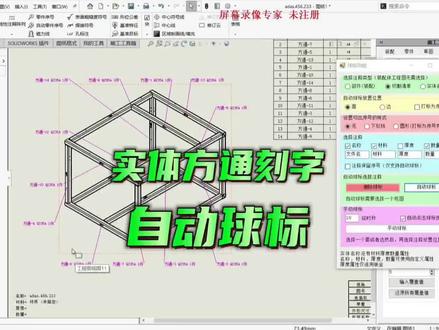
实体方通刻字,自动求标。首先我们打开这个啊,保存多斯体,这有个多斯体功能,然后我们看一下,这边有十四个,那我们给他一个重命名方东,然后多斯体重名,现在他全部是,呃实体重名了,然后我们给他 进入激光刻字,进入激光刻字,然后我们这里以实际聪明按选择类型,然后自动点击按钮啊,然后行为用笔啊,这时我们就优化,大家就是说我们以前经常会忘记,那这个时候我们加了这个功能过后呢?你就不会再忘了,他会给你啊,刻字多,他会变成变绿色啊,你看是不是,然后这样你就不会忘了,然后我们把这几个给他刻板啊, 首先这个光线好,然后我们再出这个,呃,切割器的表的时候,他是我们眼睛最好是眉头能看得到啊, 功能跟以前啊是一样的,他就多了一个,呃标记啊,标记 s l 啊,以前的话我自己用的时候也是会忘掉啊,这样的话他就不会忘了啊, 我的电脑好像有点卡,不是把这个录完吗?那这个时候看到肯定是没有忘记的了,他全部都变颜色了,一眼就看到了,这时我们做什么呢?我们就退出他啊,退出过后我们这里回来,回来过后, 然后这里有一个切割清单,以实体里面命名。哦,那我们点一下,我们现在就申请切克清单啊,好,我们现在是以实体命名,这个切克清单已经生成了,然后我们保存一下啊, 这个时候,这时候我们打开球标功能,我看球标功能,然后选择这个视频,然后 set 球标,这时候我们再选择一下,我们选择桌面,然后呃,添加啊?我们这个材料没写,刚才啊?我们就就不够选择材料,我们就可以保留故事,然后我们自动球标 好他这个手把我们的水质面干。
 00:47查看AI文稿AI文稿
大家好,现在我分享一下方管不用插件如何开卡扣卡槽。首先呢选择零件,选择编辑选择,这里有板筋薄片与槽口, 这里选择边线,选择这个边线,这个面选择这个面, 这个面选择这个面,这样的话就会预览出槽口来选择,确定, 这样的话这个卡处就做好了选择。打开零件看一下, 您学会了吗?学会的老铁给个双击支持一下,下个视频继续和你分享,谢谢。
184Solidworks乐兴


猜你喜欢
- 1420明哥造价
最新视频
- 1657小酒窝