procreate侧边栏怎么设置
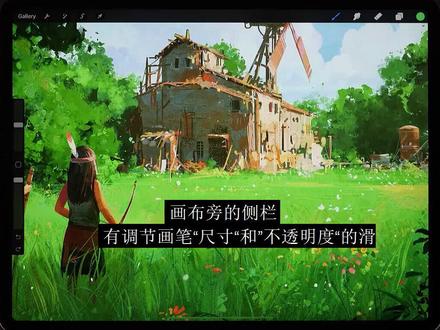
现在来给大家介绍一下普洱柜子画面的一些操作。那首先是放大和缩小, 那我想大家这个都应该知道,包括旋转,我们也可以用两个手指去控制,这样子的话我们再画一些细节可以比较方便。 当我们放大我们的画布,完成了一些细节的绘画之后,如何快速的回到我们的原始尺寸呢?那其实只要用两只手指做一个合并的动作,他就会回到我们的屏幕尺寸。在创作当中,我们肯定有一些笔画啊,我们觉得不太满意,需要撤回 啊,那比如说,那我需要撤回,那我只需要用两个手指轻轻的点击下屏幕,好,我们的画笔就撤回了。 我可以给大家做一个示范,比如说一二三四五,其实我们的每一步都是可以撤回的,我们用两个手指轻点,好,撤回, 撤回,好,如果我们想重复我们刚才所做的动作,那只需要用三个手指 他就会回来,好,这是在画面当中。呃, redow 和 angel 的这么一个操作是用两个手指和三个手指, 那我们想要进入一个全屏状态,就是用四个手指轻触我们的屏幕啊,那上面的这些功能条就会被隐藏。那如果我想回来的话,有两种方法,一种是我们可以轻轻的点击这个图标,或者 我们还是用四个手指轻触我们的屏幕。那么现在我给大家介绍一下左边的这个两条滚动条有什么作用?呃,上面这个滚动条其实是来控制我们笔触的大小的,我往上移 可以看到我们的笔会非常的粗,那如果往下拖动,他就会形成一个比较细的笔触, 另外下面这个滚动条是用来控制笔的不透明度,那现在在最上方他的不透明度是百分之一百,那如果我把它往下移好,他会是 更加的透明,我们可以很明显的看出这个区别,那么中间这个小方块其实是个功能键。呃,你如果用另外一只手按住这个功能键,然后 用笔去轻触屏幕的任何一个地方,他其实是可以选取屏幕当中不同的颜色,比如说我把它移到瓢虫的这个地方,他会选取红色,这个时候我们可以看到我们的调色板已经选中了红色。好,我们再用画笔去画的时候,我们画出来的就是红色。那如果我 一样按住这个功能键,我再去屏幕上选取,我可以选择绿色。好,你再画出来的时候就是绿色,它相当于是一个方选键。那在这个工具栏的最下方有两个按键, 其实他是撤回和重做的这两个功能。那比如说我按撤回,大家可以看到我的笔触就被撤回了,那如果点按下面的重做,那他笔触就再回来。好,这就是 proukit 左边这条工具栏的功能。那 pro 在设计这条功能条的时候,他为什么会把它放在左边?是因为他考虑到更多的人是用右手来去创作,所以说他呃左手可以更加方便的在右手创作的时候做一个比出这样的一个变换。那如果你是左撇子的话,这条功能栏其实是可以放在右边的。 那如何操作呢?我们点击图库边上的这个操作按钮,然后点击编号设置, 然后我们选择右侧界面激活他。好,大家可以看到这条功能栏就跑到了右边啊,那他会更加的适合用左手写字或者创作的。 好,那这就是我介绍的侧边功能栏的一些功能,那么这一期分享的内容就到这里,我们下一期节目再见吧,拜拜。

粉丝1.3万获赞4.0万
相关视频
 00:32查看AI文稿AI文稿
the sidebar which contains our brush size and opacity sliders as well as the undo and redo buttons at the bottom and the modify key in the center can be repositioned in a couple of different ways firstly we can drag out from the modify key and slide the sidebar up and down along the edge of the canvas placing it higher could be handy if we wanted to control brush size with our thumb for example next in actions and preferences we can toggle on right hand interface and place the sidebar to the right hand side of the canvas。
149Future Api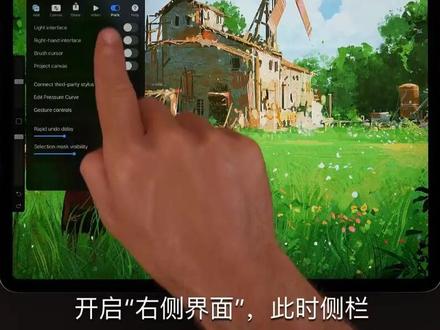 00:31查看AI文稿AI文稿
which contains our brush size and are passively sliders as well as the undo and redo buttons at the bottom and the modified key in the center can be repositioned in a couple of different ways firstly we can drag out from the modified key and slide the sidebar up and down along the edge of the canvas placing it higher could be handy if we wanted to control brush size with our thumb for example next in actions and preferences we can toggle on right hand interface and place the sidebar to the right hand side of the canvas。
36蜡笔小猪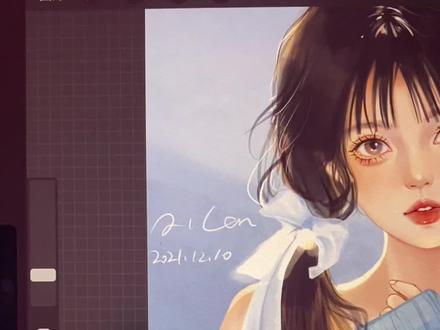 00:25查看AI文稿AI文稿
突然发现我的侧边栏不知道为什么移动靠下了,感觉这样好不习惯,查一下才知道原来是可以上下移动的, 只要轻轻向右拖拽手上下滑动屏幕就可以移动了。画画已经好久了,才发现这个可以上下移动,以前一直以为只能左右移动,看来 procreate 还有很多小技能没有发现,以后要更加勤奋的学习了。
178Alan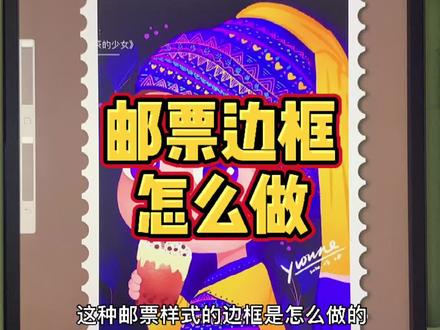 00:42查看AI文稿AI文稿
这种邮票样式的边框是怎么做的?特别简单,我说完你肯定恍然大明白。先在图片的下方新建一个图层,然后用选区工具下面的矩形沿着图片外围画一 个框,把白色填充进来。然后你会不会觉得我要一个一个去擦呀?千万别干这么傻的事情。咱们点开橡皮,找到书法里的单线笔,把 描边里的间距往上拉,你看他是不是就成了一个一个点的虚线?最后你就用橡皮就像画笔一样去画这条直线,停一会,点一下,他就变得笔直了。恍然大明白,没?你要把橡皮也当成画笔一样去理解,多想想办法,把复杂问题简单化。
5.0万画久久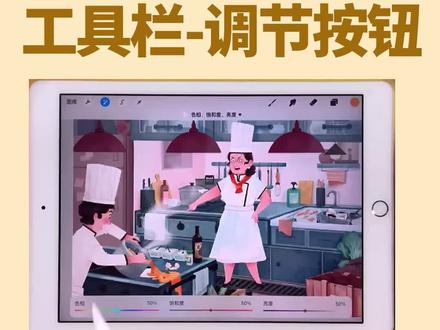 04:16查看AI文稿AI文稿
哈喽大家好,我是太阳。这个视频呢给大家介绍一下画布界面上方的调整按钮里面的功能使用。 点击打开之后,我们可以看到四个区域,分别是颜色调整、模糊处理、艺术效果和其他调整。 颜色调整里面的第一个点开之后就可以看到色相饱和度和亮度的调整。 色相是指颜色的外向,大家可以看到这个色条上有红橙黄绿青蓝紫我们所见到的各种颜色。 饱和度就是指色彩的鲜艳程度,饱和度越高,颜色就会越艳丽,饱和度越低,颜色就会越灰。亮度 也可以称作是色彩的明度,我们可以理解为颜色的黑白关系,向右滑动颜色就会更明亮些,向左调整颜色就会更灰暗些。 色彩平衡,点击之后大家可以看到下方会有一个窗口,点击最右边的小太阳,里面会有出现阴影。中间调及高亮区分别对应的是画面里面的暗面,各有色及亮面。 调整不同的色彩条会有不同的效果。曲线效果和色彩平衡的功能是一样的,只是调整方法不太一样,一个是图层调整,一个是曲线调整。渐变映射,点击之后大家可以看到下方会 弹出一个界面,里面是葡萄奎的自带的渐变色彩。选择一个点进去之后呢,大家可以看到色彩条上面会有对应的色彩选框,点击进去就可以对单独的选框进行自定义的选择颜色, 然后点击屏幕正中间向左或向右滑动,大家可以看到渐变映色的一个色彩呈现强度也会跟着变化。 色彩调整的这几个选项都是对于我们画面整体的颜色不太满意的时候,然后进行颜色调整,让画面呈现出自己满意的效果。 模糊处理这三个选项会让画面更有氛围感。第一个高斯模糊,向左或向右滑动,可以对画面的模糊处理的强度 进行调整,一般作用于背景虚化,会让整个画面效果更有氛围感。动态模糊可以横向或者是竖向进行调整,顾名思义,动态模糊会让画面更有速度感。 透视模糊,点击之后,大家可以看到下方会有一个位置和方向这两个选项,我们可以对画面中间的灰色圈圈进行位移以及模糊强度进行调节,让画面达到一个自己想要的效果。 在方向上依旧是可以移动中间的灰色圈圈以及他灰色圈圈上的一个箭头进行方向的转动调整。 下面的这个区域是艺术效果的处理,每一个艺术效果处理的操作方法都可以像 左或者是向右滑动来调整艺术效果的强度。有的效果呢,在下方会有不同的选项及数值,根据画面的需求进行调整,达到自己想要的效果即可。 最后两个其他调整,第一个液化点开之后,里面有各式各样的液化效果及数值调整,不同的调整相对应的画面有不同的感觉。 克隆点开之后,我们就可以看到画面中间有一个小圆圈,把小圆圈移动到我们想要复制的位置,然后在画面其他的位置去画,那么我们想要复制的内容就会被完美的克隆下来了。 好,这个视频的讲解就到这里,下期视频给大家带来的是左上方工具栏最后两个套索和变换按钮,记得已经三连哦,拜拜!
34邢帅梵高学园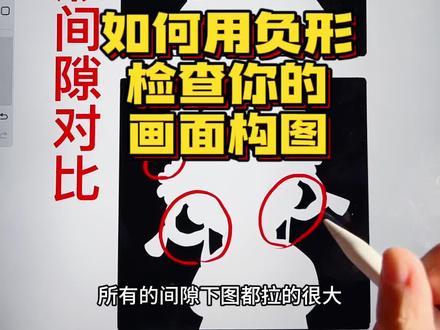 00:57查看AI文稿AI文稿
这两张图,哪张你看着感觉更舒服? a 图里所有包含的东西, b 图里都有,我们不看细节,看形状,白色的形状叫做正形,黑色的形状叫做副型。第一,先看正负型空间的比例对比, a 图正负型空间的比例大概是八比二, 地图正负空间大概是五五分,因此这张的主体占了绝对的空间优势,而这张就单薄,完成度低。这个副空间里啥也不用画, 但是这一张你不画点啥都撑不起场子来。第二,看局部地区的户型,这个头饰构成的是个完整的弧形,而这个形状又复杂又松散。看他只需要当成一个整体阅读一次,看他视线分散要看两次。最后,对比两图之间的间隙, 所有的间隙下图都拉的很大,这样一个是画面行散不紧凑,另一个是 q 版人物拉这么开,他不可爱。这就是复兴在构图中的实际应用,你学会了吗?
1.5万画久久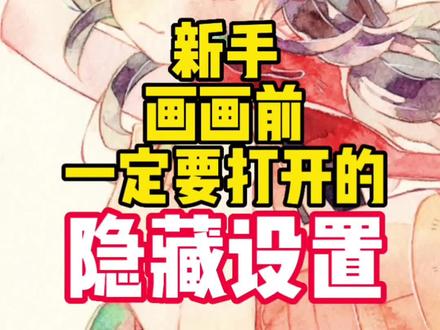 00:52查看AI文稿AI文稿
新手画画前一定要打开的隐藏设置一、动态画笔缩放你有没有发现,在画画的时候为啥笔刷大小没变,但在缩放画布以后,画出来的线条却如此不同呢?不知道的还以为是笔刷出问题了呢!其实 小扳手编号设置里打开动态画笔缩放就好啦!二、蚂蚁线我们在用蚂蚁线做选区的时候,要么选了看不见,要么立马闪瞎眼。是只要在小扳手里选择蒙版可见度就能根据喜好来调节啦。 压力与平滑同样的笔刷,为什么别人画出来的清晰流畅,而你的却一言难尽呢?其实只要点小扳手编号设置里的压力与平滑度稳定性调大一点,线条就更加流畅啦!把曲线往上推一点, 小立起也能够轻松画出线条,多省下了我们买笔尖的钱呀!等什么呢?看到了还不快去调整一下!
180贰珂插画设计·约稿接单 01:00查看AI文稿AI文稿
plur 可以界面介绍新手入门篇随着我们使用的时候会越来越多,界面会越来越乱,那该如何整理文件?把一个文件拖到另外一个文件上,能看到另外一个文件辫呢?松手他们两个就变成一个文件了。如果 还要放其他的文件,拖进去就可以了,还可以进行批量操作,拖动一个不放,再点击其他的文件在一起拖到文件夹里就可以了。点击这个文件还可以直视重新命名。有些弟弟们会问,为什么我的图层这么少?一定是你们画画的时候疯狂心动图层,点击加号可以看到系统自带有很多不同尺寸的画布,点击新建画布,自己 可以设置尺寸,尺寸不要设置太大,否则图层数会变得很少。重点来喽!蔷薇版如果你是第一次使用 porry, 那么在画画前一定要先做好这些设置。首先打开操作里的手势控制,选常规,勾选上禁用触摸操作, 这样就只有喷走可以画手指就不会误触而画错。笔笔们在画画的过程中会发现有些笔刷如果不用力一点,很难画出显色的线条,这时候我们就需要编辑压力曲线,把压力调大就能够解决我们遇到的问题,这样画画就轻松很多了。 这样做还有一个好处就是可以画出像这种粗细有痣有压力感的线条。今天的内容就是这些啦,你们学会了吗?下期我们讲问的最多的笔刷,一定要记得点赞关注哦,爱你们哦!
375Wendy爱画画


