
粉丝814获赞7386
相关视频
 05:39查看AI文稿AI文稿
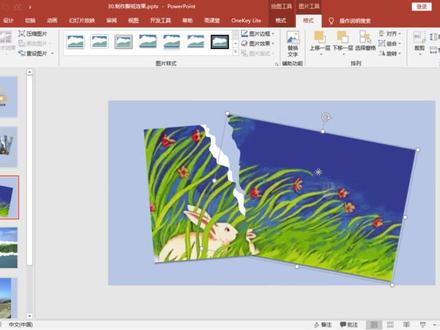
各位亲爱的朋友,大家好,欢迎你啊,继续关注 ppt 图片图形设计,形状编辑单元啊。今天呢我们来看一下这个拆分的案例啊,制作一个撕裂效果, 我们上节课说过这个拆分呢,实际上是 pp 当中一个剪刀手,那使用这个剪刀手我们也可以剪裁图片来看一下这个效果啊,哎,主要的做法是 我们绘制一个啊任意的形状,接着我们进行拆分,拆分之后通过调色旋转啊来制作一个撕裂图片的效果。好,下面呢我们一起来操作一下,来制作 一下这个案例。我们呢好,这个图片呢啊,我们就还原了啊,还原之后我们开始裁剪,裁剪的裂纹呢,我们使用这个自由笔来进行绘制, 松开这呢就形成一个裂纹,我们选中图片,选中裂纹,然后进行拆分。 好,我们拉开一下,把剩下的内容呢给删除,底下呢有空白的。 好,把这个裂纹呢我们给他进行调色, 调成纯白色,我们把它放在这个图片的底下, 这个裂纹呢就制作好了,我们把它选中,然后抗抽剂进行组合好,把这个图片呢贴近一点,然后呢我们旋转一下,这边呢我们也旋转一下, 也可以增加啊这个阴影效果, 我们可以点右键对向格式,把这个硬效果呢给调整一下 下,距离大一点,角度再换一下, 好让他模糊一点。 好,这就是一个撕裂的效果就做好了,下面呢来看一下这个撕裂效果。 好其实很好做啊,只要能够绘制出这个形状就可以了。好,我们下面开始的绘制这个形状,从外侧开始 看一下,裁剪的时候呢,把桥给裁掉了不好,对吧,因此呢,我们把这个图片呢给翻转一下, 如果有部分地方的绘制的不满意,我们可以进行编辑,顶点 窄的地方可以拉宽一点, 接着我们选中图片,然后选中这个形状,直行拆分, 这个我们给删除好形状,我们选中给他进行调色。 好,这个呢已经是纯白色的,如果不是纯白色, 再继续调整它的对比度, 稍微的按住 ctrl shift 把它拉大一点。 好,这就是撕裂效果。当然呢,我们也可以啊,把这个图片呢给变色了,给放在下方裁剪里面,裁剪为举行好,然后呢颜色里面 把它置于底层,好,这样一个裁剪效果呢就知道好了。下面呢我们来看一下这个客户练习 啊,请尝试制作右方的四肢效果,看一下这里一个四肢效果,关键是啊,描绘出这个形状, 描绘出形状之后进行拆分啊,拆分过之后我们再进行一下组合,就可以制作了,这个撕纸效果呢,神似即可啊,没有必要完全的去描绘啊,它的真实的形状。 好的各位朋友啊,神奇的四指效果啊,这个拆分的剪刀手,我们就给他讲到这里,感谢你的观看,我们下期再见。
207微课进行时 12:40
12:40 01:06查看AI文稿AI文稿
想让你的 pt 不仅高级还有创意吗?你可以试试把页面划开,裂缝内容从下面出现的创意效果,三十秒就让你学会。 首先绘制一个竖立的椭圆,给它填充黑色,柔化边缘,调整大小到四十三磅。把它垂直裁切一半,我们就得到一个阴影效果。 调整阴影的宽度和高度,让他更真实。沿着边缘绘制一个矩形,去除轮廓线,给他背景填充,把矩形和阴影组合到一起,再复制两份调整之间的距离。背景填充一张图片,把提前设计好的文案和图片复制进来。移动第一组图文 到第一条裂缝的中间,点击下一层,直到被挡住一半时,停止移动回之前的位置。同样的方法处理第二个和第三个。第四个不用动。 复制一页幻灯片,我们回到第一页,把前三个图文组合藏起来,第四个移出画面,第二页中切换选择平滑。大家学会了吗?关注一品宏图,早点成为 ppt 设计高手!
 01:30查看AI文稿AI文稿
给他一张图片,他能把图片切割成三份,若是再给他一次机会,他能从裂缝里挖出信息,也能在你不经意间藏回去。这样的小心思我早已看透。诸位,正片来喽!首先先插入一个椭圆 填充黑色柔化边缘设置三十磅,右键剪切,粘贴成图片格式,再点图片格式,用裁剪工具把它裁剪一半出来,再稍微拖拉左侧调整阴影的大小,裂缝就做好了。接着再插入矩形,放在裂缝的右侧, 设置无轮廓换灯片。背景填充,将他们按 ctrl 加制组合一起拖到一边,按 ctrl 复制一个出来,放中间,再放一个,右边设置背景格式,图片或纹理填充,找张图片 设置为背景,再把文字加进来,移动第一组文字到边缘位置,一直点,下移一层,直到文字夹在缝隙,再把它放回原位,再选中第二组文字,移到空隙处,下移一层,直到埋到缝隙再移回去。后面一个也是进行如此惨无人道的操作。 最后一个先不动,选择左侧缩略图, ctrl 加 d 复制一张,选中第一张幻灯片,把所有文字向右移动,文字就藏起来了。最后的文字组合就移出幻灯片外, 在第二页切换动画里选择平滑的动画,文字从裂缝里冒出来的效果就做好了,诸位学废了吗?
9773PPT之光 (接定制) 01:36查看AI文稿AI文稿
我们在将图片掐入到幻灯片的时候,很多时候会存在一些硬边缘,这就会让图片不能够很好的和背景柔和, 比如说当前的庞维鹏演示文稿中的右侧这张图片,这里是存在了一些白色的边缘,而幻灯片的底纹使用的是浅灰色, 这样的话就会让幻灯片和图片的整体柔和度并不是很好。那么这种情况下,我们可以使用柔化 图片边缘的功能来设置。首先选中图片,然后在图片工具格式选项卡 卡的图片样式组,单击图片效果下来按钮,然后选择融化边缘右侧的一个效果, 如果对这里的预定效果不满意的话,可以单击柔化边缘选项,在右侧打开设置图片格式,然后再设置一下柔化边缘的一个大小, 比如设置十五棒,然后返回换灯片,可以看到右侧的图片显示的柔化边缘效果。
171IT技术好书 01:30查看AI文稿AI文稿
想知道这种酷炫的文字撕裂效果是怎么做的吗?很简单,我来教你。首先打开 ppt, 右键设置格式背景,填充一个纯色背景, 添加文字,复制粘贴着也换灯片,插入形状,选择任意多边形,随意覆盖在文字上。 然后 control a 全选文字和形状,在格式选项的合并格式中选择拆分,这时文字全部被拆开了,我们删除不需要的部分, 全选形状,为他添加一个直线路径动画,选中下面的红色三角形,把全部形状拖到页面外,然后全选复制所有形 状,回到第一夜,换灯片为文字添加一个消失退出动画。 然后 control 加 v 粘贴形状,右键置于底层,在动画窗格中全部设置为。从上一项开始, 此处可根据需求选择颜色及线条,填充其他文字,同样重复上述步骤就好了。最后预览一下动画撕裂效果就完成了。 今天的创意文字效果就讲到这里,下期分享如何制作文字褶皱飞入。
6821世纪教育网 00:29
00:29 02:06查看AI文稿AI文稿
ppt 如何制作图片边缘融化效果?如何让图片边缘与背景融合?我们一起来看一下这一页 ppt 的三张图片啊, 第一张图片我们的边界和背景的分界线呢,是非常的明显的,而第二张呢,我们就呈现出了一个过渡的形式,而第三张我们的过渡呢就非常的明显,我们的这个图片的边缘啊与我们的背景呢是呈现出了柔化的一个效果, 那么这样的效果是如何做出来的呢?其实啊也是不难的,我们一起来看一下啊。这里呢是我们插入的图片,它是方形的, 我们要呈现出这样的椭圆形呢,我们需要对它进行形状剪裁,选中图片,在图片格式里面找到剪裁下面的剪裁为形状, 找到椭圆形,好,那么这时候就剪裁出来了,那么要柔化边缘呢,我们是在这里操作的,点击一下图片,在图片工具的图片效果里面,在这里我们点击这儿的扩展按钮,找到这儿的柔化边缘, 在这里他首先呢有几种预售的样式,我们可以直接选用, 你看我们的柔化效果呢就出来了,那么如果我们在刚才的这里面,这几种效果我们都不喜欢呢,我们可以点击这里的柔化边缘选项,我们单击一下,这时候在我们的 右侧呢就跳出一个对话框啊,在这里呢我们可以自定义设置我们需要的柔化的效果,我们欲望 又拉动了,我们的柔化呢就越大,也就指我们的图片和我们的背景的过渡呢,越加的柔和, 那么这时候呢,我们的边界和我们的背景呢就融合的非常好啊,就是那么简单,我们就可以设置,根据自己的需求选取预设的或者自定设置。好,今天跟大家分享这个知识点,咱们下期见。
485office办公实用技巧 01:33查看AI文稿AI文稿
有的时候呢,咱们想把一个素材跟背景很好的结合,那最好的办法就是把背景和素材设成一个颜色, 嗯,像这种素材我们没有事先用伏特烧把它抠出来,所以呢最简单的办法呢,就是我们选择设计里面的设置背景格式,在这里呢,我们把背景颜色用这个取色器选一下他的周围,哎, 这样就融合到背景中了,但是你会看到这里还是很清晰的边缘,是吧,这该怎么做呢?很熟悉,否则少数同学都知道啊,那咱们可以用那个鱼画啊, 在 ppt 中呢,也有类似的工具。首先呢,咱们可以尽可能的啊,先用这个裁剪工具给自己一个裁剪,先让 更加的接近我们想要的这个蔬菜效果 好。然后呢第二步呢,我们把这个图片设置格式中,我们选择柔化边缘,这个柔化边缘就和 ps 中的羽化特别像,我们在这呢,可以选择他这个预先设置的几个效果,也可以呢调整这个大小的度, 大家看,当你飘这个柔化边缘效果以后,这个图片的四边他就会跟后后面的背景很好的融合在一起了。好,欢迎大家继续关注张科维克学习 ppt。
625张昆微课 00:28查看AI文稿AI文稿
怎样做对比液才更有创意?我强烈建议你试这个撕纸效果。插入撕纸素材,用口袋动画插件中的适量素描,立即生成撕纸的形状。插入一个矩形,和之前的形状进行合并。形状拆分,去掉多余的形状。插入两张图片,一张填充进形状中, 另外一张直接置于底层。把食指素材贴合形状边缘排版好,最后加上文字就做好了。你学会了吗?我是五二零老师,点关注,下期马上更新!
1551零一PPT


