word截图显示不全怎么设置

粉丝4.6万获赞20.9万
相关视频
 00:58查看AI文稿AI文稿
我们在打印预览当中看到的图片明明是全的,但实际上打印出来却变成了这种,只有上面一半,而下面而没有了,或者呢右边少了一块儿,那我们可以在打印之前选中图片, 然后在上方的图片工具里头找到压缩图片,然后选择普通模式,右边我们勾选删除图片的裁剪区域,勾选指定分辨率,选择打印, 可以看到会被提示图片被压缩了,那这个时候我们再去点击上方的文件,选择里面的打印, 点击确定来看一下效果吧,这样打印出来就是全的了,你学会了吗?
2371清风和煦 00:37查看AI文稿AI文稿
老师怎么了?我在这个文档里面插了一张图片,它怎么成这样了?一点点,那我如果再插入一张的话,它还是显示这个样子呀,你看它还是显示这样子,这怎么去调整啊?这个的话很简单,我教你,你先按 ctrl 加 a, 将整个文档全选,然后鼠标右键 点击段落选项,在段落当中你看它这里有个行距是固定值,因为你这个当中的固定值距离无法完全容纳这个图片。你把这个行距固定值点开,你选择当背横, 你选择单倍行距,或者选择这个最小值都可以,然后点确定选项,然后你看现在你的图片就能全显示出来哦。
206Excel张老师 02:17
02:17 00:36查看AI文稿AI文稿
你一定会遇到这种情况,在 word 中插入图片的时候,图片显示不全,这该怎么办呢?教你两种方法轻松搞定。方法一,点击开始段落设置, 在对话框中,把行距下面的固定值修改为单倍行距,然后点击确定就可以了。方法二,插入图片之后啊,点击格式中的位置,在文字环绕中选择四周型环绕。 这两种方法呢,都可以使图片显示完整,但是在这里啊,建议大家尽量使用。方法一,学会了记得要点赞收藏起来,关注我,了解更多干货!
458word轻松学 00:38查看AI文稿AI文稿
在 word 文档中插入图片,常见的一个问题,图片显示不完全,比如我在这里插入图片,选择图片,插入发现图片就显示了一点点,怎么拖动都没用,这是怎么回事呢? 这是因为行距的设置问题,我们框选所有的文字,点击鼠标右键段落缩进和间距,我们需要将行距更改一下,更改为除固定值以外的任意行距都可以。 比如我选择一点五倍行距确定,这样图片就可以正常的显示了,你学会了吗?
6349@尚哥AI 02:03查看AI文稿AI文稿
有的时候我们在 word 的段落当中嵌入来一张图片,但是发现呢,图片显示不完整,怎么拖动都没用。我们知道嵌入图片就跟文字一样,那这是什么原因呢?解决办法很简单, 比如说我们这是一段文字,那我呢想在这里嵌入一张图片,直接在本地找到一张图片嵌入进来,那么都知道图片 嵌入式的形式放到文字当中呢,他跟文字一样,按理说是能显示完整的,但是这张图片你会发现他显示不完整,你拖动到哪里 都显示不完整。那这个原因很大部分就是因为我们在段落的行距设定了固定值,这个固定值呢,远远小于这个图片的 高度。所以呢,我们要改一下右键,选中段落行距,把固定值改掉,改成最小值或者单倍或者其他。比如说我们改为最小值,试一下 最小值的话,那其他的都会用最小值,但是呢,这个图片会让他完整的显示出来,或者是我们改为单倍行距, 单倍行距,那他这个就是最小值。假如说我改为一点五倍行距,那么文字和图片都能看得出来,他的这个行距不一样,虽然他是一个嵌入式的图片, 他实际上跟整个文本是一样的对待。如果说我们以后遇到这种情况,那很大的概率 就是因为我们所在的这个段落设置了固定行距,固定行距小于图片的这个高度,所以就会出现图片显示不全,只要把 行距改成最少值或者单倍,一点五倍等等就可以解决,每次六分钟让你溜起来。
1149职场变行记 00:18查看AI文稿AI文稿
你是不是也遇到过插入图片显示不完整的情况呢?这样是因为段落行间距被设定为非倍数固定行造成的,今天我教你一秒搞定它。首先点击选中图片,然后按住 ctrl 加一,图片就完整显示出来了,是不是超级简单?
769零一Word 00:29查看AI文稿AI文稿
word 图片显示不全怎么办?选中图片 control 加一设置为单倍行距即可。如果有多张图片, control h 查找替换,在查找内容处点击特殊格式,选择图形,将光标点击替换为格式 段落,设置为单倍行距,点击确定全部替换确定即可一键显示所有图片。
531w博士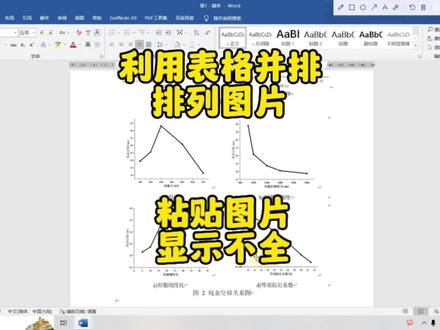 01:03查看AI文稿AI文稿
如何利用表格并排排列多张图片?上个视频也有同学问到为什么粘贴进来的图片显示不全?首先,对于图片显示不全的问题,这是因为行距不对。 在图片后右键选择段落,将行距改为单倍行距即可。上个视频讲到了如何采用芬兰的方法排列图片,也有同学问到如何插入图号图名。 我们会发现在芬兰后的图片后边有个换行符,按一下 inter 键换行在居中,然后输入序号 app 和图名即可。其次,今天教给大家一个用表格来排列图片的快捷方法。先按照上个视频的方法,将图片大小调成一致。以上编两张图片为例, 先插入一个两行两列的表格,再将表格内容改为居中对齐,将所需要排列的图片依次复制粘贴进来。然后在下一行输入图号和图名,最后全选表格。在菜单栏表 设计里,点击边框到三角,将边框改为无框线。然后在表格下一行插入图号图名即可。同理,也可插入四行两列的表格来排列。四张对比图,你学会了吗?不懂的问题可以评论区留言讨论哦!
2218木木学长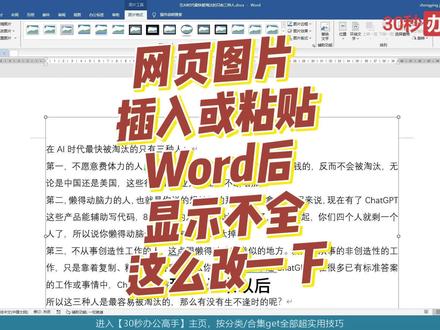 01:01查看AI文稿AI文稿
大家好,这个视频为大家解决一个问题,从网上复制粘贴过来的图片到 word 当中发现显示不全该怎么办? 简单,只要把这个图片改为嵌入式的环绕方式,并且把它的行距改一下就可以了。比如说我现在直接在这个 word 当中,利用 word 自带的连接图片的功能,从网上下载一个图片,那我们从其他地方直接复制粘贴过来是类似的操作。假如我现在选一张飞机的图片插入, 那插入来以后发现这个图片是插入进来,但是呢,他显示不全,只是告诉我们这里有个图片,其他的内容被上面的文字所遮挡了。那这个时候呢,我们只要选中这张图片, 然后看一下它的文字环绕方式改为嵌入式,改好了以后,我们再开始这里,开始这里把它的行距改成一倍, 那么这个图片就能完整的显示了。这就是遇到这种图片显示不全,通常用这种方法都能够搞定三十秒办公高手。
15职场变行记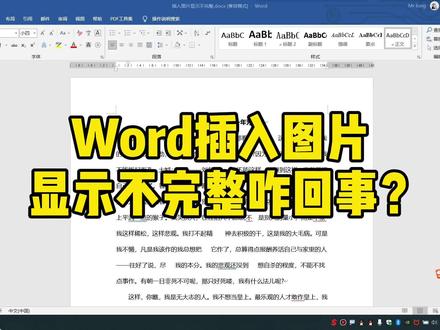 01:38查看AI文稿AI文稿
word 里面插入图片显示不完整怎么办?很多时候呢,我们会遇到这样的情况,就是说是在 word 里面插入一张图片啊,然后呢选择这个插入选项卡,然后呢图片从电脑里面或者获得一张图片, 然后呢选择图片以后点插入,然后呢这个图片呢就是,呃,显示了一点点啊,然后呢上面也有白框,但是呢就是图片内容没有完全显示出来, 然后呢就莫莫名其妙的啊,平时好好的,为什么有的文档里面不能插入图片,一插入图片就是资格造型, 那这个呢,通常是行高啊,行的高度啊,就是每一行的这个高度的问题,就是说当这个行的高度设定为固定值的时候,他就会出现,就是说不管你放多大的图片,他只显示啊,指定高 高度的内容啊,多余的都会变得像现在看到这种造型,但是这种情况怎么处理呢?注意看啊,在上方找到,开始选卡,然后呢在这边有个段落啊,段落,这个右下角有个小按钮啊,段落设置啊,点这个按钮,然后呢这里面有个缩进和间距, 然后呢在下方啊看行距这个地方,在下面一个固定值很多这个文档呢,我们拿到手以后就会发现,有的人是调了固定值,就是说你放放图放不进来啊,放进来以后就一根一根丝,只看到一点点, 就是这里面设了固定值啊,点一下这个固定值,把它改成正常的单面行距啊,改一下就可以啊,改好了以后呢,下方点确定,那这个图片呢,就会自动的正常显示了,学会了吗?点个赞哦!
4303山竹Excel表格教学 01:02查看AI文稿AI文稿
word 图片显示不出来怎么办?先赞后看,好习惯,感谢大家! 之前我们提到过过大的图片左右显示不出来,可能是芬兰导致的。像这样的上下显示不全的图片怎么处理呢?我们发现将原本环绕的图片改成嵌入之后,图片上边好像被裁掉了。 这是因为如果遇到正文的行距要求是固定值,而图片的高度远远超过了文字要求的棒值,所以超出的部分就显示不出来了。 那么我们应该怎么做呢?我们只需要选中图片所在的段落,打开段落行距,这里选择单倍,一点五倍多倍最小值都是可以的,然后单击确定,这样就搞 定了。你学会了吗?欢迎点赞,关注评论,关注我,学习更多 word 小技巧!
92word办公技巧 04:32查看AI文稿AI文稿
我们在做标书的时候,要在标书里面插入很多图片,比如说神器报告,业绩、合同,人员资质这些呢,都需要插入大量的图片,我们在做技术方案的时候呢,也需要图文并茂,那么总是会遇到一些 word 上面的小问题, 比如说图片显示不出来,怎么样批量插入图片,以及图片怎么批量集中,那本期视频围绕着这三个方向,简单告诉你几个小技巧,帮助你在做标书的时候快速处理图片。 我们的审计报告,业绩以及一些资质案例可能都会有很多图片都需要批量插入,怎么快速的批量插入呢?也比较简单,我们在菜单栏这里选择这个插入,选择图片这里这个小三角,选择本地图片,找到自己 储存在本地的图片,我的储存在桌面,找到自己的图片之后,选择第一张,按住键盘上的 ctrl 加 shift 右箭头, 他就会依次选中我们想要的图片。选择打开 我们导入进来的图片,有的向左,有的向右,有的集中,有的不集中,我们怎么样批量把我们的图片集中呢?也非常的简单,我们 ctrl 加 f 调出我们的查找替换, 点击这个替换,查找替换,这里选择替换,这里查找的内容呢?选择特殊格式,选择图形。在查找,这里呢找我们的图片,在替换,这里呢?选择格式, 选择格式段落这里呢?选择缩进与编辑这里选择对齐方式,选择集中对齐,最后点击确定, 点击全部替换,我们的图片就全部被替换为集中显示。如果你想要左对齐或者是右对齐也是同理,这么简单的就把我们的所有图片集中显示了,但是这里呢要保证你的图片是嵌入型的, 怎么来看你的图片是什么类型的?点击图片,这里会有一个这么一个图标,我们点击一下就可以看到这个不及选项, 看到你要保证你的图片全部是嵌入型,才可以批量集中,或者是左对齐,或者是右对齐, 才能用刚刚的查找替换的方式,我们在做技术部分也好,在做商务部分也好,插入的图片有的呢就是会显示不出来,就像现在这个样子,会叠加在这里,我们怎么来把它显示出来呢?这里呢告诉大家几个小方法,也比较简单。第一种呢,我们选中我们的图片, 点击这个更换我们的环绕方式啊,这个是目前是嵌入型的,我们可以选择这个,大家可以看到我们的图片出来了,但是图片出来了,那这字也在边上,我们可以选择拉大我们的图片,那他就显得出来了。 那第二种方式呢,就是选中我们的文字,在段落这里给我们的奸计选择调整为 单倍行记或者是一点五倍行记,点击确定 我们的图片也出来了,那这两种方法都可以把我们隐藏的图片显示不前的图片给解决掉,但我这里呢推荐大家使用刚刚后面这一种,大家看一下,我把上面的处理好了,下面这一个可以看到 他就已经跑偏了,不知道跑到哪去了。那这个呢,就是因为你更改了图片的布局,那我们再选择回嵌入型,我们点击他,点击这个,再选择为嵌入型, 我们可以看到他还在是显示不出来这个位置,我们再接着上一步的操作,选中整个文件和图片一起选中,还是点击这个,那这次我们直接选择一点五位, 可以看到我们完整的出来了。 以上这几种方法大家都可以下来自己去尝试, 那么这么一份完整的投标文件我们就做好了。以上就是本期的所有内容,如果你觉得内容对你有帮助的话,三年支持一下,如果有需要代做或者是教学的同学可以私下找我,我是周涛,我们下期再见。
1767联盈标讯·专注标书制作教学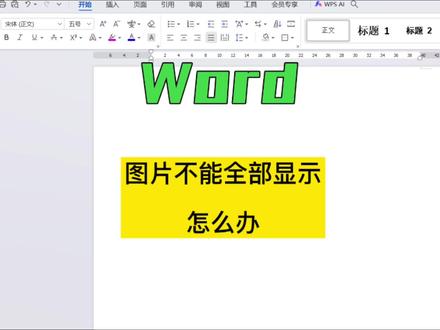 01:51查看AI文稿AI文稿
不知道大家在使用 word 文档插入图片的时候,会不会遇到像这种情况,插入进来的图片显示不全,或者是只显示了一个边框,出现这种情况应该怎么解决呢?这里给大家 分享三种解决方法。首先第一种出现图片显示不全,可能是因为段落设置了固定值,具体的操作方法我们来看一下。点击鼠标右键, 再点击端落在缩进和间距选项卡中行距这个地方,看一下是不是固定值。如果说是固定值,我们需要把它改一下,比如改成单倍行距点确定,这时来看一下是不是图片就显示完整了。第二种 方法,可以选中图片,然后按快捷键 ctrl 加一好,这时来看一下是不是图片也是可以显示完整的。再来看一下第三种方法, 同样的,选中图片之后,在图片的右侧点击布局选项,这时来看一下 他默认的是嵌入型,我们需要把文字环绕修改为其他的方式,比如我们随便选择一种好,来看一下是不是图片就显示出来了。有时候大家可能 在右侧找不到布局选项,可以选中图片之后,点鼠标右键选择文字环绕,这里面也有。这是三种比较基本的操作方法,可以 可以将图片显示完整,大家可以自己试一下,看看图片是否能全部显示出来。好了,今天给大家分享的视频内容就到这里了。


