wps目录题序和标题之间如何加空格
我们的目录标题要求一级标题控两个字符,二级标题控四个字符,三级标题控六个字符,让如何来设置?首先我们把光标移动到在数字的末尾,用光标左键单击,然后进入到段落选项,选择特殊格式,收好, 缩进两个字符。然后当我们进入到二级标题,他要求缩进四个字符,首行缩进四个字,那同样我们把三级标题缩进六个字符,还是到进入到段落,首行缩进六个字,把单击确定,这样就调整好了。

粉丝5.9万获赞43.6万
相关视频
 04:58查看AI文稿AI文稿
在我们日常办公中可能会遇到这么种情况,那就是标题,我们设置了自动编号,同时给编号之后设置了不特别标注,但是在目录中我们会发现 目录的编号和标题之间会出现一个空格,那这种情况是系统让编号和标题之间有一个间隔,方便区分。那如果你说你非要取消他,那么我们提供三种方法。首先第一种,选中目录,点击替换, 然后在这里我们查找顿号空格,给他替换成顿号,点击全部替换。一定要注意这里要选择否,否则他会把全文的顿号空 格都给你变成顿号。接下来选中目录,同时按键盘的 ctrl 还有 f 十一,注意笔记本要同时按 fn, 这样你这个目录就无法进行更新了。 接下来不管你是导出 pdf 还是打印目录,自动编号后面就不再出现空格。那如果你想重新更新目录,我们选中目录,同时按键盘的 ctrl shift f 十一,这样就可以重新更新目录。 第二种方法,转换纯文字法,选中替换,把顿号空格变成顿号,替换 fo, 同时按键版的 ctrl shift 还有 f 九,现在就会变成纯文 本。接下来不管你是打印还是导出 pdf, 这一部分都不再发生变化。第三种方法,自动编号,转手动编号。首先咱们把这个文件保存,然后把文件另存一个副本,防止影响原文档的内容。 然后同时按键盘的 alt 还有 f 十一,调出微比编辑器。接下来在 normal 中右键插入一个新的模块儿,在这个模块中咱们写 sub 空格自动编号,转手动编号,然后敲一个回车,接下来写, a, c, t, i, v, e, d, o, c, u, m, e, n, t, 输入一个点, 接着输入 c, o, n, t, e, n, t, 再数一个点,输入, l, i, s, t, f, o, r, m, a, t。 一般来说系统会自动出现 list formate, 让你选择,此时我们按键盘的 tab 键, 它就会自动选择,接下来输入点, c, o, n, 哎,又出现了,按 tab 键,好,接下来点击运行, 关闭窗口。现在你的文档中所有的自动编号都会变成手动编号,点击目录,点击更新,更新整个目录,点击确定。好,这样也可 可以,那在 wps 中前两种方法操作是一样的,咱们就不说了,咱们来说 wps 中如何用红来操作。点击工具,开发工具,进入红编辑器, 右键 normal, 插入一个新的模块儿,咱们在这里输入 f, u, n, 选择第一个, 敲一个空格,输入自动编号。转手动输入一组英文的括号,接下来输入英文的大括号, 把光标定位到大括号中间,敲一个回车。接下来跟微软中一样,输入 active document, 当然你直接输入 a, c, 它就会出来。此时 按键盘的 tab 键,输入一个点, c, o, n, 选择它 tab, 点 list type。 第二, c, o, n type。 好,注意,转换是一个方法,方法要加上小括号,一组英文小括号。最后一个分号结束,好,点击运行。 现在 wps 中自动编号也转成了手动编号,咱们更新目录 编号之后的空格就消失了。好,这就是今天所有的内容,如果有所帮助的话,常点赞支持一下,关注一山,留意每天 get 新技能。
512一闪流溢 01:52查看AI文稿AI文稿
也就是说,只要把所有的这个标记替换为段落标记,这个问题就解决了。为啥呀?这目录里的标题和内容咋总在一起分不开啊? 昨天上午,我在帮朋友设置目录的时候,发现一二三级标题和对应的正文内容一直连在一起,无论我是重新设置标题样式,还是设置大纲级别,都无济于事。直到我偶然打开了段落标记,我突然看到这个标记, 我寻思这个向下的箭头是啥标记啊?一般文字后面不都是这种段落标记吗?于是我想,我把这个标记替换为段落标记,会不会就能解决这个问题了? 接着我选中这个标记,按 ctrl 加 h 调出查找替换。替换为处,点击特殊格式,选择段落标记,点击替换。这时候我惊喜的发现,导航窗格里的一点一背景介绍和他所对应的内容分开了。也就是说,只要 把所有的这个标记替换为段落标记,这个问题就解决了。但是这个标记是什么,我得先了解清楚,我还是选中这个标记,打开查找替换。接着我在特殊格式里面找到手动换号符,我发现这和我要替换的标记长得一模一样。那接下来我就把所有的手动换号符全部替换为段落标记。 接着我手动调整一下对应正文内容的标题样式,选中正文内容,点击标题样式正文, 等调整完所有的正文内容的标题样式之后,这个问题就解决了。 word 知识小科普手动换行符和段落标记在 word 中,段落标记和手动换行符都能够起到换行的作用。手动换行符通过 shift 加 int 组合键打出,在 word 中显示一个像 正下方的箭头。段落标记就是通常所说的回车,按 enter 键打出,在 word 中显示为一个向左下方的箭头。两者的区别在于回车会开启新的段落,而手动换横幅则不会。
2718WPS学习库 00:34查看AI文稿AI文稿
我这参考文献中间咋有这么大的空格,按删除键还会退字呢?三十秒给你解决。选选参考文献的段落,鼠标点右键找到段落,切换中文版式, 勾选允许希文在单词中间换行,这一步是为了避免英文和数字强制换行导致的空格取消。勾选,自动调整中文与希文的间距, 自动调整中文与数字的间距,这两个是吞字和有大空格的元凶文本对齐方式设置为自动点击确定就好了。确实好了,别着急,把文章放进这种免费工具里查一查参考文献没有被标红才算是格式正确啦。
1844小水绝不水论文 00:50查看AI文稿AI文稿
哈喽,大家好,我是丹妮姐。今天呢,我们来讲讲 word 中如何去调整文字与下划线的间距。 比如这一个,我们的标题下面有一根下划线,现在我们要将,我们想要将这根下划线跟标题的间距拉大一点,该怎么操作呢?首先我们在呃这个标题的前后各打一个空格, 接着呢,我们选中文字,点击鼠标右键选择字体, 在字体这里我们选择字体间距位置,我们选择上升,我们可以调这个值,比如说我现在想要调它们的间距是零点二厘米,好,点击确定。大家看到标题和下划线的间距就变大了呀,这不就搞定了吗?
 05:07查看AI文稿AI文稿
hello, 各位,今天咱们把 word 页码的所有难题一次性讲透,不管是封面无页码、目录采用大写罗马数字,正文字采用阿拉伯数字,还是设置 d x y 共 y y 的 格式,甚至是多章节页码排序的问题,跟着我操作,三步搞定。 首先要划一个重点,页码并不是我们手敲的这种数字,它是一种预代码,手敲的数字是一个固定的文本, 没办法分段调整,而页码能自动识别当前页的页数,这是设置复杂页码的基础。 要实现不同部分页码不同,核心就是用分节符把文档切开, 我们需要把文档切成三个独立的节,封面、目录、正文,将光标挪到封面最后一行点,布局分格符下一页,给它添加分节符,然后再移到目录最后一行 分格符下一页,然后这样内容就是分成三个独立的节。接下来每一节的页码都可以单独操作,现在先处理第二节 目录的页码,这里有两个关键操作,缺一不可。双击目录的这个页角,进入编辑模式, 在顶部会有页眉和页角选项卡,我们要先取消链接到前一节,这一步是命脉,不取消的话目录和页码是会联动的,封面页也会加上页码,根本改不了。 第一步,点页码,设置页码格式,编号格式改为大写罗马数字,起始页码改为一点确定。然后第二步,点页码,页面底端普通数字二, 这个样式就是居中对齐的页码目录页码直接搞定,不想点来点去,我们这个双击页脚之后按 shift alt 加 p, 这是页码的快捷键。 然后接下来的步骤就是一样的,选中页码,点页码,设置页码格式,这些设置和后续操作和上面一样。接下来处理第三节正文的页码,这里有个小技巧,我们不需要取消链接,前一节 我们直接点页码,设置页码改成一,这里改为阿拉伯数字点,确定正文的页码就设置好了。 如果论文分了好几张,比如说第一张,第二张,建议在每张的末尾都添加上这个布局分格符的下一页,方便单独设置页眉和页脚。 如果遇见这种第二张,一开始页码从三本来是四变成一了,我们就鼠标双击页脚,选中设置页码,设置页码格式,去前节点点确定就 ok 了, 页码就会自动连接上一张的页数往下排。页码设置完怎么快速检查有没有错? 我们点仕图,点导航窗格点页面,这样我们就能快速看到我们的设置好的页码目录,页的一二三,然后正文的一二三四五,然后这样一直排下来,哪里错了,我们就直接快速定位到哪里, 不用一页一页的翻,然后最后我们再更新一下我们的这个目录,更新整个页码,那就 ok 了。 很多同学还需要设置 d x 页共 y 页的页码样式,那我们第一步就是要先分节,我们点布局分格符,先在封面后面分分节,然后鼠标双击 页角,然后取消链接前一节,然后我们输入 d 页,然后中间按 shift alt 加 p, 快 速添加上页码,然后再输入共, 然后我们算一下,看一下这个这个位置一共二十一页,二十一页减去前面两页封面,那就是十九页,然后我们的 d x 页共 y 页格式就设置好了。 好了,今天的页码攻略就讲到这,然后我们总结一下核心技巧,第一步,先用分页符拆分文档。第二步,取消链接前缀。第三步,设置页码格式。不管页码怎么排,都逃不出这几步。
530Aa 00:38查看AI文稿AI文稿
有没有人和我一样,打完字只能嘎嘎敲回车敲空格才能到想要的位置。来一招呗。可以啊,你其实是想要在任意位置输入吗?只要做一个设置, 左上角文件选项编辑,把记点记输前的勾打上, 我们回到页面随便哪个位置,鼠标的左键双击就好了。复制粘贴也行,直接输入也 ok, 你 想在哪输入就在哪输入。关注我,让我们一起优雅摸鱼。
162摸鱼教护法 00:52查看AI文稿AI文稿
一键自动生成目录是 word 里最简单的事情,你竟然说不会,那我问你,老板三千工资请你来是图什么? 猴哥教你一招,你先点击这里,按 ctrl 加回车,空出一页,用来放目录内容,接着双击空白页底部,点击页码,选择一个页码样式, 接着选中一个主标题,点击编辑,点击选择格式相似的文本,这样主标题就全部选中了。然后鼠标右键选择段落大纲级别,这里设置为一级,点击确定。 再选中副标题,点击编辑,点击选择格式相似的文本,然后鼠标右键选择段落大纲级别,这里设置为二级,点击确定。最后来到上面的空白页,点击引用,点目录,选择一个合适的目录样式。这不就搞定了,你学会了吗?
1.2万辰哥办公技巧 01:25查看AI文稿AI文稿
不知道各位同学有没有像我这种情况的,有一段论文会出现在目录里面,不管怎么调论文的目录级别,找了各种方法还是不行,我在这里教你们个邪修的方法,我自己发现的,希望能帮到你们。我这个是 wps 的, 当然了 office 也可以用, 就是在引用里面找到分页符,把英文摘要跟正文分开,再调整目录级别。这里因为一边拿着手机一边操作,所以失误了, 然后更新一下目录,这样就好了,后面再更新一下页码,这不简简单单吗?害我搜了各种方法都没解决,哎。 后面要记得把中文跟英文摘要合到一起哈,不管用什么方法解决,能解决你现在的问题的就是好方法。 这样子按住 c t r n 还是回跳到英文摘要哪里? 最后再提醒一下,记得更新页码,希望我的分享能帮助到你。
38桉清 15:27查看AI文稿AI文稿
hello, 家人们,今天我们来的是小黑课堂第七套,呸,第九套,第七套它比较复杂,录了四十多分钟,我在想能不能有更简单的方式给大家更练,所以一直都没有发, 后续会更新的,请大家等待一下。我们先看一下咱们的第九套, 第九套也是比较简单的,首先第一点要求我们删除文中所有的空格空段落和手动换行符,再开始文字工具,点击批量删除,选择空格空段往下滑,找到换行符删除即可 确定删除。接下来第二点要求我们在它的起始处插入一个空白页作为封面, 我们先把它固定好的,我们就把光标放在开头插入,直接点击空白页就可以了。 接下来要求我们对他进行分解操作,看见没,这里有一个分解符,说明他已经把封面和皱纹进行了分解,我们只需要在副路表的前面这里插入一个分解符即可, 我们可以在他在副路表的开头插入,也可以在他的在结尾的皱纹插入,都是一样的,都是把皱纹和副路给分开。 接着第三点,将正文字和封面进行页面修改,我们只要随便选一点,只要保证我们选的部分是在封面和正文字,即可对它进行修改。纸张大小为 a 五,一直往下滑,滑到找到 a 五。 纸张的方向为横向调整页边距为自定义边距,上下左右都是两厘米,在页面范围多页选择对称页边距, 接下来修改上下左右都是两厘米,钻钉线为一厘米,板式页眉页角为一厘米,点击确定即可。 然后这个地方纸张方向发生改变,我们把它继续调成横向就可以了。接下来调整第三节副路表,我们只要把官标放在副路表这里,调整它的纸张大小为 a 四,纸张方向为纵向,页边距为适中。 好的,我们第三大点完成。第四大点要求我们设置封面,我们就先找到封面页,在这个地方把光标放在封面页,插入图片, 找到考生文件夹,把它打开就可以了。要求我们 把图片的环绕方式设置成呈文字下方,接着要求图片的大小为 a 五,大小相当于这个图片要铺满整个页面,它的位置也是相对于页面中心对齐,说明它的水平和 每值都是要嗯居中于页面的。接下来调整大小,我们设置相对值为百分百,相对于页面 宽度也是相对值百分百,这个意思就是说它是完全铺满了整个页面的。接下来我们把锁定纵横比和相对原始图片大小的给删掉, 大小就调整完成了。水平选择对齐方式为居中对齐,相对于页面 垂直方向也是居中对齐,相对于页面,点击确定就可以了。这一块没有调整成功,我们就再调一遍, 看它这里自己又改回来了,我也不知道为什么, 所以我们做题的时候多检查一下就可以了。点击确定好的,现在它就完全铺满于整个页面了。 接下来看一下第四点的第二小问,要我们插入一个无边框无轮廓颜色的文本框,点击插入,找到文本框,随便画一个出来,再先选中这个文本框, 就可以点绘图工具了。填充,选择无填充颜色轮廓,选择无线条原色,它就完成啦。接下来要求我们输入的是嗯,法意手册, 要求我们的字体为返送,嗯,字号为八十,我们先选中它,对它进行修改啊,八十, 这个是返送,如果在这个地方你把它打字都没有办法修改的话,我们就选中它, 右击在这个地方进行修改,选择八十, 这里还改不了,我们就点开这个小三角,在字号这里选择八十,点击确定。 ok, 它就修改好了, 然后加粗,就在这里点击一下加粗,这幅间距紧缩为五半,我们就打开这里,这幅间距间距标准为紧缩,把直改成半,全部删掉,变成五, 再修改为仅说确定。让我们应用预设艺术字,我们找到艺术字,就这里。艺术字应用的是甘蓝填充, 这里没是这个吧,甘蓝填充清晰,嗯,对,就它点一下就可以了。 ok, 接下来我们看第五点,要求我们进行编号,首先把这个地方链接到预设样式,就把我们的官标放在相应的位置,点击就点击就可以了。然后呢, 我们可以利用快捷键 fn 和 f 四进行重复上一步操作, 这个可能快一点,这样的话可能就快一点点,一共有三点。接下来到标题二。 ok, 我 们修改完之后呢,给它修改中文的样式,直接右击中文修改样式即可, 反送小四一点五,横一点五倍函数断前断后都是零点五, 确定确定即可。接下来修改标题一,右击标题一进行修改, a t 三号 c 文一定要记得要改 c 文, c 文是 a r i 这个,然后格式段落一点五倍行距行为零点五, 还有换行分页,这里要勾选上段前分页,它就会自动分页了,点击确定确定即可。修改标题二要求,我们是返送 小四 加粗,已经加粗了,就不用改了,格式在段落这里修改缩进和间距 n 零点五行, 点五倍行距,点击确定即可。好的,我们第五点完成。第六点将首的编号改成自动编号, 我们就点到这个地方对它进行编号,多级编号选择第二个即可, 我们看一下是不是哦,不是第二个我们要选择,我们先给它撤回,然后再对它重新选择置定义编号,多级编号选择 第二个确定,这样才符合,然后我们就把它删除就可以了。前面是自动编号,后面是手动编号,我们把手动编号全都给删除掉就可以了。 好的,我们修改完接着第八点哦。第七点要求我们把五处的段落列表的手动编号全部替换为 t 自动编号,我们就找到这第一点,全部选中编号,选择第四个,一个个习惯就可以了, 这个地方不要选到分解符。 ok。 八点 要求,单独对皱纹进行页眉页角的修改,这个地方在皱纹这里取消到同前结,就不会影响到封面。 在副露叶这里取消到同前结,就不会影响到副露。好的,现在我们对它进行修改,要求我们在页眉插入它的, 在页眉这里插入域,我们先点到页眉页角找到域, 然后它这里还有一个要求是基友页不同,我们勾上基友页不同,把下面的全都取消掉,点击确定这个地方是偶数页,那我们先插入域,不管它先,它后面会自动改过来的。标题一,先插入段落编号, 再插入一下他的名称,标题一确定, ok, 他 已经在偶数页是在左边,基数页在右边,那这个基数页我们先插入,但是标题先插入他的段落编号,再插入他的名字名字。 好的,这一个我们把它全部选中,开始又对齐 第八,第八大点的第一小关就完成了。接下来插入页码,居中对齐,选择样式二,应用于本节,必须应用于本节哈,点击确定哦。这个地方它的应该是双面打印,点击双面打印,应用于本节,确定。 接下来进行重新编号, ok, 然后我们再删除页码,删除本节,再重新给他弄一遍, 因为我第一次弄的时候,他没有给我分,然后我给他删除,重新弄了一遍,他又给我分了,所以我就这样跟大家说一下,如果你们不弄也可以得分的话,那是最好的。接下来按照要求修改, 我们找到目录表,选中它的标题, 打开小三角,这幅间距缩放为百分之六十六, 确定,然后右击它,这里有设置目录级别,选择一级目录,点一下就可以了,它就会在目录这里出现, 然后他要求我们对它进行艺术字,我们就找到这个地方,点击艺术字,选择最后一个。第一行的最后一个。第九题的第一小问就完成了。接下来我们要选中这个表格,怎么全部选中表格呢?这里有个十字,我们点一下就选中全部表格了。 在表格样式表格工具这里,对齐方式选择居中,对齐水平居中就可以了。把 表格否这一行后面四个单元格全部合并,一共有两处合并。接下来我们再选中全部表格,在表格样式这里 把外边框变成二点二五半的。嗯,边框找到外边框。 ok, 第九小点,第九大点,第二小点就完成了。接下来我们进行保存,输出为 pdf, 它没有要求。那我们直接输出就可以了,一定要注意保存目录是在原目录开始。 ok, 输出成功交卷。 嗯,这一道题比较简单,希望大家都能一次过,拜拜。
522三一同学. 00:30
00:30 00:54查看AI文稿AI文稿
空白字怎么打出来?在 wps 中可以直接按空格键就可以打出空白字,接下来我就为大家演示一下,我们打开这个键盘, 你看我直接按空格键,他就打出空白字来了。如果我们想要给这些空白字加一个下划线,就要选中这些空白字,然后点击开始这里边的 u 加下划线, 单击一下,你看他就加下划线了,我们再按空格的话,你看他这个下划线还是一直在的, 我们需要单击一下这里边,然后再按空格键,你看他就没有下划键了,还是空白字。这回你了解了吗?记得点赞关注哦!
 00:41查看AI文稿AI文稿
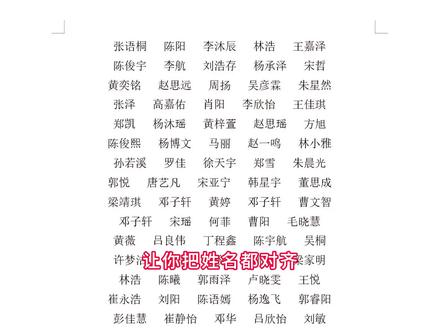
让你把姓名都对齐,做成这样的效果,然后你就敲空格,一个个的对齐。那我问你,当初面试你不是说精通办公软件吗? 猴哥教你一招,你先按 ctrl 加 h, 打开查找和替换,再点击查找。查找内容里输入小于号,大于号,中间输入两个英文问号,代表查找两个字母的姓名。 点击更多勾选使用通配符,然后点击在以下项中查找,选择主文档,关闭窗口,这样就选中了两个字母的姓名。接着点击中文版式,选择调整宽度,新文字宽度里输入三字母,点击确定。这不就好了,你学会了吗?
3748辰哥办公技巧 00:33查看AI文稿AI文稿
让你把名字都对齐,做成这样的效果,然后你就一个个的敲空格来对齐。那你当初不是说精通办公软件的吗?嗯, 猴哥教你一招。首先 ctrl 加去打开替换和查找,点击查找,在查找内容里输入小于号,大于号,中间输入两个问号,代表查两个字的,然后点击更多使用通配服务 查找内容主文档,然后关闭,这样的话两个字的都被选中了。然后点击中文版式,选择调整宽度,宽度改为三个字母,确定,这样不就搞定了吗?嗯,你学会了吗?
29.9万猴哥讲办公 00:55查看AI文稿AI文稿
wps 生成目录怎么操作?与 word 相同,插入自动目录即可。我们打开 wps 文字之后,粘贴一大堆文档,这个时候对它剪断进行一下分段,分段完成,我们可以选中对应的标题,点击顶部的开始选项卡,在这里可以选择标题一, 其他的你也可以选择标题二,按照自己的需求来选择,也可以选择标题三。选择好之后,光标定位在首页的前端,点击空白页,来到空白页之后,我们点击顶部的引用,左侧有一个目录,点击它,然后在自动目录里面可以选择一个样式点击它,这样就生成了自动的目录。 一级目录是最上面的这一行,二级目录相比较一级目录向右偏移两个字母,三级目录比较二级的目录向右偏移两个字母。左侧有目录的缩略图,我们可以点击对应的目录,可以直接跳转到该文档。学会请关注。
25小磊(个人号) 00:25查看AI文稿AI文稿
哎,你怎么这样对齐目录啊?放心,我手速贼快,我用制表位更快。选中目录文本,单击开始选项卡下的制表位按钮,制表位位置输入四十对齐方式,选择右对齐前道符选择第二项确定。 此时,在标尺上四十个字符处就会出现一个小小的制表位标记。接着,只要在每个目录验码前瞧一下,太不见就好啦。
330向天歌Office


