腾讯会议镜头跟随设置

粉丝7292获赞12.0万
相关视频
 02:54查看AI文稿AI文稿
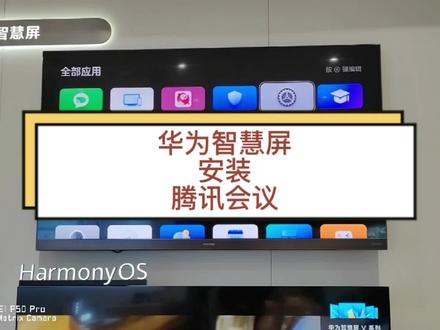
今天我来教大家怎么把腾讯会议安装到我们的华为智慧屏里,首先我们需要先准备一个蓝牙鼠标,然后再准备一个华为的手机或者是平板, 我们先把蓝牙鼠标跟智慧屏连上,先找到设置,进入设置里,选择网络与连接,然后找到蓝牙,选择开启之后搜索可用到蓝牙设备, 然后连接好的蓝牙鼠标,我们可以在智慧屏上看到它有个小光圈,然后这个时候我们需要用我们的手机把这个腾讯会议啊长按分享,选择 和智慧屏分享,找到我们的智慧屏,点击分享接收, 点击查看,这样我们就可以把这个腾讯会议安装到我们的智慧屏里了,允许继续安装, 打开进入腾讯会议之后,我们就可以用鼠标进行操作了,因为这个时候如果再用遥控器会觉得非常难过,超过,然后选择手机号等 输入我们的手机号, 然后获取原装码, 这个拖拽没有鼠标是拖拽不了的, 试一下我们的验证码, one two three four, 然后我们可以先试一下快速的会议,然后可以加入, 进入的话我们可以开启 视频,这样的话他会调用我们智慧屏上的一个摄像头,包括声音,我们也可以用智慧屏上本身带的麦克进行使用, 你们学会了不?
271薇薇家女装(琳妹妹) 04:59查看AI文稿AI文稿
各位朋友大家好,用知识武装我们自己,用实力解决一些难题,我叫秀梅,这节课呢,我与大家聊一聊腾讯会议中的屏幕共享。 首先呢我接着上节课的,先说一说上节课呢,我们已经把会议号申请好了,现在呢我们就需要加入会议, 那么进入会议就可以了,不过呢咱们会议号后边有一个二维码,你可以把二维码发给你的朋友们,让 大家呢扫码进会议也是可以的,一般情况下呢,我们都是用会议号进入会议室,进入会议, 进入会议以后呢,我们可以看到下边有很多的功能,是吧?第一个是静音,我们进入会议以后,如果不需要说话,一定要把这个静音的麦克风关掉, 手点一下,他就会出现一个斜杠,这个斜杠呢就表示你说不了话了,就静音了,大家看 现在呢我又打开了第二个图标呢,就是开启视频,如果你开启了视频,你整个的 呃,这个环境包括你自己就会呈现在大家的面前,这是开启视频,大家呢不要开视频,没有 特殊情况啊,千万千万不要把视频打开,中间这个标记呢就是共享屏幕,现在呢他是绿色的标记,说明我没有共享呢,我如果共享的话,他就会变成红色的,中间还有一个叉,一会我再说。 再看后边呢是管理成员,这里边呢就写了一个一,因为只有我自己在会议室里,所以呢后边显示的是一这个管理成员呢,只是 啊主持人呢,申请会议号的这个人呢,他显示的是管理成员,如果是你自己申请的会议号,你也是管理成员,如果你进入了别人申请的会议室, 那么只有两个字,成员。然后我点开他可以看到后台,大家看后台这里边就只呈现了我一个人,这里边呢 还缺一个麦,我看一下啊,是怎么回事?这个麦 我点开以后马上关闭,再看后边管理成员这一块, 这个视频就有了,对吧?刚刚大家见到的是只有麦克和风没有视频,我点了一下,然后马上关闭,后台就呈现出来了,大家切记进入会议室以后一定要这两个标记 都要有,而且呢是关闭的状态。现在我返回去大家看屏幕共享,也就共享屏幕,我点开以后 共享屏幕允许,然后就变成红色的了。要想和大家说些什么,聊些什么,我们呢可以随便找一下,我找一下云表, 因为我们学习的时候呢,大家的这个学习截图都要上传到咱们云表里。首先呢我打开一下圆梦之旅 啊,网络还不行,可能是刘老师设置的,没到时间。圆梦之家这是之前我们的内容,我点一下会议记录大家就可以看, 这都是咱们之前的上传的内容啊,如果是学习过的老师们点下新增这个内容就进来了,我再返回去 咱们那个屏幕共享,如果内容结束了,就把屏幕共享点一下,他就又变成绿色的了,然后会议结束,我点一下,结束两个字,屏幕共享也点一下, 点完以后咱们的这个再结束一下,这个会议呢,会议就全都没有了。 今天就与大家聊到这里,更多精彩内容请来我抖音关注我。
632山清水秀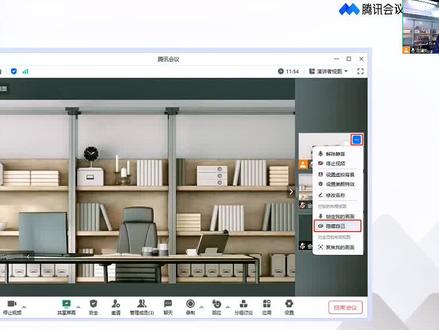 01:31查看AI文稿AI文稿
所谓的演讲者是什么呢?其实它是一种腾讯会议里面的视图模式,我们当我们打开视频的时候,我们的右上角会有一个宫格视图,那我们选择之后可以选择演讲者视图,那就是类似于这种, 有很多人不知道有这样的应用的,我们这种应用是怎么用的呢?第一呢他打开演讲者视图之后,我们可以看到有很多按钮啊,在这里可以有个三个点的按钮,比如说隐藏自己啊,锁定自己的画面,也就是说有时候啊,有些人新上来,他把视频可能顶掉我们组成的画面, 这样的话很不好看,我们就可以把自己锁定到主画面,特别是啊,我们在做一些录制的时候,主持画面是要录进去的,对不对?好的,那我们下一个就是当我们点开了隐藏自己之后,也可以重新显示自己,然后也可以把这个列表也关掉。呃,再跟大家分享, 就是有好多客户说,呃,在录制的共享画面里面有两个自己,这个其实就是这个原因,大家看到没有,比如说我们这个画面右上角这个画面是已经存在了,同时你打开演讲者视图,比如说我把这个这个画面移到左边,不就是有两个了吗?对不对? 类似这种情况啊,就是因为你打开了演讲者视图,这里有个自己,这里也有个自己,不就两个自己了吗?大家记住吗?腾讯会议的共享屏幕的时候,如果你打开演讲者视图,其实这里是有一个自己画面的,这上面也有一个自己的画面, 可能存在两个自己,这里要注意去把自己隐藏掉啊,咱这隐藏掉就只有自己一个画面了。好的,这是今天分享的这个话题。
115弘宽会议服务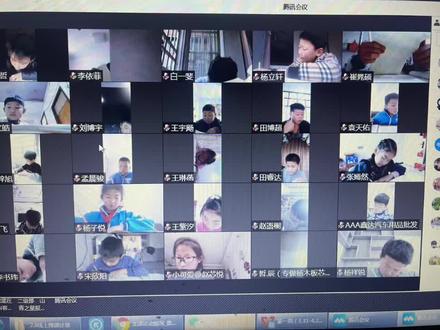 03:32查看AI文稿AI文稿
第一步,我们下载腾讯会议 app, 点开用微信登录,我这个已经登录好了,接下来呢我们可以在这下面选择,一般情况下我选择的是会议快速会议,点击快速会议后,这里呢会有我的一个会议号啊,这个地方我们可以先不管他,我们直接点击快速会议, 这样呢正在进入会议,如果你想让学生加入你的这个会议室,那么这里有个邀请,下面看到没?点击邀请,直接复制会议号和链接, 然后找到我们的,你要发给谁啊?这个时候我们把它可以发到我们班级群里,直接粘贴发送。那么大家可以看到右边家长呢,可以直接点击链接,直接加入会议, 这里呢有腾讯会议的一个号,八六三六零三八五九七,当然你们的号和我的号不一样,还有密码,这是我的会议室的一个编号, 我以后只要是我从我还是从这个入口去进入的话,我的编号都是这个,我的密码也是这个。那么接下来就点击这个加入会议, 因为我已经在这个会议当中了,所以我现在呃没法加入啊。如果是家长端呢,应该是呃可以直接进入的,在这个过程当中,如果需要输入,如果需要输入这个会议密码,那家长就直接输入我们的刚才所看到的会议密码就行了。 接着呢就可以进入到腾讯会议当中,我们可以把它最大化。这里左边第一个是共享屏幕,我们可以打开我们电脑上的课件啊,让孩子们跟着老师的电脑去看,或者是你从你的电脑上出示一些重要的资料,让孩子们来看你的电脑, 点击我们直接就这个第一个蓝色亮了,我们就直接确认共享看到没有,现在呢所看到的就是我的电脑桌面,我们可以打开 app 啊,打开这个 ppt, 然后加学生们就可以和老师一起来看了,如果你想结束在这个过程当中呢,你共享,你共享着你的这个电脑桌面啊,咱们现在目前就应该是看不到 表现,如果你想结束同学会议,我们点击最上面把鼠标放在这里,他就会出现一个框对外框,这里我们就点击就行了,点击结束共享好,我们就回到我们的会议室里面, 在嗯这个成员管理,我们点击一下,看到右边就会弹出这个管理成员这个框,我们能够看出来,看到谁在,谁不在啊,这里呢啊,这里可以改名,还可以静音,这下面有一个全体静音,当我们老师在讲课的时候,我们要点击全体静音,全体静音里面有选项,可以允许成员自我解除静音, 如果你不想让他们自己解除,因为有同学在乱说话,你就把这个对号给去掉全体静音,这样他们就无法自己开话筒说话了。如果你想啊,如果你点击这样的情况,你想让谁说话?在这个框里啊,在这个成员管理这里啊,会有学生的很多的姓名,对不对?我们想让谁说话,可以把他自己的话筒打开, 你可以主动的在他的这边也是有几个选项,你在这里点击一下,然后找到那个打开话筒让他说话,或者说你刚才全体精英的时候啊,你允许他自己解除, 你就点名说谁谁打开话筒回答问题,其实孩子们经过多次的一个网上,这个上网课上了一次两次,他们就他们就学会了,在这个最下面还有更多能看到啊,在这个设置里边,在这里当我们点击应用这里有签到, 可以设置签到时间,几分钟或者不限时都可以进行签到,还有签到记录,谁签到了啊?有一个记录旁边有设置设置这个选项里边有常规的设置,还可以把你所角的录制下来,还有个虚拟背景在这里呢,我们可以选择你点击之后他会出现别的背景啊,就不会出现你现在身后的你家里啊这种背景了。 嗯,其他的也没有太多的东西啊,在这个啊,对,还有一点是为什么这个,呃,有的有的老师说这里会出现那么多的小框框,把所有的几乎就是很多的学生,所有的学生都显示出来了啊,当我们这个,我现在这里面就我自己,他没有,他没有显示那个小那个框,如果说人多的话,在这个上面这个这个部位,大家这个位置 啊,他会有一个选项啊,你点击他是选择只有主持人在这里只显示主持人,还是啊选有很多很多的框,还是说框在右边,这都是可以选择的位置,大家在这个位置啊,现在没有人没法显示。
2128👑半分甜🌵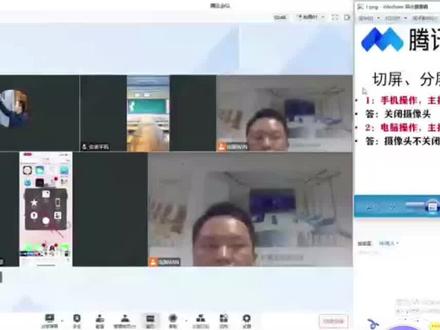 06:41查看AI文稿AI文稿
大家晚上好,今天来跟大家实操分享一下,因为很多呃,网友在我的平台上留言啊,说切屏看不见,你说的我知道,但是我想知道, 呃,作为主持人,他看到我的切屏分屏服装的时候,他看到了什么?那么今天我先跟大家来做第一步操作,就是手机切屏是一个什么样的状态 啊?首先我们选一个安卓手机啊,现在大开到左边的屏幕有安卓手机,苹果手机还有电脑啊,这边是一个共享屏幕,我现在先拿一个呃, 苹果手机来做共享屏幕,这是我们分屏的一个常用的一个画面,我们先拿安卓手机来做个切屏啊,目前安卓手机是有人的,那我们切屏之后是什么样子呢? 那我们现在先切屏,我们切屏第一个出来之后呢?他的本身打开的摄像头他会关闭,也就是说如果这是一个打开摄像头的会议或者课堂,课堂的话,那老师肯定知道你这个手是切屏的,因为无论你怎么样,你的摄像头是打不开的嘛, 老师也唤醒不了你,你也不知道老师在叫你对不对?所以呢,一般别人说老师是怎么发现的,主要是发现了你关闭的摄像头啊,又不说话, 对吧?那我们手机端其实做了什么呢?我们可以看一下这个就是切屏了,那我们回到,我们回到屏幕会什么啊?回到屏幕,他立马他又会回到了这个,他又回到了这个,呃,腾讯会议的这个虚拟背景的这个画像,对不对? 好,我们把它给放下来,那我们这个时候我们也可以那个再看一下我们苹果手机的表现,我们下苹果手机先关闭一下这个共享,我们先关闭,停止共享 啊,停止共享。这个时候我把苹果手机也点开一下啊,这个时候苹果手机也是这个摄像虚拟背景,摄像头是打开的啊,顺便聊一下,有好多网友跟我说,这个手机啊,这个屏幕啊是打横的,怎么调啊?给大家看一下, 这里苹果手机的左下方是有个这样的一个一个按钮的,可以切换按钮,很多手机都有啊,我们把这个按钮按一下, 按下之后我们就看到我们左边的这个屏幕已经变成了横屏了,对不对啊?共享也 也一样啊,我们这个时候发起共享啊,共享也也是横平的啊,这个大家放心。 ok, 我们随便共享一下啊,共享之后这个摄像头会关闭啊,共享的时候摄像头会关闭啊,那 ok, 那这个时候有好多网友又说,那如果这个时候我的电脑和切屏了会怎么样?那 ok, 我们切屏给大家看一下, 我们把那个电脑缩小一下,电脑摄像头操作的时候,主持人看到,假设主持人是手机啊,假设主持人是手机,他如果切屏呢?会是什么样子呢?切屏首先他的表现就是, 呃,看摄像头不会关闭,我们把它给缩小,你看缩小了,缩小的时候我们再看一下我们的这个 手机啊,你再看一下我们这个手机,我看一下这个手机吧,这个手机 看一下这个手机,手机我共享一下屏幕,就是我看到主持人在干什么,或者我看到电脑切屏之后是在干什么的,我们看一下这个屏幕, 首先在我电脑端看呢,是主持人的摄像头是没有关闭的,他是没有关闭的, 我怕依然是依然是一个呃,很好的画面。哦,我知道了,我们把我们把虚拟背景关掉,大家就看得比较清楚, 先关掉心理背景, ok, 这个时候我还打开摄像头啊,看一下我的手机,看一下我的手机,手机的表现就是这样子的,就是啊,对,应该是这样子, 大家看一下我的手机啊,电脑端呢是没有关闭摄像头的啊,电脑端的摄像头是没有关闭的。 好的,我们回到主持人,回到这个画面啊,回到腾讯会的画面, 打开腾讯会的画面的时候,其实我们还有个应用叫服装画面,在这里有个会有个呃服装画面,但我们现在不需要去用它,然后再来跟大家演示一下服装画面,就手机端是有个服装画面的,我们试一下安卓的手机啊,安卓的手机就是中间这个 啊,这个时候我已经服装了,给大家看一下服装是什么样子的啊?服装摄像头没有关闭的,然后我切出来也是没有关闭的服装画面,然后再给大家看一下苹果手机的服装画面, 如果是苹果手机的话,我一切上去啊,大家看啊,你看这一切上去,这就两个手机的区别就很大, 这个手机是服装啊,安卓手机服装,苹果手机是切屏,那就看不到了。好的,那今天跟大家分享的内容就是这个是关于在切屏和分屏的时候手机操作啊,主持人看到什么?主持人是看到是摄像头关闭的,如果这个时候你把嗯聊天 也看不到,然后,呃,你把声音也关了,那老师怎么叫你叫不到那老师,这可以认为你这个时候是在切屏的,手机就是这样子啊,电脑好一点,电脑如果你摄像头,呃电脑切屏之后主声看到呢?摄像头是没有关闭啊,是能看到你人的 啊,所以这个今天跟大家分享的实景和实际操作分析的就是切屏和分屏呢啊,如果一开始就是打开摄像头的,你在切屏的时候手机一定会关闭摄像头的,电脑是不会关闭摄像头的啊,所谓主持人发现主要是根据摄像头就可以看到。另外的话, 如果电脑啊呃没有关闭摄像头或者手机用服装,你在玩别的东西的时候呢?那你的表情和上课的表情是不一样的吗?主持人通过表情也可以发现你是否在切屏做其他的。好的,今天的分享到这。
2711弘宽会议服务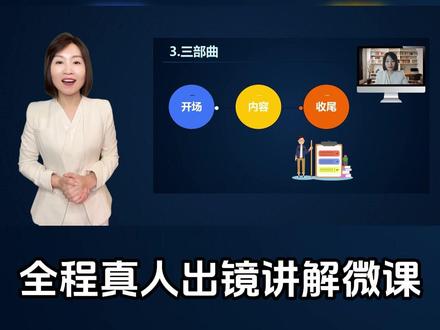 00:32查看AI文稿AI文稿
在腾讯会议也可以录制这样的微课了,让你在屏幕的右上角全程真人出镜来讲解微课。第一步,打开要讲解的课程 ppt, 在右上角插入边框。第二步,打开腾讯会议,点击共享屏幕, 找到要共享的 ppt, 选中人像,画中画,点击确认共享。第三步,全程播放 ppt, 把人像放到边框里面去,就可以讲课啦!
1618李华-TTT企业教练 01:09
01:09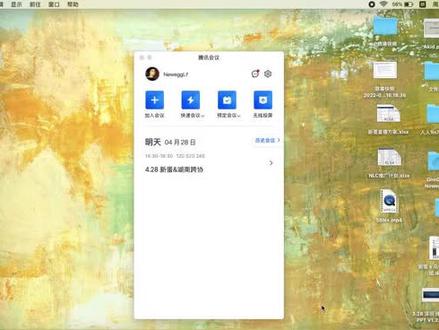 12:00查看AI文稿AI文稿
各位运营中心的小伙伴大家下午好。呃,因为今天下午有直播吗?所以说我就给大家录屏做了一个演示,那教大家如何用我们的桃心会议做直播。 呃,因为我们新旦的直播方案调整了,那么运营中心这边呢,就是今后会有更多的主动权去进行直播安排场次。我们选定的软件呢,现在还是腾讯会议,用起来会比较方便一些,那么大家上手也比较快, 所以就今天给大家介绍一下。首先呢我们需要在电脑上下载腾讯会议的客户端,那么就每个中心的运营人员去下载就好了。打开这个腾讯会的客户端,然后看到这有一个预定会议, 点击下这个小三角,选择这个网络研讨会, 到时候出现的一个页面呢,这边会有一个小程序的二维码,需要咱们去人脸识别认证,大家用微信扫一下,认证一下就 ok 了,很简单,之后跳转的就是这样的一个页面, 那我们首先在这里输入会议的主题,主办方就写运营中心 前面加上具体的城市就好了,时间也可以自己去选。 然后看一下这个报名,那么观众入会需报名就是设置一个流资 上线两千,那咱们肯定是够用的,密码的话其实可以不设置,他们直接去填一下信息就好了。回放,这个可以点一下,允许观众看录制回放, 他自动选的就是开启云录制,也就说咱们进入到这个创建好的会议室中呢,他就已经开始录制的工工作了,但这个云录制他应该有一个空间文档内存的限制啊,这个后期大家可以自己去看了, 那如果觉得麻烦的话,那就直接是点这个主持人入会,开启本地录制, 如果卖家他们想看录制的话,咱们可以把视频给到他们这两种方式, 然后这个设置里有一个会议准备模式, 他就是可能是有一些汇钱的提示,当卖家限流之后,我们会呃这个软件就会告诉他要静音或者怎么样,这样问答功能就是讨论 qa 的这样一个环节, 然后选择保存这个开和关都无所谓的。 好的,然后这个我们就相当于把回音连接双击好了, 会议号可以直接复制给到那些,比如讲师啊,他在电脑 下载客户端,那输入会议号就直接可以进来了,跟咱们之前的操作是一样的。然后我们看下面 邀请邀请关注入会的话,可以点这个发送邀请, 然后选择二维码,这个二维码的话大家可以就保存了,或者怎样截图保存都可以 把保存到二维码呢,就是加在我们自己的海报上就 ok, 就这样截图保存就好了。 这个天下来源会比较智能化一点吧,就是咱们生成了一个唯一的时候会议链接,那么观众他呃通过哪些渠道进来?比如他通过微信扫码,通过电脑端扫码啊,或者是通过输入会议号,对,通过这样的方式来进入, 可以就是后期我们观众多了的时候,大家做统计也比较方便啊。观众入名啊,观众报名入会, 这个就是具体设置留字的内容,那大家点击这个编辑啊,他会先呃跳转到这个设置里面啊,入会是免费的,人数上限是两千, 没有,就是限定他们进入的时间,自动审批,那么通知观众的话,就通过他的微信号通知到他。 呃,问题需要他留手机号啊。刘姓名公司基本就是这三个了,那如果是之前像武汉他们说需要城市 哦,稍等稍等, 对,解答题的话就是您的。 好的,这样的话我们的问题就已经设置好了, 记得选碧田 管理报名成员,点击 一下就可以看一下他们报名的一些信息。 品牌的话就是我们可以自定义它的一个会议封面, 点击这个然后上传一张比较好看的图片,就是可以是我们的海报,那也可以像之前随便给他自己做的那个横屏的,他那个横屏的画面都可以的。 会议详情呢,就是我们这次会议的,比如说啊时间主题,那么主办方单位 就给了点需要呈现的一些比较重要的内容保存。 布局的话其实就是那种比较基础的布局了,比如说中间出现 ppt, 然后观众头像放一边,这个大家进到会议室里也可以自己调回放,刚才啊回放的话点进去这个应该是关闭的,那么我们可以点一个开启, 安全的话,就是比如说不能提醒 些什么股票炒股啊,虚拟货币啊这样的一些敏感词,大家可以去随机的去随意的去设置报名设置啊,报名设置还是之前咱们刚才过的那个, 然后再安全直播直播,这个就是我们可以在同学会议做直播,那么相应的视频号可以进行一次转播。 如果我们有了官方的视频号之后呢,可以点击添加,在视频号晚一端创造一个推流地址和觅食。这个如果咱们还不太清楚的话,我们后期也可以进行转场培训,像我知道此时可以已经做过,做过了,是吧? 第三方平台就是除了咱们的微信号之外有什么?呃,快手、抖音也可以设置这样的一个什么推流地址和面试。 这个如果是咱们后期的业务变多了,也可以拓展一些比较新的平台,这样现在的话我觉得腾讯会议就已经够用了, 这样的话基本咱们这场会议就已经设置完成了。那大家可以把这个 啊,这个网页给缩小回到咱们刚才这个地方,然后就可以看到了,咱们这个会已经设定好了。 嗯,记得刚才咱们设置了一个绘弦模式嘛,就是现在这样,就是我们可以做一些调试,准备测试正式开始会议,那么咱们就会议就开始了。 嗯, 看他是已经开始自动录制,录制后的文件呢,会保存 到咱们的电脑上, 然后下面的操作就很简单了,讲师端,他们通过会议号进入到咱们这个同学会议,直接踏去共享屏幕就 ok 了。 呃,开启视频就是讲述的头人像吧,然后点击就会三角有一个虚拟背景和美颜,可以选择一些比较好看的虚拟背景,也可以进行一个捏脸 聊天,就是观众一些提问了,他会以弹幕的形式出现在这里, 那等会议结束就结束录制, 再接受回忆就好了。 好,这个就是我们腾讯会议直播的一个操作流程,大家如果有问题的话就可以在群里或者直接问我都可以。
193孔雀鱼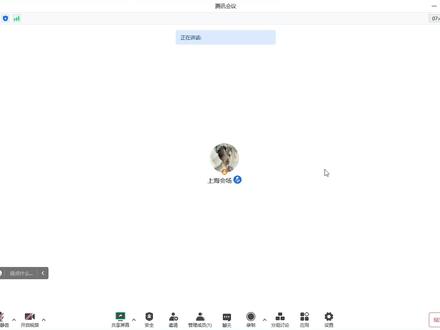 02:19查看AI文稿AI文稿
今天这一期我先给大家讲一讲腾讯会议录制功能,一场会议录制啊是非常重要的,在腾讯会议里面啊,并不是谁想录他就可以录的,录制权限啊,是需要主持人允许以后啊才能录制, 当然了我们可以通过第三方软件,通过录屏的方式来录制也是可以的。我说的这种方法啊,并不是让大家可以随便的去录制,有些会议是禁止截图和录屏之类的,这个啊就涉及到一些公司的机密。 在录制之前呢,我们需要对录制啊进行设置一下,点击右下角的设置,选择录制默认录制存放的位置啊,是在 c 盘的, 大家应该啊都知道 c 盘是系统盘,不能存放其他文件, c 盘满的话我们会造成啊电脑卡顿,这个视频啊,我们需要去放到其他分盘里面, 其他的设置呢,我们就用软件默认的就可以了。会议软件录制分为两种录制,一种是本地录制, 录制完成以后呢,视频啊就可以直接的观看了。另一种呢是云录制,云录制呢是录制在会议账号的云端, 需要会议结束以后呢,在个人中心我的录制查看文件,我们可以在线观看视频,或者下载以后观看都是可以的。腾讯会议的云录制啊,免费使用,只有一个 g 的云储存空间呢,建议大家啊使用本地录制。 设置好以后呢,我们点击录制啊,选择本地录制,这个时候呢就会跳出来这样一个弹窗,我们点击开启 就开始录制了。一般什么时间点录制呢?在正式的会议前十分钟录制视频啊,需要等到会议结束才会自动的转换成 mp 四, 大家不要小看了录制啊,我们点一下就可以了。在我们直播行业内啊,很多人啊都在录制上吃过亏的,我悄悄的跟大家说一下,我也在直播录制中啊,吃过亏的。
2341木里直播间搭建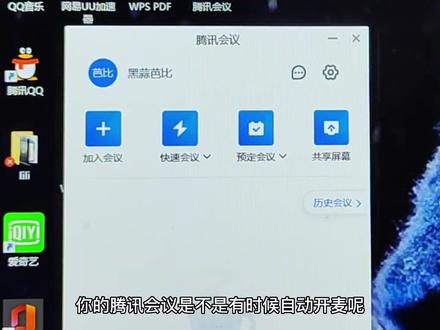 00:24查看AI文稿AI文稿
你的腾讯会议是不是有时候自动开门?我教你打开设置,常规设置中都会开启麦克风关闭,将语音激励,准备点击音频 长安空格间暂时开启麦克风关闭,就不信你这还能开吗?
8.5万叫我潘安


