a3分栏之后中间的竖线怎么加
哈喽,大家好,今天我们来做一个悬浮爱心弹出卡。这个小机关见得最多的就是放聊天记录,效果真的还是挺震撼的,并且比较适用于做所有的悬浮小机关。那我们现在开始吧。 wrong cause i let you usually i like my situation's been a fish,

粉丝2.9万获赞41.1万
相关视频
 01:40查看AI文稿AI文稿
word 分栏怎么设置?我要把这个 word 文档分成多栏, 可以参考如下方法, 选择顶部菜单的布局, 再点击蓝图标, 选择两栏即可变为两栏, 选择三栏即可变为三栏。 选择偏左则左栏窄,右栏宽。 选择偏右则右栏窄,左栏宽。 选择更多栏,可以设置更多参数。这里可以输入栏数范围一到四十五,这里可以输入美栏的宽度, 这里可以设置风格线,这是风格线效果。 如果感觉这个视频还不错,记得点赞支持一下,关注我,学习更多 word 知识。
1790花朵朵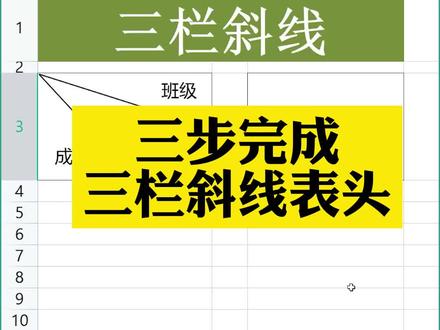 00:34查看AI文稿AI文稿
像这样有三栏斜线的表头,只需要三步十秒就可以制作。第一步,点击菜单栏的插入,点击形状,选中第一个直线,画一条斜线。第二步,再点击形状,选中直线,画一条坡度更高的斜线。第 三步,点击菜单栏的文本框,选择横版文本框,输入文字没写好一个文本框,可以键盘按 ctrl 加 c 复制,再用 ctrl 加未粘贴,只修改一下里面的文字就可以了,你学会了吗?
3476达达-0基础学excel 03:36查看AI文稿AI文稿
接下来我们来看一下关于段落的分栏啊,当前的话,我们选择了一个段落文本框,注意啊,关键词啊,选择了一个段落文本框, 然后我们找到文本菜单啊,文本菜单里面要选择栏, 此时它会弹出一个对话框,把玉兰给勾上啊啊,栏数的话,我现在给它分成两栏吧。啊,现在已经有变化了,看到没有?默认情况下是什么? 左边一栏和右边一栏栏宽是相等的,当然你可以设置不等啊,如果你要设置不等的话,我们就把栏宽相等勾掉下方你看一二是不是都出来了,当它相等的时候,是不是只有一栏不能改哦,好,勾掉的时候你可以去控制每一栏的什么 宽度吧,但是一行显示多少文字的话是固定的,你把它设置为三十,看到没有,那你下面是不是自动也就跟着减少了,这上面也有很明显的变化啊。好,我还是给它设置为栏宽相等状态 啊,满意之后确认。那么此时我们来看一下啊,当前就是我们所看到的分栏,注意按摩里面是不是没有那根分隔线?大家用过 word 同学可能觉得啊, 这个栏中间不是会有一根分隔线吗?对吧?可以没有,你如果想加的话,可以自己去绘制一根直线啊,这个也是可以的。 好,接下来如果说我只想给一段文字编辑怎么办?好,我们考一下自己将其撤销啊,那我拿这个螺丝刀为例啊, 首先给谁做命令,选中谁双击这一段的任意处啊,我将其选中了,那是否可以只给这一段分栏成功呢?啊,我们来看一下啊,在文本菜单里面,我们选择栏好,选择两栏, 确定,这时候大家会发现不行对不对?你分的还是什么整个段落文本框码 好,这个我们来解释一下啊,在 c d 二软件当中的这个分栏,它的一个分栏基准是什么?是段落文本框,而不是这个框中里面的任意段落。注意啊,那如果你想给段落进行 分栏,那么这一段必须是一个独立的段落文本框才可以啊,那我们可以选中需要的段落, ctrl 加 x 剪切掉吧。 好,剪贴掉之后注意啊,我可以敲几个回车空一空啊。好,接下来我们再去选择文字工具,注意宽度一定要一样标齐啊,把文字我给他粘贴上。好,这是不是一个单独的段落文本框 好,设定好之后放在合适的位置,在文本菜单里面,我设置栏好,给它设置为两栏,满意之后确定。那大家来看一下,这个时候是不是就是可以的? 好,大家呢,我们可以将这个段落文本框自行控制,它的高度的话,我们是自行可以进行调整的啊, 那这个的话就是分蓝啊,分蓝的操作方法必须是以什么段落文本框为基准啊,不能单独设置其中的一个段落。
 02:56查看AI文稿AI文稿
今天给大家讲一下这个双面打印,然后我这里用这个 wps 新建好了一个文档,这也是我们经常常用的一个 a 四文档。 然后今天我们使用的机器是这个科丽卡美容达的七五四 双面打用,我们首先点这个打印机,也可以在这个键盘上直接按快捷键 ctrl 加这个 p, 然后我们直接勾选双面打印。大家可以看到这里他默认的是长边翻转,它里面其实还有长边翻转,转边翻转,还有手动翻页。为什么是长边翻转呢?我们可以看到这个 a 四的这个页面,他其实是有一个 短边,有一个长边,而我们默认的阅读方式是从这边这样翻页,所以说像这种文档它是长边翻页,我们打一张试一下, 大家可以看到像这种文档长边翻转,就是从这边翻转,所以说是这样翻转过来,这样看到的文字他都是正的。 有另一种特殊情况,比如试卷或者答题卡,大家可以看一下他其实这边是长边,然后这边 是短边,而试卷的话我们一般是这样翻转,所以说像这种文档我们就要短边翻转,我们打一张试一下, 我们可以看到这个答题卡,我们是短边翻转,所以是这样翻转过来,他就是对的。 然后还有一个这个反片打印,我们看一下这个反片打印是干嘛的,我们下面这个布钩,然后我们只选择只选择第一页,然后我们打这个反片,我们看一下这个反片打印 出来,他是不是双面啊? 可以看到反片打出来,他其实就是镜像的图案,像这一张我们这样看什么都看不了,然后我们把它翻过来,这样对着光,大家可以就可以看到里面有内容了。
66铁红图文快印 02:32查看AI文稿AI文稿
好,我们上节我们讲了文档中如何进行分栏,分成两栏,是在这里点击分栏是吧?那么这节课我们讲添加文档水印,我们在日常工作中,我们可能我们需要添加一些文字,但这些文字对我们来说是比较低密,不允许外泄的, 所以我们在文档中我们会添加一个什么?添加一个水印,那提醒我们阅读者这些文档不允许外传,比如说我们在一个文档中,我们请看到一个什么内部预览,请勿外传。 这个文档是怎么添加的?有的同学老师在二里面我做一个艺术字,把一个艺术字之后,把这个艺术字把它缩短,比如说这样内部文档 请勿外传。哇,这写这样我打印他的文字之后,把它颜色变成浅一点的颜色,然后把它设置到我们的页面中的 最下面,然后把它这些位置我们设置到文字 文字下方,这样就做到一个水印的效果,但这种水印效果也是可以的, 但是没有我们想象的那么好看。那么我们如何进行快速进行设置呢?在我们过程中已经有一个叫做我们点击设计,在设计菜单栏中我们找到一个水印, 添加我们的艺术水印,比如说这个禁止复制精密,什么禁止复制?我们点直接点这个设置。好的吧, 看我们的文档中已经出现这个禁止复制的标志,这个比我们要去点击设置更快更方便。 所以这节课的添加水印,大家在日常工作中也会用的比较多,所以我希望大家都记住这个设置,当然你说老师有没有其他,还有没有?我想添加其他字体,有没有样子?当然有,在水印这里设置有资金类水印, 我们可以进行自定义去添加或修改里面的文字和文字样式,还有我们的字号设置的一些设置都可以在这设置。好,我们这节课就讲到这里,我们下节接着讲其他的一些设置。好,我们下期再见。
 00:34查看AI文稿AI文稿
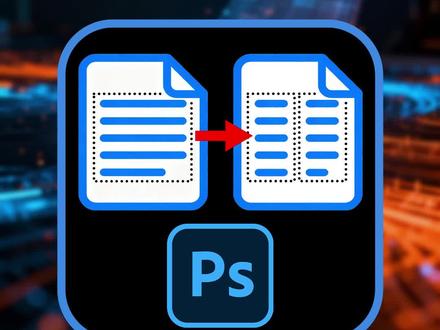
挑战做一百个 ps 脚本,一分钟学会第三十期文本分栏段落文本可以一键平分成多栏。首先把文本框拉到想要的区域,然后运行脚本,点击适应文本, 文字就占满想要的区域了。想要分栏,可以在分栏的位置输入想要的栏数,文本就自动平分成想要的数量了,无论是分二栏、三栏、四栏都可以。 想要脚本的小伙伴直接进主页群查看链接,如果你有想要的其他功能,可以在评论区留言。


