文件长线怎么打出来word
好,大家好,那么今天给大家介绍另外一种这个添加 word 里面添加直线的一个方法啊。 首先把这两行字怎么样?中间需要间隔的字先分开用到空格键。那么之后我们需要用到什么删除啊?删除线在哪里呢?开始里面这个地方有一个叫做这个删除线啊, 好,点开,这里面有一个删除线,那么通过删除线我们也可以实现这个直线在这个文字的中间出现的这种效果啊。

粉丝852获赞8317
相关视频
 01:22查看AI文稿AI文稿
我们来看一下这个文件产品型号后面的下划线加文字,我们该如何输入?假如大家是把这个合格证整体打印出来,手写文字的话,我们一般是这样做的,定位光标,直接输入下划线打印就可以。 但是如果我们要的是电子版的文字,你先输入下划线,再定位光标去输入文字,这个方式不可以,他会把下划线打断,那我们该如何操作?这里呢?为大家讲两种输入方式,第一种呢是空格键, 我们先定位光标去点击下划线命令,或者是用它的快捷键 ctrl u, 然后我们打空格,把光标定位到中间位置,输入你要的文字就可以了。那第二种方式 呢?是我们用 table 键,还是一样的定位光标,激活 control you 下滑线。 然后呢,为了能够让这个预留的线快一些,我们用制表位来配合退补键,上方定位一个制表位,按退补键输入你要的数字,后方再定位一个制表位,按退补键就可以了。 这两种方式大家可以根据自己的喜欢选择。
387元心电脑课堂 01:03查看AI文稿AI文稿
今天我们来学习一下红头文件的线条是怎么做出来的吧。首先看到我们线条的格式是红色的,上粗下细线条, 再插入功能菜单,找到形状,再在形状中选择线条,我们的鼠标图标就变成了加号,将图标移至线条位置,然后长按鼠标左键, 鼠标左键按住不放,然后向右拖拽鼠标,要保持线条是标准直线,必须在拖拽的时候按住 shift 键。直线画好后是一条初始蓝色的单线,我们点击任务窗口中对向属性功能, 线条里面不需要填充,所以填充功能菜单是无。那现在我们只改线条的功能,首先将蓝色色板改成红 色,再将宽度改为四点五磅,复合类型改为上粗下细,我们的线条格式就改好了,一起看看吧!学会了记得点赞关注哦!
246办公软件教学 02:47查看AI文稿AI文稿
小伙伴你好,我是小哒哒。下滑长线的几种输入方式,第一种我推荐使用形状,也就是我们选择插入菜单,再插入菜单下方的插图这个位置,我们找到形状, 在形状里面找到线条。第一个就是有带双箭头的直线,也有单箭头的,包括箭头形状中括号,大括号这些我们都可以在形状里面找到,我们选择直线单击一个点,我们插入之后点击他的另一个点,可以拖动鼠标挪动他的位置, 也可以延伸他的长度,你需要多长都是可以的。只用形状来设置长下划线,他的好处是非常方便,我们可以充分的利用形状的特点,我们双击选中这条直线,在上方功能区就会变成形状格式,在这里面我们可以找到形状的 样式,也可以根据你的页面需要调整它的颜色,调整它的线条的粗细,还有它的线形,比如说是点状虚线或者是其他形状,我们都是可以加载的,我们选择这个结尾箭头的样式, 也可以使用最常规的黑色单线的形式,这个是第一种利用形状来插入,输入长下划线。第二种,字体下划线, 在已有的文字内容上使用光标把它选择重,然后我们选择默认的开始菜单下方字体模块里面选择下划线,这个是常见的, 我们单击下划线刚才选中的文字就会添加一个下划线,只是想在空白的地方输入下划线也没有关系,我们只需要在需要有长下划线的地方输入空格,然后选中有空格的地方再选 选择下划线就可以了,我们再点击下划线右侧的向下展开的下拉菜单,也是可以选择他的线形,包括选择下划线的颜色的,我们选择一个曲线。第三种, shift 加减号, 我们除了使用刚才说过的有形状,有字体里面添加下划线,我们还可以直接输入插入,我们按着 shift 键点击减号,在我们的数字键盘右侧 f 十, f 十一大概这个位置,然后我们同时按下 shift 加减号, 我们就可以输入下划线,需要多长输入多长的下划线。这种下划线的输入方式如果想修改它的样式,和我们刚才分享的形状和使用下划线按钮的这个效果是不一样的。上方的这个浮动工具栏里面,我们可以看到它是文字样式的修改内容,我们可以通过修改文字样式的方法 来修改这个下划线的颜色。这三种输入长下划线的方式你都 get 到了吗?你平时在用哪种呢?如果对你有帮助,可以帮我圈个有用或者点个赞。本期小哒哒这节分享就到这里,喜欢可以给我点个赞,遇到问题可以在评论区给我留言。
48偶西小嗒嗒 01:50查看AI文稿AI文稿
有同学问,为了里面这个红色的线怎么设置?弄这个线的话有很多种方法啊,通常大多数同学用的方法去插入选卡里面搞一根线条,然后调颜色,但是呢这个方法有个问题,就是说你不好控制上下文字的距离,你老要去调这根线, 那么我们讲一个比较啊,标准的方法就是用表格啊,在上方找到插入选项卡,然后呢点表格,然后选择一个单元格点一下,这就出来,对吧?然后在上面找到表格样式,然后呢这边有一个 这个边框颜色的按钮啊,直接点按钮,他会弹出边框和底纹,然后选择无啊,给边框给去了,选择无线形不动,那颜色的话改了给他红, 然后呢这个宽度的话就是这个线,这个粗粗一点啊,那我们在这边选,比如选择三八,那就粗一点,然后注意看右侧右栏的地方,下方啊这个位置点一下,或者说你点这个也行啊,他也是会给他加线, 弄好以后呢点确定,哎,这就是一根线,那他的好处是什么呢?就是说你可以控制这个字的距离啊,比如说把上面这个字哎给他复制下来,贴在这个地方, 他会自动的去控制这个线线跟字的距离啊,非常的方便啊,你下面写字的话也是不影响,他会给你一个很合理的一个啊,距离看起来呢是比较舒服的, 今天你学会了吗?记得点赞双击哦,关注东鹏电脑培训,东鹏电脑永远最好。
955东鹏电脑培训 02:57查看AI文稿AI文稿
好,那么当前我们这个分这个标题,红色的标题啊,我们做完了下来,我们做中间这根线,这根线的话我们的方法非常简单,通过我们插入里面有这么一个形状,里面有这个直线, 那么通过这个直线就给他绘制一根直线,那么绘制直线的时候,我们有个小的问题,稍微留意一下, 通过我们形状里面的直线,就给他绘制我们这里的需要的这个标题线。在绘制直线时,那么请按吸粉键, 这样才能够画出这个啊直的 折射线,那么如果你不按细幅的键,那么可能是一个斜的,哎,我们同学非常好,好,很多老同学的话都要记得,那就让我们需要来把它删掉,然后这个点击这个直线,按住细幅的键,这样拖过去, 那么是水绝对水平的,然后根据我们需要把它颜色改成红色,粗细的话改粗一点点,那么这样中间这根线就有了,当然我们可以选择队形里面选择这一个水平居中, 那就说针对我们整个页面,当前这个线他能够水平集中在我们页面的中间位置,然后通过方向键对这个线可进行移动。在我们其他软件里面,我们可以通过开始里面,这里有一个边框线,这里面有,但是我们当前 这个版本的话,这个他没有了,没有了咱们就不管他了,内部横框线这里啊我们不是很适合,那么就用这个方法来做这个效果就可以。 好,这是我们当前这个,然后后面这号文字对我们讲一个不是很难,这两个中括号,那么是通过插入符号得到的,这样我们把它集中一下, 居中好了以后发现啊他离我们上面这个距离有点大了,那是因为我们中间这里有一行,所以我们可以把这个显示标记符号给他打开, 这样我们看中间这里有一行,把这一行给他删掉,那么这样就上去了,那么如果上去好了以后,你就觉得这个距离有点小了,那么这个时候我们可以设置这一行文字的段前距离,我把它调大一点点, 那么下来了调一倍有点多了,零点五行,零点三行,那么这样这个距离就不大不小了。那么像这样的一个效果,我们制作完毕 好就按这个,这个里面有个小圆点,这个小圆点我们上次讲过的,那么请问大家是否记得在哪里找他来,请告诉我一下这个小圆点我应该去哪里找?
314仓管文员ERP办公课堂 00:22查看AI文稿AI文稿
word 天空的横线怎么做?我们可以用空格加下划线来做效果,在后面用空格键打出空格, 然后选择这些空格,再选择下滑线,也可以用砍锤加油快速设置效果就出来了。是不是很简单,记得点赞关注我!
147舟度传媒 00:56查看AI文稿AI文稿
来公司两年了,这种文档跟个线都不会打,看什么看你心里来啊,看好了,这些随便挑。输入三个井号回车是隔行线, 输入三个等于号,回车是双直线,输入三个减号回车是细直线,输入三个下滑线,回车是粗直线,输入三个波浪号回车是波浪线。 输入三个星号回车是小虚线。输入三个加号回车是大虚线,输入三个连接号,回车是条形线。 这种技术操作我都是书上学的呀!三秒课堂办公宝典,总结了上百种办公经典案例,内容涵盖 excel、 word、 ppt 三大软件技巧,帮你解决百分之九十的办公难题。附赠视频课程,边看边练,职场小白一定要有哦!
152Ai小呀的牛马酱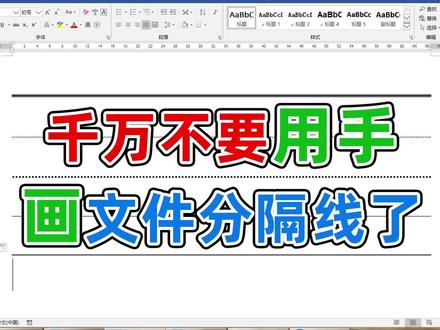 01:21查看AI文稿AI文稿
千万不要这样画文件里的风格像了,今天成哥教你一键绘制五种风格风格像。 首先打开 word 文档,直接输入三个井号压回车,快速输入格行向, 输入三个波浪符压回车,快速输入波浪线,输入三个星号压回车,输入小虚线, 输入三个减号压回车当指向,输入三个等号压回车双指向 这五种符号,如果有不会输入的可以打弹幕或者评论。如果你的 word 文当中输入这五个 所有的符号都不出风格符的话,那你点击左上角文件,在最下方点击选项,在这里点击校对, 在右侧选择自动更正选项。最后把连接服杠杠替换尾长画像的前方的勾点上以后确定再去输入就可以了。你学会了吗?关注成哥,学习更多办公技巧!
452辰哥办公 01:12查看AI文稿AI文稿
word 文档中间一道竖线怎么加?下面为你详细介绍设备型号,华硕天选二系统版本 windows 十 a p p 版本 word 幺四九三幺点二零幺三二 第一步,点击布局进入 word 文档文件后,点击菜单栏中的布局选项,找到页面设置区域。 第二步,点击更多栏,展开栏选项后选择更多栏选项,在新窗口中将栏数设置为二。 第三步,勾选分隔线勾选分隔线选项,接着取消勾选栏宽相当选项,这样就能通过调整栏宽来改变竖线的位置。 第四步,选择整篇文档,调整好竖线位置后展开应用与选项,选择整篇文档后点击确定就行了。 更多解答请关注解问达人!
154RESET 02:44查看AI文稿AI文稿
我们在下发公文的时候,通常会在文件头下面加一个红色的横线啊,以表示这个严肃性和公文的正式性。那这个线怎么画呢?目前 据六分钟了解,有两种流派,那这两种流派呢,实际上都不是正确的画红色横线的方法,那今天呢,我会给大家介绍如何正确的制作这根红色的横线,那你做的又快又好,而且你将来文档文字无论怎么调整,这个横线始终是正确的位置。 一般来说,我们在文件头下面都会加一根红色的横线,那很多人是怎么做的呢?一般要做的有典型的是一种直接在这里用下划线来画,用下划线来画,那这个 画好以后,再设置他的样式,那这个很不容易控制,而且呢他的大小不容易控制,你稍微调一下这个页边距,他可能这个线有点重化。还有一种呢是比较常见的是插入一个直线,插入一个线条 好,然后呢对这个线条设计一个轮廓,红色的,然后粗细 啊,根据大家需要。好,那这个呢移动很方便,但是呢如果你下面有文件要调整的话,他的位置啊, 如果他的行距变了,那这个得手动的调来调去很不方便。那正确的方法是什么呢?正确的方法是选中, 选中这段文字啊,选中这段文字,然后点击开始选择页面的边框,在边框这里选择底框底部的这个方框啊,底底部的线条选好了以后,然后在这里设置颜色 和大小,注意这里设好了以后,还要再点击一下,把我们设置的颜色宽度在应用到这个下框当中来点击确定, 这样的话他就生成了整个这个文字底部的一条横线,而且这个呢会紧密的跟你的这个文件头绑在一起的,不会受你下面的文字变来变去的影响,这是最正确最规范的制作文件 头下面的红色横线的这个方法。那希望大家以后用这种方法来制作文件的这个红色横线,每次六分钟让你溜起来。
1006职场变行记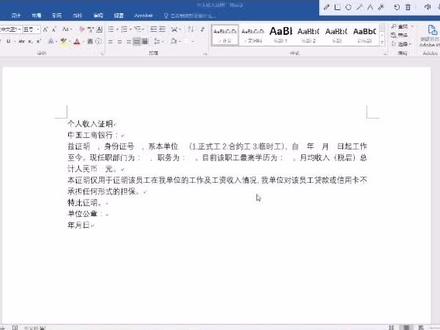 00:42查看AI文稿AI文稿
哈喽,大家好,今天给大家分享我们文件里面的空白横线该如何添加。首先我们在录内容的时候,在我们需要添加横线的地方打上两下空格, 然后全选文章, ctrl 加 h 啊,点开我们的替换,在查找内容里面输入两下空格,替换为单击一下,选择下方的格式,选择字体, 在下划线这边选择横线,点确定,然后点全部进换点否, 这样我们的横线就添加好了,然后再继续改他的版式就可以了。
1008宿迁学电脑找魏老师 02:55查看AI文稿AI文稿
大家好,我是蒋哥,今天我们继续学习制作红铜文件的下划线, 我们打开一个宏图软件的,我看到了这里呢是我们的正符的花纹,他画了一个五角星,现在呢我们把它做出来。 首先我们打开一个文件,我们已经把文字打上去了, 我们重点是学习如何画好这个带五角星的下颚线。 首先我们把介入文字居中眼褐发 直线点参与形状,选择直线,然后按住 shift 键进行拖动, 这是我们画好的直线,然后选择形状和轮廓,设置为红色 线型系为三棒,这是我们做好的一条线,同时我们也利用复制 把优扁的这些线也复制出来, 仰刻,我们在中间画上五角星点叉欲形状, 在这里选择五角星 g 的手扶脚,按住鞋子键拖动,这是我们的五角星, 填充颜色为红色,轮廓有色为红色。仰鹤把五角星拖放到这个中间, 这时候呢可能我们接的线五角星唯有对齐,我们可以 选择这三个图形,按住 shift 键点直线,点五角线,点直线,全部选中之后,利用下面的 背齐菜单垂直居中对齐,这个五角星呢和直线就对齐了。 眼课选择下面的组合,把它变为一个图形啊,这里变为一个整体。
505蒋哥说办公 04:42查看AI文稿AI文稿
今天这个视频我用五种方法教宝宝们制作专业的红头文件的表头,看过视频的宝宝们一定要记得给我点赞哦!方法一,制作单画线表头 首先新建一个空白文档,输入文件的正文内容,单击插入菜单页眉页角,输入公司名称和文件编号,选中公司名称,单击开始菜单,单击字号,输入十八号,单击字体颜色,选择红色,单击居中对齐, 单击页眉页角,页眉横线,页眉横线颜色选择红色,单击关闭第一种表头就做好了。 方法二,制作双划线表头,单击插入菜单页眉页角,输入公司名称和文件编号,选中表头所有文字,单击字号, 输入十二号,选中公司名称,单击字号,输入十八号。单击加粗,单击字体颜色,选择红色,单击页眉横线,选择双横线,再次单击页眉横线,页眉横线颜色选择红色,单击关闭第二种表头就做好了。 方法三,制作双画线加五角星表头,单击插入菜单页眉页角,输入公司名称和文件编号, 选中表头所有文字,单击字号,输入十二号,选中表头文字,先单击居中对齐,再单击字号,输入十二号, 选中公司名称,单机字号,输入十八号,单机加粗单机红色字体,单机插入菜单形状,选择直线长安 shift 键,用鼠标在表头处画出一条直线,用鼠标单机右侧属性栏 展开线条选项,单击颜色,选择红色,单击复合类型,选择双红线。单击线宽,将线宽改成三把,复制一条双横线,用鼠标移动到表头右侧后,同时选中两条双横线,在快捷菜单中单击垂直剧中 单击插入形状,选择五角星,用鼠标在双黄线中画出一个五角星,单击填充,选择红色,单击轮廓,选择红色,用键盘上的方向键微调五角星的位置,单击页眉页角,关闭第三种表头就做好了。 方法四,制作双标题表头,双击页眉页角,激活后输入公司名称和文件编号。输入两段文字后,如果两段文字有字数差异时,一定要输入空格进行站位全选。索 所有文字,单击开始字号,将字号改成十二号,单击居中对齐选中两段公司名称,单击中文版式,选择双行合一,在小窗口中单击确定,选中第一行文字,将字号改成二十号,单击行距选择一点五, 在选中公司名称,将字号改成二十四号。选中第一行文字,单击字体颜色,选择红色,单击加粗,单击页眉页角,关闭第四种表头就做好了。 方法五,制作多标题加五角星表头,单击插入菜单页眉页角,分段落输入三个公司名称和文件编号, 选中所有公司名称,单机开始菜单字号,将字号改成十四号,选中第 第一行较长的文字,单击中文版式。调整宽度,将新文字宽度改成十二,选中所有公司名称,用鼠标向右拖动左缩进滑块之期,先单击红色字体颜色,再单击加粗,单击插入文本框,用鼠标在公司名称右侧添加一个文本框, 先输入文字,选中文字,单击字号,将字号改成二十四号,先单击加粗,再单击红色字体颜色。单击绘图工具轮廓,选择边框颜色,选择文件编号,单击居中对齐,再单击字号,将字号改成十二号, 单击插入菜单形状,选择直线,用鼠标在表头处画出一条直线,用鼠标单击右侧属性蓝复合类型,选择双线,单击线宽,将线宽改成三磅,单击颜色, 选择红色,复制一条双横线,用鼠标移动到表头右侧后,同时选中两条双横线,在快捷菜单中单击垂直居中,单击插入形状,选择五角星,用鼠标在双黄线中画出一个五角星, 单击填充,选择红色,单击轮廓,选择红色,单击页眉页角关闭。第五种表头就做好了。到这里,五种制作文件表头的方法就全部讲完了,你学会了吗?关注我,你会学到更多高效又快速的办公技巧哦!
1511Office新手小讲堂 01:01查看AI文稿AI文稿
文件中的分割线该如何快速的进行绘制? 首先呢我们把光标移到文字的下方,敲回车就可以。那在我们的主键盘区呢,有减号键,那我们按住 shift 键去按三下以上这个减号,他就可以出现一个和上方一样的线线。 那咱们的键盘呢?不单单只有这一种,我们直接去按这个减号三下以上,它是按单细弦,那我们去按它旁边的三下等号,它出现的是这一个,那我们按住 shift 去按等号那个键,它会出现这一个,还有我们的八号键, 七号键,三号键,还有 e s 下方的整 aj, 大家看到了吗?它可以出现不同的现象,都是比较快的方法。那我给大家做了一个小总结,大家可以看一下。
115元心电脑课堂


