如何调整CAD导出PPT的底色
cd 如何修改背景颜色?输入快捷键 op 空格,打开选项设置,在选项设置里找到显示 窗口元素,找到颜色,选择奥维模型空间,将颜色更改为自己需要的颜色,假设我们需要的是白色, 他就改为白色了, 或者我们需要的是红色, 他就已经改为红色了,你学会了吗?

粉丝4.5万获赞10.1万
相关视频
 00:45
00:45 00:53查看AI文稿AI文稿
c a d 如何更改背景颜色?我们都知道 c a d 默认的背景颜色是黑色的,但是有的同学会说,为什么我看别人的背景是白色的呢?其实 c a d 背景颜色是可以更改的, 等你学会了之后,你可以改成任意颜色,我来教你如何去更改。首先我们输入命令, op 回车出现对话框,我们选择显示按钮,然后在这里边再找到颜色按钮,左键单击, 然后这里边选择二维模型空间,然后右侧有个颜色的下拉菜单,你想选什么颜色,从这里边去选。假如说我们变成白色,就选白色,然后点应用并关闭确定,那现在我们 cad 的界面就变成白色的了,你学会了吗?
1.2万跟小朱老师学室内设计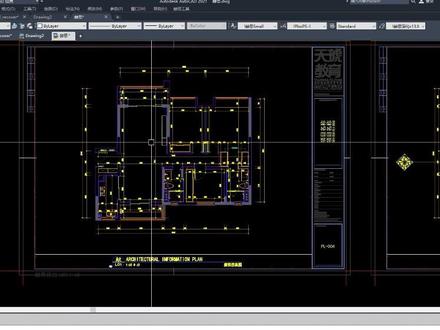 00:33查看AI文稿AI文稿
cad 布局底色怎么改呢?输入 op 空格键,确定,打开 cad 选项设置,找到显示栏,点击颜色,找到图纸斜杠布局栏, 点击统一背景,将统一背景的颜色修改为黑色,点击图纸背景,将图纸背景的颜色也改为黑色,点击十字光标,将十字光标颜色改为白色, 然后点击应用并关闭,这样布局空间的底色就修改好啦,你学会了吗?
 01:16查看AI文稿AI文稿
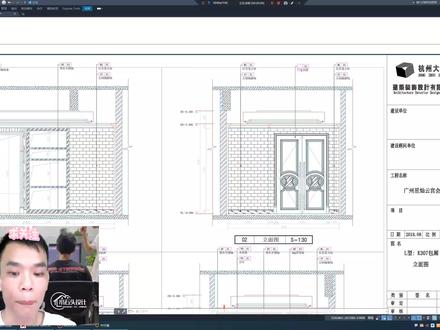
百分之八十的同学都不知道图纸背景的颜色变成了白色,怎么去解决?因为白色看图纸呢就看的不太清楚,那今天老师一招带你解决这个问题, 我们输入快捷键 op 好,这个快捷键我们用过很多遍了啊,进入设置里面去找到什么呢?找到这里有一个显示,然后点击这个颜色。好,我们进去看一下。 好颜色之后呢我们找什么呢?找这里有个图纸布局,然后找到这里有一个统一背景颜色,你看一下是不是白色。好,我们把它改成一个黑色,点击应用关闭。 好,大家现在设置了,为什么这个颜色呢?背景颜色还是白色呢?怎么办?好, 再点击这个,有一个显示图纸背景,这个勾呢,我们不要啊,把它去掉好,然后再点击应用, 确定好,大家发现现在的图纸背景就变成了黑色,这样子看图纸呢就看的非常的清楚啊,你学会了吗?记得点赞、关注、收藏,老师每天更新 cad 小技巧,谢谢!
102石师傅&石材设计 00:34查看AI文稿AI文稿
安装完高版本第一步我们需要做什么呢?首先输入我们快捷 op 加空格来调整我们的背景颜色,点击颜色,然后统一背景,选择我们的白色,点击应用并关闭, 点击确定就可以了,这时候就和老师的界面是一样了,没有安装包的同学赶紧点关注进粉丝群,可以得到我们二零二三版的安装包,赶紧动起来吧!
26*郑工带你学识图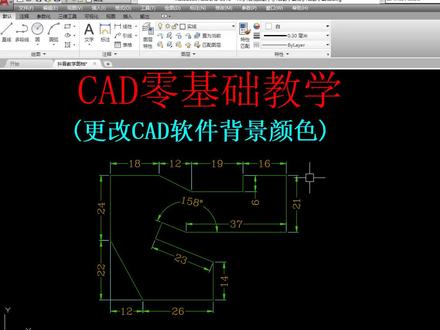 00:42查看AI文稿AI文稿
大家好,我是练老师,今天我们来讲解 c a d 软件如何更改背景颜色。第一个我们鼠标在空白地方点击右键,大家看到这里是一个选项, 在弹出的对话框当中呢,找到我们的这个显示在下面当中,这里是我们的这个叫颜色,好,点击颜色,点击颜色之后,那我们选择对应的这个界面,我当前是在二维模型界面统一背景颜色,我们在颜色这里 更改为你的白色,大家看在这个更改我们的统一背景颜色,改成白色,点选应用关闭点确定,那这个时候呢,软件的背景颜色就更改为的白色,你学会了吗?
 00:30查看AI文稿AI文稿
大家好,我是 cad 一对一培训吴老师。接下来给大家修改屏幕的背景色,我们在键盘上直接输入 op, 按回车,然后进入到选选项,直接点击颜色 好,然后统一背景这边,然后点默认是黑色,然后我们给他改成白色。嗯,确定应用并关闭,然后确定背景就改成白色了。
80CAD1对1培训 00:36查看AI文稿AI文稿
c a d 背景颜色调整方法很多人发现有的 cd 屏幕是白色,有的是黑色,那这个颜色该怎么变呢?今天我来教大家。我们先输入快捷键 op, 进入到选项的界面,从选项中我们找到显示的对话框, 然后点击颜色,再点击右上角颜色的小三角,那里边有很多的颜色,我们随意选择一个,比如说黑色, 然后点击应用并关闭,点击确定,那么你的 cd 的底色就变成黑色了。
1324沈阳禾风信宇设计培训 00:55查看AI文稿AI文稿
像这种 cad 上截图下来想打印,打印出来后整个画面黑麻麻的,根本不能用,我们需要把底色换成这种白色底的图,下面来教大家怎么操作。进入到 ps, 点击选择工具色彩选择,然后选择黑色局域, 点击确定,然后按 c, t, r, l 加 shift 加 l 反向选择线段,把白色选好,按住 c, t, r, l 加 delete 填充背景色, 再次按 c, t, r, l 加 shift 加 l 反向选择,最后再按 alt 加 delete 填充前景色。 得到的图就是我们想要的背景变白的图了,你们学会了吗?关注我,不定期的给大家带来干货。
2190雪露吖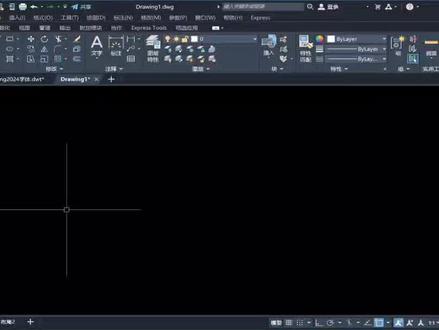 02:02查看AI文稿AI文稿
在 cad 里面布局空间,修改背景颜色该怎么操作?首先我们这里切换到布局空间,我们可以点击布局,当我们第一次打开布局,会发现这整个界面背景颜色都是灰色,而且还有两个矩形框, 接下来我来讲解一下如何设置。同样的我们输入快捷键 op 空格,打开选项面板,然后这里 在显示这一栏,我们找到颜色,然后点击打开颜色,这里我们可以看到他默认的给我们切换到图纸布局这一栏里面的, 然后我们直接点击这个颜色,就可以把它改到黑色,点击应用并关闭,确定改完之后我们会发现 只有中间这一小块是黑色的,那么我们接下来 op 快捷键打开,打开之后我们来看一下这个部分, 这个叫布局元素显示图纸背景这一栏我们关掉,以及显示可打印区域我们也关掉,让我们点击确定,刚才的虚线和这个灰色的就都不见了,那只剩下一个矩形, 那只剩下一个不是我们绘制的矩形,那这个矩形框我们直接选择按键上的 delete 键或者一空格,直接把它删掉,它是我们 cd 自带的 mv 四口框, 在之后学到布局的使用方法的时候就知道这个是起什么作用的,那前期如果你用不到就可以把它删掉。 关于布局涉及到的知识点比较多,关注我之后会一一讲到布局空间的背景颜色更改,你们学会了吗?
511邱玉峰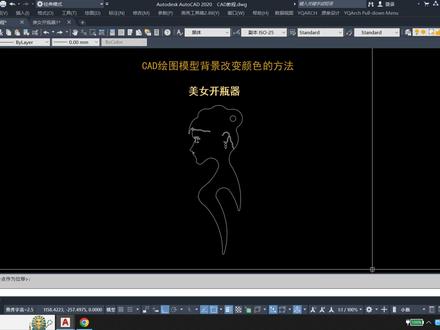 01:06查看AI文稿AI文稿
每天来学习一个 cad 绘图小技巧,点个赞,加关注,开始我们今天的学习,发现有网友还不会修改 模型空间的背景颜色,今天我们再来讲一下他的修改方法。修改这个背景颜色,我们输入快捷命令, op 空格,打开选项, 点击显示菜单,点击下面的颜色,找到统一背景,右边有一个颜色,选择一个你喜欢的颜色, 比如白色,点击应用并关闭,点击应用,点击确定,这样子就把这个背景颜色改成白色的了。这样的一个方法你学会了吗?如果你在学习 cad 的过程中有一 问题,可以在评论区给我留言哦!
127梁乐平(金泓) 01:05查看AI文稿AI文稿
哈喽,大家好,今天分享一个 cad 的小常识,如何将 cad 的背景色由黑色改为白色。首先我们打开 cad c a、 d 软件,打开完成后输入快捷命令字母 o p, 然后回车,这时会弹出一个选项命令框, 然后点击左上角的显示命令框,接下来再点击窗口元素下面的颜色命令 对话框,然后选择右面的颜色,将颜色由黑色改成白色,然后再点击应用与确定按钮确定,这样就将 c a d 文件的背景色由黑色改为白色了。那如何将背景色还原成原来的黑色呢?收入 字母 o p, 然后回车,弹出选项命令框,点击左上角的显示,然后再点击颜色, 再在右上角将颜色调整为黑色,确定应用关闭。
137武工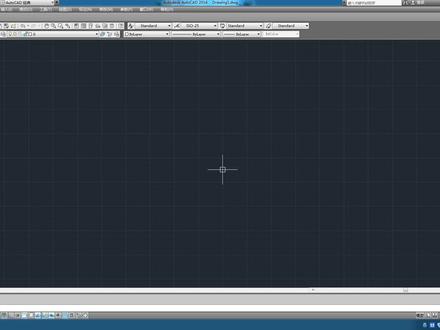 02:31查看AI文稿AI文稿
好,今天呢,我们来分享一下这个 cd 当中这个界面颜色的一些设置的问题啊, 我们首先来看呢,我们打开一个新安装好的 cd 啊,那这面有很多这个山格,我们可以按 f 七把它取消掉,但是我们看这个界面呢,虽然说看起来是黑色的啊,但他不是纯黑的, 就是在模型里,我们再点到布局里啊,布局里呢就是一片白,有一个实线框,还有一个虚线框啊,然后虚线框里面还有这种隔山,那这个东西就我们使用来的时候呢,特别的不方便啊,怎么样去设置它? 首先呢我们先到模型里面啊, op 空格,我们来设置这个界面的颜色啊,在显示的这个位置点颜色,把二维模型空间 统一背景这个颜色,我们改成黑色,然后应用并关闭,然后确定。再就是纯黑啊,然后再来到布局里面啊,当我们来看 op 空格, 还是到显示下面有一个颜色,我们点图纸布局统一背景,把这个白改成黑啊,然后应用并关闭,然后再确定。大家看啊,这一块呢是黑的,那其他地方是白的啊,这个问题怎么解决?再来 op, 我们可以在这个位置啊,显示的下面有一个显示图纸背景,把这个勾去掉,然后再确定,大家看是不是全黑了啊, 全黑了以后呢,现在还有两个框,一个虚线框,一个实线框。我们再来 op 空格,这个虚线框呢, 他其实是一个打印的一个范围,对我们来说呢没有什么用的,我们在显示的下面找到显示可打印区域,把这个钩取掉,然后再确定啊,那个就没有了,对不对啊?没有了,然后还有一个框,怎么办呢? op 空格 在显示的下面,最下面在新布局当中创建适口,把这个也给他去掉,然后确定啊,但是现在已经有了,没办法就删掉了。当你下次再打开一个 cad 的时候啊,我们来演示一下啊,这个把它关掉了, 我们重新来打开一个新的 cd。 好,我们再到布局当中去看,是不是什么都没有,干干净净的啊,颜色也都是黑色的。好,那这个呢,就是关于 cd 当中颜色的一些设置。那今天呢,就分享到这里。
1821苏州装修设计喜鹿 01:03查看AI文稿AI文稿
大家好,我是 cad 字写网周站长,今天我们来分享一下 cad 常见问题。解答之时期,经常有一些初写者问我周站长如何更改这一个模型空间的背景颜色, 有一些低版本,比如二零一零,他的默认颜色是一个白色,我们如何把这个模型空间的背景颜色改成黑色?我们只需要输入快捷键 op 回车,然后打开选项对话框,我们点击显示,点击颜色, 选择二维模型空间,选择统一背景,将这边的颜色改成黑色,如果没有黑色,选择颜色,然后将这一边的 rgb 的值改成零零零,然后点击确定点 应用并关闭,点击确定,这样我们的模型空间就可以变成黑色。好了,我是周站长,喜欢点赞关注,学习 cad 更多小技巧,谢谢!
457CAD自学网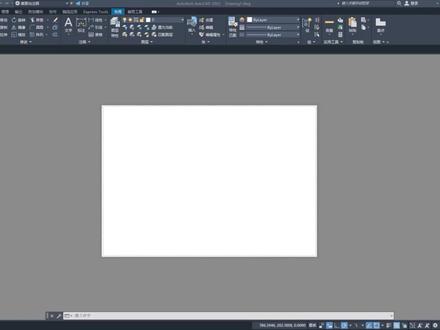 02:05查看AI文稿AI文稿
大家好,这一期视频呢,我们来讲一下布局空间他的一个背景是如何进行了调整,那很多人呢,他是比较习惯用到我们模型空间,就是我们背景是这样的一个偏黑色, 然后界面呢也是空白的,那么 cd 安装完之后,他默认的一个部位看到他背景是偏灰 光标也是黑色的,还可以看到我们这边的一个打印的一个范围,那如何进行一个调整呢? 那这边我们就以模型这边的一个设置为例,我们输入 up 空格,先打开我们的一个选项的一个设置,首先在我们的一个显示界面这里我们点击颜色,点击颜 之后呢可以看到这里是一个模型空间,还有布局空间他的一个背景颜色我们要进行一个切换的一个调整,这里我切换到布局统一他的一个背景颜色,我们可以给他选择这一个,这是偏暗黑色一点, 还有的呢就是我们的一个施工标可以可以给它更换成白色,然后进行一个应用并关闭点击确定, 那这边可以看到我们这边的一个界面,只有里面这一块区域是更换了,对不对? 外面还是一样的似偏灰色,这是我们同样的输入啊,打开我们的一个选项,设置在我们的一个布局元素的一边,我们将显示和打印的一个范围 给他进行了取消,过后点击确定,大家可以看到刚才我们这边沿着的一个虚线他就不见了,那接着呢,我们再将下面这一个显示图纸背景也给他取消掉, 进行一个确音,可以看到我们整个空间它就跟我们的一个模型一样了,对不对?
61卡尼电脑装机店 01:26查看AI文稿AI文稿
每天来学习一个 cad 绘图小技巧,点个赞加关注,开始我们今天的学习。有个网友在评论区留言说怎么样可以快速更改自己喜欢的主题背景颜色, 那么我们这个视频来学习一下他的更改方法。我们可以直接输入快捷命令 op 空格, 打开选项,点击显示,点击颜色,点击同一背景颜色,这边点击一下, 你可以选择系统给出的默认颜色,也可以点击下面这里选择颜色,然后你可以选 一个你自己喜欢的颜色,选择好了,点击确定,点击应用并关闭,再点击确定,这个时候背景就改成你选择的颜色了。 这样的一个方法你学会了吗?好的,如果你在学习 cd 的过程中有遇到问题,可以在评论区给我留言哦。
20梁乐平(金泓) 00:33查看AI文稿AI文稿
c a、 d 打印颜色设置这个视频我们来讲一下如何将 c a、 d 打印的文件设置为黑色,我们按 ctrl 加 p, 调出打印的 对话框,然后找到打印样式表右侧的编辑,点击我们看特性当中的黑色,默认为使用对象的颜色,我们把它调成黑, 点击保存并关闭。啊确定,那么再打印的文件就完全变成了黑色,你学会了吗?
454沈阳禾风信宇设计培训

