wps怎么将后面整列移到前面
一秒移动表格位置,我们想把这一列表格放到前边,你还在用右键剪切插入剪贴单元格的方法移动表格吗?其实我们只需要选中这一列, 鼠标放到表格边框上,出现十字箭头时,按住 shift 移动表格到合适的位置就可以了,大家学会了吗?

粉丝78.8万获赞61.8万
相关视频
 00:44查看AI文稿AI文稿
让你把乙方数据全部后移对齐,于是你就敲敲敲空格,想挑战一块钱工资吗?三秒搞定!看招!先选中这段文字,再用鼠标在标尺二十四的位置点一下, 这样二十四的位置就添加了一个制表位。最后把光标放到乙方前面,分别按 tap 键,就可以把所有文字对齐到二十四的位置。 如果冒号前面的文字也想对齐,先选中第一个,再按住 ctrl 键不要松手。分别选中下面的每一行,然后点开始 点中文版式按钮,选择调整宽度,新文字宽度输入五,因为这些文字里最多的是五个字,最后点确定就对齐了,整齐又好看,你学会了吗?
413豆包讲办公 00:45查看AI文稿AI文稿
快速移动没列的位置,操作方法如下,例如我们需要把合计这一列移动到第二列的位置, 第一步需要选中这一列,第二步,按住 shift 键,把鼠标放在这一列的边框上,按住鼠标左键往左拖动,能看到一条虚线, 按住鼠标不动,一直拖动,拖动,拖动。当鼠标虚,当虚线移动到第二列的位置的时候,松开鼠标就可以了。
93WPS办公技能 00:56查看AI文稿AI文稿
在 wps 里面跟大家分享一下这个表格,它需要横放,这一页需要横着放,横着放它比较合适,也比较美观,但现在这竖放呢?怎么办? 我们定位光标,看到这个风格符选着连续分解符、 连续粉结符,然后我们再找来到这一页分割符, 然后还点这个连续分割符,然后还回到表格的这一页定位下光标,此将方向点为横向。 好,这里删掉。好的,你学会了吗?
 02:36查看AI文稿AI文稿
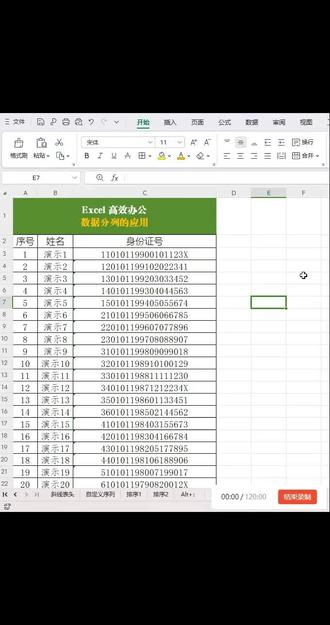
大家好,今天跟大家分享的是数据分裂的应用,之前我们根据身份证号,利用 me 的 函数来提取了他们的出生日期,那我们今天分享另一种方法是数据分裂,我们找到上方工具栏数据,这里有一个分裂, 首先我们选中我们要分裂的这个数据,然后点击分裂,这里有一个分裂,我们看 有两个选项,一个是风格符号,比如说逗号或者指表符等,还有固定宽度,因为我们身份证号非常的固定嘛,所以我们选择固定宽度,然后点击下一步,大家看下面像有一个尺子一样, 根据这里的说明,有箭头的垂直线为分列线,要建立分列线,请在分列线处点击鼠标,要删除的话是双击,我们的分列线要移动的话呢就拖转。 现在我们要建立分裂线,我们要在这个年份前面,我们要在这里点一下,在这里分,然后这是年月日,在日,后面再建立一个,现在我们就给他分好了,然后我们再点击下一步, 如果说大家看下面已经被分成三列了,上面这个常规呢就代表它的文本格式了,如果说我们现在只想保留中间这个出生年月 这一列呢,我们就不要了,然后这一列我们以日期的形式输出,然后最后这个呢我们也不导入了, 大家看上面是忽略列,然后是以日期形式输出,最后这个也是忽略,然后完成之后呢我们就点击完成,大家看我们的 出生年月就导出来了。如果大家不喜欢这个数字格式呢,我们还可以选中之后摁 ctrl d 来调取这个单元格格式,然后我们把这个日期的格式,比如说我们就改成第一个这种长日期的格式,点击确定,大家看, 当然上面这个我们就可以补补齐出生年月。 ok, 大家看,当然上面这个我们就可以补补齐出生年月。 ok, 大家看,当然上面这个我们就可以补齐出生年月吧。
 00:20查看AI文稿AI文稿
这才是正确移动表格的方式。以这个味的表格为例,你是不是直接拖动表格,但是他的位置就会容易错位,怎么办呢?教你一招,先将整个表格选中,然后再按 out 加 shift 加向上箭头就能自动向上跳转啦!你们都学会了吗?
8454WPS办公技巧 01:10查看AI文稿AI文稿
视频前的各位伙伴大家好,本期视频主题是 xl 怎么移动一列到前一列?在正式开始之前,先介绍一下我的操作环境,硬件,联想笔记本一十一系统, windows 七软件, office 二零一三本期视频介绍两种方法,如视频有一组数据,需要将 c 列数据移动到 b 列。方法一,剪贴法,选中需要移动的列或者数据区域。如视频 c 列,鼠标右击,选择剪切,然后选中需要移动到的位置。如视频 b 列,鼠标右击,选择插入剪切的单元格,即 可将 c 列数据移动到 b 列,相应的 b 列移动到了 c 列的原位置。方法二,快捷法,选中需要移动的列或者数据区域。如视频选中 c 列,将鼠标放在 c 列和 b 列的列间隔线上,看到鼠标变成一个十字箭头,这时候按住 shift 键, 拖动该列,打尾列和臂列中间的间隔线,看到出现一条变粗的线即可。松开鼠标,松开 shif 键,看到 c 列数据已经到 b 列了,实现了效果。以上就是 xl 怎么移动一列到前一列的全部内容,欢迎收看,关注收藏,如果有问题也可以给我留言,我们下期再见!
284Excel高效办公小课堂 00:21查看AI文稿AI文稿
让你把这两行表格互换一下位置,然后你就在上面插入一行,再把下边的复制过来,接着再把上边的复制到下边来。那我问你,你 word 跟猴学的吗? 嗯,猴哥教你一招,你就选中其中一行,然后按 alt 加 shift, 加上下箭头,现在就可以上下移动了。简简单单,你学会了吗?
3043博哥办公 02:34查看AI文稿AI文稿
这一节课我们讲解数据分裂的应用。好,首先我们看一下,这边是我们的一个地址,然后里面呢有省份、市区和县这些,但是呢这些地址的话,它是在一个单元格里面,我们看一下, 因为现在的话我们想要给他拆分成什么呢?以省市,然后区县和乡镇,然后拆分成系列的一个信息。那么这时候怎么做呢?我们可以先选择我们这边的数据。好,我们点选第一个,按住 ctrl 键续键下方标键,把下面这些全部给他选中。 好,选中好之后,我们点击数据选项,然后点击分裂,这里有一个三角,他下面这里呢有一个智能分裂,我们点击一下,那么他会自动的帮我们把里面的信息进行一个分裂,我们看一下一共呢当前是分成四列,那么直接点击完成,我们看一下我们这边是不是就已经拆分好了四列的一个信息。 好,这个呢是智能分裂,我们使用的是这种方法,那接下来我们撤销,我们看第二种方法,我们呢就是直接点击分裂功能, 然后在这边假如说我们中间有分隔符号的话,我们就选择分隔符号,然后进行分裂,那如果说我们这边是固定宽度,那么就选择这一个,因为我们没有分隔符号,选择固定宽度之后呢,然后下一步,然后在这边呢我们点击 这边的一个位置,给他创建我们的一个分电线,这边是三个字,我们就点击这个三个字的位置,点击一下,看下这个分电线是不是已经添加上,然后是的话也是三位,现在就已经添加上,然后区也是三位,点击添加,然后后面呢再点击添加,我们是不是就添加上了四列?好,如果说 我们现在还要删除这个分电线的话,双击这个分电线就删除掉了,然后呢这个分电线也是可以点击鼠标左键不要松手,也是可以移动的,进行拖动。好,点击一下是添加,双击是删除,按住鼠标左键不松手,然后拖动可以进行移动。好,现在完成之后呢,那我们只需要把这一个呢往这边再移动一点,现在的省市, 然后线,然后正,然后点击下一步。好,这边呢我们就选择默认的常规就可以了,然后点击完成,那我们这边的话是不是就已经拆分好了,但是使用这种固定宽度拆分的话,我们的制服间距只要一样才可以。好,这个呢是这一点, 那么接下来我们讲解一下,我们拆分完成之后,像这种拆分的,我们想要把它合并起来怎么做呢?前面有没有讲解过 ctrl 键加一那个快捷键进行填充。 那么这一节课我们讲解另外一种方法,就是使用函数,然后在后面这个单元格呢输入等于符号,然后我们只需要数一个 ph, 然后就可以了,就这一个 phon etic, 就这一个,我们双击这个函数,然后直接选择我们前面所要合并的一个单元格这些区域来选中,敲回车键, 然后这个是不是就已经合并好了?我们在右下角双击,那么下面这些全部就给他合并起来了。好,我们能给他拆分开,也可以给他快速的合并起来,这个是另外一种方法。好,觉得有用请点赞关注,谢谢。
 00:36查看AI文稿AI文稿
老板让你把两列姓名的顺序调整一致,结果你在那一个个用手动调整,那老板花三千工资请你来,是让你摸鱼的吗?猴哥教你一招,首先选中后边的空单元格,输入等于 max 函数,点击右侧的第一个姓名逗号, 再框选第一列姓名,并按 f 四锁定,再输入逗号,输入零,然后回车,再双击单元格右下角填充,最后点中任意单元格,点击鼠标右键再点排序,不就搞定了吗?
82Excel表格君 01:38查看AI文稿AI文稿
制表位常见使用场景及操作方法常见一、快速对齐乙方信息,选中甲乙方信息,点击左上角制表位图标,选择左对齐式制表位,将鼠标光标移到标尺合适位置,单机出现制表位图标即可, 然后将光标定格在乙方信息前面,按 tab 键对齐。常见二、目录页码快速对齐, 选中目录信息,点击左上角制表位图标,选择右对齐式制表位,将鼠标光标移到标尺合适位置,单机出现制表位图标即可。在制表位图标双击打开对话框, 在这里选择合适的前导符,点击确定,然后将光标定格在页码前,按 tab 键 长键。三、快速对齐,并添加下划线,选中内容,点击左上角制表位图标, 选择左对齐式制表位,估算第一个对齐位置,并单机添加制表位图标,然后在制表位图标处双击打开对话框,在这里可设置其他列对齐位置。制表位位置分别输入二十六、三十九,分别点击设置, 选中第一个制表位位置参数,选择下划线前导幅,点击确定。继续在制表位处双击打开对话框,为第二个制表位,选择前导幅, 点击确定。同样的方法为第三个制表位,选择前导符,分别在需要的位置按 tab 键,这样就制作完成了。
51办公摸鱼小能手


猜你喜欢
- 1712小刘玩数码