wapi路由器加密方式在哪设置

粉丝1.7万获赞32.7万
相关视频
 02:19查看AI文稿AI文稿
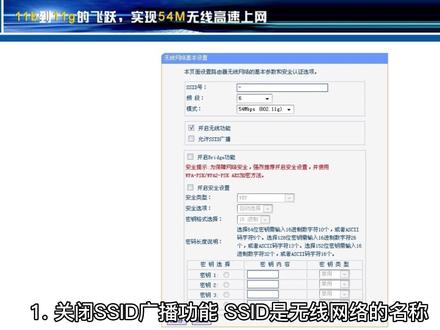
一、关闭四广播功能四是无线网络的名称,在设置无线网络时,用户通常会给他们的家庭无线网络一个难忘的四。一般情况下,无线路由器的四广播功能是开启的, 虽然方便用户登录网络,但也便于用户查找,因此建议用户关闭四广播功能。用户可以登录到路由器的管理界面,去掉启用四广播功能中的勾号,然后点击应用。二、禁用德博 uep 加密功能 很多人在使用路由器时,密码设置都选择 double uvp 打印密码,这种密码保护技术过于简单,网很容易被工具破解,在高信号强度下,一分钟左右就能破解密码。建议用户在无 机中使用 oppo u v 二加密,这样会更安全。方法为登录路由器管理界面,单机高级设置、无线设置、无线安全或无线加密安全模式,选择 oppo u v 二、输入无线加密密码,单机确定。 三、启用 mark 过滤功能今天的智能手机和平板电脑都有无线网卡,每个都有一个唯一的 mark 地址,类似于我们的身份证号码。 用户可以绑定家庭无线设备的 mark 地址和无线路由器,只允许无线网卡接入自己的无线网络,这就给自己的无线网络增加了一种接入限制。在路由器设置界面中, 依次输入高级设置、无线设置和无线网卡接入列表。 mark 地址过滤,单击添加, 设备会自动显示连接到路由器的 mark 地址,选择 mark 地址,再次点击应用,你的网络就会记住你的设备。四、降低路由器功率无线路由器的功率越大,网络信号的强度就越强, 覆盖范围也就越广,无线信号的发射功率越大,别人接收不到信号或者信号很弱,所以不能联网,相应的联网概率就越大。如果我适当的减少, 您可以在路由器配置界面选择高级单击修改路由器的发射功率。无线路由器。
88金海洋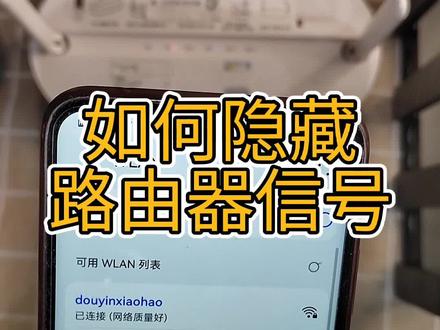 00:36查看AI文稿AI文稿
如何隐藏无线网信号?将路由器翻过来,用背面的地址和密码登录到设备里,选择无线网设置,把这里的开启无线广播前面的钩子取消掉,点击下面的保存,这样我们在无线网列表里就找不到这个信号名字了。那么我们自己怎么连接这个信号呢?把无线网列表一直往下翻,点击添加其他网络, 把自己的无线网名字填在第一行下面的密码安全,选择最长的那个,输入完密码,最后点击连接,这样我们就连上自己家的无线网了,而别人是无法搜到这个信号的,也就没办法再蹭你家的无线网了。记得点赞关注哦,每天分享用网小技巧!
1260连云港宽带小哥 05:31查看AI文稿AI文稿
大家好,今天我们来看一下 dena 路由器无线密码的更改以及管理员密码的更改, 这个在什么时候使用呢?我们家的宽带 wifi 如果使用一段时间之后发现比以前明显的变慢, 就有可能是被其他的人来破解了密码连接到我家的 wifi 上,导致了我们家的 wifi 速度变慢。这时候呢,我们就可以重新设置一下 wifi 的密码,来达到一个加密的目的。 和 ding 和路由器设置的方法一样,首先用一个网线接到路由器的 l n 口, 另一头接到电脑的网卡口,然后呢我们知道电力和路由器的 ip 地址是幺九二点幺六八点零点一,以前我们设置了管理员密码,我们也知道,那么就可以再重新进入一下管理员页面,对底内层路由器进行设置。 我接好网线之后,还是首先打开浏览器,在地址栏输入我们的第六个路由器的 ip 地址,幺九二点幺六八点零点一。这时候他弹出了管理员页面的用户名和密码的窗口, 我们以前设置的低定格路由器的管理员是默认是 admin 密码,我设 设置的是 密码是一二三四五六七八九。输入密码, 嗯,数错了,数下边 一二三四五六七八九。登录,登录之后他弹出了 第六个的参数,我们看一下第零个参数是连接方式是 pppoe, 也就是拨号方式, 因为我们的光线猫不带路由功能,没有拨号,是通过路由器来进行拨号的。然后下面的 无线名称是地令卡,二零二二零二,密码是 a 一二三四五六七八九,也就是 wifi 的密码是 a 一二三四五六七八九,我们选择后面的设置, 然后呢可以更改无限的名称,还可以更改网络密要也就是我们 wifi 的密码,我可以设置成一个更复杂一点的密码, 好,更改完密码之后 按保存,那么这时候我们 wifi 的密码就改变了,之后呢,别人再想上网的话,就需要知道这个密码才可以上网, 然后显示正在生效。我们看保存完之后,他又回到了路由器参数的界面,现在的无线 wifi 密码改成了 asdf, 九八七六五四三二一, 这样就完成了我们对无线 wifi 密码的更改, 我们看现在的 d 零和路由器的默认用户名是 adm, 密码是一二三四 五六七八九,我们看看在下面有一个手动设置, 点这个参数之后看看能不能更改一下路由器的 管理员密码啊。选择手动设置之后,弹出了 deling 的管理界面,这个里面的参数比较复杂,我们看第三个是维护, 那么在维护中下面呢显示了登陆名称是 admia, 是不可更改的, 那么下面有新密码和确认密码,我们比如输入一个新的管理员密码, 一二三三二一 一二三三二一, 然后按保存,那么这时候就更改了我们的管理员密码,从而达到了我们改变了 wifi 密码,而且改变了管理员密码,进行了我们路由器的正常的加密, 这是我们看的对第六个路由器通过网线连接的方式,用电脑 进行更改 wifi 的密码和管理员密码的方法。
54惠峰电脑工作室 00:45查看AI文稿AI文稿
一分钟不要就可以学会手机设置路由器,信不信?不信你就看好了吧!今天是一款小米路由器, 依然是简单三步,第一步,手机无线连接路由器的初始名称,该放的也就无需输入连接密码直接进入。第二步的设置向导 系统自动识别的是拨号方式,我们需要正确输入运营商提供的宽的账号和密码。紧接着就是第三步,设置您自己喜欢的个性化的名称和连接密码就可以了。一分钟应该还没到吧,您学会没有?我有一个习惯,设置完都要进行无限测试, 怎么又遇到一个二十兆的呢?看来等会要和用户谈谈升级示意了,哈哈哈哈哈。手机前的小伙伴们,你们家网速都是多大的呢?
576合肥大斌宽带 01:30查看AI文稿AI文稿
在我们设置路由器密码的时候啊,通常会有以下几种密码加密方式的选择,那他们有什么区别呢?我们应该如何选择?哎,点个关注我来回答。 首先啊,就是 w e p, w e p 是 wifi 技术刚刚出现时出现的加密方式,随着不断的使用啊,技术人员发现很简单便可以破解 w e p 的加密方式,存在很大的数据泄露的风险,于是 wifi 联盟便放弃了 w e p, 选择了新的 wpa。 wpa 又分为企业模式和家用 psk 模式两种,不同的模式的加密方法也不同。企业模式需要有一个 radios 服务器,客户端需要先通过私有标识服务才能连接到网络,可以方便对单个设备的关, 安全性更高。而家用的 psk 模式则设置了公共密码,正确输入密码以后则可以连接到互联网。 随着 wifi 技术的不断升级啊, wpa 技术也在不断的更新,现在已经更新到了 wpa 三,它是现在目前最可靠的密码加密方式,可以最大程度的保护 wifi 密码和数据传输的安全。 但是啊,需要你的手机和电脑等设备也支持 w p a 三加密模式才可以。那么你使用的是哪种加密方式呢?关注 g 幺安耐特,带你玩转路由器!
96glinet 01:33查看AI文稿AI文稿
路由器 wifi 密码的几种加密有什么区别呢?在设置路由器 wifi 密码的时候,通常会有加密方式的选择,比如 wbp、 wpawpa 二、 rpa 三等。那么加密方式是随便选吗?这些加密方式有什么区别呢? 安排,第一, wp 是一种老式的加密方式,在二零一三年时就已经被 wpa 加密所淘汰。一是安全性能存在好几个弱点,其实是由于 wp 采用的是八零二点幺幺技术,而现在无线路由设备基本都是使用八零二点幺幺分及以上的技术,再使用大 vp 加密会影响无线网络设备的传输速度。 第二, aaaapa 二是一种企业及安全的加密类型,不过由于此种加密类型需要安装 reuters 空气,因此一般普通用户都用不到,企业用户为了无线加密更安全,才会使用此种加密方式,在设备连接无线 wifi 时,需要 reuters 服务器认证, 而且还需要注入微密码。第三, wpa 杠 psawpa 二杠 psk 是我们经常设置的加密类型,这种加密类型相对安全性较高,设置也简单。不过需要注意的是,它有 aes 和 pkip 两种加密算法。 pkip 这是一种旧的加密标的 aes 安全性比 pkip 要好,在无线网络传输寿命上面也要比 pkip 更快。第四,打 aps 三作为全新的技术,无疑是目前最可怕的加密方式。 ipa 三支持 wifi 增强开放技术来提升公共 wifi 的连接安全提示,可防止暴力破解,防范流量监听带来的泄漏风险,还可以简化安全配置,快速安全的接入五千网络。我是 wifi, 下期我们讲解如何让到店客人快速连接 wifi。
1074comfast网络旗舰店 03:03查看AI文稿AI文稿
大家好,上一期视频我们把 h 三 c 的路由器上网方式设置为拨号方式, 正常连接宽带,组建了我们家庭的 wifi 网。那么我们今天看了第二个问题, 如果 wifi 用了很长时间,家里的 wifi 密码可能存在被别人破解的情况,这个时候我们可以更改 wifi 的密码,那么首先我们还是打开浏览器, 我们要知道他的管理员地址是一九二点 一六八点 幺零点一,然后进入路由器的管理页面,我们在无线设置这个位置,可以把 wifi 密码更改, 更改成 abc 一二三四五六,然后按保存,那么这个时候他的 wifi 密码就更改成功了。 abc 一二三四五六,因为管理员密码和 wifi 密码是相同的,那么我们看在 h 三 c 路由器的下半部分有一个专业版,其实我们在这个位置可以具体的设置无限的名称 啊,这里面具体设置了关于无线的一些参数,我们看他的模式以及 二点四 g 和五 g 的开关,还有接口里面的上网的方式,上网的用户名和密码, 以及以后我们要接触到的进行调节的一些设置,都在这个位置可以具体设置,但是一般我们还是用前面那个图形画的比较方便,看着简化版呢,更直观一些。 这时候我们看呢对 h 三 c 柱有器的密码的更改,以及专业版具体参数的一个查看。
36惠峰电脑工作室 01:17查看AI文稿AI文稿
为了确保自己的网络不被其他人蹭用,我们需要使用多种组合手段来放置自己的 wifi 被别人蹭网。今天就为大家分享一下不让别人蹭网的 wifi 设置方法和技巧。必要设置一,修改路由器管理密码,并定期更改路由器登录密码,以增加网络的安全性。必要设置二,启用无线加密 通过启用无线加密,可以有效的防止未经授权的设备连接到您的 wifi 网络。 wap 六 a 二、加密在路由器设置中选择 wap 六 a 二或更高级别的加密方式, 确保选择一个强密码并定期更改密码,以提高网络的安全性。必要设置三,隐藏无线网络现在的无线路由器基本都有隐藏无线网络的功能,我们只需要在无线路由器设置界面中找到相关设置选项,如上图所示,一般这个选项在无线网络设置中, 我们不要启动开启无线广播功能,这样我们的无线 wifi 就无法被搜索到了。只有知道无线 wifi 名称,我们手动输入才能连接这个无线 wifi。 隐藏无线网络的效果如如上图所示,连接该信号需要输入无线名称和无线密码才能成功连接。必要设置四,定期更新路由器固件定期更新路由器的固件可以修复已知的安全漏洞和问题,增强网络的防护能力。
 01:13查看AI文稿AI文稿
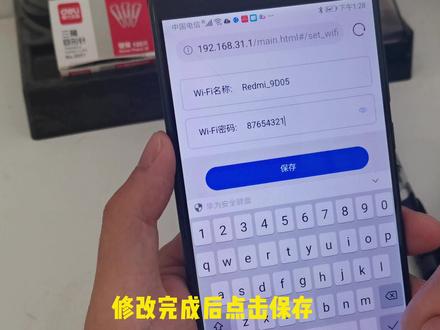
家里的 wifi 密码使用太久没有修改,别人老是蹭网,今天教你如何用手机就能直接修改路由器的 wifi 密码。首先打开手机里的设置,找到连接这台路由器的名称,长按选择修改网络, 选择显示高级选项,把里面的 ip 更改为静态,找到里面的网关地址,幺九二点幺六八点三一点一, 把网关地址复制到浏览器搜索栏里,点击进入,这个时候就进入了路由器的后台,首先输入路由器的管理员密码, 点击登录进去后找到里面的 wifi 设置, 在这里可以把 wifi 密码进行修改, 设置一个自己能记住的密码,修改完成后点击保存, 然后点击确认修改,这样密码就修改好了。最后再打开设置,找到这个无线网名称,把刚刚修改的无线网密码输入进去,就可以正常上网了。好了,本期视频就跟大家分享,这里我们下期视频再见!
1.3万堇年的移动生活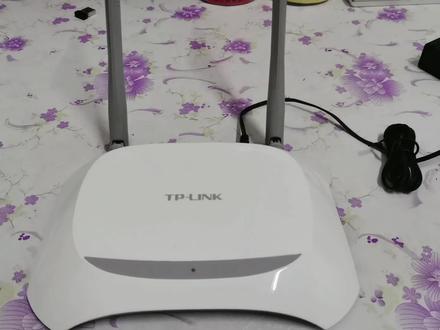 02:29查看AI文稿AI文稿
大家好,我是小张,今天我们来讲解一下怎么去设置路由器才有网络。首先我们要购买一台路由器,准备一部手机,把路由器供电,供电后要看一下路由器后面, 看路由器后面的无线名称,我们现在知道的这台路由器名称是 a 五九亿。 然后我们打开手机设置,找到无线连接,已经看到了路由器的无线名称 a 五九一。点击连接 是没有密码的。点击后我们打开手机自带的浏览器,输入 ip 地址一九二点幺六 八点一点一,这个是路由器默认的 ip 地址,如果路由器后面给了你一个 ip 地址,那我们就输入他给的,没有的话就是默认的点击确认, 这时候我们能看到他让我们设置一个密码,不是无线密码,而是访问路由器设置的密码,我们可以自己设置一下,要输入两边, 进入后他是如果你家里面光纤已经到位,我们可以输入宽带账号和宽带密码连接,如果不是拨号的,那我们就选择自动获取 ip 地址。设置好了之后,我们还要做的一个步骤是 找到高级设置,这里面有一个无线设置,把无线名称更改成你自己想要使用的 无线密码,把后面的不加密取消掉,设置一个你自己自认为安全的无线密码,点击保存。路由器设置好后,我们还有一个要注意的, 每个路由器他都有万口和烂口,目前我路由器是有一个万口,四个烂口。 我们一定要把网线插到万口上,无论是拨号上网还是自动获取 ip 地址上网都要插到万口。好的,谢谢大家,今天视频就到这里。
9雾散& 06:58
06:58


