alienx节点怎么操作

粉丝443获赞2548
相关视频
 01:00查看AI文稿AI文稿
云服务器如何搭建节点呢?相信许多人都想知道,其实搭建云服务器节点分为以下几个步骤,喜欢的朋友可以点赞收藏。第一,选择云服务器和配置操作系统。根据自己的需要选择一个适合自己的云服务器,例如 腾讯云、华为云等。在购买云服务器后,需要配置安装操作系统,目前云服务器比较流行的操作系统有 windows 和 linux 两种。第二,安装节点软件并启动节点。一般而言,搭建云 空气节点需要用到相应的节点软件,如 gas crown 的之后需要启动节点,并进行相应的节点参数、 账户信息等的配置。第三,进行安全配置和连接其他节点。为了确保节点的安全性,需要进行相应的安全配置,比如设置密码、防火墙配置等。如果要将自己的节点与其他节点连接起来,可以使用节点的连接功能,将节点加入到网络中。需要注意的是, 在搭建云服务器节点时,需要具备一定的计算机基础知识,如果你想搭建却不知道如何去做,可以咨询我们企业,数字化就找零八八。
173云巴巴数字化超市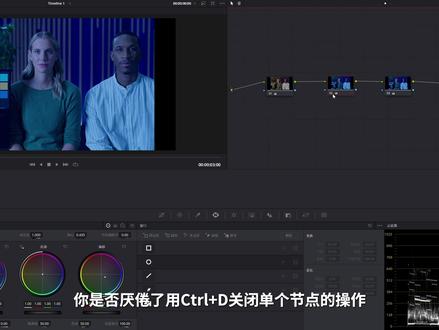 03:33查看AI文稿AI文稿
你是否厌倦了用 ctrl 加 d 关闭单个节点的操作?点击节点左下角的节点序号,即可直接关闭当前节点。有人问,这些序号我都没有注意过,还不是一样调色,那这很有可能是你没有购买达芬奇 ctrl panel 的原因。 调色页面的入点和出点到底哪里是入和出呢?如果我们把鼠标放在入点的绿色小图标上,就会发现现在显示的是 media alt 一, 这代表了我们 fusion 的输出节点,这也是达芬奇的工作流程所在。总有人问我,到底是先进 fusion 做特效啊,还是先调色呢?达芬奇下方的工作流程其实已经给你列举的明明白白了,所以这也是为什么调色的弱点显示 midi art 一的原因。因为调色 在 fusion 的后面弱点和出点的绿色小圆点。如果你点击上方和小绿点,本身是没有办法拖动的,当你选择下方的空白区域或者最上方的边框区域,才能自由拖动它。当然出点也是一样的逻辑, 同样挪动下方的空白区域,还有上方的边框区域,虽然我觉得他判定的有点迷,但是你也得适应他。 有时候你的屏幕太小,可是当前的节点又太大个了,假如我有二十级调色,那岂不是很难看清?右上角的滚轮可以自由调节当前节点区域的显示大小。当然你用 alt 加滚轮也是可以缩放的, 这和剪辑页面缩放时间线的操作是一样的。你可能注意到了,有时候你框选多个节点,按下 ctrl 加 d 的时候,莫名其妙会把其他没有被框选的节点也给关闭了,这是因为这个莫名其妙被关闭的节点 其实正是我们正在操作的节点,他会以红框显示,有红框高亮的节点,优先级是相当高的。所以当你框选其他节点的时候,红框节点和当前框选的白框节点一并算进去,一起关闭了。节点图弄得太乱了怎么办?右键空白区域 整理节点图现在的布局就很舒服,如果你有很多并行节点和串型节点,那么也可以用这个操作,同样整理绝对是强迫症的福音。想套个二三八三 lut 的所有片段怎么办?一个一个用鼠标中间复制,当然不可能的, 右上角切换片段到时间线,然后再添加啦,这样时间线上的所有片段都被套上了这个二三八三的啦,非常方便。右键重置怎么能重置所有节点和调色呢?我只想重置调色,但是保留节点数不行吗?点击菜单栏的调色 重置,这里面有三种不同的重置方法,并且还附有快捷键说明。不过这些个快捷键操作我不经常使用,我一般会用鼠标点击,当然这都是你的个人喜好问题。最后讲一个我被问到过无数次的问题, 为什么我的一级和二级调色工具都挤成一坨了呢?点击右下角的关键针面板有个小箭头,点一下它就可以进行一二级调色工具的合并和拆解。如果你这个箭头按钮是灰色的一个可能是你现在的屏幕分辨率太小,即使是十三寸的 macbook, 在默认的二五六零乘一六零零分辨率下也仍然可以开启的。如果屏幕宽度低于一六八零或者一九二零像素,那么是无法点击这个选项的。还有一个方法就是在偏号设置用户 ui 显示比例里将自动改为百分百,这时候你重启观察下 是否恢复正常。如果上述两个方法还是不能解决你调色工具挤成一坨的问题,那你可能真的需要换一个大点的显示器了。好了,如果你喜欢本期视频,一定不要忘记一键三连哦!
145马泽法尔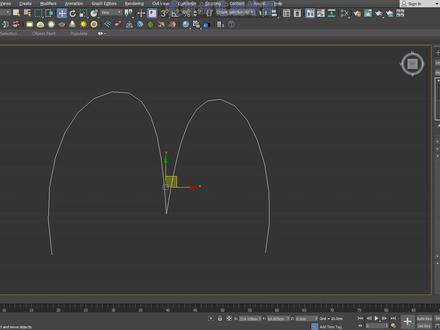 14:48
14:48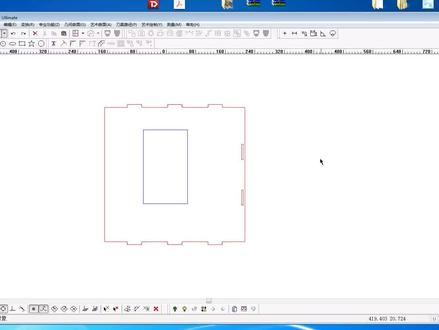 01:15查看AI文稿AI文稿
呃,看一下啊,这样的图,我们进到金雕里边来,我们选中他啊,直接这样看的话也能看出来,你看啊,这些都是有点点的,到这里是根红线,看到吗?他这就是有重复的,你一看就能看出来啊,一眼啊就能看出这个地方不一样了, 然后我们选用它进入节点变修工具,你看这里呢,它是没连接起来的,这个大回回字形啊,正常的一个区域啊,我们看一下啊,正常的区域它是没有回字形的,都是口字型,看到吧, 然后我们点一下这个,他这里是个回字形,我们呢就可以把它往外一拉,你看这就是多余的,看到吗?这里双击删除一下,你看这里正好是一个多余的了啊,我们把它撤回。看在这里吗?我们就把这个删掉啊,把这个删掉,这样的话就可以了 啊,在做路径就是没问题的了啊,我们选中他啊,道具路径,轮廓,切切割啊,这里两毫米的刀吧,你看这样的话就直接出来了啊,你你自己去试一下吧 啊,在这种这种里边啊,点进来也是直接能看出来的,他有一段是跟别的不一样的啊。
86呆呆精雕 15:00查看AI文稿AI文稿
这节课我们来讲解节点边修工具的使用,在此之前,我们先按快捷键 ctrl 加 t 去选用矩形工具,我们随意的绘制一个矩形, 然后我们将这矩形选中,在这里去单击一个颜色方块,我们就可以将这个颜色指定给这样的一个图形,让他进行一个显示。 在颜色工具的那上方第一个图标我们单击可以将这个铅笔的符号转换为一个填充桶,在这样的一个模式下,我们选中这个图形,再给他指定个颜色,他就会以我们指定的颜色去填充这个图形进行一个显示, 我们可以在这里更改我们喜欢的颜色,去填充这样的一个图形。如果我们不需要这样的一个颜色填充, 我们也可以点击第二个图标去清除这样的一个颜色。填充在下方的第三个图标是颜色拾取,我们可以拾取界面当中的一个颜色去作为当前使用的一个颜色,也就是更改 第五个图标这个地方呢这样一个颜色,这个当前颜色就是我们当前正在使用的一个颜色,当我们点击下方的一些颜色方块的时候,他就会将这个颜色切换为当前颜色。 在这里第四个图标是一个调色板,我们单击可以打开这样的一个对话框,在这里我们可以去设置我们喜欢的一个颜色,去填充这样的一个图形。在这里我们单击确定 这个矩形之所以能被填充为这样的一个颜色,那是因为这个矩形是一个 封闭的区域,也只有封闭的区域才能被填充这样的颜色进行一个显示。好,我们先明白这样的一个概念,然后我们再将这个删除掉,我们对这里这个图形进行一个讲解,这个就是我们上节课所描绘的一个图形的轮廓图形, 我们选中这里这个图形, 然后我们再选择指给他指定一个填充色,在这里我们可以发现 他不能被填充到这样的一个颜色,那是为什么呢?因为这个图形他不是一个封闭的区域,我们可以选择他来到节点边修工具,但是一进入到这个状态,我们发现我们无法 选中这样一整个图形。在这里我们只能选择一个线段,因为在节点编绣工具里面,我们同时只能针对于一个对象进行一个操作, 所以在此之前我们需要回到选择状态工具,然后去选中这些线段, 然后我们再单击上方这样的一个图标集合,我们就可以将 这样的多条线段作为一个对象捆绑在一起。我们单击他的时候,我们会发现我们点击一条线段的时候,他就会将整个图形给选中,然后我们再回到这个节点变修工具,这个时候我们就发现我们可以选中 占了一整个图形呢,这图形看上去它是一个封闭的区域,每条线段也有连接在一起,但是我们看到这里有个这样的节点,我们鼠标单击并拖开它,我们会发现 这两条线段这样的一个端点他并没有连接在一起,他只是从和的摆在一个地方会有接触而已,但是他们两条线段之间其实是断开的,然后我们再点击这个图标返回一步, 如果我们此时点击下方这个显示断点按钮,我们就可以看到这里一共有四个断点,他在这个地方每条线段之间都是一个断开的, 这里有一个选项叫做合并断点,我们单词一下,他就可以将我们的断点进行一个合并,合并了这个样 到一个图形,它就形成了一个封闭的区域,它就可以被填充一个颜色,所以在这里它这个颜色就被显示出来了。好的,我们接着对这个节点编修工具,这里一个工具栏的一个工具,我们从上到下进行一个讲解, 我们先来到这个地方,我们可以看到这个图形和下方我们描绘的这个图案的一个边缘,他并没有重合在一起,在这里我们可以单击这个线段,我们可以去拖动他,改变他的一个外形和一个弧度, 我们也可以移动这里这个节点,去控制这里这样的一个外形。当我们选择到这个节点的时候,他这里就会出现一个控制杆,在这个节点的左右两边,我们也可 可以通过这样的一个控制杆去控制这里这个图形的一个弧度,这个控制杆我们拉的越长,他对下方的这个线段的束缚力也会越大,我们可以通过这样的方式去塑造和修改出我们想要的一个曲线。 如果我们觉得这个地方还操作的不够好,我们可以在这里插入一个节点,我们在这个线段上双击就可以插入一个节点,我们也可以单击一下这样的一个线段, 然后这里会出现这样的一个圆点,我们在这里单击一下,可以选择这个按钮去插入一个节点,插入到这个节点,我们就可以对他进行一个控制,对这个局部的一个线段进行一个微调 的操作。对于我们一些不需要的节点,我们也可以选中他,我们框选这样的一个节点,在这里点击删除节点,他就可以被删除掉,然后我们再来看到下方这个融合节点, 在这里我们可以看到这样的一个节点,这两条线段并没有连接在一起,在这里我们就可以通过这个融合节点将这两条线段给融合在一起,因为我们现在这两条线段他不是作为一个 对向来进行操作的,所以在这里我们不能同时编辑到两条线段,我们可以回到这个选择工具状态去同时选中这样的两条线段,将它弄成一个集合,此时再回到节点编修工具,我们就可以同时编辑这样的两条线段,因为 在这里它是作为一个整体一个对象。我们去框选到这样两个节点,然后我们再点击融合节点,就可以将这两个节点融合在一起, 可以融合就可以分离,我们也可以选用这个节点,然后再点击一下这个分离节点,就可以将这个节点分离成两个部分, 好的,我们再选择将它融合在一起, 我们再来看到下方这个按钮转为直线,它就是可以对我们这个线段的一个类型进行一个转换。当我们选中到这样一条线段的时候,我们在这个线段上单词 一下,在这里这个选项就可以被我们选择到,我们单击他将这样的一个线段转为直线,我们就可以看到这样的一个线段,他就被转为了一个直线,在这两边这样的一个曲线和他有一个明显的对比,此时我们再来到这个节点, 我们会发现只有在这里这一边才有这样的一个控制感,在这边他是没有这样的一个控制感的,然后我们再选择这个,将它转换为曲线或者是圆弧, 然后我们就可以对他进行一个曲线的编辑,我们再点击这里,他也会有两个的这样的一个控制杆的一个存在, 我们也可以选用它在 这里单击将它转为一个圆弧,在这个地方,当我们鼠标到这个线段的上的时候,我们可以看到鼠标下方有一个这样一个圆弧的一个符号, 说明这条线段被我们已经转成了一个圆弧。此时在这里也只有这样的一个控制杆,可以让我们去控制这样的一个曲线, 然后我们再选择它将它转化为曲线,我们转化为曲线的时候,我们可以看到这两个控制杆 这一个节点呢?两个控制杆他们是相互独立的,他们可以分别去控制这个节点两边的一个线段。如果此时我们单击一下下方这个按钮,平滑连接这个节点就会变成像这个地方这个节点一样, 它两条控制杆是可以相互作用的,然后我们选用这个节点,我们单击选择这个平滑连接,我们就可以让它变得平滑起来, 这样他的两个控制杆就是相互关联的一个关系,在这个地方这里就不会在这个节点两条,这个节点两边两个线段相连接的地方就不容易出现一个 尖点。比如我们选择这样的一个节点,然后我们再单击上方这个 尖点连接,他就会转换为我们刚才的一个尖点,也就是这两个控制感,他是相互独立的。在这样的情况下,我们这样一个节点两边 线段相连接的这个地方,他就会出现这样的一个尖点,他这个曲线就会变得一个不平滑,我们再选择他切换到这个平滑连接,在这个平滑连接的下方有一个对称连接,这个是一个什么意思呢?我们先将这样的一个 控制感给他缩短,然后我们再选择这个节点去使用这个对称连接,我们注意看这两边这样的一个控制感,他就会将这两个控制感变得一样长, 这个就是对称连接。好的,我们再来到下方这样的一个选项,这里有一个定位起点,他什么意思呢?我们在这里选择最末尾的 这样一个节点,在这里他就有一个定为起点的这样的一个选项,他就可以将这里这个节点去定义为这个线段的一个起点, 这样他就变成了一个起点,也就是可以改变这个线段的一个方向,这个线段的一个方向,我们在以后的课程当中会了解到这个知识点,然后这里下方这样的一个工具是节点对齐, 这个是我们可以对两个节点进行一个操作的,我们选择这样两个节点,在这里我们点击节点对齐, 我们就可以选择这个节点对齐的一个位置,我们可以选择在这里我们选择这两个节点,在左边这个方向进行一个对齐, 然后我们再单击确定,他就会在水平方向左边这个位置将这两个节点对齐在一起, 我们也可以选用这样的两个节点,让他在其他的位置进行一个对齐,然后我们再来看到上方这个指定对象直线对齐,他是什么意思呢?我们选择这样的一个选项, 我们先点击取消,我们在这个地方去绘制这样的一条直线,然后我们再单击选中这样的两个节点,再点击节点对齐。指定对象直线对齐,我们单击确定,下方提示我们叫我们选择一条直线, 当我们点击这条直线的时候,他就可以将这两个点对齐到这样的一个直线上,然后我们再按这里这个按钮进行一个返回, 我们再来到下方这个自动减点,这个是一个什么意思呢?比如我们在这个地方去添加了很多的一个点, 我们双击在这个线段上去添加一个很多的节点,然后我们在框选处这样的一个节点, 此时我们点击自动减点,他就会将节点减到一个最小的状态,只留下一个必要的节点,他就会将那些节点给消失掉, 因为在这个线段的一个控制里面,并不是节点越多越好,比如说有时节点太多了,反而会使我们这样的一条曲线不够顺滑。在这个地方我们双击这个节点就可以删除到这个节点,删除之后我们会发现 这样的一个线段他会变得更为一个平滑,我们也可以继续删除几个鞋点,看看 他在这个地方就会变得更为平滑,所以在一定的情况下,这个节点的数目他是越少越好,因为这样他能使我们的这个曲线变得更为光滑光顺。 然后我们选中的这个,然后在下方这里有一个显示重点,他就可以让我们选择到这个曲线 当中的一些相互重合的一个节点给显示出来,我们在这里显示重点,如果有的话,我们就可以在这里点击合并,就可以将这些重点给合并到一起。在下方是一个显示断点,在这里没有断点显示, 我们再回到选择状态,我们将这样的几个线段全部选择到, 然后我们点击将它弄成一个集合, 此时我们再回到这个节点编修工具,我们再来点击我们的这个显示断点,他就可以将我们选择的。
 02:01查看AI文稿AI文稿
大家转化的文字有时候是不是也是这样?大的方向是好的,就是一些细节不行,曲线走的不顺,走的歪歪扭扭的,怎么看都不舒服,可是又不想重新构图,能不能只修部分不合意的地方呢? 让我们来看看。进入点编辑功能,全选所有的点,选择自动减点, 来看一下效果怎么样,好像也不怎么行的样子,有没有什么办法可以快速修剪顺滑曲线呢?当然是有的, 我们打开点编辑的另一个功能区,选择快速描边里的样条描边,我们来看看他是怎么使用的。 点击左键跟着线一点一点的描边,不顺的地方就跳过,他会帮我们处理过度的问题,到想停的地方点击右键就能结束描边, 看是不是很方便,它能自动吸附到线上,这样描线也是非常轻松的,多描几处看看 怎么样,这样描边是不是很方便呀?自动吸附线上自动调节点的过度问题, 这样吸修起来是不是很方便,小伙伴们学会了吗?
158星宇设计(接私单) 05:18
05:18 01:32查看AI文稿AI文稿
这节课呢,我们来学一下共享节点,当我们调色的时候,要使用节点,节点的属性需要拷贝粘贴才能送给其他的片段,切换一个片段, come v, 这样呢就把它粘贴过来了。刚才是拷贝,这边是粘贴,但是当我去调整粘贴过来的参数的时候,并不会影响前面的这个节点, 因为他们二者是不关联的,除非呢我们使用群组这样的方式才能关联。达文奇呢,为了解决这个问题,推出了一种新型的节点,这个被称之为共享节点, 例如我现在把它进行一下调整,点右键,我把它另存为共享节点,这个时候他就可以复制给别人了,宝贝一下在这边呢粘贴过来,这是一个共享的节点, 甚至还可以粘贴给其他的,当我去调整它的时候啊,那么它的颜色就会影响到其他,当然你发现了调不动,这是因为这个共享节点默认它是锁定的,有一把锁,我们点右键呢,把这个 个锁定给他取消就可以了,上面两个箭头说明他是共享的。调一下这个颜色,大家会发现其他的呢,相应的发生了更改,如果我们给他加一个遮罩,你会发现他完全是共享,我们没有给他打组,但是呢他却具有了和组一样的这个属性。 这种节点,当然你可以加多个了,把它另存为共享节点,给这样的节点进行这个降噪处理啊,或者其他一些特殊的效果。这边做一下这种降噪处理。右键啊抓取进 找到一个素材以后呢,我们也可以在画廊当中点右键附加这个节点图,你抓过来的这个都会附加在上面,原来的这个节点还在共享节点,非常好用,希望大家在工作当中呢,可以拓展一下他的使用方法。
70司晨调色孙春星


猜你喜欢
- 1068深游
最新视频
- 18.2万光滑的鹅