加密m3u8如何获取

粉丝2969获赞6642
相关视频
 02:27
02:27 04:39查看AI文稿AI文稿
好,我是阿牛,今天给大家介绍一个呃多平台可以用的 m 三幺八下载器,他支持有。呃,这么多版本啊,这个东西都给大家准备好了啊,我们用 windows 的话,就是说把这个软件下载完解压之后,我们点击这个 啊,就可以去打开这个文件啊,他打开就是这样子啊,他有一个 m 三幺八单个视频下载和批量下载,还有一个 ts 文件一键合并为 mp 四的这个功能 啊。首先我们打开这个文件,我们要做的就是说先设置一个保存路径啊,比如说这个我们打开设置,然后把这个视频路径我们存储一下,比如说我放到一个,我放了桌面给大家演示放 桌面,然后这样我们就可以去下载,他下载速度还是非常快的啊。接下来给大家演示一下如何去下载,他的下载速度怎样?首先我们点击这个新建下载任务窗口,我们输入一条 m 三一八的链接, 点击啊,然后我们点击确定,这个时候他就快速的在下载啊,下载完之后他就会快速合并为一个 mp 四文件啊,合并非常快啊,合并完之后我们播放一下 李彦宏,呃,这些人,阿里巴巴的马云,他们在很多速度非常快,我批量下载看一下,批量下载就是说我们多个 m 三一八的 链接,就是说我两个,我就复制一下,复制之后粘贴上去,然后点击批量下载,这个时候我们在这个任务栏就可以看到 他下载速度也是非常快啊。这个 m 三幺八啊,他是怎么去获取的啊?可以看我以前的视频啊,他有啊抓包的形式获取,还有 利用 idm 下载器然后获取,或者是利用油后脚本去获取啊,方法很多,比如说我们看一个视频看,比如说我们点点开一个视频,点开一个点击视频, 点击播放,然后在这个地方,在这个抓猫软件里面搜索啊,靠着加 f。 各位好,今天给大家讲一本非常有用的书,叫做考试脑科学,这本书呢是新疆一所著名的高中的校长,然后经过了层层传递教给我的,他就希望我们能够讲讲这本书,说如果我讲完这本书的话,有可能能够帮到特别多的中学生朋友。能够 m 三幺八这个下载器,然后去下载这个视频,非常快, 他这个时间长一点,所以说下载的速度是稍微慢一点啊。这次这个软件呢去使用还有一个合并 啊,这个这个功能就是说把多个 ts 文件合并成一个 mp 四文件啊,这个我们来操作一下,点击,然后我们找到一个 ts 文件,像这里面,这里面有这么多个,然后我们全选,然后打开 这个名字,可以空可以取个名字,他有三百九十三个片段,然后我们点击合并,他就会快速合并成一个 mp 四啊,这个用处其实 没那么大啊,就是说我们按照这个方法去下载,他就自动合并了。如果说你用其他的下载器下载的是 ts 文件的话,我们可以用一下这个合并工具来把它合并成一个 mp 四文件 啊,这是这个下载器的用法啊,如果说你需要这个下载器啊,可以啊,点击按住头像关注我,然后私信幺三 三幺啊,这个下载器就给大家准备了,如果说你喜经常去下载一些爱优腾这里面的视频啊,想得到下载方法也可以私信零九六啊,所有的工具都是给大家准备好了 好了,如果说本期视频对你有帮助,给阿牛点赞支持转发一下,好了,我们下期见。再见!
564阿牛爱分享 10:24
10:24 02:34查看AI文稿AI文稿
今天给大家介绍一个可以直接补货并下载 m 三 u 八视频的方法,这个方法也是油喉插件的一个操作,我们需要先在脚本专区里安装这个 m 三 u 八自动嗅探的脚本, 然后打开视频,比如这个, 当视频播放时,我们注意看右上角这个微 位置会弹出该视频 m 三 u 八的信息,还会显示视频的时长,确认无误后点击后面的下载。这里有两种下载模式,可以用脚本自带的 m 三 u 八下载器进行下载,如果电脑里安装的还有其他下载软件也可以调用。 这里我们用默认自带的下载方式,上面显示的就是这个视频真实的 m 三幺八下载链接,下面显示有视频的相关信息,默认的是 ts 格式,也可以勾选是否转换为 mp 四格式。 我们在这里面先设置一个保存的位置,然后点击下载即可。资源的占点不同,下载速度也有不同, 接下来我们再来看一下借助其他下载软件如何下载。经过脚本捕获出 m 三 u 八真实链接后,我们复制 一下这个链接。下面我以 m 三 u 八批量下载器为例,运行下载器,把链接粘贴到下载任务,添加任务开始下载,就开始下载这个视频了,而且可以直接生成为 m p 四格式。 这个脚本同样可以用于其他视频的解析与下载,比如这样的视频,当鼠标停留在视频缩略图上时,视频会自动播放,不用将视频打开。视频播放的同时,右上角已经捕获到了该视频的 m 三 u 八信息,直接点击下载, 此时调用了我电脑里安装的 idm, 完成视频的下载,这个就是下载好的那段视频。今天这个 m 三 u 八自动嗅探脚本非常厉害,只要网页中的视频播放,它就能嗅探出来真实的地址,并完成下载。
152信息疯神榜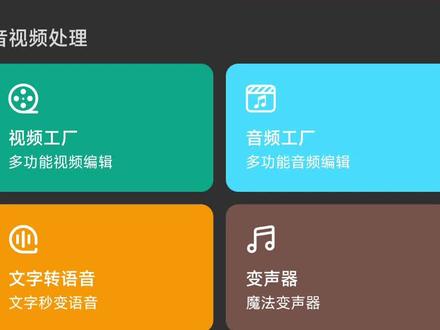 02:16查看AI文稿AI文稿
大家好,我是一名安卓独立开发者,下面我给大家介绍一个新出的功能, m 三 u 八下载。首先我们来操作一下 m 三 u 八下载器 点击,然后呢在弹出的弹窗中我们输入链接地址,输入之后呢我们看一下更多,我们可以直接播放链接地址复制,或者是打开本地 mcu 八文件浏览器查看链接,或者进行视频下载设置,我们 不操作文件就取消。这里的话我们输入链接之后,我们可以直接点击连接资源,连接完成之后他会默认显示一个文件名,这里我们会进行修改,比如说测试 开发,在这里我们就可以看见我们的视频链接信息,视频的大小,时长,还有分段个数,我们点击开始下载,点击开始下载之后呢,我们就进入到下载这个页面,我们长按可以进行底部就弹出了一个菜单栏,可以全选反选,取消暂停,或者开始也可以点击这返回之后 我们点击正面也可以进行暂停取消跟选取复制链接。右下角还有一个菜单功能,可以进行全部暂停,全部取消或者全部开始。等到我们这里下载完成之后呢,我们就可以看一下我们的转换信息,我们在这里呢不是在加载页面,而是在全部这里 看一下下载完了没有?下载完了,下载完了之后我们看全部就测试开发,这里我们就下载完了,就可以进行打开分享,选取属性的 来看一下。新版本新增了一个功能是增加音视频,增大音量功能,可自由调节原音视频音量,比如说我们来打开新的工厂, 在最底部有一个增大视频音量的功能,我们点击进去,我们比如说我们选择了一个之后点击对勾,这里底部就有一个降低音量或增大音量,可以点击确认,或者把你的文件名称给修改掉。还有就是音频,有个音频音频工厂也是在底部增大音频音量, 我们看一下,比如说我们要语音,嗯,要一个,第一个吧选择对勾,然后呢一个增大减小音量功能,点击确认,然后进入任务,任务期里面进行执行任务,等到完成之后呢我们就可以看得见我们对这个音频进行增大音量或减小音量之后的效果。 再等一下,好,我们完成了,看一下全部,这里呢就是第一个我们已经完成,我们可以打开,我们准备看点,听好了我们的视频讲解就到这里,大家有什么问题可以评论区问我哦。
 05:05查看AI文稿AI文稿
大家好,今天呢跟各位介绍一个呃比较实用的一个小工具啊,它是一个直播流的一个工具,在我自己的网盘 share, 然后电视软件就这个 get a good helper。 呃,这个呢是一个寻找资源的一个小软件,很小,才一百多 kb 啊, 我们把它下载下来之后呢,比如说像这个打开它是个绿色的啊,我们把它运行 前面有些提示,然后呢界面就这样子很简洁。 嗯,他呢是专门去搜索 m 三 u 八这种文件的,比如说我们现在搜索一个叫鹿鼎记, 这个是比较老的一个电影啊,你点击一下搜索他这边使用的 c m s 线路一啊,可能是没有结果,那么这边呢总共有八个线路可以跟我们进行搜索, 当我们跳到线路八的时候,他就把这些结果已经给我们出来了。嗯,比如说我们这个神龙叫好吧, 双击以后它会打开一个界面,然后呢这边有一个 m 三 u 八的一个地址,我们把这个指到地址上, 右键,然后叫引出 m 三 u 八,然后呢它的会产生那个 m 三 u 八文件呢,会存在软件运行的目录下,嗯,也就是说在这个地方, 这地方仅仅有了一个。嗯,那么有了之后呢,我们,嗯只要把它双击,或者说你用打开方式里面去挑选 pot player, 也就是说可以,嗯,播放直播流的一个软件都可以把它打开, 可能他前面一开始刚播放的时候呢,会有那么一点点的卡顿,可能要缓冲一下, 现在呢就已经可以开始播放了,如果你需要跳动片段呢,也是可以的,只不过他这边会需要一个缓冲的一个过程,那这边已经可以看了。 哎,那么我们打个比方去换一个啊,我们换一个吧,换一个叫白蛇传, 那这个键就已经有了,嗯,比如说我们就这个青蛇,好吧,这边呢右键拧出 m 三幺八, 我们这边呢就多了一个白蛇传,我们双击打开,嗯, pot 不累了就可以把这个文件进行打开,就青蛇, 好的,已经可以打开了。呃,这个呢,其实我们如果说要要用的话呢,不光是应用在电脑上用这个 post player 去播放,也可以在我们这个呃电视机上的 tv box 里面自己添加 这个 m 三 u 八的这种文件添加进去,这是一方面的好处,然后第二方面的好处 啊,只能说大家自己看吧。好吧, 这是一个,还有一个是 这个呢,就没法说了啊,大家自己去考虑啊,软件呢就这么简单,但是呢它是可以搜索到很多一些啊,我们的视频资源的啊, 至于怎么使用的话,大家可以自行发挥。我们已经有了可以寻找到 m 三 u 八的这个小工具,可以把它添加到电视上或者是电脑里面,用 pad play 都可以看啊,希望大家能够喜欢吧。啊,谢谢各位。
85太古李 01:41查看AI文稿AI文稿
m 三 u 八 t s 文件下载器兄弟们今天给大家介绍一下我的开源工具。 m 三 u 八 t s 文件下载器,准备了一个地址来测试我们启动项目,这里我用开发工具启动,大家使用的时候直接点击 e x e 文件即可, 这个是基于 net free work 四点六开发的,如果你的软件打不开,请先安装。 net free work 四点六 点击批量添加,把准备的地址复制过来,比如我们想给下载的视频取一个名字,那么就按我这样填写, 否则直接粘贴地址添加完成,直接确认地址,按照这个规则也可以同时添加多个地址。我们选中点击新添加的条目, 右侧就会出现这个地址对应的子文件有哪些。接下来我们点击开始下载软件就会逐个下载视频分片。 ts 文件,在右侧可以看到文件下载速度嗖嗖的。 所有 ts 文件下载完成之后,软件会自动合并文件,此时我们可以打开目录,看看文件下载了哪些, 这里可以看到已经下载了很多的 ts 文件,我们静待所有文件下载完成。跳过下载过程,直接来看最终的文件,这里我按了键盘的 and 键,找不到的拖鼠标一样的效果。直接到这个文件夹的最后一个文件, 可以看到有一个第一集 m p 四的文件,我们打开看看, 文件可以正常播放,大功告成。
39haven 05:44查看AI文稿AI文稿
先准备一个浏览器来访问网站,这里推荐使用 viaa 浏览器啊,非常的小巧,只要几百 kb 啊,功能也很多,当然你喜欢用其他的浏览器也可以啊,不过如果没有对应的功能的话,那就得安装我介绍的这个 biaa 浏览器啊, 还有很多人用的这个夸克啊夸克,我们来看一下啊。夸克这类浏览器有什么特点啊?我们看一下这个是 点一下这个网站呢啊,我们看他这个菜单呢,被替换成这个 夸克浏览器啊,等于他像做了一个优化,但是他这个优化呢,没有了这个网站原来的选项啊,这一个清晰度呢?显然啊,不够七二零 p 啊,上面写七二零 p, 这看起来估计四八零 p 的样子啊。啊,就是用 这类浏览器之后呢,没办法切换啊,没办法进行切换,没办法切换这个清晰度啊,我不知道怎么弄,可能设置里面可以改啊。我现在把这个浏览器给卸载了。 之后我们看一下 vipvia 打开浏览器的时候打开网站啊,也有点要求,比方我们看这个 b 站的某个视频啊,不过这个视频好像通过特殊的手段啊,这个应该是百度做了一个缓存吗?他这样这样也是看不到原来网站的一个一些选项啊,像调清晰度那个,你看 看他这个 b 站的,我们看一下他这个可能啊,他不,他不是 b 站啊,但是类似的网站呢,我们需要把它改一下啊,他这里有一个原网页啊,然后这个不要 a 的话,点三个横杠啊,要把它设置成电脑模式啊,电脑模式,嗯, 看一下电脑模式原网页啊,再选择原网页啊,然后我们看到可以看到现在他就是一个网页版的布局啊,不过应该是这个网站金融性不太好。我稍等一下,你访问的视频不存在啊,这个视频有问题啊,他这个页面倒是能看。那我们换一个网站吧,来下载 m 三幺八。 我也不知道大家伙都用的啥网站啊,这里这里,找个来举例啊,叉叉动漫啊。嗯,这个没清晰度调节。那我们来看一下 b 站啊,类似这样啊,就是刚才说到的使用电脑模式,一个电脑版的玩意啊。然后呢? 播放的时候啊,播放的时候会下面有什么声音啊,全屏调节这些按钮旁边有一个清晰度啊,看这一个三六零 p, 清晰点一下就可以切换。为啥要切换呢?就是刚才前面提到的那些要素啊,然后我们需要切换到一个高清晰度的模式啊,默认的话 啊,会根据你的网速,还有看一下网站需要登录这个账户啊,或者可有的,可能还有充值吧。你看这个啊,像 b 站幺零八零 p 啊,不过 b 站应该不是用的 mcu 八吧,不太清楚啊,就这么一说,我们先就刚才那几个选项把它切换到清晰度较高的啊, 比方是七二零 p。 那我们看一下这个网站,这个网站他没得选啊,就是 via。 打开之后呢,然后有一个工具箱啊,点击工具箱这里 横杠最右边这个菜单工具箱,然后有个支援秀探,支援秀探这边可以看到很多什么 ts 文件啊, ts 当然也是视频文件啊,但是这个 m 三幺八呢?应该就是,呃,先像是给一个播放列宝的 m 三幺八,有点像那个, 呃无损音乐,呃 cue, 还有什么 ape 啊之类啊,他有一个把这一个完整的一个大文件把它分割啊,就是这么一说啊, 也是也有这种纯属格式,我们往下拉往下拉啊,注意看这个蓝色的这部分啊,光选啊,也许你可以看到不同的 m 三幺八啊。要就是刚才提到的要切换清晰度的这个注意事项啊,我们长按把这个复制链接按一下。长按 复制链接,如果你是有不同的清晰度就可以看到有几个 m 三 u 八啊,那么哪个是最清晰的呢?有的可以通过后缀来看出来,有的他这后面有这个英文加字母啊,这个网址他有写幺零八零 p 七二零 p 什么的啊,但是有的没有啊,现在这个网站就没有啊。 然后我们把网址复制下来之后呢,你可以几个都复制啊。百度搜索 m 三幺八视频在线提取工具啊,点击这个第一个链接啊,他这个是网址啊,好像被别人收录的。那就点这个吧,再点一下啊,就是这个网网址啊,网址是这个啊, 刚才点那里跳转也行,然后这里有一个请输入 m 三幺八链接,点一下啊,点一下长按,反正长按,然后我这个粘贴怎么出不来呢? 可能刚才没复制上啊,看一下用输入法啊,粘贴好像有啊。啊对,没有那个长按梅菜单,用这个输入法这个粘贴菜单啊,然后点击这个原格是下载就行啊。原格是下载 没反应啊,我们再点一次啊啊,这次有了,可以看到这个文件还是比较大的,需要稍等。 ts 视频碎片下载中啊,就是视频, 刚才看到很多个点 ts 的,他就是碎片啊,然后把它拼成一个完整的文件啊,就由这个网站来帮我们完成啊,可以看到他有点像啊,以前迅雷里面那个界面啊, 下载然后一个一个快啊,或者说呢像是什么啊?磁盘碎片整理,那这个文件比较大,所以我们需要耐心等候。当然下载的这一个好像是一个 op 啊,不是不不不是那个那个 op 啊,不是原声那个 op 啊,是是一个动漫啊,就是缩写 op 啊, 他这个应该是七二零 p 吧,然后有二十多分钟,这个就比较大。我知道一般 m 三幺八的话呢,大家伙如果动漫好像有一些 bt 下载啊,就放不着用这个可能是找一些 bt 文件啊,下载还快。这个就是一些可能一些竖屏啊,就是什么叉叉直播啊之类的那些平台,对吧?啊,也用的是这种 m 三幺八啊,那稍等, 等他完成后呢啊,应该弹出一个下载框啊,那我这里先暂停录制啊,等一下他下载快完了啊,我再进行录制啊。
423艺芝苟


