得力扫码器14963怎么设置

粉丝4051获赞8.9万
相关视频
 01:02查看AI文稿AI文稿
我们的扫描枪会随机器附带一本说明书,上面有很多条码设置,我们可以根据我们自身的需要进行设置。比如说我们扫描的时候它不会自动换行, 我们就需要找到这个添加回车结束符,扫一下添加回车结束符, 然后我们测试一下, 这样他就可以自动换行了。还有一种情况是当我们扫描比较混乱的话, 我们可以找到这个恢复出厂设置, 扫一下就可以恢复出厂设置了,下方链接有同款哦。
122得力设备专卖店 01:02查看AI文稿AI文稿
这次视频我们讲一下得力的扫码枪啊,怎么配对接收器,像他现在扫码 会滴滴滴这样响三声情况下,要怎么进行配对接收器啊?首先我们将这个接收器从电脑上面拔下来,然后我们找到说明书上面的重新配对接收器啊,不同的机器型号,找对应的那个说明书,然后先扫它, 然后扫完之后他可能有些枪会一直一边闪一边滴滴滴滴这样叫的,一直叫一直叫的啊,在这个情况下呢,我们将这个接收器接到电脑主机的后面的 usb 接口啊, 接上去那一瞬间,他立马会滴一声,然后就停止闪烁,然后不再叫了,也不再闪了啊,这样就是配对成功了,配对成功之后呢,我们再再扫一下, 那他就只会滴一声了,他不会一直在滴滴滴滴滴滴这样讲了啊, ok, 这个就是一个配对的视频。
291百密亿疏 04:38查看AI文稿AI文稿
ok, 我们现在讲一下就是扫码枪,无线的扫码枪啊,咱们使用盘点模式啊,啊,我们这个扫码枪一般都会有两个模式,一个是即时上传模式,也就是呃说明书上面的普通模式啊,这个普通模式 有一个普通模式有个盘点模式啊,普通模式就是你将这个呃小优盘啊,小 usb 接到电脑上啊,扫一个码就上一个,扫一个码就上一个啊,这就是普通模式 啊,如果说是呃传统,然后如果说是那个盘点模式的话,那么就是说啊,可以不用在电脑旁边啊,直接你扫码枪拿到仓库去点,也可以拿到仓库一个去扫他也可以啊,他都会记先记录在扫码枪里面,然后到时候回到电脑旁边的时候,我们再再扫一下说明书上 上面这个数据上传,就会自动把所有的数据都上传上去了啊,这就是盘点模式啊,怎么用呢啊?首先要找到说明书里面的啊,找到说明书里面这个盘点模式跟普通模式啊,我们要先挡住其他的条码啊,挡住其他条码,然后扫这个盘点模式 啊,听到这样的声音,滴滴滴滴的声音它就就好了,它就已经进入盘点模式了啊,咱们验证里面还有个数据呢啊,我们第一次盘点的时候,一定是要把扫码枪里面已已经有的东西啊,要把它先删除掉啊,怎么验证呢啊?首先我们要打开电脑啊,先把 usb 给插上去啊, 先先把我们的 usb 给插上去,然后打开电脑在桌面上啊,这个鼠标在这里,然后右击新建,然后个文本文档啊,新建个文本文档,然后我们双击 打开这个文本文档,然后我们这就得出一个空白的框啊,空白框,然后我们扫一下说明书上面的这个啊,显示储存总条数啊,把其他的挡住啊,我们直接扫一下 啊,就会发现啊,他扫码枪里面啊,会显示扫码枪里面有多少数据啊?里面有四条数据啊,那么我们肯定第一次扫肯定不能要让扫码枪里面有数据,对吧?然后我们要把先扫这个清除盘点数据啊,我们先把这个盘点数据给清除掉啊,先折掉其他的,然后扫这个 啊,然后然后先扫,扫完之后我们再再扫一次这个盘点显示总数啊,显示储存总数,看它里面有多少条啊,现在就会看到啊,里面没有了,已经零条了啊,零条了,没有了,然后这个时候呢,我们就可以把扫码枪拿到仓库啊,拿到 别地方啊,直接去扫码了啊,就是拿到仓库不在电脑旁边的时候啊,假如现在我们已经到仓库了,然后我们就直接拿着商品直接扫啊啊,一个 啊,两个啊,我拿的是三个不一样的不一样的东西来扫啊,三扫,扫了三次,那那么我们的啊,扫码枪里面肯定就有三个数据,对吧? 放大一点给大家看啊,然后我们先先看是不是有三个数据啊,显示总条,然后我们扫一下 啊,就会看到啊,已经显示有三个数据,因为我们刚刚就扫了三个商品,所以他显示三个数据啊,然后现在我们就扫这个数据上传啊,打开我们要录入数据的地方啊,假如说是这个文人文档,或者说是一个表格啊,也也可以是这些,呃,像网页上面的一个, 网页上面一个现在这种库存软件啊,也可以啊,像这样子,然后输入,然后我们直接扫这个数据上传啊,扫一下数据上传 啊,看吧,他就是把把三三个三个条码都给上传上去啊啊?上传上去,我们三个条码这里面也可以看到是对的啊, 啊,七五八九二零啊,第一个七五八九二零,然后我们再看第二个啊,这个是三三三三八六幺六啊,最后一个这个的三三八六幺六,然后刚刚刚刚的第二个,刚刚的第二个 三九九幺幺三啊,三九九幺幺三啊,这个就是数据库上传的功功能啊,就是你哪里要输入的话,我们就打开哪里,然后点啊,扫这个数据库上传啊,他就 数据上传,他就直接全部数据都上传去了啊,上传完我们要进行下次盘点的时候啊,要又要先扫这个啊,清除盘点数据啊,先先把这个删掉啊,删掉之后我们再去扫扫,扫完之后再上传啊,就这么一个模式,如果要切换回 普通正常的模式的话,我们就把其他这几个条码遮住,然后扫一下这个普通模式啊,那那么他就就变成你扫一个条码就上一个,扫一个条码就上一个啊,这个就是盘点模式的使用教程。
62百密亿疏 01:43查看AI文稿AI文稿
有线扫码器的货物清单有一本说明书,说明书里面就是一些设置条码,这个一般不要随意去扫,还有一条数据线,还有一个扫码器。 第一步,先将数据线水晶头这一头插到扫码器上面, 然后 usb 这一头插到电脑上的 usb 接口。 第二步,在电脑桌面右击, 然后点新建文本文档,双击打开文本文档, 然后我们用扫描器扫包装和底部这个条形码进行测试, 按住按钮不要放开开机, 然后这个激光对准这个条形码,他就能读出这个条码了,如果出现对应的数字,就表示已经连接成功了,一般就是按住这个按钮不要放开, 然后对准这条码开始去扫。
78得力设备专卖店 00:23查看AI文稿AI文稿
扫码不换行怎么办?用扫码器扫码,不会自动换行,只需要扫一个码就可以解决。拿出说明书扫回车设置码,扫描后听到滴滴一声就可以了, 设置后扫码就会自动换行了。学会了就点个赞吧!
 00:21查看AI文稿AI文稿
如何设置连续扫描?扫码器都是默认按键扫描的,设置成连续扫描,只需扫一个码,扫描说明书上连续模式设置码, 设置成功后,扫码器灯光常亮,就可以自动感应联系扫码了。你学会了吗?
 02:23查看AI文稿AI文稿
格力 aa 幺零三条码扫描器如何通过蓝牙连接手机?因为这款机器是支持二点四 g 和蓝牙无线传输的,然后他这款机器只可以扫一维码,就是条形码,不可以扫二维码的, 然后通过蓝牙无线传输。我们首先打开包装,拿出机器 好,拿出机器后按一下扳机,这个时候就开机了,开机了之后这个这里是亮着绿灯,闪着绿灯,我们拿拿出手机,点开设置, 找到蓝牙,然后打开蓝牙,打开蓝牙之后可以看到下面的搜索的设备中没有 a 幺零三, 我们拿出扫描器长按扳机,一定要长按啊, 好,等到响了一声之后,绿色的灯变成蓝色的灯闪烁,就可以松手了,松手之后再在手机里面看一下 有没有 a a 幺零三好,有 a a 幺零三 h i d 这个点击连,连接 好显示已连接,已连接好之后返回到桌面,选一个备忘录测试一下, 找一个条形码扫描一下,他背面有个条形码,我们扫描好手机上面显示出来了 都是没问题的。
 00:20查看AI文稿AI文稿
扫描枪在采集条码的时候会发出这种滴滴滴的蜂鸣声,这种蜂鸣声我们可以调节它,打开设置码,扫一下 声音就关闭了,现在把它再调小一点来听一下,声音就比较小,再小这个码把声音变大,明显声音就大了很多。
146远景达条码识别 02:25查看AI文稿AI文稿
得力 aa 幺零三条码扫描器如何连接笔记本电脑?因为这款机器它是有三种模式,一种是有线模式,一种是蓝牙模式,一种是是二点四 g 接收器模式,然后只能扫一维码,就是条形码,不能扫二维码的, 我们现在介绍一下怎么连接三种模式,怎么连接笔记本电脑。第一种模式就是随机附带一条数据线,把数据线插到电脑 usb 口,按另一头插上三秒枪, 这样就连接好了。连接好之后我们测试一下,把这个盒子上面的二维码是正常的,下面来介绍第二种模式,拔掉数据线。第二种模式 测试随机带的二点四 g 无线接收器,将接收器插到一个电脑。好,我们现在扫码试一下也是可以的, 没问题的。然后第三种模式是蓝牙模式,将二点四 t 接收器拔除,因为笔记本电脑一般都带蓝牙, 我们选到笔记本的蓝牙,找到电脑的蓝牙之后,我们选择添加设备, 然后第一个蓝牙,这个时候里面没有搜到 a a 幺零三这个扫码枪, 我们长按扳机扫码,马强的扳机啊, 好有响声。之后这个灯光变成蓝色灯快闪,我们再来看一下电脑上面有没有搜到好,已经显示出来了。 a a 幺零三, 点击连接好,显示已连接,这样就完成了连接,我们再来扫一下试一下 是没问题的。
 13:43查看AI文稿AI文稿
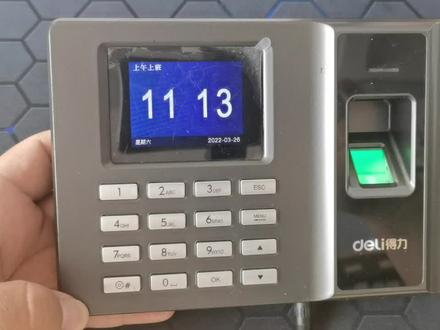
说一下得力烤金鸡怎么设置?进入菜单部门设置这个名字你可以改,也可以不改, 卧槽, 然后返回退出键就是返回,然后新增用户登记,用户 姓名可以随便写, 然后继续添加, 然后直接退出。 不要啦,你先拿那个 确定这个,这个时候你也可以直接把指纹录入翻下, 当你返回到这没有人员的话,你直接退出也行, 然后我们之前前两个没有采集指纹,怎么操作?选择这个修改用户 张三把指纹更改一下,然后他同一个人可以设置三个指纹,就不同的三个 手手指密码最好不要设置他。然后级别的话,你比如说管理员,把他可以设置成管理员,管理员、超级管理员,普通用户三种选择,超级管理员,然后返回 登记成功, 别的都可以不设置他,那个管理员有什么用啊?你比如不设置管理员的话,按菜单键所有人都可以进去,所有人都可以更改你的信息,你设置了管理员以后,他就 不可以随便更改信息,然后进菜单键,必须按指纹刷你的指纹才可以进入。 还有一种添加人员的方式,你比如说咱们单位人员多,从机器上添加的有点慢,可以选择 进菜单。用户管理用户信息,拿个 u 盘插到机器上, 然后选择这个用户信息,然后确认同步一下数据,操作成功,把 u 盘拔线,然后插到电脑上, 咱们插上 u 盘以后,嗯,选择打开 u 盘,有个员工信息表,咱们打开, 我们可以直接从这里听见, 工号必须排好,要不然的话到里边你还得挨个手动添加,然后姓名、 部门、 注册机号,然后管理员权限都是员工自己可以手动脱下来,然后咱们点保存,然后关了他, 咱们保存好了以后,然后插上 u 盘进入菜单见面,咱们把数据同步一下用户管理,确认用户信息同步, 稍等一下,操作成功,我这里就听见了一个人,然后进来把他的 指纹,你比如你加了很多人,你把所有人的指纹重新入一下,这里都有显示一个,或者你入两个指纹的话,他就会有两个显示, 咱把这个没有加班的话,咱们把加加班删掉,确认进来以后再确认,按退格键, 然后确认确认退掉, 然后确认,然后确确定,把这加加班时间删掉了。 然后你可以设置很多的时间段,你比如说有好几个好几个班,你比如上那种两班倒或者三班倒,你就可以根据你那个情况,然后一二三这样设置, 设置完了以后,然后牌包 你也可以下载,也可以直接用户拍法,员工多的话你就下载下来。排班表这里可以选择一下时间, 嗯,我们直接从下个月开始吧, 选 零四零一啊。确认 操作成功,把 u 盘插到电脑上,咱们插到电脑上以后打开 u 盘,员工信员工排班表 日期是从四月一号开始盘,你比如说一个班的,这个咱们都不用去管他,你比如说两个班的,你说上上午和下午的, 第一个是一,第二个就是二,一二咱们一次这样 啊,更改 看完以后咱们直接点保存, 咱们排好班 以后,把数据往考勤机上上传一下,还是班次设置,确认排班设置,然后排班表上传 操作成功确认,然后咱们可以看一下, 选择公号一确认, 这是四月一,四月几号,四月一号开始一二一二一天, 这已经设置成功,然后退出就行了。 到月底下载考金数据的时候,咱们进入菜单,也可以直接按数字四, 就是考考勤统计,然后按四进来以后,你可以全部下载,也可以只下载考勤报表下载 选一下开始时间,咱们设置的时间是从四月一号设置的,就选一下,改一下日期确认 四月份有三十天,咱们选择四月三十号,然后确认, 然后确认,因为咱们这机器没有开始用,时间也不对,所以他有一个提示,如果时间对的话,他会直接下载。
1075武安市育苗文体办公用品商店 03:07查看AI文稿AI文稿
得力幺四八八幺 b 激光条码扫描器如何连接笔记本电脑? 因为这款扫描器他是用三种模式连接笔记本电脑,一种是有线模式,一种是二点四 g 接收器模式,另外一种是蓝牙模式。然后下面我们就来介绍一下他是如何用用这三种模式来连接笔记本电脑, 他只支持一维码扫描,就是条形码扫描,不支持二维码扫描。那第一种模式我们用随机附带的一根数据线, 我们把数据线插到笔记本电脑的 usb 口,然后另外一端插到扫描器上, 插好之后就可以使用那扫描这个条形码,试一下, 好识别很迅速啊,那这个就是有线连接,下面再看一下二点四 g 接收器无线连接, 拿出这个二点四 g 的接收器,插到笔记本的 usb 口 啊,插好之后就可以直接使用无线连接的。然后最后一种蓝牙连接,因为笔记本电脑大多都带蓝牙嘛,我们首先 打开笔笔记本电脑的蓝牙 好在蓝牙这里添加设备,这里点击添加设备,点击蓝牙好,点击好之后,我们在这里可以看到搜索到的并没有幺四八八幺 b 这个型号,这个时候我们长按扫码枪的扳机, 记住是长按,看这块的灯好,听到响声之后,这个灯从绿色变成了蓝色在闪烁,就是开启蓝牙模式, 这时候我们再来看电脑上面搜索到的信号有没有好 显示出来了。幺四八八幺 b h i d 就是这个点击连接好听到响声之后就是连接成功了,我们再返回到文档测试一下,还是扫这个码 也是没问题的,也是无线连接,蓝牙连接接收器是没有插,插上电脑的。
 02:48查看AI文稿AI文稿
边框扫码箱设置,打开软件刷新连接相机 边框 ip 一点,七点确定, 等待扫把枪重启这个窗口点确定 吃饭了 点那个双击点那 符号掉,刷新刷新,然后连接 曝光时间暂时调六千增一调十, 激光灯打开,光源石能打开,码制全部选择全部添加,厨房默认不用管 通讯,要把模式调成工作模式,然后把这个关掉,把 tcp 服务器打开 啊,端口边框默认二零零二重读,只扫一次,时间无限长, 然后用户配置一,相机自动功能智能打开,用户配置一保存,然后断开相机导航箱自动启动, 然后再连接检查参数,路由器啊光源激光灯打智能打开,然后刷刷自适应, 然后保存任何配置一样,然后断开相机扫把枪的量设置完,设置完成。
10星河载舟


