表格中的反斜线怎么弄
大家好,今天我们来学一下一个算中简单的斜线表头制作。我们说当前这个表中第一个单元,我没有写东西的,他应该写什么?你看我们的表格一般像这样的来画斜线写文字吧,这个我们专业的就讲,就叫斜线表头。 那么如何制作斜线表呢?很简单,选电单来选电单,点击插入插图组形状画直线,通过直线画一条斜线, 然后改变斜线的颜色,然后呢,继续再画条斜线,也就说我们斜线怎么做的?就是用直线自己画出来的。 那画出来直线以后怎么办呢?继续改颜色,我想画了直线以后,我想把它添加文字,怎么办呢?很简单,点插入文本组,点文本框,横排竖排,随便你都行。为什么?因为 文本关是一个字一个文本关,所以不管横排竖排都可以的啊,文文横满,按住鼠标拖,这里拖转一下,记住做完以后一定要把文本关的边框线的形状填充改成无颜色填充形状轮廓改成无颜色的形状轮廓, 这个时候打字的时候就是透明的啊,比如说科,来把字体改一下,开始改什么字体啊?我们一般改成黑体, 改成未来亚黑,无所谓吧啊,然后改大点的,改多大?改成十六号字或者十四号字都行,加粗一下标题,加距离啊。来,第一个字 左右怎么按住 ctrl 键在边关键拖拽复制第二个字,把这科字改成东西木,科字改成木 啊,然后呢,再按住 ctrl 键复制变换键,第三个字什么禅?第四个,按住 ctrl 键加鼠标拖拽,急!第五个呢?按住 ctrl 键加鼠标拖拽 姓,按住 ctrl 加鼠标拖拽名,做完以后怎么办呢?为了让我们字产生一个集体,怎么办呢?点击开始编辑组查找和选择,选择对象, 选择对象,翻选这些对象,单击右键把它组合成一个对象,这个时候你看我的斜线表图就是这样做的,这就是我们在一个赛中制作斜线表图的方式,你学会了吗?

粉丝6265获赞11.3万
相关视频
 08:42查看AI文稿AI文稿
这个视频我将介绍四个写线表头,其中第一个和第二个是比较简单的 单斜线表头,那第三个和第四个是双斜线表头,其中第四个带有一定的颜色,从美观度来看呢,第四个是最好看的,那么我会将从简单到拿来介绍这个如何制作的。首先 做第一个斜线表头,单击一下这个表头单元格,然后点一下菜单里面的开始在对齐方式中,我们找到 垂直居中以及水平向左对齐,我们直接输入 季度,然后注意是奥特加回车键,换行光标,会从季度这边跳到全新的异形,输入姓名, 这样就我们单击下面单元格,这样子我们就完成了输入,因为这个季度我们要调整到右边,所以怎么办呢?双击这个季度,重新进入到编辑状态, 然后我们不断的加入空格,加入一定数量的空格,我们加到右边留有一定的宽度, 这样子会比较美观,同时姓名我们也留有一定的宽度,和上面这个季度的这个宽度呢,我们形成对称美观,从美观角度比较好看。接下来我们来画这个斜线, 有几种画法,先介绍第一种画法,右击单元格,设置单元格格式,在单元格格式里面我们找到边框,在边框里面找到右斜线,然后单击这边会出现一条斜线,然后点击确定 这是第一种。第二种 我们依旧输入季度,然后呢姓名,同时呢我们加入一定的空格, 做法和第一个差不多,但是还斜线的办法是这样子,在菜单里面有一个插入, 再插入里面我们找到插图里面有个形状线条,这个线条呢? 直线他并没有这个箭头的,注意啊,注意啊,这我们安住奥特这个按钮啊,同样也是奥特这个按钮, 鼠标移动到这个单元格的左上角,他会自动的连线,自动的出现一条线,然后这条线呢?然后你再把这个 alt, 这个期间呢,我这个 alt 一直是按着的,然后你一到他的右下角边缘,同时松开这条线就画好了,那这条线呢? 会根据这个这两个点呢随时进行变化,我们把这条线的颜色进行更改。那怎么更改呢?我们不点击其他单元格,假设你点击的其他单元格的情况下,我们再点一下这条线, 菜单栏里面会跳出个形状格式单机,在单机里面呢,我们找到形状轮廓,你也可以点击这里直接点黑色也可以, 也在形状轮廓里面,你可以选择黑色,这样子也可以,如果你有其他颜色需求,可以选在这个面板里面选择,我们选择黑色就可以了。那这是第二种办法,那第一和第二种办法你能看到这个斜线呢,他有明显的这个波动啊,会有一些差异都这都很正常。那么第三种办法呢? 第三种斜线表头呢?是跟这个办法呢,其实是差不多的,我们的对齐方式呢?还是这个啊,点一下输入一个季度 out 回车 姓名,然后呢,我们不断的加入空格,打整个呢, 稍微改一下啊,然后,然后我们能看得到啊,如果我们不断的去加的话,会有一个问题,是什么呢?阅读调不到一个合适的角度, 会导致整个表格呢会比较的尴尬,那这个时候呢我们怎么处理呢?我们可以把这个表格呢清空掉,再点一下插入, 然后呢里面有一个插图,我们先把线给他会上,然后选择这条线还是安卓奥特把这两条线呢先连在一起,这是第一条线,然后呢 ctrlc, 然后在 ctrlv 下会出现一条新的线,然后呢我们把这条线泥远点拖动,按住对齐还是 oath 按住,然后对齐,然后再把这条线这个圆点呢堆齐到这个边缘,两个都是 out, 它会自动的向这里 像磁铁一样系住,那这个时候呢我们如果再去打字的话,就会比较勉强,那这个时候我们选择 插入文本,单击一下,插入文本,然后我们选择文本框单击,然后呢选择一个合适的位置,然后直接输入一个季度,然后呢我们把鼠标呢移动到这个四个方框的 九个圆点的虚线的这个位置啊,他会变成黑色的这种上下左右的一个箭头,鼠标左键按住,然后拖动到合适的位置,然后松开,同样呢 ctrlc 一下, ctrlv 一下,把这个基毒复制一份,改成阅读, 同样 ctrlc 加 ctrlv 姓名, 这样子从美观住来上来看呢就更加的美观,然后呢整体也更加的协调,当然你也可以 进行微调啊,微调的办法也是一样的,点住这个虚线的边款,变成上下左右的四个黑色箭头进行调整,这是然后呢像这种箭头怎么操作呢?怎么给这个颜色呢打上颜色呢?这个时候呢我们用的一种办法是什么办法呢?是插入 插图里面的形状里面的三角形啊,直角三角形单机,然后呢同样也是 angelot, 然后呢往下拖动另外一个点,鼠标移动到他这个单元格的右下角,然后松开,这个是我们的 alt 键啊, alt 键完之后呢,我们可以把这个三角形的颜色 更改的跟这个颜色一样,然后怎么更改?点一下这个三角形,然后呢这边会有个形状格式再填 填充里面呢我们选择橙色,浅色填充边框呢,我们选择深色的边框,那这样子呢就可以,这是第一部分,那第二部分怎么操作?我们 ctrl 点一下这个三角形, ctrlc 加 ctrlv 啊,它会复制一个新的三角形,看到吧。然后呢我们把鼠标呢 放到这个新的三角形上面,他有一个旋转的这个按钮,鼠标左键按住往右拖动,他会顺时针旋转,旋转到一定的角度,你会发现刚好有一个角度,他是像磁铁一样,他会微微的把线 弄的水平,然后松开。松开完之后呢,我们同样按住 out 这个键,方向呢,对准这个 堆齐到这个 角落,这样子也可以对齐到这三个点呢,分别对齐,这样子呢,我们第二个三角形也就出来了,选择这个三角形,然后呢在形状格式里面,我们同样更改一下它的填形状单机位,这个蓝色 形状轮廓呢,单击为深蓝色,然后呢这样的第一个形状轮廓也就完成了,那底色的这个绿色怎么填充呢?我们单击一下这个单元格,如果你这个单元格很难单击到,你可以选择这个一月份,鼠标按一下键盘的向左方向键, 他会选择到这个单元格,然后呢我们选择填充,选择浅绿色填充,那这样子呢?这个也就 ok 了。那这个时候我们给他加上字,怎么加呢?我 我们可以用这个上面直接来复制粘贴啊,然后我们选择一个合适的位置, 然后呢我们只要挪动他到一个合适的位置就行了。 这四种办法你都学会了吗?
3986卫哥 Excel(付费咨询)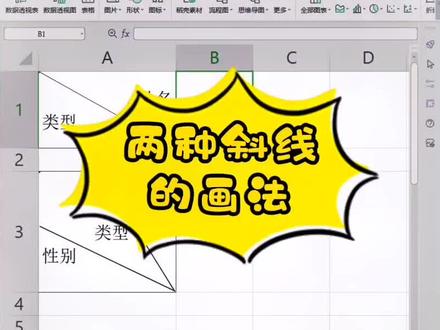 02:12查看AI文稿AI文稿
两种斜线的袜子对角线的方式,首先输入文字部分,姓名类型,我们对姓名和类型进行换行,按住键盘上的 out 加回车键完成换行。将鼠标移到姓名的前面,用空格进行位置移动, 我们鼠标移出单元格,在单元格上点击右键选择设置单元格格式,我们再选择边框, 外边框对角线,我们点击确定,这样第一个类型就完成了。第 第二种有三个科目,两条斜线,怎么实现呢?我们首先输入文字部分,姓名类型,性别,依然使用 out 加回车键 进行换行, 我们双击单元格进行位置的排放, 这样看单元格内文字过于密集,我们需要调整单元格的宽度。当鼠标变成两项箭头的时候,按住不动进行拖动,我们再调整位置, 文字部分的位置调整完成,我们现在插入线条,我们点击上方的菜单栏的插入,我们再选择形状线条, 当鼠标变成十字的时候,按住不动往上方画斜线,这样第一条就完成了,但是颜色 他有些不一样,我们在上方点击其他颜色,第二条我们依然选择插入形状线条,我们按住不动往上拖拽调整颜色,选择黑色,我们单击单元格进行添加边框, 这样我们就完成了。需要注意的是上面这种当我们调整了单元格的高度或者宽度之后, 科目会有错位,我们用空格进行调整即可。你学会了吗?点赞关注喽!
638左有一梦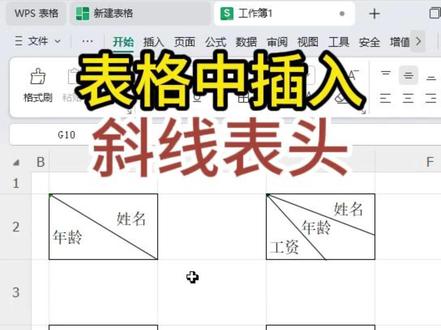 00:37查看AI文稿AI文稿
表格中怎么加斜线表头?第一种,一根斜线表头先打字, alt enter 换行,再点击姓名的前面空格,向后点击单元格,鼠标右击,点击设置单元格格式,点击边框,点击添加斜线。 两个斜线表头,选择单元格打字,点击姓名前面空格,空格向后,年龄前面空格向后再点击上方插入形状插入斜线,再插入形状斜线, ctrl 键增加,选择两根斜线,在上方改成黑色,你们学会了吗?
66扬帆设计学院 00:26查看AI文稿AI文稿
像这样的表格斜线,你说你不会,那我问你,你不是说你精通 excel 吗?首先在单元格里输入标题文字,在需要换行的地方,按住键盘 alt 加回车,强制换行,然后敲空格,调整文字的位置,我们点击这个边框工具往下看, 发现插入斜线表头。要会员千万不要花冤枉钱。我们网上找到会图边框,来到表格这里,从这里连接到这里,就形成一条线了,这样斜线表头就制作好了,你学会了吗?
100Excel办公技巧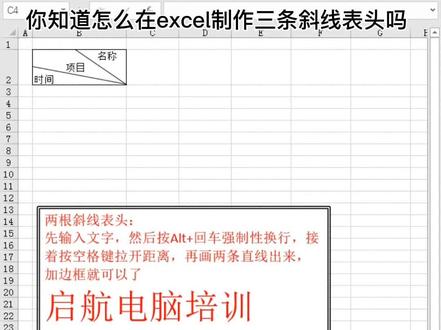 00:41查看AI文稿AI文稿
你知道怎么在 excel 制作三条斜线表头吗?不会的话我教你。首先在表格内输入好文字,把文字表格加宽,再把文字用 out 加回车,强制转行,用空格键放好位置, 然后再插入,找到插图形状,选择直线,按鼠标左键直接绘制第一根斜线。重复刚才的操作,找到直线, 按鼠标左键直接绘制第二根斜线,再次选中单元格,选择设置外边框即可。你学会了吗?关注英德启航,学习更多办公技巧!
116英德启航电脑培训 07:33查看AI文稿AI文稿
这期的视频呢,会讲一下我们怎么把一个单元格进行一分为二,之前出过一期视频,那么这这期视频里面呢,会解答之前一些困惑啊,那么一来操作一下,直接上手操作,那假设这是一个单元格,那实际上我做了一个合并啊,然后呢?我们输了一个月份啊,输了一个月份, 所以我输了一个月份之后呢,你按住键盘的 out 小回子键啊, out 小回子键, out 小回子键在哪呢?我们知道吗? 让我们的 lt 看到没有回射键是这个 ant 啊, ant 叫回射键啊,那么或者叫回射键,然后呢?我回到这张表里面去啊,然后呢他就会 从第一行切到两两行啊,你这个时候不要去喊空格啊,按空格其实是啊,很低效的,而且你行列框一拉高一拉宽,这个又又变形了啊,所以你用奥特效回车键,然后呢,这边比如说是我们的团队,对吧?这个时候我们需要给他 缝,缝完之后我们先回车啊,回车完之后你会发现,哎,这个是向下居中的,向下是不是还是向下居中呢?我们在开始里面呢,我们找到这一排按钮啊,我们先给他居中,居中完之后呢,我们先给他靠主内形啊,主内形之后我们怎么把把这个月份呢?我们给他调到这个地方呢? 我们点到这个单元格啊,右击啊,我们不断的加入空格啊,加入空格加到一个合适位置,那就 ok 了啊,那么中中间还扫一条写线,对不对?那这个时候我们点一下这个单元格,右击啊,右击 有个设置单元格格式啊,我们找到我们的边框,在边框里面呢,这,这是右斜线啊,我们点到这个线,然后再来点一下这个右斜线,然后再点确定 这样子,这条线呢就自动添加好了。哎哎,有些人说,哎,老说我不想这样添加,我还有其他办法。有啊,点一下再看看插入,插入里面呢,我们找到形状,在形状里面呢,我们找到这条直线 啊,直线里面呢,我们按住我们的奥特啊,按奥特他会自动的像磁铁一样啊,把,就是他会自动的吸到第一个第一个点上去,然后我们按按住 ot, 然后主持一拖啊,拖到这个右下角这个单元格松开就可以了。 为什么要按着奥特奥特,他就是像磁铁一样把这个东西呢吸住啊,然后我们把这个单元格呢单这条线呢,单击一下,单击完之后我们点到我们的情况轮廓,也可以直接点黑色啊,也可以,也可以在这里呢,我们点这个黑色线都可以啊,这两种方法都可以,那这样子呢,也是添加了一条斜线,对不对?两种斜线都可以, 如果你觉得这个团队呢,这边有空格,这边有团队呢,有点土,那你可以把这个团队加点适当的空格,把它挪过来啊,这是第一种,怎么去添加一分为二一条单元格啊,那像这种情况,哎,像这种情况,哎,老师,我这边我想添加 两条,对吧?两条斜线,那这个是怎么处理的?呃,同样呢,我这个时候呢,我们如果再去打字呢,会比较麻烦啊,那我们弄个新一点的办法啊,点击插入,点击我们的形状啊,我们还是按这个按住我们这样的 lt 键盘上的 lt 按钮啊,然后这是我们的第一条线,对不对? 然后呢再点击我们插入,再按着第二条线啊,然后按住 ot, 同样按住 ot, 然后呢这是第二条线,他会自动吸附,那同样把我们把这两条线呢给他做一个黑色啊,黑色 没事。做完之后字怎么打?对不对?这边打一个字,这边打一个字,这边打,再像我们之前一样的再去敲空格,显然有点啊低效。那么点一下插入,然后呢?点一下我们的文本关插入文本关看到没有?单击一下,然后呢找一个需要插入一个地方在这插入,那么这边是我们的部门,对不对?然后呢,你可以选中这个文 猛拍啊,这样子。然后呢双击怎么怎么选中呢?是我们刚才啊,如果编辑状态怎么选中呢?这这个他会变成虚线,对不对?这个时候我们选中他的六个点, 呃,九个点,应该是啊,九个点旁边选中,把鼠标呢放到虚线上面啊,然后单击一下,他会变成实线。那实线代表什么?实线代表我选中的是整个啊,整个,整个整个的一个文猛框啊,我可以随意移动。然后呢选中完之后我们也可以右击啊,可以右击 来进行复制,你也可以呢,用快捷键 ctrl c 啊, ctrl v 啊 v 出一个出来,然后呢再放到这合适位置,再微一个啊,放到合适的位置,对不对?这样子呢,我们就有了季度和 这个月份啊,我把记录加上去啊,把月份呢加进去,哎,这个表呢觉得还可以对不对?那么这个时候呢老其他人问老师,我还想 给这个表呢,再做一个美化,对不对?加个颜色,那这样怎么操作呢?比如说我这个呢,我加一个底色,对不对?我加一个绿色,那我这个呢,我想加一个花里胡哨,我再来再来一个蓝色,我这个呢还想再加一个,或者再加一个黄色啊,那我们经典的三种颜色啊,黄绿 啊,然后呢黄绿蓝啊,黄绿蓝三种颜色,那这个时候呢,这个表头呢就显得比较突兀,那这个表头怎么办呢?你选中这个区域啊,这个时候选中这个区域,同样呢我们给它底色,给它填充成绿色啊,为什么呢?因为其实我们在画这个时候呢,我们不用,这个时候我们就不用 斜线啊,这个斜线呢他其实没有办法填充的啊,咱们把斜线呢原来做的斜线呢给他删除,这个时候斜线没有,那我们用三角形来填充啊,我们点一下插入,在插入里面点一下形状,我们找到一个 三角形的,按住,看到没,然后呢同样的按住 out 啊,按住 out, 按住 out, 然后呢你会发现下面这两条线呢是对齐了,对不对?那么按住鼠标把这个这个圆点呢给它编辑到最上面啊,那边框我们怎么编辑边框啊?边框,我们其实 轮廓呢是不需要的啊,无轮廓,对不对?什么叫轮廓?轮廓就是描绘这个三角形的外边缘,那这个时候呢,实际上他需要这个,如果用黑色轮廓呢就更好了啊,我们用黑色的轮廓,然后呢我们把这个填充颜色呢给他改成 黄色这样子,这个和这个呢它就颜色就对应了,对不对?那这个时候,哎,我发现字没了,那个慢右击啊,右击有个字与底层啊,把这个图标呢放在下面啊,放在下面那字字自然就上来了,对不对?它是一层一层的,像,像什么?像汉堡一样的啊字。刚才这个是我们的面包片 放到最上面啊,所以呢,我们现在把那个面包片呢放到最下面,让这个呃有肉饼的这一块就是酱啊之类的东西,就这个字凸出来啊,那同样呢,我们这个怎么操作呢?这个同样我们点一下插入啊,我们还是点一下形状啊,在形状里面,我们来点到这个按,还是按住我们的奥特啊, 按照的时候你会发现,哎,这个时候好像不太管用了,对不对?没有关系啊,我们把这个呢把这个呢摄像机呢,我们给他挪, 挪个一百八十度,对不对?挪一百八十度的时候呢,我们还是按住奥特啊,我们把这个对齐啊,首先上面先先想办法把对齐,然后呢我们点住这个黄色,这个这个黄色的,可以可以,可以干嘛呢?可以用来调整的,对不对?调整三角形的这个 位置啊,我们选中这个地方啊,往右拉到最最右边,那就意味着他是个直角啊,直角说呢,同样的道理呢,我们把这个形状颜形状的前 黑色啊,同样的我们把这个里面的颜色啊给他弄成我们的浅蓝色,对不对?那这样子呢就 ok 了,那整个图表呢,同样的我们把它呢置于底层啊,又集至于底层这样子呢,这个图表呢美观度上呢,就是会稍微好一点,但是你还有细心的同学还会发现,哎,这个线, 这个三角形的线啊,好像变粗了对不对?跟下面这个线好像没那么稳和啊。那么可以点一下形状轮廓,在书系里面我们找到一个相对细一点,比如零点七五八。 哎,这个呢,我们也给他找一个啊,轮廓了吗?我们也给他找一个这个零点七五八呢。这样子呢,怎么去做单元格的?一一分为二一分为三的这种双斜线和单斜线表头呢,也就这样子搞定了啊, 类似于其他的施工,你也可以这么去操作啊。这个就有点像 ps 了,就是不断的在堆东西啊。
9693卫哥 Excel(付费咨询)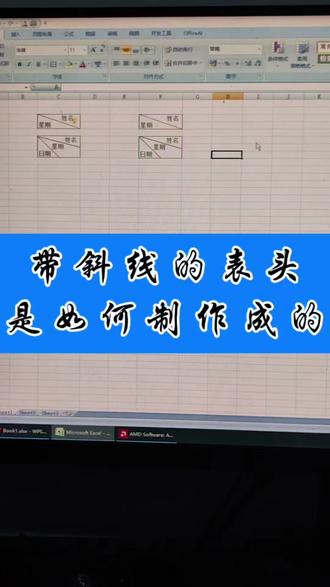 00:58查看AI文稿AI文稿
这样的斜线表头是如何制作的?单斜线的比较简单,我们输入表头的文字姓名心机,将公标放在姓名后面,按快捷键 alt 加回车,强行换行,按空格键,将文字的位置调整,按快捷键 c、 t、 r、 l 加一,打开,设置单元格,选择边框, 选择这里斜线点,确定单斜线的表头就做好了。那双斜线的怎么做呢?也是先输入表头文字,记名星期日期, 强行换行 i、 l 的 加回车,再按空格调整位置。接着我们点菜单上的插入,点形状,选择这个值。
8有尚科技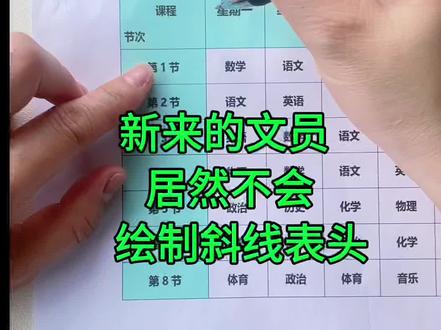 00:36查看AI文稿AI文稿
新来的文员居然不会会制斜线表头,我的憨憨同事既然手动一根一根的会制斜线表头, 首先我们点击单元格,点击表格样式,点击这里的会制斜线表头,再选择一个合适的表头,点击确定,点击最上面的格,输入星期, 再点击中间部分,敲一下换到下一行,输入课程最,点击最下方的部分,敲两下回车光标,跳到最下方,输入节次,这样就完成了。你学废了吗?
 00:37查看AI文稿AI文稿
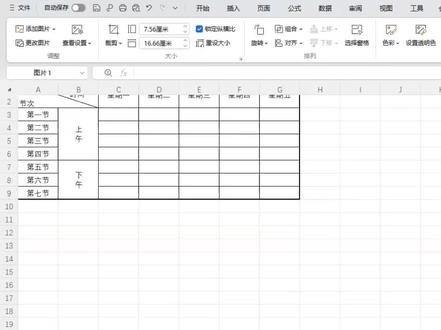
让你制作这样的表格,你说这个斜线表头和竖排文字不会,跟着我教你快速搞定。首先你在合并好的单元格中输入需要的文字时间,按键盘 out 加回车换行, 再输入节次,把时间移到最右边,然后选中该单元格,下拉边框,选择其他边框,点击右下角的对角线再确定,这样就把斜线表头制作好了。 接着设置竖排文字,我们先选中单元格,点击对齐方式对话框的小箭头,勾选文字竖排,最后确定。这样就好了,你学会了吗?
 01:12查看AI文稿AI文稿
我们再看一个 ctrl 加反斜杠的应用,批量合并单元格,将当前表中国家相同的数据合并成一个单元格。操作的办法,先选中所有国家, ctrl 加 c 复制到右侧,我们 ctrl 加 v 粘贴, 再选择错位一行 ctrl 加微粘贴好了以后,选中所有的数据, ctrl 加反斜杠,找出不同,再按 ctrl 加加号, 选择插入活动单元格下移,点击确定。在下面的话,我们从右侧的空白列 选中数据,按 ctrl 加反斜杠,选择 ctrl 加一,在单 单格格式中选择对齐,选择合并单元格,点击确定。在下面的话, ctrl 加 c 复制到第一列中,将数据进行粘贴, 这样话就做好了,把所有的辅助列删掉,这就可以了。点赞加关注,谢谢支持!
 00:56查看AI文稿AI文稿
设置中直接添加斜线,或是用图形工具画一条斜线即可。一、用单元格设置添加斜线,我们先找到想要添加斜线的表格,鼠标左键点击该表格中的单元格,然后用鼠标右键点击选择设置单元格格式, 然后点击边框选项卡,在边框这里添加左高右低的斜线并确定即可, 这样我们在里面添加好文字后,就能实现一分为二的效果了。二、插入形状添加斜线,我们直接点击上方插入选项卡, 点击形状按钮,选择直线形状,回到单元格画一条左高右低的斜线, 然后更改一下线条的颜色,并输入文字即可。表格一分为。
0科技汇 00:53查看AI文稿AI文稿
首先我们选中单元格,然后双击添加我们想要的文字,比如二班作业完成情况之后,全选,按 ctrl 加 b 加粗文字,接着我们把文字调成 合适的大小,我们也可以根据自己的需要调整字体颜色和背景颜色。然后我们在下一行点击 ctrl 加 e, 导出设置单元对话框,选择边框,选择右下角右边框,然后在边框下面选择斜线,接着 在文字中间按 ctrl 加回车,把姓名推到右边就完成啦。点击下一个单元格,输入数字一,当表格右下角出现一个十字架时候,鼠标不松手,向下拖拽,在下一个单元格继续输入语文,数学,英语、 科学、体育 control, 加 a 全选,选择菜单中所有边框。接着我们来调整列宽,全选 a 列,找到这个图标,点击鼠标右键选择行高,输入二十,这样一简单的表格就完成了,你们学会了吗?是不是?
 02:50查看AI文稿AI文稿
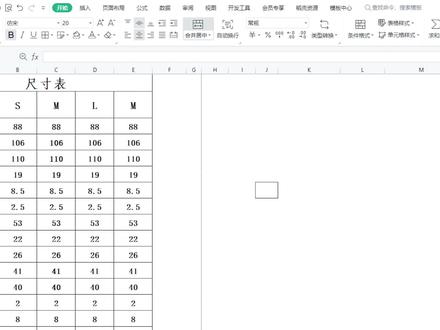
今天给大家介绍一下表格里面的那个常用的一个斜线表头怎么样子去设置。 我现在打打开了一个表格,这个是一个服装的一个尺尺码表,我现在呢就想把这个横排的这个带英文字母的 sm 这一行的名称改成叫做尺码, 然后竖排这个什么异常啊?胸围这个名称的话改成那个部位,然后中间以那个斜线这样子 分开这个表格这样子的格式怎么样子设置呢?我们只需要鼠标右键单击这个单元格,右键啊,然后找到这里有一个设置单元格这个工具,点鼠标左键单击点进去, 然后我们就找到这个右下角这里有一个小方框带带下滑线的这个 我们选中他,然后点击确定好了这个格子,他就设置好了,他就表示有有有那个带下滑线的那个单元格的,然后我们再输入自己想要的那个文字, 比如我现在就设置那个部位和尺码,部位尺码好了,设置好了, 那么我们在鼠标左键点击这个文字的中心点击一下就好了,然后按这个键盘上面的那个空格键,把这个文字两边拉开一点, 如果你觉得这个位置差不多就可以了,就不用不用再去点那个空格键了,然后我们鼠标左键随便点一下其他地方好了,这个这个表格的这个下滑格式他就设置好了。斜斜线格式设置好了, 嗯,还有个问题,就是有时候如果我们设置的这个文字,他他不是在正上下那个水平和垂直之中的,他有可能是在那个 跑到这个格子最顶端或者最下端的这个哪里有问题呢?这个一般就是在这里设置的,这里有一个顶单对齐,这个什么意思?就说我们弄好的文字他是 最终的,但是他那个文字不在正中心,他是在最那个最顶端是对齐的,我们这个格子的最顶端他对齐了,他就是这个原因。我们把这个直接把这个点点到这个 垂直中心,他就跑到这中心来了,这个就好了。然后这里有一个底端对齐,也是一样一样的道理,他就是说设置好的文字,他到时候是在那个跟那个底部是对齐的,然后剧中的这样子,意思底端对齐嘛,然后 也也是剧中的这样子分开,我们也只需要把这个垂直那个垂直剧中点一下就好了,然后这个字他就是在正中心的水平,垂直都剧中就这个意思。 好了今天的课程就分享到这里,我们下一期再介绍其他的内容。
22凯文办公技能
