苹果numbers怎么下拉公式

粉丝620获赞5998
相关视频
 00:36查看AI文稿AI文稿
超长表格如何向下填充公式?当我双击右下角填充公式后,一遇到空白单元格就会被断开,不少人会拖动鼠标,然后慢慢向下填充。 但是表格太长的话,有没有更快捷的方式呢?跟我学吧!先选中第一个单元格,接着将这个进度条拖到最后, 按住 shift 键不放,点击最后一个单元格,最后一步按 ctrl 加 d 即可一键填充公式。这个好用的技巧一定要收藏学习哦!
6161WPS办公技巧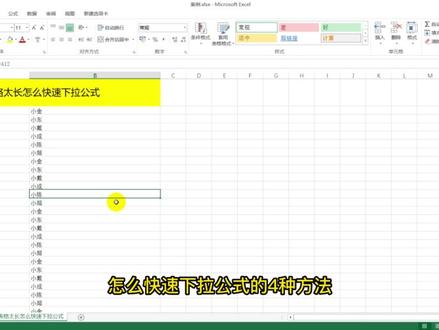 02:03查看AI文稿AI文稿
哈喽,大家好,今天给大家分享表格太长怎么快速下拉公式。在正式开始之前,先介绍一下我的操作环境,如视频所示,接下来将介绍四种方法。首先我们来看第一种方法, 录视频,我现在有一系列的数据,但是数据列很长,我现在在这一列后面输入一个公式,输入等于 a 二这个单元格,那我现在想要快速的把这个公式下拉怎么办呢?首先第一种方法, 我们点击已经输入等于 a 二的这个单格,我们在单格的右下角,当鼠标变成十字镜头的时候,双击 好,现在就已经实现了我们想要的效果,我们已经把公式快速的下拉完成了。好,那接下来我们来看第二种方法,首先我还是选中我已经输入公式的单格,右击鼠标选择复制,这时候我们 点击右侧的滚动条下拉,找到最后一个需要填充公式的单格,我们按住键盘的适应的进,同时单击最后一个单格,我们 这时候按 ctrl v 粘贴,这时候我们也实现了想要效果快速的把公式 填充进去,那进来我们来看第三种方法,首先我们还是单击已经输入公式的单元格,我们在右侧拉拉滚动条,找到最后一个单元格,这是我们按住键盘的 shift 键,同时点击最后一个单元格, 我们这时候在我们键盘的 control 和 d 这个键,那这样也是可以使劲将公式快速下拉到最后的一个效果。那接下来我们来看第四种方法,同样我们点击已经输入公式的单元格,我们点击右侧的这个滚动条, 按住 shift 进单击最后一个单元格,我们然后在开始这个工作区域内找到编辑这个工作模块, 我们找到填充,点开填充的下拉镜头,然后点击向下,也是实现了快速下拉公式到最后的一个效果。好了,以上就是表格太长怎么快速下拉公式的四种方法,希望对大家的工作能够有所帮助,感谢大家的观看。
4196Excel高效办公小课堂 02:28查看AI文稿AI文稿
写好的这种公式,我们怎么快速的把这一列呢?给他填充好,我们选中这个,写好公式,这个单元格啊,鼠标移动到他的右下角啊,这个单元格的右下角,你会注意到呢,他会变成黑色十字的这种状态,这个字我们叫填充饼啊,你可以直接双击,那双击完之后他就会直接就填充好,看到没, 你也可以选中这个单元格,鼠标移动在右下角,变成黑色十字的时候呢,我们鼠标左键按住往下偷动啊,偷动到你需要想要的地方,然后松开就可以了,那这是一种办法啊,那么会遇到一种情况,怎么像我们这种情况啊?右边这种情况,我们把它这个 我们数个要堵,单击这个单位右右下角,我们双击一下,你会发现,哎,他只到这里啊,为什么呢?因为这边呢是空白的,所以呢他没有办法继续往下,这个时候双击就不灵了。那这个时候有什么办法 快递的操作吗?有啊,我们直接选中这个单元格,你可以看到我们之前的方法,选中这个,然后往下拉,然后松开,松开完之后你会发现,哎,这两个都变成了颜色不对,对吧?就是你还要去再去改改颜色,非常的麻烦。我们点到这个单,这个自动填充的这个选项右下角啊, 单击一下完之后呢,你选到一个第三个选项,不带格式填充,什么意思呢?我们单击一下就是我填充这一列啊,我不带填充,不带格式填充,我只填充它里面的公式的部分啊,或者数值的部分。那这部分呢,算完之后呢,我们可以选中这两个啊,按一下我们的奥迪加等号, 好,大家等他我们就可以自动计算出来这个上面对应的合计啊,那这样子呢,也是可以的,这是第二个部分,怎么去做快速的填充,那么还有没有更方便的办? 比如说我们这边已经写好了,对吧?有没有更好一点方法?有啊,我们选中这个男人的,选中按照键盘的 ctrl 啊,按着键盘的 ctrl, 然后呢我们输入刚才的公式,比如说你发发会发现这个等号呢,它出现在这,对吧?那么等于肯定是等于这个乘以我们的零点零一五,这是你写好的公式。然后呢最关键一步啊,肯触加回车啊, 横住下回正键,那这样的呢,他就批量填充呢,我们看下选中好的一个区域啊,用肯处来选中你的区域,然后选中完之后直接输入公式,鼠标不要到处乱点。 然后呢在最后用一步用 ctrl 回车来劈断填充刚刚才之前已经填充好的这个区域,这是一种也是一种比较好的一个办法。搜索表格问题关注我。
2891卫哥 Excel(付费咨询) 03:39查看AI文稿AI文稿
hello, 大家好,我是贵故乡。今天要给大家分享的 excel 小技巧是,在下拉公式的时候,如何不覆盖原单原格格式,尤其是颜色。 我们在工作当中经常会遇到一些提前预设好单元格格式的表格,比如像我们这个表格,阿龙被填充了绿色的底色,小明是黄色的,但是他的部门和业绩呢,是缺失的,需要我们手动去匹配一下。当然这个匹配非常简单,我们只需要用一个 we look up 函数就可以匹配到这里。我们先把部门给匹配过来,好得到第一个坤坤的部门之后呢,我们将鼠标放在右下角,双击向下填充,就可以得到每一个人的部门。但是 是这里出现了一个问题,我们刚刚阿龙这条记录对应的单元格全是绿色的,现在我们填充公式之后呢,他变成了灰色,同样小明原来是黄色,也变成灰色。 为什么会出现这种情况呢?原因是我们双击向下填充这个操作,他不仅仅会复制第一个单元格的公式, 同样会把第一个单元格的单元格格式也复制下来,所以下面这三个单元格的格式都会变成和第一个单元格一样。 如果说我们只有几条记录呢?我们手动点一点填充一下颜色也就搞定了,但是如果你有几百上千条的时候,是不是就非常麻烦呢?好,那这个问题其实表格早就替我们想到了,怎么来解决呢?我们首先第一步将第一个单元格的格式写好, 写好之后呢,右键复制它,复制之后,然后鼠标左键选择要填充公式的这些单元格,然后右键 点击选择性粘贴,弹出来一个选择性粘贴的对话框,我们找到粘贴里面有一个公式, 这个是什么意思呢?意思就是我们只粘贴公式,而不管其他的,我们点确定好,这时候你会发现这里面呢,每一个单元格都被填充上了公式, 但是单元格的颜色是保证不变的,还是原来的颜色好,有同学就说,那老师这样呢,我们每一次要去点击这个选择性粘贴也很麻烦,有没有更简单一点的办法呢?当然有,我们这里啊,同样第一步先把坤坤的业绩给他匹配出来,然后 后第一步一样,我们复制这个单元格,整体复制,不要去复制公式,我们就复制这个单元格,然后同样选择要填充公式的单元格,右键 在粘贴选项下面有这么多个选项,我们找到第三个,这里有一个 f x 这个选项好,这个选项是什么意思呢?就跟我们点到选择性粘贴那个面板里面的 粘贴公式是同一个操作,只不过呢,我们经常会用到,所以在右键粘贴这里,它会直接的弹出来,我们供我们去选择,更加的方便去操作,所以我们只需要点这个 f x 就是公式粘贴,我点一下,大家看一下公式是不是填进去了, 每一个单元格就都有公式了,并且原来的单元格格式颜色呢,保持原来的不变好,不仅 是颜色,比如说我们一些百分数啊,小数点啊,这个单元格的格式预设都可以通过这种方法去实现,当然也不仅仅局限于维鲁卡函数,其他的一些需要双击填充的公式都可以使用这个方法。 ok, 每天一个小技巧,期待与你一起进步。
42Excel归故乡 00:40查看AI文稿AI文稿
遇到这样的合并单元格,要用公式计算金额,正确的操作是输入等于总数量乘以单价,可以把第一个金额算出来,但是把公式下拉填充的时候就会出错, 单元格会错位,数据也不对,很多同学只能继续一个一个的写公式,当数据较多时,这样会很麻烦。正确的方法是选中所有金额单元格,在 fx 编辑栏中输入等于总数量单元格乘以单价单元格,然后按 ctrl 加回车键,公式就自动填充好了。 每个合并的单元格公式都是正确的,你学会了吗?更多办公技巧请点击左下方链接和我一起学习吧!
240Excel办公课堂 00:34查看AI文稿AI文稿
今天我们学习一下下拉公式,不显示零值,平时我们下拉的公式在没有数据的时候,公式显示为零。今天我们来解决一下这个问题,选定公式范围,右键单元格属性 自定义类型,把类型修改为井号确定。现在我们来填充数据,验证一下, 公式里面的数据就自动补齐了,你学会了吗?
114Excel张大俊 01:26798麦琪Excel入门到精通
 01:02查看AI文稿AI文稿
合并单元格向下填充公式。像这样式的一个表,需要把一月和二月的成交数量相加给他怼到异类里面。这一想也太简单了, 直接在第一个格子里面输入等于 c 三加上 d 三,然后点击回车头,等鼠标一拉到底,嘎一下就串行了。 这咋回事呢?穴位观察之后,我们就会发现,他这里面的格子好多都是合并的单元格,直接下拉就跑偏了。这如果一个格子一个格子去加的话,估计得加班,而且没有加班费, 这时候就得整活了。首先我们选中所有范围,下一步我们在这个白色框里输入等于 c 三加 d 三,这样就把第一个格子公式给他写出来了。最后啥也不想,直接按住 ctrl 键加回车键,噔一下就出来了。 即使有一万个数据,也可以一秒就把活给干完了。然后同事还都夸你是大神。干完之后,你就可以刷个剧,泡个茶,然后想干啥干啥啊,真香,哎呀!
302大表哥~


