excel怎么添加误差线差异显著性

粉丝173获赞1022
相关视频
 03:14查看AI文稿AI文稿
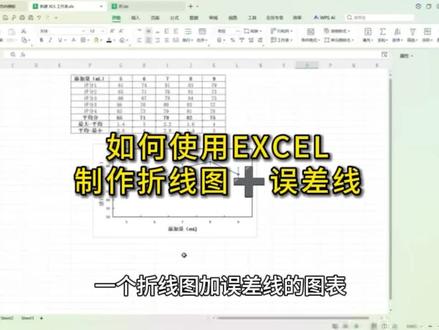
使用 excel 制作折线图和误差线的话,首先我们需要有你的原始数据啊,这是比如说这是我的评分项,然后添加量,我要算出平均分就能做出折线图。然后为了做误差线,我们还需要算两个数据,一个是最大值减平均值,然后另外一个是平均值减最小值。首先现在我们先算平均分, 选用你所有的匹配分项,然后得出一组数据,之后直接往右边拖,得出其他组的数据,接下来算最大件,平均值, 最大就是内斯。然后选用你的所有数据 减去平均分,得出结果之后同样是往右变啦,同样的,下面这个是等于平均减去最小 哦。变图删除所有的数据之后呢,选用我们的庞众坐标数据, 调整一下坐标轴的间距,坐标轴最大最小值,再调整一下刻度线填充,选择黑色, 其他的可以自己看着调整一下。这边也是一样的啊,这个文本给它调成黑色。 双击坐标轴,调整颜色,坐标轴最大最小值,可度线内部填充颜色改为黑色。 把网格线去掉, 然后可以添加横纵坐标,添加量 能,调整一下字体大小和颜色,把标标题看自己个人喜欢时候保留,然后点一下表格进行添加误差线, 选择更多选项里面的自定义指定值,分别选用最大键,平均和平均填最小,然后把横向的删掉, 想让各点之间进行连接,更改图形类型,找到折线图,让第二颗类型 再完善一下标格细节。 ok, 这样一个折线图加无插线的图片我们就做好了。
188许柚柚 04:45查看AI文稿AI文稿
哦,看了一下你这个图,这个图就是是一个 x 者是时间, y 者是一个葡萄糖浓度,然后他这个就应该是一个闪电图,然后上面带有误差线的闪电图,然后我现在就跟你说一下这个是怎么来做的。 选中这个数据之后,在这个插入里面找到这个三点图,然后三点图下面他有一个带这个 带直线,带直线和数据标记的三点图,点这个插入就可以了。插入之后,然后就按照这上面的这这个要求来设置一下这这些数据, 先设置下哎, x 九的坐标的那个刻度,最小的他是零,然后最大的是一百一百二, 因为他这个是是时间,然后他间隔的应该是十二,最小的是十二间隔,然后嗯,点的这个歪着,歪着的话,他 最小的是四十,最大的是五十四,但是你这个数据最大的是十六,然后最小是零,然后这个可以稍微改一下,把最小的改成改成八嘛?八,然后间隔的话差不多 建个二也可以,差不多确定完了之后就设置这个 啊,这个是体图立图立,你点点右键之后设置在这里有一个 显示在图里,和图表可以重叠,把这个勾去掉之后,然后显示靠上一点,然后就跟这个图里面差不多了,然后他还要设置一下图里他的那个边框,边框的颜色,然后是成黑色吗?黑色,黑色都可以 看起跟这个图上的差不多,然后把这个线给删掉,然后这个选中这个 序列,然后设置一下这个序列格式,然后标记,选择一个内置的标记正方形的标记的颜色,纯色 看黑,黑色里面选择黑色线条也是实线,然后填黑色,然后去关闭就可以了。嗯,这 这大概跟这个差不多了,然后再需要选择那个图标之后在这里上面有个图标工具,里面有一个布局,布局里面有一个坐标者标题,然后你要把这个坐标者的标题调出来, 这个折的标题调出来之后,然后这个坐标折是选中这个坐标折之后,在这个编辑栏里面等号,输入这个时间, 然后回收就可以了,在这个怀着的这边找上面也是一样的,等号等于这个他这个好像括号有个是英文的,一个中文的,看齐的好完了之后,他这里这两个就是根据这里 如果你改动这个加的话,它自动会更新的,这个就比较方便做土的时候用了。然后最后一步就是关键的就是加这个 误差线,然后你就选择这个看一下啊,这个有个颜色没,刚刚没设置到系列里面有一个标记的颜色,标记的颜色实的实现,然后选择黑色, 然后选择这个这个图表之后,然后在这个布局里面有个误差线,然后你在这里设置其他误差线,这个误差线这个地方就有很很多种了,看你是 嗯要设置哪一种误差线,他有标准的误差线,还有百分比的误差线,还有固定值的,然后这个是根 你自己要求,如果是标准的就可以选择标准的,如果你是嗯固定的也可以,这些都是可以根据自己的改。还有一个自定义,自定义的话就是说你选择,假如说你把那个误差值写在这里,然后你就把勾选起来,然后关闭就可以了,还分一个正的,还有个负的, 所以这个就要根据自己要求的,一般的如果不够就是说标准的话,就选择这个标准偏差就可以了,然后这个就完了,就这个图就基本上结束。
50阿龙Excel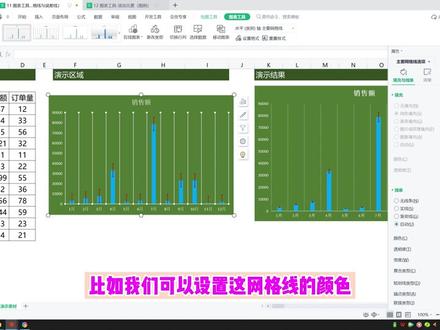 03:40查看AI文稿AI文稿
第四章第十一节添加误差线与网格线大家好,我是广西表哥黄飞鸿,那上节课我们讲了怎么添加这个数据表,那这节课呢,我们讲到这个添加误差线和这个网格线啊, 那么误差线呢?可能大家不知道他是什么意思啊,我们来看一下。误差线呢啊,我们是通常用于统计或者科学数据啊,显示这个潜在的误差或相对一系列中每个数据标志的 不确定的程度,当然大家理解不了就无所谓了,因为我们很少用到,他也是一个了解的啊,了解的,我们知道在我们一个校里面,误差线有三种,一个是标准误差,一个是百分比误差,一个是标准偏差线,一般我们会 添加这个标准误差线啊,就可以了啊,好,那么网格线呢啊,他有一个组合次,一个是水平,一个垂直的,所以他有四个,对不对?好,我们直接来看案例啊, 首先呢,我们要插入,嗯,我们看也是这个,只用这个销售额插入啊,插入一个柱形图, 好,我大力的调整一下,那么现在的这个,呃,误差线,我们把误差线加上来,误差线在这里 添加元素,这里有个误差线,我们添加一个标准误差就行了啊,其他的自己研究, ok, 然后呢,嗯,我们来调整一下啊,首先这个网格线啊,那么网, 网格线呢,水平是不要的,我们把水平的网格线怎么删除掉,选他按品类或者是来这里,这里网格线我们可以把什么,刚才我们是水平的吧,对不对?在这里我们可以点这里 啊,他也不见,然后我们给他加一个主的垂直的网格线主筹,这个啊,主要的,哎,和这边是一样了,看到没有啊? 好,现在大家注意看这个网格线和这个网格线是不一样的,你看到没有?那我们来设置把它这个调上去就行了,首先这里啊, 你把它最小只啊变成零啊就可以了,那么,哎,稍等回来。 好,然后呢背景,我选一个背景啊,其实我们应该是右键设置这样子进去设置,但是呢绘图工具这也可以快速设置选这个, 然后字体呢也可以在这里快速的设置啊,上几个我演示过这个字体的快速设置白色,然后呢这个呢也可以在这里绘图,这里直接给他一个蓝色,这是快速设置。然后呢这个呢也可以给他一个, 哎,直接在这绘图工具这里设置一个,当我们可以进进去啊,比如我们点这个地方右键进去设置这个啊,我们的误差线啊,也可以在这里, 刚才我们的误差线也可以更多,他也弹出来。还有网格线呢,这里也可以更多的设置也弹出来,比如我们可以设置这网格线的颜色,这个后面会讲的,我这里先演 是设置把它变成紫色啊,你看啊,那这些东西后面会细讲啊,先,这节课呢,还是和上节课一样,告诉大家怎么添加这个网线,在这里还有误差线啊,告诉他啊,怎么添加就行了。好,下节课呢,我们讲到添加这个图率啊,好,拜拜。
 11:50查看AI文稿AI文稿
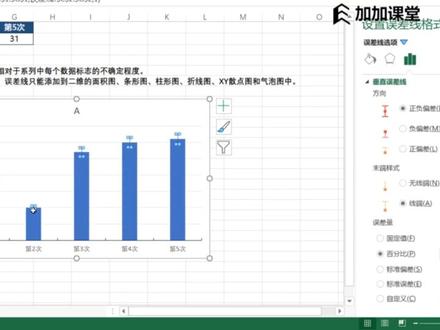
这节课我们来学习误差线。首先我们看一下什么是误差,看这里,误差是测量测得的量值减去参考量值。 举个不太恰当的小例子,早晨七点十分,闹钟响了,我关了闹钟想再眯一会,当我第二次睁眼的时候,就已经是八点钟了,所以这里的七点十分是参考量值,八点钟是测量测得的量值, 那么这里就存在误差了,而且这个误差量是五十分钟还是比较大的。好了,我们再看什么是误差线,这个误差线是通常用于统计和科学 数据显示潜在的误差或相对于系列中每个数据标志的不确定程度。在图表当中,是指用图形的方式表示每个数据点的变化范围, 而且误差线只能添加到二维的面积图、条形图、柱形图、折线图、 x y、 三点图和七秒图当中。 为了能更好地理解误差线,我们先插入误差线,选中图表,来到设计选卡,添加图表元素,我们选择误差线,大家看有好几个,我们随便选择一个标准误差, 大家看这里,这就是图形及误差线,就是这里所说的。在图表中, 是指用图形的方式表示每个数据点的变化范围,那么这个柱形它是二十八,我们的参考量值是二十八,如果我们测量的数据也是二十八,那么这个误差量就是零。 如果测量的值比二十八高了一点或者是低了一点,也是可以接受的,那么这个可接受的量就是这里。我们选中, 选中之后,从这里到这里,高处一点或者是低一点都是可以的,这就是误差量。这个图形,这个公字形,它的高度就表示误差量。刚才我们所说的零误差,即这个柱形,它是二十八,这个误 误差测量的值正好是在这个地方,与柱形相交叉的地方,即误差量它的中心,这里它就是零误差。 好了,我们插入好了误差线,我们来设置它,选中误差线,然后右键选择设置错误栏格式, 大家看这里垂直误差线,默认选中的是正负偏差,我选择负偏差,大家看一下效果, 大家看只显示误差线和柱形,它的交叉点下面的部分,这里就表示负拼差, 选择正品叉,即是上面的部分,这一部分。一般情况下 我们都选择正负偏差,即这个参考值往上一点或是往下一点,我们都可以接受。好,我们再看末端样式,默认的是线端,就是这个样子, 我选择无线端,大家看就是这个样子。好,这都很简单。 接下来我们再看误差量,对于这个误差,他误差多少我们可以接受呢?就是上下偏移多少我们可以接受呢?在这里我们可以设置固定值,比如说我设置成二, 大家看比刚才大了,就是说上下偏移二我都能接受。再看下一个百分比, 通过百分比来设置这个误差量,百分之五,这里看着不明显,我修改一下,比如说这里我改成十, 大家看这个误差量就很小,因为它是这个柱形十的百分之五作为误差量,而这里呢是二十八的百分之五作为误差量,所以它们是不一样的。 但是有关固定值和百分比,他们都有一个共同特点,就是他们都是以误差量的中心与柱形的数值相交, 那么也就是说,这里每一个数据系列的值就是我们说的参考量值。误差性的长度表示误差量, 当测量的结果正好是每一个数据系列及每一个柱形的数值的时候,那么就是零偏差。所以这里的偏差性的中心对应着这里的数据系列的值, 往高了就是正偏差,往低了就是负偏差。好,我们再选择下一个标准偏差。 现在大家看,现在误差线的中心并不和每一个柱形它的数值对应了,而是所有的误差线在同一水平上,这又是为什么呢? 这是因为这个标准拼差,他的参考量值变了,上面两个固定值和百分比,他们都是以柱形的数值作为参考量值,所以误差性的重 中心对应每一个柱形的数值,现在不对应了,就说明标准偏差他的参考量值变化了。那标准偏差他的参考量值是什么呢?要想理解这个,我们还得从什么是标准偏差来说。 我举个统计学的例子来讲,如果我想了解全国人民每天使用手机时长的情况,那不可能把所有人的数据都统计到,对不对?所以我们需要随机抽样, 比如说我从全国随机抽取一千个人来统计,然后用这一千个人统计的结果来预估全国人民的结果,那么我们用这一千人每天使用手机时长的平均值,大家注意,是用这一千人每天 使用手机时长的平均值作为参考量,然后分别于这一千人他们每天使用手机时长相比较,这就会得出这一千个人每天使用手机的时长与平均值的偏离程度是多少。 比平均值高了叫偏离,比平均值低了也叫偏离。最后我们再对这些偏离的数据及一千个偏离的数据再求平均值,这就是标准偏差。 所以我们看这个标准偏差的定义,标准差是指各数据偏离平均数的距离的平均数。 刚才的那个例子可能有点长,如果大家不理解,我再举一个,就是这五个数字,我们 先对这五个数字求一个平均值, 平均值 好,他们的平均值是二十五点二,然后我们用这个平均值和这五个数字分别相比较,看他们和这个平均值偏离了多少。 我在这里写,我们可以用 a、 b、 s, 它是求绝对值的, 所以说我们用它减去平均值,或者是用平均值减去它们都可以。 这里的 r 二绝对引用 好了, 这五个数字就是上面五个数字分别与平均值相比较得出来的。大家看定义各数据偏离平均数的距离,这五个数字就是偏离平均数的距离。 然后呢,我们再对这五个数字求平均值,下拉就可以是六点零八,那么这个六点零八就是这五个数字他的标准偏差的量, 所以说这个标准拼差,它的参考量值是这里的平均数。所以说这里的 误差线,他们的中心对应的并不是每一个数据系列的数值,而是这所有数据系列的平均值,即二十五点二, 大家看这里的中心差不多就是二十五点二,对不对?同样的标准偏差,我们也可以设置一个我们可以接受的误差量,在这里设置好了,我们再看标准误差。 同样,以刚才的例子我们来说明,在刚才的例子当中,我们是用这一千人的使用手机时长来预估全国人民的使用手机时长,那么就是说,我们抽样统计出来的结果与真实的全国人民平均使用手机时长也可能存在误差。 所以标准误差他表示的是抽样的误差,就是说如果我们抽样的人数越多,那么统计结果就会越接近真实结果,即误 差会越小。只要统计的人数不是全国所有人,那么统计的结果就可能存在误差,即使他无限接近于真实的结果,也不可能一定等于真实结果。 所以这个标准误差的意思是,他表示抽样与真实的误差,而刚才我们讲的标准偏差,他表的是一个抽样内各个数据与抽样平均值的误差。大家注意关键词是抽样内的误差 好有关这两个偏差。标准偏差和标准误差大家都理解了吗?其实如果你不是做统计学的,那么这个误差线几乎不会出现在你的工作当中,所以呢,其实你理解与不理解问题 都不大。如果你就是学习统计专业的,那么不用我讲,你肯定早已理解了标准配差和标准误差的区别了。 所以说,如果你不是学习统计学专业的,但又想搞清楚标准偏差和标准误差他们的区别,那么建议你再把前面我刚才讲的再听一遍,仔仔细细的捋一捋他们的逻辑关系是什么, 尤其要注意他们的参考量值分别都是什么?好了,我们再看最后一个自定义,选择好自定义,我们点击指定值, 大家看,在这里我们可以分别设置正凑值和负凑值,我们可以手动填写,也可以呢,引用单格里面的一个数据使用很简单,我就不演示了。 好,这节课我们就讲到这里,感谢大家的观看,我们下节课再见。
436奔波的路人甲 05:37查看AI文稿AI文稿
绘制折线图误插线 everbar, 列出最高到最低区间。 首先建立一列为平均,一列为最大,减去平均 一列为平均,减去最小 平均。使用 average 函数 框,选 b 三到 b 十二储存格 最大, 使用 max 函数框,选 b 三到 b 十二储存格,再减去平均 平均,减去最小最小使用命函数框,选 b 三到 b 十二储存格。调整下小数位数 向右托翼,一次完成。 可以加个框框和颜色凸显重点 框选方法 a, a 到方法 d 以及平均值点选。插入建议图表 所有图表折线图,含有资料标记的折线图, 点选资料点外框,选择无外框, 点选十字键图表项目误差线,其他选项 误差量自定指定值正错误直框选 最大,减去平均负错误直框选平均,减去最小确定级显示出误差线。 加入适合的图表标题。 加入适合的坐标轴标题。 调整下字体大小, 调整下图表大小。 将图表填满颜色 绘图区填满呈白色字体颜色再黑一点比较好看。 将图表加个外框, 点选资料点,两下填满与线条标记标记选项,调整下标记大小, 调整误差线,调整下颜色外框,调整下宽度 点选坐标轴两下调整下坐标轴范围, 将位置作个为调整 带有误差线的图表完成了。绘制折线图误差线 everbar 列出最高到最低区间。原来这么简单!
357AI酷选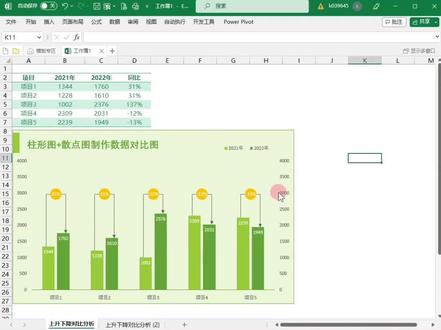 05:48查看AI文稿AI文稿
哈喽,大家好,今天给大家分享一个好看的数据对比图,像这样的一个对比图呢,它是通过字形图加折线图的一个方法去制作的, 那我们来看一下到底是如何制作呢?首先在制作这一个图表的时候呢,我们需要准备好详细的数据, 那这里的话左边的线条,右边的线条都是通过三件图去制作的,那具体的一个计算方法我会放在我们的一个数据内容当中,然后呢我们直接选择项目 和二零二一以及二年的一个数据插入一个进行图,接下来我们就将对图表进行相应的调整。插入好图表了之后呢,我们要添加三点图到图表设计 这里选择数据,直接添加新的系列。首先第一个是左侧线条,然后系列值是 y 轴的数值, 添加好之后,我们直接右键更改图表类型,将左侧线条改为散点图,放在次坐标轴当中, 我们对散点图的一个数据进行调整,将 xo 的系列值改为我们数据表当中的 xo 系列值。接下来我们再添加一个新的系列,就是右侧线条,然后 x 轴值和 y 轴值分别添加上来, 最后我们再添加一个系列,是数据标签系列,分别选择相应的 x 轴值和 y 轴值。 所有的数据系列添加上来之后,我们看到右上角的这个 图例,我们可以将多余的这个图例删掉,只保留二零二一年以及二零二二年的一个图例即可。接下来我们就对图表进行相应的优化,首先选择左侧线条这一个散点图,然后添加误插件 误差线,这里呢我们将 x 轴的误差线给删除掉,然后 y 轴的误差线我们做一个调整,选择 y 误差线这一个系列,然后到数据设置这里,选择负偏差无线端,然后自定义误差值为我们相应的误差线值, 这里呢选择的是负误差值,选择相对应的左侧线条系列数据当中的一个数值。接下来我们 在设置右侧线条,也就是最右边的这个三点图,同样的方法添加上误差线,并且呢将 x 误差线删除,保留 y 误差线。 y 误差线这里我们设置它的一个误差线值为负偏差无线端,自定义值为我们右侧线数据表当中的误差限值。 我们设置中间的这个三点图,也就是我们数据标签的这个三点图, 选择中间这个散点图,然后到填充与线条这里,将它的标记选项设置为内置大小设置为 二十一左右,并且填充颜色设置为一个黄色,大家也可以根据自己喜欢的颜色去设置,然后边框线条选择无线条, 然后呢我们再添加上误差限,在这里我们选择误差限值,将他的一个误差限值设置为 y 误差限值可以将他删除,然后 x 误差限值呢,我们就设置为一个固定值, 设置为零点二, 然后我们再分别选择到三点图,将它的一个标记设置为无, 接下来再还要选择到这个标签系列的一个闪点图,将他的一个 不插线的一个线端样式设置为无线端啊,大家要注意这一点,否则他就会有一个横线在那里,然后选择右侧线条,设置他的不插线结尾箭头类型为箭头啊, 我们需要将主要重字标轴和次要重字标轴的一个最大最小值设置为一致, 我们这里设置为最小值为四零,最大值为四千。最后呢,我们就可以得到这样的一个数据表,然后我们可以对图表进行相应的一个调整 以及美化,我们可以对图表的一个背景、颜色、标题等等做相应的调整。我们添加三点图,黄色三点图处理标签,并且将他的一个处理标签纸改为单元格中的纸,选择同比列数据,然后原来的纸给去掉, 最后大家再对图表进行相应的一个优化调整就 ok 了。那我们今天的一个图表制作分享就到这里了,其实最关键的一个就是需要制作好这一个 线条的一个散点图调整,主要是误差键的一个设置以及线条设置,大家可以慢慢的摸索一下。好的,那我们今天一个图表制作分享就到这里了,我们下期再见。拜拜。
854office大师姐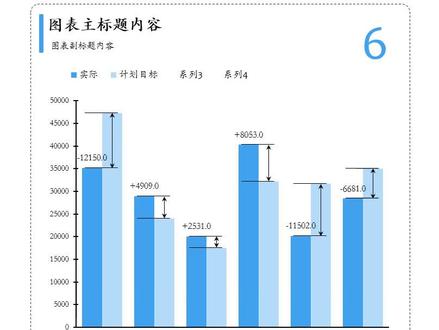 01:3792有趣的Excel
 00:32
00:32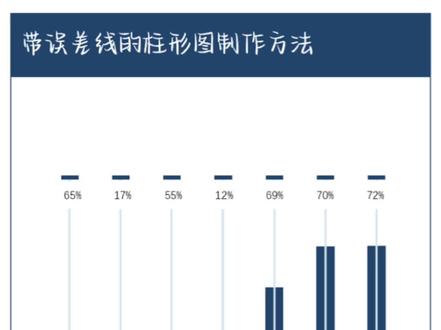 01:33查看AI文稿AI文稿
今天分享代误插线柱形图的制作方法,先关注查看更多分享!选中收入和高度两列数据,插入组合图,高度列作为美化图表使用,大于收入最大值就可以 将收入设置为柱形图,高度设置为散点图,删除不需要的元素。 在空白处插入一个长方形,复制这个长方形后,选中散点图中的散点标记,用快节键粘贴。这里针对散点图添加垂直方向的误差线,误差线的差值就是高度的取值。 反向选择负偏差,误差量选择高度的数值,选中误差线,颜色改为浅蓝色。接下来通过 自定义方式定制数据标签,这里使用符号将不同自段链接文本需要加英文引号,数字的自断使用,让公式四舍五入插入一个长方形,在公式输入栏中用等号关联刚刚创建的辅助列,调整文本的显示方向, 将文本框进行复制并重新进行公示链接。 同样的方法制作市场占有率的标签,这种方式制作标签的好处是格式可以自行设计,数据一旦发生变化,标签可以同步更新。最后将标签对齐排列,这个图表就完成了。关注查看更多分享!
 04:41查看AI文稿AI文稿
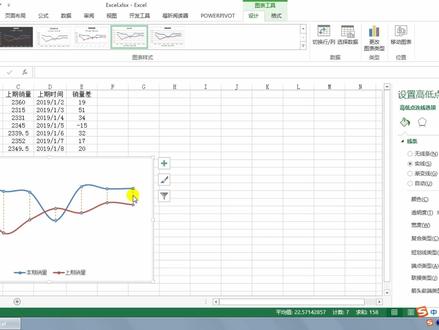
大家好,我是草记蔡先生,一起学习提升职场效率。今天和大家说一个数据可视化的问题,我们这里面有一个演示数据,是 一个本期的销量和上期的销量对比情况,我们希望得到的效果是 显示本期和上期的一个销量的趋势,同时 要能够很明显的看到本期和上期的一个销量差,那么我们在图形展示中 很容易就想到要显示趋势,我们会用到一设中的直线图, 但是要显示出本期和上期的一个销量差,那么我们需要给他加一个辅助链。首先我们要算出销量差, 我们把本期的销量减去上期的一个销量作为他的销量差,我们向下填充一下,我们先将本期和上期的一个销量插入一个直线图, 我们对这个图形稍微进行一下嗯,调整,因为我们是做本期和上期的一个对比,所以这个横轴的时间我们是不需要的, 中轴这边没有坐标轴,我们给他调整一下, 颜色也给调整一下 好,调整好了之后,我们本期和上期的一个销量走势已经出来了,我们可以很清楚的看到本期在中间的时候,一月五号有一个销量突然下降的情况, 在上期的一九年的一月三号也是销量有个抖象的情况,那么我们为了让这个图形好看呢?我们可以对这个图形的格式进行一个设置, 比如说我们将他的直线划为平划线, 那么接下来我们就要想我们如何将这个销量差放在这个图上来,我们希望将这个销量差放在这两个之间, 那么我们可不可以把这个上下上下高点和低点进行连接?好,我们选中这个图,点击图表设计,快速添加元素,里面我们添加线条高低点的一个连接线,我们对这个连接线进行一个设置, 设为一棒,对颜色进行一个调整,调整为橙色,对线形调为 虚线。我们现在需要把这个销量叉放在这个虚线上来,怎么办呢?我们都希望他在中间显示,那么我们是不是可以给他加一 辅助线,就是他的平均值,他就整好在两条线的中间。好,我们做一下就是设置一个平均值,等于本期和上期的一个平均值,等于 average 本期和上期的一个平均值,我们向下拖一下,填充一下,我们再把这个平均值 给他加到图形成来。哎,他的中间已经有了,但是我们不希望这个,我们只希望用这个平均值的曲线显示 销量差,而不希望看到这个曲线。我们对这个曲线的数据标签进行设置, 我们把数据标签的 改为单元格,里面的纸就是改成我们需要的一个销量叉点,确定再把以前的纸给他隐藏起来,再把这个辅助线给他删掉, 这样基本上就达到我们的要求。关注我们一起提升职场效率。
223草祭蔡先生


