cad斜面圆柱展开画法
粉丝5.7万获赞28.7万
相关视频
 13:02查看AI文稿AI文稿
现在我们来画 这个压缩弹簧啊,这个螺圆柱螺旋压缩弹簧,它的画法呢,并不怎么复杂, 这里呢已经有画好了啊,画好了,那主要呢要记住一个参数啊,什么参数呢?就是自由高度 h 零等于 n 乘以 t, 加上括号 n 啊,减去零点五 d, 什么意思呢? 这个 h 零呢,就是自由高度,也就是我们这个七十,然后 t 呢,代表的是节距,也就是我们这段距离,然后,然后这个 n 代表什么呢?但 n 代表的有效圈数啊,就有效有有效圈数是 n n, n 个 n 乘以十,然后再加上这个 n r n r 代表的是之乘圈数,呃,之乘圈数二点五圈,然后再减去零点五,也就 r d, 也就加上 r d, 也就是相当于什么呢? 用这个图来说,就是啊,这里到这里的这个距离六十,这段距离呢,正好等于,呃,有效圈数是六圈吧,啊,六圈,然后乘以十六十,再加上这里 这里啊,正好是两倍的,这个,呃,工程直径两倍,两两倍的这个线径啊,弹黄石直径,黄石直径啊,那么就等于七十,这个叫 叫做自由高度啊,自由高度。然后还有一个呢,就是弹簧外径,弹簧外径呢,就是标起来,这里,这里有个范,四十五叫做弹簧外径,用用大地来表示,那么还有弹簧的内径和和弹簧的中径, 那弹簧中径就是我们这个西点黄线,表示的就是我们四十五,减去 d 就好了,就是大底减去小,减去那个弹簧四径。 那首先呢,我们看到这个图呢,我们给他画一下,一比一的比例啊,给他画一下,这里还是比较简单的,为什么呢?因为他不用计算机有高度,有些时候的话我们还要带入这个公式。计算机有高度,一般来说啊,我们这个螺旋弹簧啊,均化成右旋, 那这里为什么怎么为什么左高右低呢?因为我们是 pose 的, pose 的右旋,右旋弹簧,我们从中间拨开来,然后在背后的那部分就是左高右低的,看过去就是左高右低的啊,前面这部分呢是左低右高啊,右旋的啊。 那这个弹簧呢是一种标准键,一般来说呢,我们直接拿到代号就好了,那现在我们要换一下,我们给大家给给大家演示一下啊,首先呢我们做一个矩形框,这个矩形框大小大小多少呢? 矩形框的大小啊? e c。 啊,这个矩形框大小呢就是我们的呃,中径,也就是四十五减去五,他的那个黄子径是五吗? 那就是四十,然后它的那个高度呢?是既有高度就是七十。 好,那我这里呢这个给他做一条吸点黄线耶, 大家可以看一下。还有这个 啊,是对的,位置对的,那么这些呢都是属于系列划线。 接下来呢我们这里这里画完以后呢,我们来画这个, 呃这些语言啊,这些语言呢?一般来说啊,呃,假如呢有效圈数在四圈以上呢,我们就中间部分,就是说我们这两中间这部分呢,就省掉了, 只只只画我们这个,呃这部分就行了,这里这两圈再画,再画这层圈这里就行了。 一般来说不论支撑圈圈数多少呃或者末端贴近情况如何,我们一般都按支撑圈二点五圈的形式来绘制的啊。嗯,它只是一种代号了,其实啊 好,这里我们给他画一下,这里画五,这里画一个呃, 八点五的圆。咦,八点五的圆,八点五的圆啊,这圆呢应该是在这个上方一点和它是镶嵌的这里啊这里镶嵌的, 这里是直径呢是拍五啊,然后这里这里呢我等一下再画。我们先画这边啊这边呢也画一个二点五的圆, 然后这里呢再给他镶嵌的地方呢再做一个圆,这样子啊下部分呢这边呢是不要的, 这个下面是一个半圆啊,然后这里这里开始呢我们在这里呢这个圆,这里呢开始呢是属于有效权数,所以说我们这里开始呢就是给他 plue 个结局, 距离呢是减去十这个圆呢我们给他复制一下网上说的十这么一个圆啊,然后然后呢这边呢和他是对称的,等一下呢,我们给他进项一下就好了,现在进项也行, 所以对称的。如果说你徒手嗯,词规会懂的话,那就必须要一个个画这里啊,一个个画这段距离呢是十, 车辆距离是十啊,车辆距离是十。老车辆距离是多少呢?车辆距离就是低了啊,车辆距离就是低五啊五。 那么这边这边的位置在哪个地方呢?这边的话他的这个上面这个圆呢距离这个圆心呢?应该是,呃,那个二点二二,呃, 二分之 t 加上 d。 应该是啊二分之 t 加上 d, 或者说你直接这么这么弄啊,这里连接起来他这条线啊,他的这个终点终点位置过来就是他的一个圆形位置,高度就是他圆形位置, 这里做个二点五的圆就行了,那这里就是 d 加上二分之 t 嘛,对不对?这里就是 t, 就是我们的前距,这段就是前距的一半,然后再加上这里就是 d, 就是它的黄色直径,是吧? 那这里呢这样子做就行了啊,然后这里呢在上方呢也根据他呢相距 t 的地方,这里呢相距 t, 也就是相相相距呃,节距十的地 做一个圆,数到十做个圆啊,那上方呢?我们可以和下方那个对称的啊,所以说我们直接把这两个圆对称一下就好了, 就这样上去了啊,做完以后接下来我们就可以连线了,给他连线 怎么连呢?我们把这条线连接起来切,然后这里呢做镶嵌,做切线啊,做切线,切点, 切点,详切啊,详切哈,然后这里呢也是详切的, 这里是相切的,这样子切啊,自己过来,因为这里是支撑圈嘛啊,所以说他应该这样子。 上面呢开始呢,我们继续啊,给大家做切线。那我快点啊快点,我用快点切 me 或者切用快捷键 mini 给它完成啊。 这些那个呢都是做切的镶嵌的啊,镶嵌,然后这里呢给它连起来。这里哪里位置呢?连这里为止吗?对的,连这里为止,然后这里呢还有一条圆弧,这地方还有一条圆弧。这条圆弧多少道呢?这条圆弧的半 呢?应该是。呃,就是我,就是我们的黄师。哎,这这里是不对啊,这里我看一下,这里呢我画个圆 瞧,这里有这个圆啊,那他的这个直径呢?就是我们的黄丝直径,看到吗?啊?这个圆就是黄丝直径,那我们这里呢过来做一个圆就好了啊,如果说指挥绘图的话就直接做个小圆弧就好了, 这里这个不要的,这个不要的啊,最后呢就形成这么一个结果,接下来呢我们先把这个气体完全的给他 隐藏一下啊,隐藏一下,咦,心里慌, 好像一草莓哦,好,他是属于中心线城。好,那我现在呢给他加一个封面线啊封面线,那封面线呢?选择这个这个金属的材料的啊,看一下 这里,其实加方位线之前呢,我也最好呢给大家加一下初始线啊,改成初始线, 那么再给它打开啊,最后呢我们这里给它个描新加 trod 版的应该啊,那就用这边的大家听一下吧,这边 这边呢给他描伸一下。我啊这里这条线是粗的这里也是粗的 啊,这里还 那这个这条线不要, 这个就是我们最后的一个弹簧的画法啊, 那画完以后呢,我们最好呢把这个 h 零给它标一下,然后这个这个距离给它标一下啊,这个距离代表的是它的这个弹簧中沁,弹簧中沁, 然后他的黄色直径给他漂一下八,零点零点五,这次黄色直径在他的减去漂一下, 这边这边我就不改了,他那有点问题哦,这里是 这里减去这种圈数不用管它了,这种圈数的话,我们画的时候一般都画二点五圈,然后这里呢右旋就不用表了,省略了啊,然后这个最后呢就是不行, 那我们就这样子啊,这六尺是不用的,我后面给它标起来的啊。嗯,那么这个黄色直径的这个钉这里呢应该可能应该标成 five 更合适一点啊, 百分百,百分百 c, 强制性的强制性啊? 那这就,这就是这个弹簧的画法,弹簧的画法。
226机械课堂 10:51
10:51 06:14查看AI文稿AI文稿
我是小哒哒第十一节绘制螺纹圆柱箫,箫是标准键,主要用于连键键的连接或定位。 常用的削有圆柱削、圆锥削和开口削。根据削与削孔配合精度的不同,圆柱削可以分为 a 型、 b 型、 c 型和 d 型。本例将讲解螺纹圆柱削的规定画法,打开 cd, 最终的效果如图所示。我们将图层切换到点画线的图层,利用直线绘制他的中心线, 我们设置为六十五, 将中心线绘制完成以后,将图层切换到初始线图层,利用直线绘制嗯,这个圆注销的轮廓,并且利用倒角绘制一乘以四十五度的这个圆注销的两端倒角。 点击直线,左键单击确定一点圆柱下的直径为十二,我们向上输入六,向下输入十二, 向右挪动鼠标输入长度为四十,这是他的总长度,向上挪动鼠标输入长度为十二。 利用对象捕捉左键单击,将图形补充完整, 然后将多余的直线选中并且删除。利用倒角绘制一乘以四十五度的倒角,我们点击修改工具栏中当中的倒角, 然后输入 d 空格,然后输入第一个倒角距离为一点五,第二个倒角距离也为一点五。输入完成后,左键单击第一个对象,第二个对象空格重复上一面料 继续使用空格重复上一面了。将两端的倒角制作完成以后,啊,我们利用直线补充螺纹的开槽 呃,然后我们再次选择修改工具 栏当中的偏移,输入偏移距离为十三,选择偏移对象向左左键单击,单击完成以后点击延伸工具, 然后空格点击要延伸的对象,点击完成以后再次选择直线补充图形的螺纹以及开槽部分, 补充完整以后点击图层,然后将图层切换到细实线图层, 利用直线绘制出他的螺纹部分, 将其绘制完成以后,我们再一次选择直线, 从当前位置出发,左键单击向左输入数值为三点四或者一条辅助线,绘制完成以后将多余的辅助线先删除,然后选择直线, 然后将辅助线删除, 再一次切换到粗实线图层,绘制他的开槽部分, 他的开槽部分,嗯,直径为二,深度为四。我们点击直线,从他的中心线 出发,向右输入四,向上输入一,向下输入二。 利用捕捉的形式将直线绘制完成,然后选择多余的直线删除。 删除完成以后我们再次选择这一根线删除,然后选择修改工具栏当中的修剪工具,按空格确认将多余的部位修剪掉, 这样原注销的模型就绘制完成了。呃,然后我们将图层切换到标注图层, 点击标注当中的线性标注,然后左键单击确定第一点,左键单击确定第二 点,拖动鼠标确定位置,再一次单击空格键,重复上一面领 空格,标出他的开槽深度 以及他的开槽直径, 双击当前的尺寸标注, 此时会弹出特性的工具栏对话框,找到文字的这 栏,在文字替代里边输入 m 十二,此时我们应该换成大写字母,输入完成以后回车确认, 这就是一个完整的螺纹圆柱。削偶像小哒哒,谢谢观看。
48偶西小嗒嗒 03:38查看AI文稿AI文稿
每天学习一点新知识。大家好,我是你们的朋友郑源。今天呢我们来继续上一节课,有一个拉伸,我做一个补充,上一节课呢,咱们你看一下, 我们来到西南等轴测图,来到西南等轴测之后呢,这是上一节课咱们用拉伸命令画的一些体圆柱,圆锥,还有这个斜的圆柱,还有这种沿路径拉伸, 但是咱们是不是拉伸还能拉伸复杂一点的图形呢?答案是可以的,咱们这次来拉伸一个五角星, 首先呢咱们还是画一个五角星,然后咱们点一下这个圆,先画一个圆, 点一下圆,然后呢半径指定为五回车,然后我们把这个圆五等分,五等分就是在这个格式里面,先把点样式确认一下,点样式做成这样的,然后 以前咱们的课里讲过点样式做成这样的,然后呢咱们确认,确认之后呢选择会图,然后呢选择点,然后选一个 定数等分,选择定数等分之后呢咱们选择这一个圆,选择这个圆输入线段数目,这时候咱们输入五回车, 这时候呢他就画出五个点来,咱们用这五个点来相互连接,用这个直线捕捉到这个点,捕捉的时候咱们把这里 把这个点节点给选上,这里把这个节点给打上高,打上高之后呢,咱们就可以捕捉到这个点了,捕捉到点咱们互相连接,他这个 点隔一个连接一个,这样就画出一个五角星来了。画出一个五角星之后呢,咱们用裁剪把它给裁掉,多余的都给裁掉,没用的都给裁掉, 裁掉之后呢,咱们点确认,把这个圆也给删除,然后这些点都不要了,因为刚才咱们就是做的一个辅助的点,删掉之后呢,咱们拉伸一下这个五角星,这五角星拉伸一个重点,不知道是哪里的,咱们旋转一下看一下,来到这个, 这个是图视角,这五角星他是一根一根的线,咱们要用这个修改面板,这里边有一个合并,这个咱们点一下合并, 点一下合并之后呢,咱们选择这个五角形,把它全部选中,然后右键确认,确认之后咱们再点他一随便点一根线,他就会成为一个整体,这一步很重要,如果你做不成整体啊,他就不会拉伸, 这时候咱们点一下拉伸,点一下拉伸之后呢,咱们选择这一个刚才合并的这些线,然后右键确认,确认之后他会让我们指定高度,比如我们指定是五回车,这时候就做了一 一个五角星的拉伸,这也就是上一节课的一个补充吧。像这种怎么才能够拉伸这种?嗯,比较复杂的多边形或者是特殊的图形,一定要把它合并起来。好,谢谢大家。
244正源 01:47查看AI文稿AI文稿
圆柱被四的截平面截切,其中两个截平面与侧面垂直截胶线左视图投影是基距直线,另两个截平面与侧面平行截胶线投影是矩形,上图是左视图投影。第一步,画没切之前的圆柱左视图 画中心线做底面和顶面直线。 取圆柱半径找到宽度方向,两点 平移过点做圆柱最外侧轮廓线。 第二步做与侧面垂直的结交线,积聚成两直线。第三步,做形状为矩形的两截交线。取上方矩形宽度 平移过点做矩形高度方向线段。 取下方矩形宽度 平移过点做矩形宽度方向线段 中间最宽部分被切去,擦去,被切去部分外轮廓。第四步,粗实线描黑 完成。
405手把手教机械制图 04:00查看AI文稿AI文稿
今天我们来学一下几何切面圆柱体结构素描。在画之前,我们先观察一下物体的造型,还记得我们怎么画圆的吗?当正面对着我们的时候,我们可以把它看成是一个字,边形,上下左右都比较正一些。 当他往右边移的时候,我们可以看到上下左右四边形都出现了变化,上下两边左低右高,左右两边也出现倾斜度,当他朝向另一边的时候,切面的四边形与之相反。 所以我们在画之前,先观察好物体的造型,找好切面的大小形状,再开始动手。按照我们之前的方法,观察好切面的朝向和大小,找好暗部的位置,就可以开始动手。 好了,一并上下左右,找好物体的比例关系, 记得画中线,因为它是个对称的物体。接下来我们把切面圆的四边形画出来,注意好位置大小、斜度比例,再将底部圆的大小定出来,底部圆的大小可根据圆柱体底部的前半段大致判断出来, 注意好透视关系,近大远小。 我们也将切面圆的四边形画出辅助线,辅助我们画圆。方法和我们之前叫画圆的方法一样,找好各自的终点,把圆切出来, 有个地方要注意一下,切面四边形的中线位置,要做好近大眼小的关系。另外中线的位置并没有连在左右两边的线上。 画完后,我们把底部的圆也一起画出来 着。我们把两边的边缘 线调整一下,做好轻重,把按部的大小画出来,找好明暗交界线的位置和投影的大小,注意明暗交界线偏粗一些,因为他的表面比较圆。 接下来我们把按 的边缘线和明暗交界线的轻重处理好,明暗交界线上重下轻, 投影边缘线做好前重后轻的关系,离物体越近,越靠前的部分越重一些。我们把暗部的颜色统一画一遍,区分好寿光和背光面。 在这个基础上,我们把物体按部的轻重加强一下。 我们还可以在交界线右边的亮度画一个灰面出来过渡一下。把物体的投影颜色加深一下,区分一下投影和 物体的关系,做好重道轻的渐变。 最后我们调整一下画面,可以带一点灰面和背景丰富一些。 今天我们就到这里了,下期再见。
58一叶画室 02:57查看AI文稿AI文稿
cad 中如何绘制内六角圆柱头螺钉?我们打开六角圆柱头螺钉的平面图,我们可以看到它的螺距为一点五毫米, 牙型角为六十度的等边三角形,它的螺纹长度为三十二,然后我们根据这个平面图我们来绘制这个三维图,我们用文件新建好,我们打开西蓝等轴侧,我们输入 c 空格,输入 十八减为八空格,然后进行拉伸,拉伸的长度为十,然后我们的线环改为灰度, 然后会,然后我在圆柱体上绘制多边形,直接圆心,选择内结圆,圆的半径为四点五七五,然后我们继续拉伸深度为五空格,然后我们求差级 sub, 输入圆柱体空格十六, 进行空格,输入 f, 进行倒角,输入二空格,倒角为零点四空格空格,这样我就打好了,然后我会去挪挪住,输入 c 空格, 直接圆心半径为五空格,然后也我们进行拉伸,输入长度为四十,然后进行倒角 c h a, 然后进行倒角 c h a, 输入 d 倒角第一条约为零点七五空格,继续空格,选择边 空格,然后我们挥制螺纹数 h 一挥至螺纹空格指定圆心直径机为八点五空格顶面顶面直径也为八点五,磨具为一点五,高度为四十。螺丝线已经绘制好了, 绘制,我要绘制这个牙型角为三角形,那我们重新设置图标,我们输入 ucs 空格,指定指定装点 为坐标系的原点,指定切线方向为 x 轴的方向,然后指定歪轴,旋转歪轴,输入九十度空格,这样我们这样我们的 xoy 的平面就直接垂直于这个螺旋线的切线方向, 然后我们,然后我们在 s y 上绘制这个,然后绘制三角形,输入 pol 空格,然后我们在这个面上,在 soy 面上绘制三角形,我们输入 pol 空格, 输入三空格,我们输入半径为零点七五,然后我们进端点移动,移动到这个圆点,然后我们将坐标系返回到上一个坐标系,然后我们移动, 选择螺旋线的中心,然后找到端面的这个圆心,点击,然后我们扫阅,选择三角形,然后空格,选择螺旋线轨迹空格,然后我们移动螺旋线,移动三十二,我们输入三十二空格,然后我们求差级 sub, 峰哥,这样我们的六角圆珠的螺钉就绘制好了,你学会了吗?
 03:00查看AI文稿AI文稿
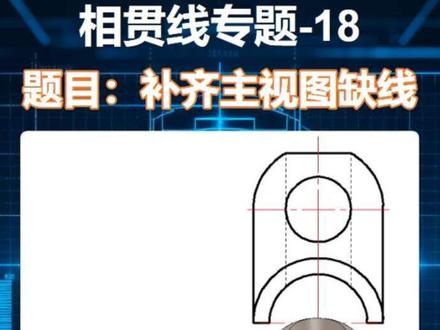
本视频探讨复杂形体的相贯线画法。圆筒上方叠加一个圆柱,圆柱上方叠加半个球,左右方向贯穿一个圆柱孔,上下又贯穿一个圆柱孔。 投影到主视图看相贯线投影。圆柱孔与球相贯线投影是基距直线,圆柱孔与球和圆柱相贯线是基距圆弧。两圆柱等直径相贯相贯线投影是两相交直线。 切开看内部结构,两圆柱孔等直径相贯相贯线是两相交直线,两圆柱孔相贯线是径似圆弧。先画外部结构,画半个圆柱高平齐做长度,方向直线 长对正做圆柱,左右端面 做中心线。 取球半径画半个圆 平移过点做圆柱外轮廓。 两圆柱等直径相贯相贯线是两相交直线。擦除多余线条做半个圆柱孔,看不见,画成虚线。 做竖直贯穿的圆柱孔,看不见,画成虚线。 圆柱孔与球相贯线积聚成直线。擦除多余线条,做两圆柱孔相贯线。取大圆柱孔半径画近似圆弧,看不见,画成虚线。 擦除多余线条,做左右方向贯穿的圆柱孔,看不见,画成虚线。 圆柱孔与球和圆柱相贯线是近似圆弧。加直线,取大圆柱半径画近似圆弧 做基距,直线,擦除多余线条, 中间两圆柱孔等直径相贯相贯线是两相交直线,看不见,画成虚线。 擦除多余线条。 粗实线描黑 完成。
155手把手教机械制图 00:58查看AI文稿AI文稿
如果圆柱斜着切,中间会露出什么图形呢?我们可以做个实验,请爸爸妈妈拿出像圆柱的黄瓜斜着切,一切 看是椭圆形哎,很神奇吧!你们看这个图形是圆柱的切面吗? 圆柱横着切会露出圆形,竖着切会露出正方形或长方形,所以这个图形不是圆柱的切面哦!小朋友,你们也来试试吧! 小朋友,按照图中切法斜着切圆柱会露出哪个图形呢?


