mastercam如何把r改为l
大家好,欢迎大家来到我们马斯 kim 教学课堂,在前几节课堂中呢,我们把这个相框里面的命令呢全部都熟悉了一遍,那么今天这节课呢,我们主要来学习一下转换里面的功能啊,它的用法主要是一些位置的功能以及布局尺寸等等这些。 好,那首先呢我啊我们先来画几个图形来作为我们的,嗯,学习案例啊,首先我们可以先画一个圆板,一点点画圆,左边画个圆,然后在他下方再画个矩形,这边呢再来画个线段 好,好了之后呢,我们接下来就进入到这个转换命令,在转换里面呢分别有动态转换,拼音啊等等这些旋转镜像什么的。好,那接下来呢,我们就从第一个开始吧,挨个来学习一下啊。好,首先第一个动态转换,我们点进去这个功能,点进去之后呢就选择图形就可以了,对不对?现在呢 让你选择图形哪些图形呢?需要让你去进行这个转换对不对?那现在我们假如说选择这个矩形框选一下结束选择, 选完了之后呢,你会发现坐标系的这个位置呢,有一个坐标系,对吧?其次呢还有就是我们光标啊,你除了光标的话,他还有一个坐标系,那么这个坐标系的话就是作为你转换的一个基准点来进行使用的, 你假如说转换这个图形,对吧?你想要对他进行一个位置的挪动或者说角度的变化,哎,那他是依照哪个参考点呢去进行这个旋转角度或者说其他的操作呢?哎,就是依照我们坐标系啊,依照我们的这个光标上面的这个坐标系, 那现在的话他就是让我们去确定这个呃,基准坐标器的这样一个位置啊,那现在我们可以看到这个图形中心呢,会有一个类似于宝马一样的这个标志啊, 这个标志的话是这个图形的正中心位置,如果说我们想要以他的中心作为竞争点的话,我们就来他重新点一下鼠标左键,把这个坐标信呢给他放上去啊,放上去之后呢,下一步我们就可以对这个图形进行编辑了啊,你可以看到 这个坐标器当我们放上去之后呢,他会高亮显示,有没有发现,对吧?啊?放到他这个各个轴上的时候,他会高亮显示, 那假如说我们现在想要把这个图形向右偏移啊,一定的距离,那我们就可以把这个光标的话放到这个 x 轴上啊,底下 x 轴亮了之后点一下鼠标左键,然后拖动鼠标,你看 这个图形是不是就跟着我们的光标呢来进行移动,那底下呢有他的数值啊,但是这个数值如果说我们手动去抓取的话,可能不太准确啊,我们也可以按 tab 手动去输入,假如说这里握墙向右偏一个一百, 对吧?我输入一百五,点两次回车,这个图形呢就偏移到了比我们原来的这个图形向右一个一百五的这样一个位置,那假如说想要向上的话怎么办呢?我们就点他上面的这个外轴对不对?点下这里,然后向上,然后呢在这里再去输入数值, a b 叫做五十万,好两次回车。哎,那这个图形呢就是偏移到像 x 轴一百五, y 轴五十的这样一个位置啊,基于我们第一个图形开始去计算的话,是这样一个坐标。 好,那他除了进行这个平面的这样一个移动以外啊,啊,当然他还可以进行一个三 d, 也就是这种方向的这样一个移动,我们可以按住鼠标中间拖动鼠标来看,对吧?啊?目前呢,他都是在统一的这样一个平面深度,假如说我 想要对这个深度再次进行调整的话,那同样也是点住这个 z 轴,对吧?然后向上拉,就是对他的这个深度方向呢进行调整啊,我们按住鼠标中间拖动鼠标,可以对他进行一个三维的这样一个观察。 好,嗯,那在这里的话他分别有这个移动跟复制,对吧?如果选择移动的话呢,最开始的图形就没了,复制的话他保留最开始的图形,然后底下的话还有阵列,对吧?这阵列的话就是说这个图形你想要画几个,那假如说我们现在输入一个三,然后点一下回车,你看 他相应的就是按照这个增量啊,叫说第一个图形到第二个图形之间的距离就是我们刚刚所调整的,对吧?第二个到第三个也是调整的这个数值,就是这样一个递增啊,然后呢去镇定出来三个图形啊,这是他的这个动态转换,当然 呢他的这个角度也是可以进行修改的,那假如说我们现在切换一下辅食图啊,切完辅食图之后呢?你看这样我们就看不到他的高度了,对吧?看起来都像像是在一个统一的深度,实际上他们的这个深度呢,都是不一样的啊, 然后调整他的角度是怎么调整的呢?就是调整按按住这个圆弧的中心啊,你看现在我们看到的这个圆弧呢,他是蓝色的圆弧啊,蓝色的话他是围绕哪个轴进行旋转的?如果说你点这个蓝色的中心位置啊,点一下,然后拖动鼠标, 发现没他他现在是绕着这轴进行旋转,对吧?啊,好,我们现在可以手动的去输入数值,按 t a b 啊,叫做 t a b 出一个负三十,好,点击回车两次啊,那他就换了一个负三人度啊,那如果说我们现在想要围绕外轴 进行旋转的,那你就找到这个绿色的圆弧啊,点他一下来让他进行这个外轴的旋转,如果 x 轴的话,就找到这个红色的圆弧,对吧?点一下 可以对他进行一个嗯,对应角度的这样一个转换啊,那他就是也是按照递增的关系啊,就第一个做好了之后呢,他是基于这个基础啊,然后再去旋转合适的角度到达第三个, 第三个的话也是基于第第三个的基础,然后呢再去旋转我们刚刚所调整的这些参数,然后呢到达第四个啊,第四个图形,所以说呢,这样看起来呢,这个图形比较变化的比较 那个明显啊,变化的比较明显一些啊,那这些呢就是我们动态啊,动态转换这个功能的一个使用方法啊,那当然呢,如果说他的这个基准点你想要移动的话,你看现在我们点 中间的这个球,对吧?哎,可以对他的这个位置呢直接进行挪动,直接进行挪动啊,好,然后呢这些我们做好了之后呢就点击确定啊,这是动态转换啊,好,那我现在呢我我把这些 日出来的图形呢暂时先删除一下啊,选中啊框选一下,然后按这个 delete 键或者说 f 五进行删除。 呃,动态转换我们了解了之后呢,下一步就进入到这个平移吧啊,选择平移,假如说我选择这条线就选择对吧啊,那平移的话就比较 也是比较简单啊,跟刚刚的这个动态转换非常类似啊,你看点这个箭头啊,向左对吧啊?点这个绿色箭头呢,向上就是外轴,那为什么会连接成这样一个图形呢?因为他的方式啊,目前用的是连接,如果选择复制的话啊 复制的话那他就是对应的把这个图形给他复制过去啊,然后移动的话他就直接移过去啊,连接的话他就是根据这个线端的两个端点来进行连接,现在的话他这个你看为什么图形出现这种情况呢?我们重新选一下啊, 转换拼音,选上他点确定,然后呢这里的话我们再去手动调一下啊。 啊,现在没问题了,刚刚他显示呢存在一定问题啊,也就是说如果选择复制的话,他保留原来的这个图形,然后呢 按照我们所调整的这个 x y 的距离,然后呢重新复制出来一个一模一样的图形,那当然这个 z 中呢也可以调,对不对?在左侧可以看到这个 z 呢也是深度上的一个调整啊,也可以调,然后呢?呃,还有一个就是移动,移动呢就原来的没有了连接的话它就是根据我们 所复制出来的图形啊,两个端点跟我们最开始的图形两个端点进行一个链接啊,从而生成这样一个 平行四边形啊,这样一个图形。呃,那通常来说这个功能用的这个复制跟移动会比较多一些啊,你看我现在一用用完链接之后去调他这里,他显示有点有点问题啊,这个大家知道就行, 那底下的话也可以手动的在这里输入他的这个数值,对吧? s 偏多少,外偏多少啊?然后呢还有一个叫做项链,项链是什么呢?就是说你手动去点击啊,假如说我现在要通过这个点,对吧?这里作为起点,然后呢向这个方向,向这个方向进行便宜,然后再点第二个点,你看 就是从这里到这里来进行便宜,根据我们所选择的两个点啊,从而去确定他的这个 之外的这样一个距离。嗯,好,那上面的编号的话就是数量啊,就是数量啊,你看这个目前呢有一个间距跟总距离,总距离的话就是依照我们刚刚所点的这两个点,然后往里面呢进行一个均分啊,这个叫做总距离, 如果选择间距的话,那他就是都是按照这个统一的距离,然后向这个左下方去复制出来四个啊,就是两个他两个的区别啊,然后再往下的话就是他的这个什么呢? 一个是长度啊,一个是角度,对吧?记住标如果说我输入零的话,输入零,哎,你看是不是没有什么变化?角度输入零,角度输入零之后呢?他呢就按照我们的这个就正常角度计算嘛,右边不是 x, x 只要正方向零,对吧?上方九 度,假如一百八的话就跑到左边去了,对吧?然后呢这边的这个极速标长度的话,他他就是还是按照我们上面的这个 x 轴的这个长度啊,假如我现在输入一个一百,你看他 x 轴是不是就变过来了?假如五十, 对吧?啊?一般来说很少去调这个啊,我们通常都是直接在上方去调他的这个增量 x one 的这样一个数值啊,底下的话是他方向已选方向,反向还有双向啊,好,我们现在给他关一下,撤回一下啊,然后把这个图形删除一下。嗯, 好,那这个就是平移的用法啊,就是对图形呢进行一个移动或者说复制的话可以用它,还有一个叫做平移到平面,这个的话一般来说我们在加工的时候会用到,但是目 目前来说像二维会图就用不到这个功能,这个到后期呢,再给大家去讲解一下吧,这个是用来干什么的啊?然后还有一个是旋转,对吧?旋转的话,我们假如说选择旋转啊,然后接下来呢你就需要选择一个你要旋转的图形,说我们就选择这个圆,记住选择, 那他默认的这个中心点呢?就是说旋转中心点是在我们这边是圆点啊,你看这不就出来了吗?这个图形,对吧?我们可以点击这个箭头,然后呢 转动鼠标,你可以看到有一个图形呢跟着我们鼠标呢进行转动啊,但那他的这个基础的话,你看选择零的话,他就刚好在我们这个原来的图形的位置,然后呢你再去输入角度的话,他就一到这个 位置呢,再去进行一个增量的这样一个旋转啊,然后这边呢可以去调整他的角度方式的话有复制,有移动,有链接,对吧? 啊?链接移动复制啊,当你用这个链接之后,他这个显示有点问题啊,这个是二三版本,大家用其他版本的话没什么问题的,知道他是显示问题就行。 然后还有一个就是假如说我现在不想让我们做这些圆点作为我们的这个旋转中心点,也可以直接点这个球啊,中间有一个灰色的小球,点他一下放到下一个位置啊, 放到你喜欢的这个位置或者说你需要的位置,对吧?直接给他移动过去,那或者说在左边呢点一下这个重新选择啊?选重新点底下也有个重新选择,跟这个我们去点这个灰色小球,他的这个用法是一样的啊。 好,然后图形的话如果想要重新选择就点这啊,然后往下的话有他的这个数量,对不对?现在是一个我们输入二输入三啊,滚动鼠标滚轮可以对他 这个数值呢进行一个增加或者是缩减啊,然后调整他的数值或者说调整角度,对吧?啊?角度数值都可以调整,然后往下的话,假如说有一些我不想要啊,假如说我就想均分成九十度吧啊?均分成九十度四个,但是呢我, 呃这个不想要,就这个不想要,这个不想要的话怎么办呢?就点一下移除,然后来选单独选一下他,然后点一下回车,这样的话他就可以单独的对某个出行的进行移除。角度的话还是按照之前的这样一个角度啊,然后底下的话就是方向 那个定向还是反向,还是两者对吧?方向的这样一个调整,这个也都比较好理解啊。啊,然后我给大家关掉啊,下一步的话我们就选择这个投影啊,投影的话他一般会用到什么地 呢?就是说假如说我们画的这些图形对不对啊?从俯视图看没什么问题,但是你从前视图看的话,他的深度不一啊,那你就可以用这个投影功能给他全部选一下,就是选择, 你看这个方式的话有移动复制链接,对吧?啊?我们也是用这个移动,移动到这个固定深度,你看投影到深度多少?零零呢?就是我们现在绘图所用的这个平面啊,也就是周边系的这样一个平面,这个没问题啊。 好,然后还有一种情况呢,就是说把这些图形投影到一个曲面上啊,或者说其他的地方啊,当然这个我们到后期再去,嗯,讲解吧,到后面呢,我们再学这个编程刻字的时候呢, 可以用到啊,然后呢?嗯,再往后的话还有一个叫做移动到原点。移动到原点这个功能是怎么进行使用的呢? 这个就是说,你看假如说我们现在坐标器是不是在这啊? g 五四,对吧?这个坐标器呢?就是 g 五四啊,那假如说我现在想要把它放到这个图形的左下角啊,这个位置怎么办呢?你就选择这个移动到原点,直接来点这就可以了。点一下, 有没有发现我们所有绘图区所有的图形呢?都会移动到啊?就是他自己呢啊,然后呢移动到我们的这个坐标系的这个位置,实际上坐标系是没有产生变化的啊,而是图形呢,去相应的啊,做了一个位置的移动 啊,然后最终的目的的话就实现了,让坐标器呢放在了这个矩形的左下角位置啊,大家理解的话,你就可以理解为,嗯,你坐标器想要放哪,你就点哪就可以了啊。好,然后还有一个是镜像,镜像的话我们可以来点一下啊,假如 我现在就选择,哎,算了,我这样啊,先按 esc 推出这个功能,然后移动到原点角落,移动到这个位置,我点一下,大概点了一下啊,然后选择镜像,对吧?我左侧呢也想要画一个跟右边一模一样的图形,那这个时候我们也可以选择镜像,然后呢框选一下就是选择, 对吧?那他默认的是按照 x 轴进项, x 轴就是这个水平方向嘛,水平方向呢,这里作为进项轴的话,那他就是上下进项啊,那如果说我们向想要对他进行左右的进项,那就等于选择外轴,对吧?选择外轴,让他向左啊,进行进项,选择外轴 啊,这样呢,他就进行过来了,那默认呢,他就是依照我们的这个外轴坐标器的零点的这个外轴进行进项,那当然呢,他后面又有个数值,对不对啊?我们也可以直接手动点击,假如说我现在呢想要在 这个位置啊,作为我们的这个镜像中心点,我就大概在这点一下,你看这个白线是不是就过来了,这个白线呢就是他的镜像中心啊,那当然我们也可以手动的在这里去输入他的 x 轴偏移距离啊,也可以点这个箭头再重新选啊, 一般来说我们就直接手动点了啊,什么也不用设置,你看直接点直接点就可以了。好,然后呢底下的话还有一个就是说你像 有一些斜线什么的啊,来对这个图形进进项的话,或者说项链可以在这里去进行使用。好,那这个呢就是镜像功能啊,也是比较简单的这样一个功能,到后期绘图的话我们都会去用到他们啊, 那后面还有个缠绕,缠绕的话这个是针对于一些替换轴啊,编程的时候我们会用到它,但是前期画图的话是 用不到的啊,这个也就忽略掉。这个补正的话,他跟我们线框里面的这个偏移图素一模一样,只不过改了一个名字啊,他以前版本的话,这个偏移图素也叫补正啊,他后来改成这个偏移图素了,但是在转换里面这个名字没有改过来啊,这个大家也可以按照之前的这个 讲解啊,去使用它就可以了。然后后面的话布局里面呢,有一个图形排版,还有直角针列还有分布啊,那接下来我们来学习一下他是怎么进行使用的啊? 先选择图形拍板,这图形拍板的话,你首先得需要去设置一个范围,在这里版面编号,对吧?这里有他的大小。那假如说我们现在是一个三百吧, 三百乘三百的这样一个方块啊,然后呢你再选择一个图形,在这个方块里面呢进行一个分布啊,进行排版。好,那现在 现在我们设置好他的大小之后呢,紧接着是他的这个数量,对吧?还有一个是原点位置,那这个我们就按照他默认的这个零点吧。然后右边呢有开始排版的角落,对吧?从左下角还是右上角,还有这个右下角,左上角等等,这些可以进行调整 啊,然后马下的话,有他的这个板面与板面之间的间距啊,这个是二十五,这个是指的是多个数量啊,然后底下假如我现在输一个数量二啊,然后呢这里是他的这个距离,对吧?还有一个是 版面页边啊,这个就指的是图形在里面距离版面的这个边这样一个距离。然后还有一个是添加零件啊,然后我们可以添加一个串联吧,点击右键 添加串联。假如说我们想要均分这个圆,选上去点确定啊,然后呢这里有最小数量跟总数,还有这个角度啊, 目前这个角度我们一个圆的话,角度就无所谓了啊,就按住他九十度也行啊,按照默认九十度就可以,然后这个是零件与零件之间的检举,假如说给他一个一对吧,然后我选现在的话,想要 把这个圆呢铺满整个板面啊,那我们就在底下呢选择一个填满所有板面,对吧?然后呢点击确定就可以了,然后当然呢在他的板面这里的话,他还有一个排列的方向啊, 也就是说如果你想就是说水平排列或者垂直排列在这里调整,还有一个就是忽略按,让他自己去计算啊,好,那现在我们就点击确定 啊,你看现在这个粗线就出来了,对吧?啊?这是这个版面的一个排列好的这样一个结果,那目前呢?呃,排列好之后呢,我们就点击确定啊,点击确定,你看这就做好了啊, 这是一个排版这个功能啊,大家如果后期有需要的话,可以去直接在这里使用啊,我们现在撤回一下啊,客人家自己撤回,然后呢选择比较正列,正列的话这个就,嗯更好理解了啊,我们可以选择这个圆,就是选择。哎,你看 现在的话总共有十粒,十粒的话就是它的数量啊,方向一啊,我们数,嗯,滚动鼠标滚轮啊,可以往上递增这个数值,那这个方向一代表的就是 x 轴,方向二代表的就是 y 轴啊,你看对吧?如果说你后期需要这种阵地的图形的话, 你可以在这里进行输入,然后呢调整他的这个数量跟这个距离,当然也有角度,假如说一个尺度,对吧?啊,就是平的,这个斜着的,然后有一选方向,反向还有双向,那这个实力二也是一样,如果说单独想要移除 其中的某几个图形啊,那就选择移除,说这个不要这个不要,这个不要啊,移除完之后点一下回车,点击确定。哎,那这个图形呢就做出来了啊,右键可以给他清出一下颜色啊 啊,那这个就是直角针列,还有一个是分布,这个分布是什么意思呢?分布的话他是指的就是一个假如说一个线段吧,我在这里做一个啊, 我现在呢想要把这个圆呢分布到这个线段上面啊,我们现在就可以选择这个转换找到分布。好,我们现在选择一些圆结束选择。 然后呢分布到这个线段上,那这个线段的话我们怎么去选呢?你看有一个项链对吧?我们可以手动的选择项链去选择这两个端点。也可以啊,但是这种呢就是仅限于什么呢?仅限于这个呃,线段了啊,如果说是一个 曲线图形呢?哎,那我们就用底下的这个串联啊,相对来说用这个串联比较方便。选择串联吧,点一下他,点确定啊?好,现在你看这个图形就分不上去了,但目前只有一个啊,目前只有一个,那这边编号的话叫我,我递增啊,马上递增, 有没有发现他也是属于一种军部的这样一个功功能,对吧?把军部到这个线上面,然后我们点击确定啊,再来画一个曲线。 好,然后呢现在我们再次的选择这个转换它的分布,选择这个圆吧,结束选择。然后呢选择串联啊,点一下这选上它点确定,哎,你看现在就均步上去了,对吧? 就跟我们之前所学的这个线框里面啊,这个绘点啊,绘点里头有一个 这个等分绘点非常类似啊,然后这是这个分布分布功能啊,然后紧接着呢,再往后的话还有一个叫拉伸,这个呢,就类似于延长线啊,这个就不再说了,我们之前的那个修剪里面有好多功能都可以进行延长,所以说一般很少用这个。 还有一个是调整他的整体比例啊,就假如说我现在呢想要调整这个曲线的比例,我选上就选择,对吧?那一比一的话,他就是还是原始的大小啊,上面呢也有移动复制链接啊,假如说我们就选择复制吧啊,底下的话是他的这个数量啊,然后再往后的话是他的速放 配比啊,目前呢就是一嘛,一还是原来的,如果我输入二的话,那他这不就扩大一倍,对吧?啊?也可以按照百分比,也就说假如说扩大一个百分之一百五吧。啊?输入一百五, 哎,怎么输成一千了啊?到五零啊,那他就是那个零点五倍嘛,对吧?就是按照一定的比例啊去进行放大缩小 啊,这个就是这个比例功能啊。呃,今天这一课呢就主要讲一下这个转换里面的这些功能,大家如果说有什么疑问不懂的欢迎在评论区留言啊。那今天这一课呢就讲到这里,感谢大家的观看,大家再见。

粉丝5.8万获赞15.1万
相关视频
 01:28查看AI文稿AI文稿
由我们的 ik 输出变成了我们的 r 输出,选择我们的机床,选择我们的机床定义,点击确定,然后选择我们的控制定义, 然后控制这定义这里有,我们看有公插,设置传输文件, n n c 对话框这些项目。我们在下面找到我们的圆弧, 然后圆弧这里下面有显示车床,然后这里有一个设置,比如开始中至中心距,这里我们选择半径, 然后在四等分位置打断,这里我们可以选择打断圆弧为一百八十度,这样我们的输出就是一个 r 的输出了,我们点击确定,点击确定,然后点击我们的保存点, 点击保存,点击确定,然后我们出一下我们的后处理, 我苦苦的忘了,我想待在 点击保存,点击试看我们的一个圆弧输出, 你看我们的现在一个圆弧输出就是 r 系输出了, r 零点九, r 二十点九, r 二十点九,对不对?这样我们就变成了一个我们的 r 输出,由我们的 ik 输出变成了我们的 r 输出。
779MC~小老弟 02:28查看AI文稿AI文稿
master kim 二零一七如何把圆弧的输出方式由 i k 变成 r? 安排 打开软件,机床车床选择默认,试图道路 机床控制定义圆弧, 把这个圆心形式开始至中心间距改成半径。 然后呢,打断圆弧这一块,不打断圆弧保存打对勾,打对勾。 机床定义打对勾,机床定义这个点的时候呢,稍微反应有点慢啊,别以为是死机了,稍微耐心等一下编辑控制定义 圆弧,把这个开始至中心间距改成半径,如果说他已经变成半径了,就不用改了。然后呢,不打断圆弧,把这个 也勾选上,保存,打对勾,打对勾点试点试好,我们现在随便画一个圆弧, 两点画弧,第一点,第二点,打对勾, 手机车窗道路轻车打对勾,部分串联选线条打对勾,随便选择一把刀,直接打对勾。好了,我们做一个程序,看一下这腰, 选择后处理啊,车床通用后处理,打对勾,保存桌面保存 好了,程序已经做出来了。 j 零三 r 啊,输出方式是 r, 如果说你没有改的话,他的输出方式就是 l k, 学会了吗?学会了记得点个赞,进我粉丝群,带你学。 master king 二零一七。
 01:06查看AI文稿AI文稿
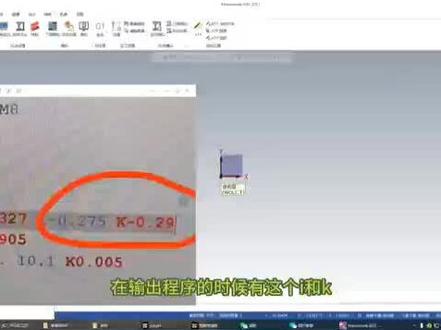
在输出程序的时候有这个 i 和 k, 那这个要怎么办呢?很多朋友他是没有的,那是因为他的软件是我安装的,所以说没有的,我在安装软件的过程中加工这个外研 车销吧金车选择这边点下确定,点下确定, 找到控制定义这边,机床定义这边点一下确定,然后找到控制定义这边点两下 找到这个圆弧这个位置,这个位置给他改成半径的车起复合的话,这个位置就是这个位置也要给他改成半 半。技能点下确定,点确定,点确定,点确定, 然后后面我们输出的这个程序啊,这个的话是 r 的,不是刚 i 和 k 的。
 10:49查看AI文稿AI文稿
大家好,我是青儿,今天是 maxekm 第三十四讲这讲我们讲一下高度设置及其注意事项。高度设置是程序中重要的一环,如果你的高度没有设置好, 那么就有可能导致撞击或者弓箭报废。高度设置是在刀路共同参数设置中,这里面有几个高度设置,前面两个是安全高度和参考高度。如果像我这个例子啊,只做一个工件, 一一步道路,那么一般是不用打开呃,安全高度的,只需要直接用参考高度就可以了。参考高度指的就是 g 四三刀场补证后他定位的位置,我们生成一个程序,可以看一下 他出现的位置,就在 g 四三到场补证之后,这十一,我们这边的参考高度给的是 g 十一。如果安全高度和参考高度同时打开, 并且不选择这个按钮,就是只有在开始及结束操作才使用安全高度的按钮,那么参考高度就不起作用。比如我们现在两个都打开啊,安全高度给五十,参考高度给十一点确定, 大家看他生成的程序,对应刀枪之后的高度是 z 五十,后面也台刀也是 抬到这五十,其中的参考高度就没起作用,只是安全高度起作用了。有朋友就会说,是不是 安全高度和参考的高度有一个没有什么,起不到什么作用,也不全是。例如我要加工这两个长方体和这个圆柱,这里有一个家具,这个家具比较高, 我需要加工完这两个长方体之后抬比较高的刀,然后过去加工这个圆柱体,两个长方体之间我又不需要抬很高的刀刀,如果抬的比较高的会影响你的机床的时间,所以我需要就是 加工完这个,抬一个很矮的刀过过来加工这个,然后抬一个很高的刀过去加工这个圆的。这个时候就是要使用到安全高度和参考高度。 我这有一个做好例子啊,安全高度给的是五十,并且只有在开始及结束操作才使用安全高度这个对勾。我们打上前一步道路是 加工这两个长方体的,后一个道路是加工这个圆形的,我们来看一下他的模拟情况,然后五十,然后下刀到指定的平面,然后再下刀加工外形,抬刀抬十个毫米过来,再下刀加工外形。 加工完,这是第二步,走完了,要走第三步了。这个时候呢,因为我们参考我们的安全高度已经打开了,并且打开了起始和结尾要用安全高度的这个选项,所以走完这两步之后他就会抬五十, 然后过来加工这个员,这就是他实际的模拟情况。所以安全高度和参考高度在这个时候就都需要起作用。一般情况下我们只需要打开参考高度就可以了,只有刚 我说的这种比较特殊情况才会需要用到安全高度。其实一般情况下我们是不需要用到安全高度,只要打开赞高度可以了。这里啊,不管你是打开 参考高度也好,打开安全高度也好,尽量我们这里要用绝对坐标,有朋友说我用增强坐标可以不可以, 不过风险比绝对坐标要大得多。我们还用这两个弓箭举例啊,比如我要罗特的两个外形,第一个弓箭是在这个地方做起点,第二个弓箭在这个地方做起点, 然后我的参考高度给的是五,然后攻击表面是负六,就是这个地方,然后深度是十二,大家看一下他的模拟效果啊, 嗯,大家有没有看到他在快速移动的时候过期了?现实的继承加工中,如果刀具直径不 是非常的大,这里其实已经断到了,为什么会走成这个样子呢?是因为增量坐标是从这个弓箭表面然后上台的,他加工的这个地方弓箭表面是负六,这个地方是负六, 而我们抬的参考高度是五,就是从负六这个基础上抬到五毫米,等于是他现在是负一,在负一的时候就快速快速移动了, 所以导致他就过期了。当然我们前面这个增强坐标也可以给高一点,比如给到十就不会出现这个,这一步就不会出现过期了。但是啊,如果你 给的是增量坐标,就要时时刻刻留意每一步的加工深度,有一点不注意就容易出问题。所以给大家的经验啊,就是这里如果没有特殊情况,我们一般给绝对值绝对坐标 比较安全,下面的进到位置啊啊,这个地方一般跟上面两个高度刚好相反,一般是选择增量坐标,我们用前面这个这一步举例啊,如果我们给绝对坐标,大家可以看一下他的模拟效果啊, 是走这个外形的第一步下到三毫米,然后走完这个再抬头,抬头,然后到这个第二个二点零的这个位置,因为你是用的绝对坐标吧,现在在第二点零这个位置就开始慢慢的下刀,下到底这一段都是以 g 零幺的形式下来的, 加工的时候会比较慢,如果我们用增量坐标呢, 那么他走完第一步之后,他不会再到 g 二这个位置下刀,而是在现有的基础上抬两个毫米, 就是非负一,从这个地方开始慢慢的下到到底部,所以用增量坐标,他在下到的时候会节省我们的加工时间,所以往下到位置啊, 没有特别特殊情况,我们给的建议是一般给将给增量坐标,像这个工作弓箭平面啊,一般指的是你所加工位置的平面,比如我要落这个外围,外围他的平面是从这个面开始的, 所以我的加工平面就是这个高度,深度呢,就是我们加工到底部的这个深度,这些都非常好理解啊,这里的弓箭平面和深度用绝对坐标或者增量坐标没有特别的建议啊,需要根据具体的情况来。一般如果你要加工单个弓箭,单个弓箭, 我现在这个只是加工第一步,加工一个外形或者两个工件,他都是加工第一,这个外形空间平面高度相同,深度相同,那么用绝对坐标或者相对坐标都可以, 只好指定的平面高度和深度的参数就可以了。这个要注意啊,如果你选择的是绝对的坐标,那么你选线是没有关系的。你像我说这个外形啊,如果我用是绝对坐标,我上选上面这四条线 和下面的四条线都可以,因为他的深度不是由你选择的线深度控制的,而是靠你这里给的数据控制的,如果你用这个做标 就要留意了,增量坐标是你根据你所选的这个线,比如我选上面线,那么增量坐标的这个地方的零 就表示你这个线的高度啊,线的最最直零,如果我们选的是下面线,那么 他的深度的高度就是你下面这个线的地址,所以是有影响的啊。所以我们如果用增量坐标,要落地个外形, 我这里给的灯亮这边,这里的数据给的是零,那么我选线就要选下面的这四条线,灯亮这边有什么用呢?你比如我们现在这个产品,他的我想把这个外形和这个槽用同一把刀做在同一个刀路中,但是呢槽声 和这个深度是不一样的,这个时候我们就不能用绝对坐标,要用真的坐标。首先我们选线,因为需要用真的坐标,所以我们就要选择这个底部的线,四条线, 这个槽呢就要选择这个槽底的这个这个线,然后我们的工具表面,因为都是以这个表面 白色的,所以空间表面可以给成绝对值零,然后深度我们给相对零,大家可以看一下他的模拟效果啊, 可以看到他走外围走到忽略了深度,然后开始走槽 槽的深度是负四到负四就抬到了,这就是通过增量坐标,用一个道路做出两个不同深度的位置。 如果弓箭平面高度不同,比如我要加工这个外围,上面这个外围和这个台阶下面的外围,这个台阶的高度是六,下面这个台阶的高度也是六,所以他是弓箭平面高度不同,一个是在是这个平面,一个是这个平面, 但是他加工的相对深度相同,怎么在一个道路中实现呢?有两种方式,一种是选择底部的线 条,就跟我们刚才讲的前面讲的这个槽和外形一样,我们都选择底部的线条,那空间表面呢? 也用增量坐标,然后给个六点零,是指的从你这个线的底部上升六点零,等于是分别从各自的线的底部上升六点零,这个线的底部上升六点零。我这里选了两条线,一条是上面的这个底部的线,一个是下面的底部的线,模拟出来效果就是 然后走下一步,他从这个线的零点这个直,然后上台六。 还有一种方法就是我们都选择他在上面的这个线四条线,比如这个我们选的是上面的四条线,下面这个也选上面的四条线, 然后我们这里的弓箭表面就变成了零,表示我们是选择这个上面线码,就是这个平面的线码,所以他是零,而他的深度呢,就可以成非负六,也同样可以做,同时在一个道路中生成两个外形,大家可以看一下 模拟效果啊,其实跟上面的是模拟是完全一样的,只不过是两种方式,一个是选底部的线,把平面抬高了六个毫米,一个是选的平面线,然后把深度降到六个毫米。 通过这几个例子啊,主要说明弓箭平面和高度选择绝对坐标或者增量坐标是没有特别建议的,要根据实际情况来判断。 如上市今天的讲座内容,感谢观看,如果觉得此视频有帮助,欢迎点赞、转发评论,谢谢大家!
351清傲 04:25查看AI文稿AI文稿
如果你是 mastercam 的程序员,你会以下快捷键可以让你在工作中感觉到非常的舒适,操作软件跑得比我成龙还快,而且这些快捷键非常的隐蔽, 如果没人告诉你,几乎你不知道怎么用。红色的箭头我们要放在这里。十二号的道路后面, 我们按下键盘的 ctrl, 加上下左右键的右键,他直接就到这条路下面了,就不需要点击这个按钮。 后处理排除键这个道路我们不需要后处理,我们可以按住键盘的 p 键,这样我们在 选择群主欧主礼。这个道路是不会增整 n c 代码的, 然后是升成锁定键,当我们按下 l 键的时候,这道路就会锁住, 锁住机后被锁的道路是不能再重新生长的,但我们需要选择 五个道路的时候,我们可以点击这个。点击开头的道路,我们按下键盘的 control, 加上下键,按 control 向下。 当我们做四轴定面道路的时候,右旋转这个图, 按下键盘的 l t, 加上下键就可以旋转它,它就会以绕着 x 轴为中心旋转。需要平移这个图的时候,我们按下鼠标的重键加油键, 就可以拖动这个图。 我们想激活更改后处理按钮, 按下键盘的 control, 加了 l t, 加 shift, 再加键盘的 p 键四个按钮,这时它会激活这个按钮, 我们选择自己想要的后处理。当我们需要模拟这个道路的时候, 通常情况下是需要点击这个按钮,非常的麻烦,而且这个按钮非常的小,我们不容易点击,我们把它设置成一个快捷键, 击中选择第二个道路,模拟,按下你想要设置的快捷键,我设置的 f 七, 这时我点击 f t 按钮,它直接就模拟如果想设计快速实体验证 转折, cd 仿真转折。第二个按下想要设置的快捷键,我设置的 f 四, 选择想要验证的道路,我们点击 f 四就会直接进入到 ct 仿真界面, 我们需要后处理的时候也可以设置成快捷键,设置机床选项,你的生成,我设置了一个快捷键,我设置了 f 六, 点击 f 六,再直接弹出后处理平掌,我们后处理的时候都是点击这个后处理,还有这些窗口,很多窗口要一个一个点,非常的麻烦, 现在我们只需要一个按钮就可以点击想要后处理的道路 f 六后处理,单击鼠标的重键,再重键,再重键,再重键,这样就可以了,非 非常的方便,再演示一下,只需要半秒时间不到就可以把情绪后处理出来,确定确定,确定,确定确定,这样就可以了。
 02:38查看AI文稿AI文稿
master cam 2022 遇到窗口太大显示不全怎么办?经常很多朋友遇到的问题,特别是笔记本电脑,显示太大了,点不到确认按钮, 强迫症又来啦,烦死了! 方法来啦! 这两个就是修改好的窗口,是配文件替换到 mastercam 安装目录, 打开这个文件,还是先备份一下原文件吧,以防万一,然后复制这两个文件替换进去就好啦。 打开软件看看效果吧, 现在窗口可以全部显示出来了, 是不是很实用? nice 需要这两个文件的可以留言或私信哦, 喜欢可以点个小爱心。
619Mc_Ys 02:03查看AI文稿AI文稿
经过机构分析提的建议,现在改了这个 n c i 的出数格式,现在都给群主,他有文件, n c i 文件名都是一样的, 我们点击这个群主,然后点击这个批量更改 n c i, 输入一个文件名,这里可以输入起死号码,比如我想输入二十号开始,然后点击确定, 然后他就把这个名字改好了,他是中格式的文件名加编号, 就刚才我输入开始的编号二十,然后刀具号,然后刀具名称大小 five five 代表钻头,同一把刀它是同一个 n ci 文件名,它输出的是一,是一个 n c 文件不连续的道路,同一把刀它会分开,然后我们点击后处理,选择一个后处理文件, 然后我们点击覆盖,点击确定,等待后处理。嗯,可以看到他正在生产的 nc 文件,这是所有的道具类型。 t, 呃, five 代表是钻头打顶刀这样子,然后 f r 代表飞刀,十二的飞刀,十六的飞刀,第一代表平刀, 这把是开出了,这把是光刀,然后这个是 四点四十毫米的,是二点五的 does 八毫米导水刀,这个供牙刀, 这样的格式比较完美,需要这个裁剪了。
 09:08查看AI文稿AI文稿
大家好,我是清奥,今天是纳斯 k 姆。第五讲层别的功能及使用方法。 如果我们用过奥特 cd 软件啊,那么我们对于层别是不陌生的,奥特 cd 软件的层别有很强大的功能,拉斯 k 木的层别和奥特 cd 的层 层别比较类似,下面我们讲一讲马斯的 km 层别的一些功能和使用方法。层的功能其实是一个分类整理的功能, 我们把自己所需要的图素存放在不同的层,通过层的打开和关闭来显示和关。关闭可以实现以下功能,第一,在做道路或者修改图形时,可以减少因为 图形显示的内容过多,防止选错或者无操作,也可以提到公司效力。例如啊,举个例子,比如我要删这条线,很容易就一不小心把这个平面给删除了,所以在这里我们就做一个简单的呃规律,把线条放到一个层, 例如我们把线条所有的线条和呃点放在一个层, 比如我们创建一个新层,第四层是线条,线条移动到线条这里就可以了,在这里我们选择移动啊, 这样的话,我只需要把第四层打开,其他的关闭,那么我再删这条线段的时候,就不容易把旁边的曲面给删除掉,这只是其中的一个方法,我们也可以通过拾取线段 也可以实现这样的功能。第二个功能就是装配件的不同的零件的查看,或者家具不同位置的查看。比如举个例子啊,昨天我们看过了一个这个, 我们可以通过层别的开关来查看每一个位置的结构, 比如我打开第三层其他的关闭,这就是我们这个材料的结构,然后全部打开,就是整体结构。呃,第三个功能啊,就是产品的对比,昨天我们上次讲座,我们引用了两个相似的例子, 比如两个相似的例子, 一百零一层和一层是两个不同的产品,只是比较类似,通过层的打开关闭可以进行比较, 这是层别的层的一些功能啊,下面我们讲一下层的一些使用方法。层别的位置叉七和二零一七的位置是不同的,叉七的层别是在状态来就这个位置,鼠标左键双击就打开了层别的菜单, 这边就是这样的,大家可以看到一层是高亮的,说明他现在是主层别,如果主层别是不可以被关闭的,其他的层别是可以关闭的。 如果你想切换,把主层别切换到其他层,比如我要把幺零幺切换成主层别,那么我就在层 别号这里单击一下幺零幺这个数字,就会把幺零幺变成主层别。当然也可以在下面的主层主层别这里输入你所需要主层别,比如我们把三第三层设成主层别,我们输入三 回车,第三层就高亮变成了主层别,后面是可见表示是层的打开和关闭,叉叉表示此层打开,如果要关闭层,只需要把叉叉 取消就可以了,比如我们把这个取消,就只有一些线段,如果想只显示主层别,其他的比如我只显示三号层,其他的全部要关掉,那么我们选择三号,把三号层设为主层别,然后点下面的全部关, 就只剩下三号层的显示全部开,就所有的都点亮后面的名称啊, 名称是做用来做备注的,对于这一个产品如果有很多层来说,那么备注是很关键的,不然到时候你想看哪个结构也没有备注,也不知道在哪个层, 那就只有一个一个行者了。比如我这个三号层是辅助线,那么我我在名称这里输入辅助线以后,我看到这个,呃,才三层的名称,我就知道三层是主要是辅助线,对于备注的方法就是这样的, 也比较简单啊,后面的图素数量啊,就是自如其意啊,就是有这个层有多少个图素,一个曲面算一个图素,一个线条也算一个图素, 这是叉七的层别的位置和一些基本的功能啊,下面我们看一下二零一七的啊,层别功能。二零一七的层别功能啊,二零一七不在这个位置了,他是在 管理器这里,可能有时候这个地方没有层别的选项啊,也有可能比如我不小心关掉了,哎,这个地方不显示层别了,那怎么办呢?我们在试图这个位置看到没有有一个层别点,他就会打开这个层别管理器的各个选项的显示啊,道路 平面,层别后面的实体等等,都是在这里在试图的管理这里进行选择的选择的啊。层别里面内容和叉七基本相同 率有不同的。就是就是新建层的不同啊,他期的新建层,如果你想新建有两种方式,一种是 你直接在这里输一个你想新建的层,比如我输一个二十层回车,那么打开层别就会发现他 增加了一个二十层,也可以在这里主层别这里我们写,比如要建一个三十层,我们说一个三十回车,就多了一个三十层,但是如果你这个层别里边没有任何图素, 且也不也不是主要层,他会自动的取消掉的。二零一七也可以在这里输入,比如二十层,我们输一二十就会增加一个二十,也可以在这里二零一七增加一个新建层的按钮,就是这个加号,我们直接点加号, 就会出现一个新线层,他是顺着序号往上排的,这样就第三,顺着就是第四层,如果再建一个就是第五层,当然我们也可以改号码,比如我们把五改成二十,二十五 回车,那么五就变成了二十五。下面我们再讲一下如何把指定的元素存放到指定的层。首先我们以叉七为例, 还拿刚才这个例子,比如我,我要把所有的所有的线条放到一个层,图层的名称就叫线条,那么我们先建一个层,比如我建一个层啊,比如第五层名称就叫线条 回车,然后我们选择所有的线条,所有的选取,选取所有的线条和点和圆弧等等,然后在这里点右键 就会出现一个界面,是移动还是复制啊?其实就类似于我们的剪切和复制啊,移动就是移动到这一层,复制就是复制到这一层图层号啊。我们也既可以用这个提前示好的主层别来搞, 也可以把这个对勾去掉,比如我要搞到第十层或者是第十五层,我输个十五就可以了,当然我们现在就用这个五啊,因为五已经做好备注了,然后点确定,大家可以看到第五层就有图,图像图数数量就有了啊,如果我把第五层关掉,那就所有线条都已经关掉了, 这里也可以整层移动啊,比如我要把幺零幺整层移动到,移动到幺零二或点右键,然后选择复制,然后再选择再输入一个幺零二,新建一个幺零二,然后在这里再粘贴。 大家就可以看到幺零幺的图数图,图数数量和幺零二的图数数量就是一样的,就等于是把幺零幺的所有东西复制到一个一遍到幺零二,然后我们再来看一下二零一七的啊, 二零一七的选取方法类似,比如我们要选取所有的 线条点,然后确定不同的是这里没有,没办法点左键或右键了,他不在,不在这个位置了,他是在这个位置。主页这里有一个更改层,别我们选好这个线之后,在这点 这个按钮跟百层也也出现移动和复制,下面也是可以更改你的层号啊,和二零和叉七是一模一样的,操作也是一模一样的。然后我们点确定,大家可以看到二十五层就有八百八十四个, 如上市。今天的讲座内容,欢迎观看,如果觉得此视频有帮助,欢迎点赞、转发评论,谢谢大家!
453清傲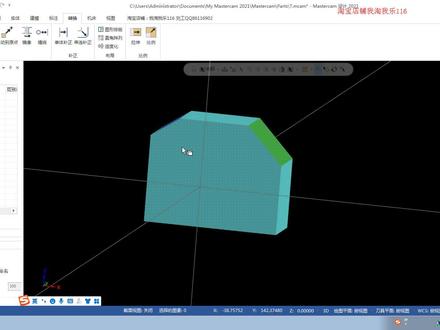 04:41查看AI文稿AI文稿
大家好,这一节呢我们接着讲这个平移里面的 mini 啊,前面我们讲是平移,在这里面呢还有一个转换到平面, 这个转换到平面啊,这个命令的话呢用的比较少,但是呢在某些时候啊,他是非常方便的把我们的这个图形呢啊转换到我们想要的一个效果, 我们看当前的这么一个图,我们右键俯视图啊,我们看一下,那么当前呢他的俯视图方向呢,是这样子的一个方向,那么有时候我们想把这个俯视图调到这个 方面啊, 如果辐射度调到这个面,我们去转角度的话呢,我们还要去测量它的角度,是吧?那么呢我们可以直接呢一次性的啊,用这个平移到里面的这个转换到平面, 选择这个命令之后呢,我们选择我们的图形,然后结束选择, 我们看里面的设置啊,那么方式呢就是复制和移动啊,这和前面是一样的,这个是重新选择图形,这个是次数啊, 那么最主要的两个参数呢,就是我们这里一个来源啊,什么视图?目标是什么视图,那么这两个什么意思呢? 这两个啊就是把你指定的视图定为一个目标视图, 这来源呢就是你指定某一个面啊,或者某一个试图方向啊,把它变成啊这个其他的试图方向, 比如说呢,我们想把这个面啊这个面呢这个转换成辅助的一个方向,把当前的这个面啊这个面, 那么呢我们可以在来源这里呢,在右边啊右边呢,你点的话呢就进来一个选择平面的这么一个对话框啊,这里面是平面的选择,那么这里呢是选择图数,我们选择这一个, 我们直接通过捕捉这个面啊,捕捉这个,我们想把某一个面啊定为一个辅食的方向,我们就选择这个面,那么在上面呢,我们选择这个实体面,把它勾选,然后捕捉这个面啊, 捕捉这个面之后呢,我们把这个刚才捕捉的这个面定为我们的辐射图啊,然后呢我们这个确定,确定之后呢我们在右键,我们在辐射图,我们来看一下, 那么就变成这样子了,对不对?刚才的话呢,我们是这样子的,是不是?然后呢他变成了 复试图啊,我们看他就呢把这个以这个面啊定成了复试图方向。 好,我们在主页里面这个清除一下颜色, 如果想把这个面啊这个面定为辅视图呢啊,这个方法是一样的,我们可以在啊转换里面选择这个转换到平面, 首先呢选择你要转换的图形,我们结束选择,然后来源啊,我们还是一样的, 我们选择图数啊,选择这个面啊,目标呢还是俯视图,我们确定 没右键啊,俯视图啊,我们看一下,那么呢他一次性啊把这个方向啊定为我们的辅助的方向,那么这样的话呢,比我们这个去啊,去 旋转啊,来得更快一些啊,快些, 这个就类似于 u g 里面的重定位啊,重定位 啊,对于这个题里面这一个啊,大家下去的可以练习一下啊啊,我们这一节就讲到这里啊,谢谢大家。
 01:43查看AI文稿AI文稿
大家好,我是孙光啊,下面教下大家把一个断续的曲线变成一个完整的曲线的一个教学哦,我们看一下我们这个曲线啊,我们提取上来, 当我们看到这个曲线它是断续的,我们总把它变成一个完整的曲线,我们找到线光,找到手动画线里边有一个转成单一曲线,然后我们确定 啊,他现在就变成一个完整的曲线了, 下面我们看一下这个刀路啊,这非常完美,我们怎么做到的呢?啊?还有 有人喜欢这个土壤啊,还有这个他带有道路的啊,有人喜欢做做这个土壤,然后做给小朋友的,然后喜欢的扣一点赞加关注啊,我会发给你们, 我们看一下实战效果。
 07:36查看AI文稿AI文稿
大家好,欢迎大家来到我们的 kim 教学课堂,今天这一课呢,来给大家去分享一个程序输出时的一个小技巧啊。 嗯,那假如说我们想要就是说分开的单独的去输出程序,然后把它合并在一个文件夹里面,对吧?这是一工序,第一道程序,第二道,第三道,第四道啊,给我们 输出来的程序呢,也分开应该如何去进行操作呢?那我们常规办法呢,你只要是选中一个,对吧?点击机点击确定,然后选择一个合适的位置,然后给他去输出,然后再来选第二个,即进行输出,第三个,第四个,第五个,对吧?那这样的话 很明显就是太麻烦了,我每次呢都是需要进行重复输出的,那如何去能够让软件就是自动的帮我们就是跳转 挨个进行程序的输出呢?嗯,这个时候呢,实际上呢就是来更改他的一个 nc 文件名啊,因为目前来说这几个程序呢,嗯,按照默认状态下,我们做好的程序他都是名字是一致的, 名字是一致的,所以说导致他没有办法去进行一个一个去进行输出啊。那我们可以点击鼠标右键,然后这个编辑选择的操作,对吧?这个更改 nc 文件名,可以看到他的名字呢,就是二十,对吧?我们看看底下这个最后一个 编辑选择操作更改 n c 文件名,也可以看到他也是二十,就说当我们全部选上之后呢,去进行积极输出,他最终呢实际上就我们选择保存啊,他只会输出出来一个,对吧?那么他呢是包含了这几个程序在 内的这样一个总的程序啊,他并没有按照这个道路,每个道路给我们去分开啊,那如何才能够去实现刚刚我所说的让他们每个道路分开呢?就是更改他,更改他的名字啊,但是更改名字的话,那我们也目前也只能是在这手动一个一个改啊,那就比较麻烦了。所以说在做之前呢, 做这个道路之前,我们可以去先通过软件的调整,从而让他去实现我们做出来的道路呢,每个都是不同的名字啊,那接下来给大家去演示一下该怎么去进行操作啊?选择机床写床默认,对吧?我就在这里再新建一个默认道路 默认的这个机床啊,道路的话我就选择面型,然后,嗯先关掉啊,目前我设置了,我给大家就说一下该怎么去设置啊?首先呢点进去文件配置,点进去之后呢, 这有一个道路管理,可以看到,最后呢有一个 nc 文件名,对不对?哎,刚刚我也说了,我们要想让他挨个输出呢,只能是改他名字,改名字之后呢,你看这里呢有一个提示,就是最开始你勾选上他的话,他会提示你这个名字叫什么。 大家如果用过二零一七的软件的话,你就知道你在做刀路的时候呢,他每每次都会弹出来一个框,对吧?上面有一个名字, 但是后来高版本呢,他就没有了,在这里你可以给他勾选上,勾选上之后呢,他就当我们在做这个刀子的时候呢,每选择一个刀路啊,他就会让你提示一下去输入这个名字, 但是我们目前下面的话,就只选择第一个就可以了啊,然后底下呢可以去自定义名称啊,那假设这个呢就是我就给他起个名字, master kim 教学课堂吧。 好,然后点击,嗯,给它输进去之后呢,这个就是它的名字啊,然后往下的话是它的一个附加值啊,也就是说, 嗯,第一个道路叫玛特黑木和水可达,那第二个道路呢?实际上这里呢就是一个增加数值啊,后面呢就是一杠一对吧啊?一杠二就是依次往上递增啊,就是增量值是一,其实也是一对吧,中间呢后会有一个这个小杠给我们去分隔开来,就这个意思啊, 那当然呢,你分量值你也可以去给他去输五,对吧?那他就翻倍,五十,十五,二十。那,那就,呃,这个根据自己需求吧。啊,我们目前呢就多按照一,当我们设置完这些之后呢点确定选择是保存一下,保存一下,然后当我们在做这个免洗刀的时候 时候呢,他就会有一个弹窗出来啊,点一下面积,你看对吧?这个就叫 maskim 教学课堂一,这就这个就是他的这个道路的名字啊,然后点确定什么也不选,点确定点确定 啊。呃,然后我们在这先保留啊,因为他没有设置毛坯,我们点进去毛坯设置,把这个毛坯也设一下,点击边界框选中他结束选择点确定,点确定,然后我再刷新一下这个道路啊, 好,那么这样的这个面型呢就出来了,对吧?那你可以去调他的这个参数方向,当我们设置了毛坯之后呢,其实你不选择图形的话,他就是依照毛坯的这样一个 范围轮廓来进行加工,这个之前呢,呃,我出的视频里面都有讲过啊。好,那这个程序做好了之后呢?现在我们就开始做第二个,对吧? 第二个假设还是使用面积,然后点确定啊?点确定啊,你看他在做第二个程序的时候,他是不是就没有那个提示了,他就不再弹窗了,但是呢,他的名字已经改了,我们可以点击右键选择编辑已经选择的操作,然后更改 nc 文件名, 看到了没?这里就变成三了,对吧?那当然呢,我们可以把这个程序 ctrl 加 c, ctrl 加 v 复制啊,同样你就是复制下来的这个程序呢,他名字也已经变了啊, 更改文件名对不对啊?他是一直在进行变化的,那我们现在再去进行输出的话啊,当然我去调一下他的这个输出方式,目前我用的默认的编辑器,把它改成那个 呃,防震软件了,所以说他输出比较慢啊,我们就会改一改文件配置,然后找到启动退出啊,启动退出 有一个编辑器,我给他改成默认的啊,或者改成记事本吧,记事本比较快一些啊,直接就输出出来了,也不用等他,然后点击试保存啊。 保存完了之后呢,然后大家就可以根据个人情况,对吧?点击输出,点击确定啊,选择一个位置啊,你可以新建个文件夹吗?一个产品新建一个文件夹,里面都是他的程序啊,假如说这个,我就新建个一二三三二一吧这样一个名字,然后双击打开, 就在这个位置呢,给我去保存就可以了,我点击保存好,他现在呢就保存完第一第一个程序了。好,我们再点回车保存第二个,然后再点回车保存第三个,再点回车保存第四个,对吧?好,那这样呢,我们四个程序呢就全部保存好了,保存好了之后呢,他对应呢也会输出 这个相应的四个。呃,这个程序的界面啊,每次我们输入完他不就自动打开了吗?对不对?好,那现在呢我们可以打开桌面,我们新建的这个文件夹就可以看到,这里面呢就有一二三四啊,他就对应的我们在软件内做好的这四步道路。 嗯,这样就可以实现,我们就是每个道路啊,他就单独输出一段程序啊?没有,就是说全部就是四个道路混在一起的这种情况啊。 呃,当然这个呢就是根据个人的需求了,如果说你真的用到了这个,对吧?就可以采用这种方法去更改他的名字,从而去帮助我们实现让 每个道路进行单独的 nc 程序输出。好,嗯,那今天呢就主要讲这些内容,大家如果觉得对自己有帮助的话,可以点赞评论转发一下,感谢大家的观看,大家再见。
1102Mastercam教学课堂 04:33查看AI文稿AI文稿
大家好,我是青奥,今天是 max k 木。第七讲供应制和编辑器的转换, 有关软件安装时如何默认供。供应制单位已经在第一讲马斯克姆的安装中讲过了,这里不再累数,下面讲讲一下已经安装好的软件如何进行供应制的切换。 国内的产品啊,一般是工制,欧美的产品一般是音质,工制和音质的转换是英寸等于二十五点四毫米。 十八年前,我从内地的国有企业来到广东的港资企业时,面试就有一道题,英寸等于多少毫米?当时我是一头雾水, 言归正传啊,就现在打开这个产品转成音质的方法,二零一七版本操作如下,点文件,点配置, 然后在系统配置的右下方有一个下拉菜单,里面具有工制和音质。比如我们这一款产品要转成音质啊,我们点音质 点确定就会出现一个渐变,问你是否按照比例缩放为音质?如果我们点式图形,就按照二十五点四分之一的比例转换成音质, 例如以前是二十五点四毫米,现在就变成阴错,别用点事,大家就会发现他变小了。 现在大家看到右下角的单位已经变成了音质,他的所有的尺寸都按照比例缩小二十五点四,如我们再返回刚才的这个啊, 现在是公致状态,比如我再切换成音质 点选否,那么以前的二十五点四毫米就会变成二十五点四寸,就是说他的图形变成音质了,但是他的工件放大了二十五点四倍。 大家可以看到音质下面的音质尺寸也是比较大的。叉七版本的位置跟二零七略微有些不同,叉七是在设置系统设置中,不是 在文件系统之中,其他的就都一样啊,也是在这个地方。 下面我们再说一下 nc 编辑器的切换,就是程序编辑器的切换,例如现在这个程序我生一个程序出来, 然后就有系统默认的编辑器打开了这个 nc 代码 好,有些人他不习惯这个编辑器,也可以根据自己的喜好去切换。二零一七版本的切换操作如 下,先打开配置系统配置,然后再启动退出这里的右面编辑器,我们可以根据自己的需要进行选择,比如我们选择有的人喜欢用记事本,我们选择记事本,然后点确定 同样的生成一个程序出来, 他就打开了记事本,当然也可以自己选择自己喜欢的一些编辑器啊 啊,只需要在其他这里选择你所知道的这个文本文件打开的可知性文件就可以了。呃, x 七的 是一样的,都是叉七也是在这个地方,系统的启动退出这里,他有 pfe 三二啊,我个人蛮喜欢用这个 打开就是这样的。如上是今天的讲究内容,感谢观看。如果觉得此视频有帮助,欢迎点赞转发评论,谢谢大家!
60清傲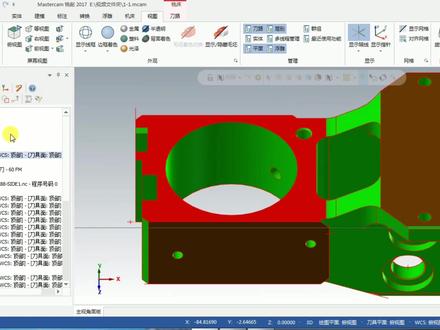 06:28查看AI文稿AI文稿
大家好,我是青奥,今天是 mass k 木第九讲屏幕试图操作。屏幕试图的操作是我们使用 mass k 木软件用的最多的操作,试图的常规操作就是放大缩小, 按照需求调整试图方向等等。下面说一下具体操作啊。先说一下二零一七版的操作方式,第一个方式,直接鼠标操作,鼠标操作屏幕示图主要依靠是滚轮,滚轮朝前方滚动, 屏幕试图放大,拱容朝后放,滚动,屏幕试图缩小,按住拱容不松开,然后移动鼠标就可以按照自己 要显示视图方向。当然啊,你也可以自己设置鼠标的操作方式。 设置的位置是在配置中,就是我们最开始一直讲过的文件配置,这边有一个屏幕,屏幕下面有一个视图设置,里边有一个鼠标设置在这个位置 设置。你的鼠标是旋转平移还是?呃,相反,滚轮方向一般我们都是旋转啊,我们设成平移就是这样的,按住 按住滚轮移动,鼠标就是平移,不再旋转,一般情况下我们都是设置的旋转平移。呃,这比较符合大家的使用 的习惯。二二,注意啊,二零一七以以下版本没有设置鼠标的功能啊,至少叉五叉七我都没看到过。叉九,因为我没有装这个软件啊。 嗯,所以不好说,应该也是没有的。当然,鼠标操作啊,是比较灵活的,但也有它的局限性,它不能准确的定位到某个视图面,比如我现在要去辅视图, 用鼠标操作是很难移到准确的辅食图上,所以很多时候还是要利用屏幕试图功能。屏幕试图功能是在试图的选项卡中, 前面有,前面是缩放,一般缩放中对我们最有用的就是适度化,就是我点一下他能基本上是在这个屏幕中是 比较完整的显示,后边的屏幕放大,屏幕缩小我觉得,呃用处不是很大,因为一般我们通过滚轮就可以实现, 所以前面的私放这里就是比较有用的,就是适度化。但是如果你的键盘用的比较熟悉,我们也可以用快捷键,快捷键就是奥特 f 一,就是适度化, 后面缩小百分之五十,缩小图形百分之八十,就跟界面意思,界面意思一样,点一下就会缩小一二分之一,点一下又缩小二分之一。接下来我们再讲一下屏幕视图,屏幕视图这里面有几个选项, 一般我们查看产品或者模拟刀路都是用的等式图,就是现在这种状况,这是我们 所说的等式图,以四十五度角等式,一个产品有六个面,所以呢它的正式图也有六个, 有俯视图,俯视图是指的从 c 轴的正方向看下去的产品,视图方向有右视图,表示你从产品的右侧看过去,产品的视图方向后面还有前视 点这个下拉菜单,还有左视、后视、底视等等, 后面还有一个按照旋转旋转地面,旋转地面就指的是 你,比如我们在俯视图的界面上点旋转地面,他这有三个方向,其实相当于的就是 xyz, 我们现在相当相对于 x 轴旋转四十五度,大家可以看到啊,这是 x 轴旋转四十五度,我点一下确定 他的视图方向,就会以刚才我们所指的 x 轴旋转四十五度,但是注意啊,在这里并不是代表,并不是指这个产品实际中旋转了四十五度,而仅仅指的是他的视图,我们所能看到的视图方向转到四十五度, 产品其实还是没变的,还是这个样子的。下面这有一个绘图平面和刀具平面啊,绘图平面是指的你现在绘图的平面是哪个平面? 刀具平面也类似啊,下面有刀具平面设置这些。后面再讲这些就是二零一七的屏幕试图 的功能啊,大家用多了就会发现啊,其实很简单,经常用。下面我们说一下插机版本的屏幕,试图是在状态栏, 有俯视图,有等等角视图等等,这个就跟刚才的是一样了, 当然你也可以在工具栏设置好快捷方式,不用从状态栏取了,比如这里,是的话我都已经放在这这上面了,然后俯视图、左视图、前视图等视图等等。设置方法就是点右键啊,有一个 这个试图,然后打开,然后点右键有一个 裙,这个就是这的, 这里有旋转地面,比如旋转四十五度叫 x 轴,就是这样的,和刚和二零一七的操作是一样的。后面还有一个徒速定义视角, 举个例子,比如我想让这个倒角作为一个正面对着我们,那么我点这个图书,确定他就会正面对着我们。如上是今天的讲座内容,感谢观看,如果觉得此视频有帮助,欢迎点赞、转发评论,谢谢大家!
117清傲


