中望3d怎么出工程图
大家好,我是茉莉,今天来教大家如何快速的会制这个竞赛题。首先新建零件文件,那么首先我们通过拉伸来会制出第一个主体,后面通过正列来正列出这两个 选择,拉伸选择 x、 z 平面,这里会制矩形,我们一定要选择第一种这个中心矩形的方式,后续正列的时候就会跟大家讲,为什么 这个长度是五十二,这边是八十六,退出草图向前拉伸四十, 接下来我们选择阵列,这个阵列特征 选择基体,这个基体我们要选择两个,按住 ctrl 键就可以同时选中这个草图方向, 选择这一个负 y 的 方向,间距的话就是这一个长方体的宽,宽度 就是四十,这里我们把这个类型改为参数增列增量列表,这就是为什么我们要选中这个草图,这样子我们才可以选中这个草图里面的这些参数, 因为它上下都是差 t 的 这个差值,那么就是这个增量就是负啊负六, 另外这五十二,这边这个也是负六,点击确认。那么为什么刚刚选择中心矩形,这样子的话,它才可以以中心为基点, 两边同时向内收缩,如果你选的是刚另外一种绘制方式,它就只能就这边是对齐的,然后这边是往内收缩。六、 我们在做这阵列特征的时候,我们不需要做这个布尔加的计算,把它分为三个实体,接下来我们来做这个蓝色的切割的这个面,我们主要是通过建立出这个基础面来做切割,三个不同的基础面分别切割这三个不同的啊实体, 右键这个平面选择草图, 我们会制出这段线段, 这一段的距离是三十二,上面的距离是四, 退出草图,这里选择创建基准面,选择这条线,然后再选择这个顶点,创建出这个基准面后,我们把这个基准面再去进行一个阵列,这里选择阵列几何体, 选择这个基体方向,我们就选择 extra, 这里的数目为三,间距为呃三, 然后依次去对这个实体进行修剪,选择基体,选择第一个修剪面, 再次选择基体,选择第二个收修剪面,选择第三个基体,选择第三个修剪面,点击确认。 这里我们可以先把右键先把这几个平面进行隐藏,不然太乱了,然后我们再来做成色,这边同理还是对这个面右键进行草图, 这段的距离是 c, 也就是八,这一段的距离是二十四, 退出草图还是创建精准面, 点击确认正列, 这个我们选择往那面方向就是负 x, 哎哎一样的,这里选择 x 的 话,我们这个间距的话就是负三, 点击确认还是修剪, 这里要反转一下这个保留方向, 然后最后再给它做个添加选择查询, 那这个是在误差范围内的,所以是没问题的,记得点赞关注哦!

粉丝1.3万获赞3.1万
相关视频
 04:02
04:02 00:49查看AI文稿AI文稿
solidworks 这个实用功能我发现被大部分人忽略,不用切窗口,不用新建。试图直接在工程图里调整单个试图三维角度 场景一,默认轴侧图以遮挡关键结构,不用返回模型,直接在工程图优化。点击试图工具栏中三 d 工程图,试图 按住鼠标中间拖拽旋转,避开遮挡,找到最佳视角,可点击保存按钮保存该试图位置, 也可直接打勾场景二,常规抛式图只有正交视角,立体感不足。先在工程图生成普通全抛或者半抛式图, 选中该式图,开启三 d 工程图,式图按住鼠标拖拽,将正交式图转为轴侧角度,清晰展示内部结构,快速改造出立体抛切效果。
1380工软通邱工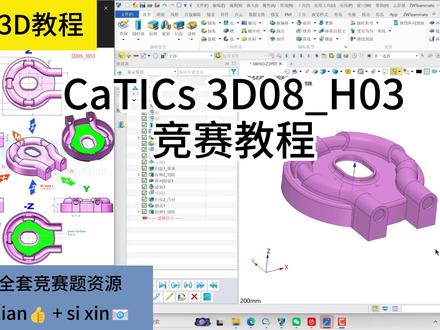 06:46查看AI文稿AI文稿
大家好,我是茉莉,今天来教大家会制这样的一个竞赛题。 首先新建零件文件,我们先复制出中间的这个圆柱体的部分,选择圆柱体,这里可以切换直径跟半径,然后直径的话是一百二十, 高度是 j, 也就是二十,然后导一个圆角,圆角大小在这里是三。 接下来我们通过这个扫略来设置出 j 一 部分,首先会设置这个扫略的路径,右键这个上端面点击设置草图, 可以直接使用绘图命令, 可以先绘至一半,然后按住 ctrl 键,把这个圆心约束在这个圆点上,接下来右键标注草图, 这个的直径是九十,那半径是四十五,这一段的半径三十二,然后我们看一下,这里有个对称的距离是第一加上二十,也就是五十, 这里的有一个总长度是一百三十六,然后我们来做个对称, 然后我们创建一个新的基础面,在这一个轨迹的最这个顶端创建一个面,然后我们来绘制这一个轮廓,右键绘制草图,这里方便观察。我们可以先在这里绘制一条轴, 绘制草图, 然后按住 ctrl 键,把圆心约束在这个轴上, 这里是水平的,右键标注草图,总的宽度是十八,总的高度是三十二, 完全约束后退出草图,这里选择扫略,先选择轮廓,再选择路径,这里可以直接做这个加预算,点击确认。 接下来我们再去做这一块的这个切除,选择拉伸,选择 x z 平面,这里选择绘图命令, 然后这边捕捉到一个对称,下面这里是重合的,按住 ctrl 键选中这两个点,再选中中间这个轴,给个对称, 这里约束一下,它的角度是六十度,下面这段是十二,因为是拉伸切除,所以只要是这个总高度要高于这一块就行了,我们随便给一个这个高度就行。 选择穿过所有选择卷,运剪预算,点击确认,然后我们选择阵列特征,选择圆形阵列,选择刚刚的拉伸切除,作为基体,方向是 z 轴,数目为三, 这里让它顺时针旋转,那就是负九十度,点击确认。 现在就做好这个切除了,然后我们再去做里面的这一个扫略,还是先绘制一个 这个扫略的轮廓,我们可以直接偏移,按住 shift 键,把这一圈偏移,向外偏,向内偏移三,点击确认。 还是选择扫略轮廓,选择刚刚设置的这个路径的话,我们选择刚刚设置的这个路径, 还是加预算,点击确认。接下来我们来设置中间的这个开口部分,选择拉伸,选择中间这个面,选择槽,选择第二种设置方式, 这个直径是三十点,确认,把这个尺寸删掉,右键重新标注 这一段长度是四十二。退出草图,做加预算,向上拉伸,拉伸的距离看一下在哪边是这个向上拉伸,距离是五, 然后这边也需要导一个圆角,按住 shift 键,一键选中所有相切在这个边,然后半径是三, 现在全部都做完了,我们来进行抽壳,抽壳的厚度是负二,开放面是向呃上下两个断面, 最后我们再来做个拉伸,选择这个平面绘制草图, 这里可以右键选择这个曲率中心点确认,然后我们把这个尺寸删掉,重新标注 这个距离是三镜像 做减运算,这里拉伸厚度为五,没有问题。然后我们来查询一下它现在的体积, 那这个体积是有问题的,我们来检查一下 这个,这里标错了,应该是这个点到这边的距离是一百三十六,我就说怎么这么长。 再来检查一下这个属性体积。好,这个体积呢,是没问题的,记得点赞关注哦。
 00:33查看AI文稿AI文稿
中望三 d 如何自动出图?在五金模具设计中,出图时间占了总设计时间的百分三十到百分之四十,如果我们能把自动出图解决,就可以大大节约设计时间,提高效率。看我如何在中望三 d 下自动出图。
102超凡五金模具设计系统 11:10查看AI文稿AI文稿
大家好,我是茉莉,今天来教大家会是这样子的一个瓶盖,那么整体的话都是涉及到一个曲面的知识,我会先带大家来分析一下这一个 该怎么样去拆这个面,然后再来去进行会制。那可以看到这个瓶这个瓶盖的话,它其实是下面这里是一个圆柱的面,然后这边是有一个类似孔,然后这个 象限点,这上面这一部分呢,这应该是个平的,然后下面再慢慢的这样过渡下来, 然后上面这个也是个平面,然后这边也是就是比较普通的没有什么变化的这种面。 那么我们可以先把下面这部分先画出来,然后把上面这些平的面全部都先通过拉伸拉出来,然后再通过去啊构造线,然后去绘制成这些比较复杂的曲面。那么新建一个零件文件, 然后我们可以先通过圆柱体,然后我们绘制成下面的那个底部圆柱体,半径就给一百吧,然后长度是一百一十,这里大家也可以给长一点, 因为可以看见它其实这个是比较长的,我这里就画的短一点。然后我们这一个整个瓶盖其实就先做,就是我们先能看到这边的二分之一面,因为它是对称的嘛,然后最后我们再把镜像过去, 那我们把这两个面删掉,因为我只需要这个外面的这个圆柱面,然后再用修剪把这个面修剪到只有一半, 那么接着我们就是对这个圆柱面去进行一个修剪,还是对呃,对这个圆柱面去进行修剪,修剪到就是是这样子的一个情况,这一块 我们右键这个 x z 变,然后新建草图,这里我们可以绘制一个圆,然后因为它这个是个象限点,所以我们这圆心是在这一个线上了, 这个半径给五十吧, 把它往这边拉过来一点,因为可以看到这边其实是有一个小的区域的,所以不能贴着这边画,要给这边留一点区域出来, 然后下面会制一条直线,这里会制一个轴,方便我们去做一个修剪, 把多余地方修剪掉,右键标注这个草图,因为画这条直线主要是为了对这个曲面进行修剪,所以这个曲线的这个长度其实不重要,只要超过这个啊曲面就可以,然后约束下这边这个距离,给个五吧, 看一下还有哪里没有约束啊,这个点在这个轴上,并且这个刚说过了,因为刚是没约束上,还有哪里没约束到,这里是相切的。 好,约束完毕,我们退出草图,选择曲面,这边有一个曲线修剪选择面,选择曲线保留面,我们就选择下面, 这里选择单向,然后右键选择 for i 轴,点击确认,这样这个面就修剪好了, 这个地方就修剪好了。接下来我们来绘制上面的这个这个地方,这个顶面,那么我们就要新建一个基本面,先选择这个 x y 面,选择这个点,在这里创建, 然后我们在这里右键绘制草图,那这个面其实它是跟这个点它是交汇的,那我们右键我们把这个面参考出来, 绘图命令,从这个点开始,按住 ctrl 键,把圆心 约束在这条线上,右键这里给一段距离是二十吧,这里其实是有一段距离的,点击确认退出草图,然后我们选择拉伸,把这段向下拉伸, 这里可以选择这个目标点到这个点, 然后我们再来复制中间的这个圆,我们选择拉伸,选择这 x z 平面来复制草图,选择这个圆, 捕捉到这个圆心的位置,这圆我们就给半径三十五吧,差不多大家其实这些尺寸都是我看着来的,大家可以按照自己喜欢的来退出草图,所以我们选择倒面 到这个面,然后选择两段开口,这样拉伸出来就是个曲面,然后我们可以看到就是这个面,它其实是到呃这边就截止,然后包括就是中间也是要挖空的, 那我们可以先选择这个修剪,选择这个面,再选择中间这个修剪面,保留外侧,然后再创建个基础面,把这一半部分的给修剪掉, 这样就对了,这样子的话主要的这个平面也出来了,然后我们再对上面的这个面进行一个封顶,这里右键草图绘图, 这两条线都复制出来,选择这个曲面有个填充,选择边界,把这个面填充出来,然后就是这边的这个面,对吧? 这里我们可以直接选择线框中的这个桥接,选择这条边的这个点,以及下面这条边的这条这个点,然后两边都是相切,这个参数我就不改了。一,我觉得刚好, 然后这条也是一样的, 选择是这边的这个,然后相切上去,点击确认,然后我们来到曲面这个 u v 曲面,选择第一段这个 u 线段,然后再选择第二段这个 u 线段,保证这个方向是一致的, 再来选择这个 v 线段, 调整一下这个约束方式,这两边这个都是相切的, 点击确认,然后这里我们可以直接选择直线,对这里进行个连接这个四分之一处, 然后选择曲面中的填充,也是把这个面给填充上, 填充不了,因为选的是整个这个圆环,我们要进行分割,那这里就直接 u v 曲面吧,也是一样的, 这里也是设置一下这个相切点,确认一样。 接下来就是下面的这个比较复杂的面了,我们可以先右键 x z 平面,把这边的这条线复制出来,选择样条曲线,选择第二种方式,因为第二种方式比较好控制 点确认这条是竖直的,因为为了要跟这条线是保持一个这种相切的形态,这样子的话,后面我们在做曲面的时候才可以做到一个相切,因为一定要是线先达到这个标准,才能面达到这个标准。 这里我们大概调整一下它的样子, 退出草图,那么这么大一个面,其实我们可以先去从左边开始做,先把这个地方给它创建出来,那么这里现在一条边,两条边,三条边,我们还差一条边在中间这个地方,那么这里我们右键这个平面 去在这里绘制一条这个线,选择参考,选择第二种相交的模式,把这两条边参考出来, 选择样条曲线,这个弧度应该就是一条直线,然后往下面稍微弯一点点,那我们三个点应该就差不多了,点击确认它本来一条直线,然后我们就这样往下一点点, 哎,差不多就行了,这样子这里就有一个四边面,然后我们就可以创建出来了。那我们等会儿如果再选 uv 曲面的时候,我们发现这样只能选择这整个面,那我们可以先在做 uv 曲面之前,我们去做一个这个切割, 选造型,选择这个分割,然后再对这个面进行一个分割, 这里再创建一个基础面, 也是 分割一下,这样子的话就可以选到单独只是选这条边了, 然后设置一下这一条,这里是个相切,它自动选中了好确定,然后到这边来。
 03:07查看AI文稿AI文稿
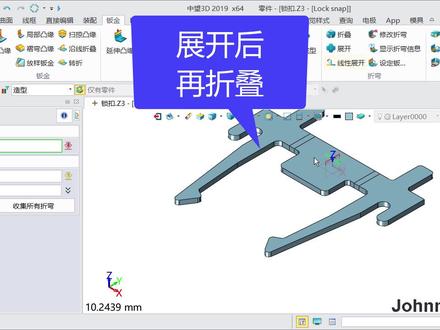
用三维软件进行钣金设计的最后一步。 四、对三维钣金零件进行展开, 拧开后再把它折叠回去, 背后对设计好的三维钣金零件铺。二 d 工程图 正在说爱我 设置好投影的比例, 投影三次图, 接下来我们创建一个板筋展开图。创建一个标准视图是在视图选项里没有展开视图的选项, 切换到高级设置,在高级设置下也没有发现有关钣金展开的选项。 退出工程图,把模型数回退到展开节点下, 在空白处点击右键使用记录状态。 为了方便后面的使用,我们可以对状态进行重命名, 把模型数还原到最后一个节点下,重新返回到二 d 工程图下。 由于增加的状态节点,所以进入阿迪工程图的时候,有中商城在提醒,选择是 如今创建标准视图。 打开动态选项,可以看到刚才创建 从命名的打开状态,不用反开状态放键,试图切换到可选设置, 在顶视图上放键展开视图, 设置展开视图的投影比例已经展开,图放电完毕。
70黄涛 01:34查看AI文稿AI文稿
今天给大家带来中望三 d 二零二六中文版,这是一款国产高性能三维 cadcam 平台,首先获取压缩包,打开浏览器,输入下载地址,打开以后搜索中望三 d, 点击二零二六版本的进入,我这里已经下载过了,就不重复操作了。解压安装包, 右键 z w 三 d 二零二六安装程序以管理员身份运行,更改安装位置到 d 盘,点击下一步阅读授权协议,点击同意并安装, 等待安装完成。安装完成先不要打开软件,复制 zookad license 文件夹,打开 c 盘根目录,右键粘贴,打开该文件夹,右键 server install, 以管理员身份运行, 等待启动完成。关闭该窗口,复制 quick 文件夹里面的所有文件。右键桌面中往三 d 二零二六图标打开,文件所在位置在空白处右键粘贴替换。 最后双击图标,打开软件,点击激活,点击激活许可证,浮动许可,输入幺二七点零点零点幺端口号填写二七零零,点击查询,勾选这里的所有附加模块,点击激活完成 确定否。谢谢!这样中望三 d 二零二六 sp 二中文版就安装完成了,大家学会了别忘了点赞和关注哦!
858办文绿软(主页)


