inventor运动仿真怎么导出

粉丝1.4万获赞7.5万
相关视频
 04:53查看AI文稿AI文稿
大家好,本期视频我们讲解一下在已文特中的一个运动仿真案例,一个开关门的案例,我们可以看一下 实现呢一个手动的一个开关门的几个,他使用一个连杆还有滑槽的配合来实现这样的过程。好,下面呢我们就具体操作一下是怎么让这个模型动起来,进行一下运动仿真。好,我们将它关掉。 首先我们新建一个部件, 然后在装配环境里点击放置, 然后找到我们原文件中的这四个零件,点击打开 好,点击 esc 退出, 然后我们点击视图,让他的边线显示出来,在视觉样式带边着色。好,接着呢我们一个个组装,首先呢将这个不动的这个部件呢设为固定, 然后再选择约束,他和他那是接触约束,选择这个边, 按住键盘上的 shift 键,然后再按住鼠标的中键,就可以对他进行拖动, 点击应用,然后选择这个面和这个面相接触,点击应用 好,接着组装第二个零件,这个呢需要通过插入连接 选择这个边线,他对应的呢是这个边线。好,这样直接就装好了,我们点击确定, 将它拖过来。 好,接着呢我们选择约束,然后 选择叉路,选择这个边,他和这个边是接触的,选择他, 点击应用好,最后呢是他和他,我们选择一个接触就可以。 好,点击确定, 这样的话呢这个我们就装配好了,还需要实现一个这样的一个往复运动。 好,下面呢我们给他添加驱动,首先呢我们进入到点击环境,进入到运动仿真,将它关闭,这个呢因为要让他转动,他是围绕这个轴转动, 在这呢他是一个注面的运动,所以呢我们选择他,点击右键,然后点击编辑 啊,不是编辑啊,选择他之后点击特性,在特性自由度里面呢,第二个自由度就是他这个旋转的自由度,我们给他一个旋转,选择这个点击启动条件,选择位置, 在这里选择正弦 位置,点加号九十一, 九十好,设定好以后点击确定,再点击确定好,这样呢在这呢出现一个小井号, 表示呢他是这个运动的,有个运动的驱动,然后点击防震播放器,点击 好,这样呢就达到了我们想要的一个效果。 过程呢其实非常的简单,首先呢是将他们几个呢按要求装配好,装配好以后呢,接着呢再添加一个驱动,然后这个完成呢就完成了, 非常的简单。好,这节课我们就讲到这里,如果有想要这个视频原文件的同学在评论里回复就可以了。好,我们下节视频再见。
340小邯制图 00:44查看AI文稿AI文稿
撒了多少出动画视频后,效果有点卡顿,应该如何提高流畅度?当我们完成一个动画保存视频后,总感觉不够流畅,可以适当提高视频每秒帧率。点击保存动画, 在弹出的窗口中找到每秒的画面,默认是七点五,可以改为二十四或者更大。帧数越大导出时间也会更长一些,一般根据自己的需求和电脑性能来设置就可以。附上不同帧率的对比效果, 关注酱哥,学习更多小技巧!
249由里匠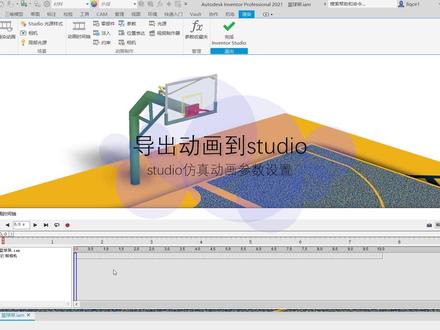 02:46查看AI文稿AI文稿
我们打开这个操作器,我们发现里面并没有任何的这一个动画参数,那么只有一个照相机是我之前创作的,那么我们的这个运动仿真,他的这个动画导到哪里去了呢?我们来看这边的这个浏览器, 我们看到这里有个动画收藏夹,我们打开它,哎,这里有个实名勒笋,那么其实呢,这一个就是我们的仿真动画,那我们右键他选择参数动画制作, 他这个开始和结束呢?我们仔细观察他这里并不是设置一个角度,他是一个 ul 的单位,也就是说,呃,六十次数还有个数,这是为什么呢?我们尝试来给他选择个 一百次吧,运作的一百次,然后这里呢设置一个结束时间为十秒,点击确定,点击确定之后呢?哎,我们可以看到这里已经有一个动作条了,那么我们再回到起点,然后呢选择播放他, 哎,我们可以看到这篮球已经动起来了,好到这里他在办公中停止了,为什么呢?是不是时间不够呢?那么我们再来进行一个编辑,我们把结束时间设置为二十秒, 这时候呢我们可以看到动作啊,明显比上一次要慢,为什么呢?并且呢?哎,我们到了二十秒的时候呢, 还是在半半空中,所以呢我们这一个他在办公中不下来的这个原因呢,他不是因为这个时间不够长, 那是为什么呢?我们记不记得刚才我们所说的那个魔力仿真播放器里面的这个参数,我们选择设置的四百,也就是说我整一套动作下来,我生成了四百针的图像, 而这里呢开始到结束呢,其实就是他的这个增速的数量,那么如果我选择四百, 好,然后呢在这里把结束时间设置为十秒,然后呢我们点击确定四百呢,就是我们模拟的这个 无相的一个全部的增数,那么我们再点击播放,哎,这个时候 呢,我们在仿真环境里面魔力的整套动画呢,就在我们这个 solo 里面完整的去呈现出来的。好,这个就是我们魔力仿真动画导入到 wodil 里面的一个方法,非常简单,谢谢大家。
3713号窗口的老板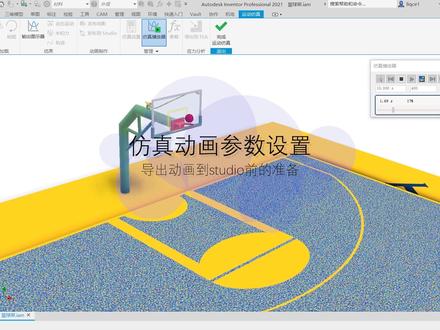 02:24查看AI文稿AI文稿
哈喽大家好,大家还记得这个投篮魔力的动画视频吗?那么有朋友就问到,我们怎么把这个魔力好的这一个运动仿真的动画发布到 s 丢丢里面进行一个二次的创作呢? 那么其实我们可以在这个动画制作里面找到这个发布到 stoud 有的这个选项,但是呢我们一定要在这个仿真播放器 运作完了之后,整一套动作下来之后,我们再去发布到是丢丢,不然的话我们发布到丢丢的这个动画,他是不完整的 好。完成整一套的魔力仿生动画之后呢,我们这个动画制作的发布到 suudil 里面呢,就已经量写了,那么这个时候呢,我们就可以选择发布到 suimer 里面进行二次创作了。 是发布之前呢,我们要呃给大家再重温一遍这个仿真动画里面的一个设置,首先呢这个是时间对吧?然后这个四百是什么东西呢?四百其实他是代表着我们在这个整一套 动画运作的过程中,他划分为或者是说生成为四百针图像, 如果你这个增数越多呢,那么自然的我们在这个魔力仿真动画里面的这个过程里面呢,他的这个画面就越精细,动作就越细腻,但是同时啊他的计算量就越大, 那么我们的电脑配置要求越高,那么一般电脑配置的要求呢,他就会显得比较的卡顿,然后呢计算时间非常慢,所以这个啊,按照自己的电脑配置还有自己的 画面要求进行一个设计。我们记住这个参数啊,他其实是一个真数,这个一呢是什么东西呢?他其实是一个过滤器,就是说我们生成的这个啊图像一共有四百针,那么如果选择是二的话,过滤二的话,那么他就每两针显示一次,每两针显示一次这个样子。 好,那么我们记住这个参数之后呢,我们再发布到我们的 ceo 九, 选择发布到 suudiu 之后呢,他直接就来到这一个 suudiu 的这个渲染环境里面去。那么我们试着去点击这个播放器, 我们发现我们播放器里面啥也没有,然后我们画面也没有任何的动作,这是为什么呢?
3313号窗口的老板 03:58查看AI文稿AI文稿
昨天我们讲的运动房间里面的旋转腹,今天我们来做一个旋转腹的练习。 首先分析一下这个连杆,这个黄色的也是底座,它是固定体, 这个蓝色的是沿着这个中心圆的中心旋转的,会带动这个绿色的旋转,这个红色的是沿着这个中心旋转的。 分析以后我们来进入约弄仿真,点击应用模块,点击约弄仿真,点击新建仿真。嗯,文件名和文件夹可以默认点确认,点击组建的仿真打勾,取消这个打勾,点击确认, 点击运动艇,选择这黄色的。呃,不使用运动服,运动服而固定运动艇打勾,因为它是固定艇。点击应用取消之后,打勾,选择 黄蓝色的,再选择绿色的,再选择黄色的。这样的四个运动艇做好了,再点击运动缝,切换为旋转缝, 选择运动,先选择这个蓝色的,选择这个蓝色的圆边,这样的矢量和 和中心都都指定,不,都自动指定好了,那是个矢量,不是我们想要的,点击反向,点击一样, 再指定红色的,你同样选择这个圆边, 尺量反向也一样,红色的也指定好了,下面叫做绿色的,绿色的同样的指定这个圆的边。 呃,因为是这个蓝色的,带动这个绿的绿色运动的,点击运同运对齐,运动体选择这个蓝色的,同样选择这个圆形。圆形选择食量,点击应用, 再指定绿色的和红色的之间的关系,还是选择这个圆形的圆边 点击对,其时对于运动体选择红色的灵感,圆心选择圆心点,指定质量点确定,这样子运动服也好了,这就是驱动体 选择蓝色的,切换为多效时,速度九十度每秒,点击计算方案 这边输入十这样子步数,指定的步数为一千步,点击确定,点击求解,软件自动运算, 关闭点结果点它播放这样的一个 旋转体,旋转腹的练习就做好了, 一千步,这个时长和部署都可以自由发挥。
39冰城主宰 02:25查看AI文稿AI文稿
用 u g 做运动仿真其实一点都不难,只要掌握好思路,三步就能搞定。 首先按快捷键, ctrl 加 alt 加 k, 进入运动仿真环境,进来之后点左上角的新建仿真, 设置好文件保存位置,一路点确定,等命令都亮起来,就可以开始操作了。按照无死 u g 运动仿真三步骤来,第一步,哪些动用运动体命令? 喇叭这里有好几个零件,但他们运动只是一个整体,所以一起选中,当成一个运动体就行。剩下的零件也按这个思路重复操作。 黄色底座不动就不用管第二步,怎么动,这里要根据零件的运动形式来指派运动副, 比如拉把是在底座上旋转,那就给他只派一个旋转负,因为他是在不动的底座上运动,所以这是绝对运动。 后面像这种连杆,他连接两个运动部件,那就属于相对运动。除了正常选择外,还要在基本选项里把他连接的另一个运动题也选上。 按照这个思路重复操作,把所有运动体的运动腹都指派好,第二步就完成了。 第三步,谁先动用驱动体命令,我们是拉动拉把,所以选择拉把的旋转腹 类型,选多项式拉把压到底是九十度,用九十除以运算时间,我这里给四秒,这样就设置好了。 三步都做完后,点左上角的解算方案,设置好时间和步数勾选确定,求解点确定等电脑计算一下。 最后打开分析里的动画命令,点播放就能看到完整的运动动画了,是不是非常简单?
1115吾思UG知识分享君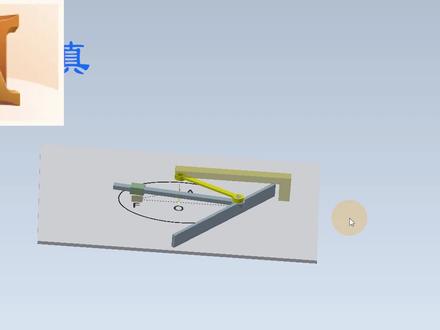 03:05查看AI文稿AI文稿
大家好,本视频讲解一个简单的运动仿真,这是一个绕椭圆做旋转的一个机构,大致的运动过程是这样的。 好,下面我们具体操作一下, 打开新的文件,首先对它进行约束, 我们首先对下面的板选择固定, 它也是固定的,包括下面的这个小方块。 好,有三个固定的零件,其他的话我们进行一下约束,首先选择插入 有三个旋转的地方,所以做三个插入就可以了,然后再做它滑动的平面, 点击确定, 我们简单的拖动一下,基本上是我们想要的效果。然后进入到环境, 选择我们的旋转键, 键是这个键,我们找到他,然后点击右键特性 启用启动条件,选择常亮,输入一百五,确定运行时间长一点三秒播放。 我们可以看到这个呢,就是我们想要的效果。好,本节视频就讲到这里,下节视频再见。
30小邯制图 13:39查看AI文稿AI文稿
每天十分钟学习一款动画,我们今天要学的是输送机的运行动画以及爆炸拆解, 想学习机械设备动画制作的朋友们别着急,我亲手制作的自动化设备动画原文件我都全部打包好了,有需要的同学们六六六拿去尝一尝,参考学习练习都是非常不错的。所以做这样一个输送机的动画,我们总共是分两步,第一步呢是这个东西往那边走运行动画,然后呢我们再来做他的爆炸的拆解动画。 当然在做动画之前呢,给大家介绍一下,这个输送机的话呢,是一个量产的图纸,包括工程图,包括每一个零件都是成套的,有需要同学的话,对于新手来讲的话呢,其实真的非常的好用,对 于应届毕业生来讲的话,哎,你拿一个这样东西去练习练习,对于你未来找实习找工作都是非常方便的。好了,那么在这里的话呢,首先第一个啊,这是产品对吧?然后呢我们要输送过去,那么产品先复制几个出来,哎, 就是我们不能光只有一个嘛,对不对啊?对,平行对吧?然后呢,这边给个间距,当然你如果想图省事的话,直接用正列这事也妥,知道吧,那五十,好吧, 对吧?然后再来, ok, 这里到这里公面啊,你直接用正列这事就妥的很,但是我习惯了,就是因为我有的时候要去自己判断一下它产品的间距到底是多少,然后呢,怎么去摆放会好一点,对吧?然后那么 ok, 接下来的话呢,就是直接我们另存为 smg 格式丢到 composter 里面去制作就可以了, 那么文件另存为,对吧?比如说我们丢到桌面啊,然后呢给大家看一下啊,就是我们另存为的格式要存成 smg, 看到没有,所以 works composer smg 格式,那存进去以后点击保存 好的好,那么我们这里是已经另存为好了,接下来要做的呢,就是打开所有 works composer 啊,不要打成,不要开成那个 composer player 了,那那个软件是播放器,好吧,打开所有 works composer, ok, 打开到了这么多,那么我们现在展示全面屏好,存到了桌面上以后,来把它直接拖进来, ok, 对吧?你可以看到啊,我们打开以后呢,就是一个这样的界面,那么老规矩在这里面的话呢,来,我们首先把所有的零部件全部设置为金属材质, 对吧?然后呢对应的啊,这个地面的话,我们最后再去搞算了,对吧?然后呢按住 ctrl 键加鼠标滚轮键调整一下画幅,那么在这个时候的话呢,我们接下来要做第一段动画是什么呢?是我们从第零秒到第,呃,五秒,好吧,第五秒,然后呢有一二三三个产品走过去,对不对? 其实这个产品呢,这个动画效果其实相对来说不难啊,比如说我从这走到这, 对不对? ok, 来一个直线运动的效果,就这么做出来了,当然你会发现地面呢,随着也是跟着变化,没关系,我们保留一手,然后呢到后面再去一次性给他调整好,然后呢在这运行的过程中呢,事实上我们要追求真实一点的话,是不是我们这个皮带轮也要转一下, 对不对?这个皮带轮啊,实际上也要旋转一下,对不对? ok, 然后呢,把时间轴拖动到第五秒,那么 ok, 呃,隐藏 好负,比如说负的幺零八零度,好吧, ok, 他的旋转动画是不是效果出来了,来看一下啊,来看,没有,那旋转效果就出来了,对不对?然后呢,依次把我们这里的所有的同步带轮全部都算上啊,你们说这个对吧? 哎,没算到里面的轴承啊,没事,反正看不出来,对吧?这边是正的幺零八零,对吧?然后呢,同样的,这边的轮子也是一样啊,点到里面的轴承,然后有时候我们想偷懒,对吧?比如我们同时 ctrl 键多选很多个,然后呢,对应的来旋转啊,往这边旋转是负的幺零八零, 对吧?那负的幺零八零啊? ok, 那 同样的,你要知道,所有的轮轮子的直径它都是一致的,所以我说白了,你这些全部都是做一个一个旋转角度就行了,当然,对应的话呢,来啊,这个旋转中心,还是稍微找一下,这个旋转中心不对,那么这时候按照 alt 键, 然后呢?哎,找到这个旋转中心,对吧?啊?怎么这个哥们好像哦,他的安装方式不一样?行,那他们就不转了,这个心不转了,我们下面这个轴转这个模型呢,摆放的有问题,其实我们在一开始在 cewox 里面就要发现这个问题,知道吧,你如果没发现的话,到动画里面来处理,其实就很头疼了,没关系啊,我们电机的这个主动轴,对吧?负 幺零八零,按回车键,哎,是吧? ok, 哎,这个旋转怎么到这了?没事,问题不大 啊,看没有那运行,对吧?然后呢,往那边走,对不对?走完,那么走完了以后, ok, 这三个兄弟当前位置也这个不透明度,给他拖动,然后再给他拉满,那就还会在原地看到没有,他保留一个这样的白色关键针,然后呢大概花个比如说,呃,一点点时间给他消失掉, 对吧?所以现在我们想要的效果呢,从这里面送过来,对吧?输送过来,输送过来了以后消失,消失了以后,接下来我们就开始对它进行拆解,就是拆解的话呢,相对来说比较简单,我们现在全选,然后呢手动设置位置,关键等啊,多点几次,你要怕等下有了卡了没点上,你知道吧? 首先这个东西的拆解的话呢,第一步是什么呢?是这个电机部分对不对?好,我们打开装备看一下这个电机的整体,因为它是一个电机部分,对不对?好,我们打开装备看,我们时间轴来到了第七秒,对吧?拆装 退出来对吧?呃,退远一点点吧,待会我还要拆轮子呢,那看没有退出来,然后再花个一秒钟的时间让这个电机和减速机分离。 呃,我还是让电机分离吧,电机后退是不是好看一些?你看这个这个这个这个这个啊,这样就不管了啊? ok, 然后后退到这,然后呢再花个一秒钟的时间拆分, 对吧?你看那这不就是,这不就是效果吗?对不对?然后效果出来了以后,那么 ok, 对 应的这一个部分,这两个零件我们也要退出来,那当前位置关键能保存,然后呢?花个一秒钟的时间后退 啊,下面就海边店, ok 啊,等下啊,重新保存一下。保存,花个一秒钟的时间后退, 对吧?后退的同时,然后呢下面这块板跟这个键的话呢,我们也做一个简单的分离啊,花个半秒钟的时间啊,看到没有?那这样子,然后呢?在这个技术上面,我们接下来还拆轮子,对不对?好,轮子其实也简单,来同步带皮带轮两个,对吧?当前位置关键词保存,然后呢?花个一秒钟的时间,对吧?往外推一下 那个键,就先不管他了,好吧,那退一下,然后花个半秒钟的时间上升啊,上升,对吧?上升,然后你别急,再花个半秒钟的时间把皮带退出来, 对吧?你看这就是一个完整的拆解喽,然后它这里面这个同步带轮的里面有一个那个顶丝的,那玩意也不需要,不要,那就这样子呢? ok, 然后呢同样的方法,我们接接下来继续拆,接下来拆他四条腿,对吧?至少说我们这个整体的框架要全部卸下来, ok, 来啊,拆他的腿, 怎么怎么感觉做这么惊悚呢啊?安装支架,钣金安装支架,对不对? ok, 来当前位置关键保存,然后呢花个一点五秒的时间下来,对吧?下来,下来之后,那么 ok 再花个一秒钟的时间呢?这两个腿拆分,这两个腿拆分, 对吧?你看拆分,然后拆分完了以后,哎,他这个好像有点太近了,他靠的太近了,过来一点点啊,然后这俩传感器我们就不拆分了啊,留着就行,来看效果了,对吧?那 对吧?那拆分,拆分完了以后,那么 ok, 那 接下来的话呢,就是我们整个机构,整个机构,你会发现这个空间里面好像有一点子拥挤是不是?没关系啊?来,我们现在框选这一边。呃,轴线留着吧。好吧,当前位置关键能保存,然后呢?挪动到外侧来, 对吧?你看,挪到外侧来,挪过来以后,挪过来以后, ok, 这些东西陆续的往外走啊,那我这个时候就选中了所有的轮子, 对吧?所以说呢,带轮啊,当前位置关键的保存,花个一秒钟的时间走,哎,我还漏了,嘿嘿,你看啊,对,这里面还有轴承啊,对不对?好, ok, 出来, 嗯,还俩轴承,哎,总是漏。就是你有的时候啊,你在做动画的时候你就会感觉到其实他跟他的,他跟我们有时候做设计啊,是相反的,你知道吗? 反,反到什么地方呢?就是我们做设计的时候总是很烦那些不详细的这些模型标准件模型因为不详细,所以我们设计的时候总是会漏一些。呃,关键的东西,但是你会发现做动画我不希望他这么详细,知道吗?那你看,退出来啊,过来,对吧?然后别急啊,零点五秒,我们按住 shift 键 取消皮带的筛选,然后继续往前走一步看没有,那继续往前走一步,然后再过零点五秒,我们信不信取消同步人物包括这些剁轮的外轮部分的这个选择。然后呢,再往前走一步,你看拆解动画不就出来了吗? 对吧?结果呢?而且还剩了一个轴承是吧?没关系,我们接下来补他的,补他的动作就行了。当前位置的关键点保存,然后呢,我希望这个轴承跟着一起走啦,然后呢,再进一步 啊,来接着走,对吧?你看仍然没有穿帮,对吧?然后呢,出来了以后, ok, 你 看这不就好了吗?所以我们想补任何一个机构的这个,呃,关键帧动画效果其实真的很简单,不难,知道吧?确实是不难,然后呢,你看像这种,这种这种就直接删掉就行了,其实没关系, 对不对?没关系。然后呢,再来的话呢,接下来就是这个部分的一个基本拆解啊,拆解其实很简单,拿他俩,对吧?还有他啊,然后还有他,还有他,他,对不对?然后呢? ok, 保留当前位置关键帧,然后呢,花个一秒钟的时间,我们往下一降啊,算了,往外走,好吧,哎,你看这看着多舒服呀,是吧?然后接下来再来的话呢,我们用 shift 键取消这两个小指的选择,然后呢,再往前面走一步,取消这个板类零件的选择,然后呢,再往前走一步, 对吧?然后呢取消这个轴承的选择,再往前走一步,你看你看,一个这样的爆炸的话不就出来了吗?看到没有?咚咚咚咚,对吧?然后要装的时候也是这样子喽,对不对?没毛病啊,好,那么 ok, 最后就是这个钣金和这个本底,对吧? ok, 那 他他往后退 来, ok, 往后退,对吧?那往后退,然后钣金往上升,我还是给他往上升的机会啊, ok, 对 吧?这就是我们说一个输送机的拆解,当然我只拆了一边,另外一边呢,我们就不花时间拆了,然后很简单,来 呐,这是组装回去,对吧?然后呢,这是拆分,对不对?那这个时候呢,我们打开相机播放模式,然后给大家看一下啊,在右下角点击这个照相机透视模式,知道吧?然后呢,我们这个是规范一下,就是我们这个镜头要从哪边来到哪边去,对不对?你比如说从这个角度来啊,这是我们的第一个镜头,对吧?然后呢从这边往里过去, ok, 那 我们现在就这样子, 对吧?你看他就会有一个这样的过过渡效果,看到没有?那他就会有一个这样的过渡效果啊? ok, 过渡,过渡完了以后,那么到这个镜头以后, ok, 随着这玩意一起拆出来,那么我们要后退一步, 至少这个时候他的他的这个这个视觉中心点在这,知道吧?好,拆解,然后呢?下一步是什么?下一步是拆它,对不对?那我们马上跟着就要把镜头挪过去, 对吧?你看看吧,尽量保证居中, ok, ok, 拆,拆, ok, 然后再来的话来一个大环绕, ok, 那 一个大环绕,大环绕,然后呢?大环绕的同时啊,我们要往上转,比如说我要转到这个位上面来, ok, 来看下大环绕拆解,然后从这边,对吧?你看 对吧?然后呢从这里结束开始往后绕一下,看到没有?后退一点点啊? ok, 对吧?你看这就是我们说一个拆解,然后呢拆解的过程中,等会啊,把这个当前位置关键帧看完,对吧?看完之后我们大概花个两秒钟环绕一下, 对不对?环到这个位上面来,然后兄弟们密集来了,你看我们的拆解动画是不是从这一帧开始的,对吧?从这一帧开始的,那么我们现在是这样子,把它框选上 没?没关系啊,按住 ctrl 键,按住不松鼠标,左键点击拖动,相当于是复制,复制的同时的话呢,在这个时候呢,我们点击右键有一个反转时间选择,点击一下,你会发现他要装回去了, 哎,看到没有,很方便对不对?没办法,并且装的过程中我们还可以适当的压缩一下时间,就根本你快点装,对吧?那快点装,然后呢我们的镜头环绕的话呢,环绕一圈,环绕到这边来, ok, 好 看效果, 那看到没有?那组装对吧?组装对吧? ok, 对 吧?这就是最后再留一点点时间的停留,好 搞定。那么这样的一个动画效果做出来以后,那么是不是意味着我们接下来要呃来做一个渲染了,对吧?其实渲染相对来说比较简单协调。 然后呢在环境里面把罗盘关闭,把地面,这个地面直接关了算了,不要地面,不要地面。然后呢在属性里面来到了文档属性,那么对应的颜色的话呢,我们换一个正经点的颜色,对吧?让他重新调整一下我们这个镜面, 对不对?然后可能有同学说这个颜色还是不太好看,对吧?那这各三啊,我们现在呢来个亮一点的颜色,绿色,对吧?然后呢这四个制作 我们选择吕,这我一看就好像闪闪发光的,对吧?然后再来的话呢,就是我们的渲染,渲染的话呢,先框选全部,哎,没框的好啊,框选全部,然后来宽度为零,也最小角度为零,对应的来模式点击技术渲染,然后阴影打开, ok, 你看这个感觉是不是又不一样了呢?对不对?那拆解电机对吧? ok, 然后呢拆脚座,拆带轮,然后呢拆这个 ok, 拆侧面, ok, 然后呢伸出, ok, 你 看这不就有了吗?然后呢换个视角再给它装回去, 你看你看这不就 ok 了吗?所以有的时候我们说 compos 也可以,甚至还可以拿去做那个 s o p, 你 们知道吗? s o p, 其实说实话,一个这样的东西做起来多简单呀,对不对?这 s o p 就 不用再用纸质档 s o p, 让他们在现场对着动画去组装就可以了。
41祥51 01:40
01:40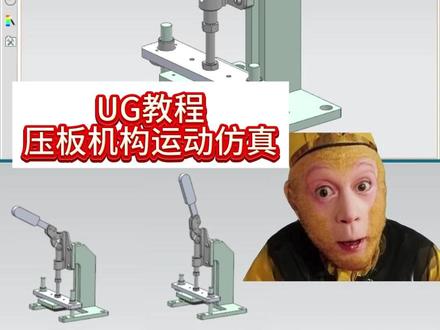 02:13查看AI文稿AI文稿
做 u g 软件的运动仿真真没有你们想的那么难,无非就那几个命令而已,但是产品的运动机理你都不了解,光会死磕命令怎么点,难道就能把仿真做出来吗? 回答我,如果你也想学 u g 零基础仿真,扣个一二三,过来拿一份视频学习资料回去看看。好吧,先来看这个模型,很明显是个用来压料的机构, 转动这里的把手就能带动压板上下运动,能脑补出它动起来的样子,那你对它的机理了解的就差不多了。按快捷键, ctrl 加二 t 加 k, 进入到运动仿真环境下,然后左上角新建仿真嘛 位置设置好后,点击确定就行。看到这些命令全部都亮了,那你就可以按照无师 u g 运动仿真三步骤,拿准谁的思路来做。 第一步的哪些动?使用运动体命令,把模型里要运动的且运动形式一致的实体归为一个运动体,像是底下这一坨,直接给他框选上,注意别漏选就行,不动的零件就不用管了。 那整体看一下,要做仿真的就这三个运动体清清楚楚。然后是第二步的怎么动,使用的是运动副,命令是转动,你就给滑动副和底座固定,那就是绝对运动, 和运动体连接,那就是相对运动。在对拉框的基本这里还要把对应的运动体也给选上,就这么简单粗暴, 是不是很好懂?接着是第三步的谁先动,这里要用驱动体命令整个机构的动力源是不是就是我们转动的这个把手啊? 来选择把手在底座上的旋转数,然后输入一下速度,一秒九十度,点击确定就可以啦, 到这里三步骤就全部只拍完了。最后就是点击左上角的这个解算方案,时间和步数都设置好,勾选确定,求解,点击确定,静静等待计算完成就可以了。要查看做好的运动动画,那就打开分析这里的动画命令, 点击播放,你看整套机构完美联动,压板上下运行的丝滑是不是非常简单?
773UG学习达龚仁 10:39查看AI文稿AI文稿
嗨,大家新年好,恭喜发财,榴莲大吉。那么首先呢,先给大家拜一个早年, 上一期视频呢,已经给大家介绍过我们弹簧怎么去模拟他的一个工作,那么本期呢,我们将来介绍我们在运动仿真中如何去模拟这个弹簧的这么一个受力的。在运动仿真里面呢,我们更多的是 仿真他的一个弹簧的重力,而不是他的一个三维模型的这么一个状态。 那么之前的呢,我们的弹簧是利用我们的扫略来完成的一个实体,他是一个三维的实体,而这个弹簧呢,他只是一个 力,所以我们在运动仿真的时候呢,我们更注重的它是一个弹簧力的这么一个真实的反馈的一个作用。那么首先我们先来看一下我们这个力的这么一个结果,我们可以点击这个仿真运动, 对吧?那么这一种状态我们需要我们是怎么模拟出来的呢?好,我们来看一下,那么我们把这个重新的来做一遍, 首先呢我们打开我们装备环境,然后呢放入我们的两个实体,并且呢我们 给他添加一定的约束。来到我们的运动仿真之后呢,我们可以发现这个浏览器里面固定选项卡里面这两个实体呢,哎,他都是一个固定的状态,对吧?那么这个时候呢,我们就需要给他 添加一个运动类型,这个和我们的装配,是啊,他工作原理其实是相反的, 我们可以思考一下,我们装配在我们没有添加约束之前呢,他都是可以自由运动的, 而我们的这个运动仿真呢,在我们没有添加任何条件约束的时候呢,他是一个固定这么一个状态,对不对?和我们的装配的作用 的工作原理是相反的一个类型,那么所以呢,我们就需要给他添加一个运动类型,就说这个相对于下面这个配件,他是一个上下的一个平移的一个移动,那么我们点击去选择一个 平移,对吧?平移,然后点确定选择一个零配件, 那么我们这个圆点以及我们这个轴呢,它其实都不是一个必要的选项,所以我们可以忽略,然后选择第二个键好,然后点击应用,哎,但是我们发现呢, 方向反了,那我们就可以在我们的这个移动组 a, 虽然他方向反了, 我们来看一下,对吧?这个时候他是可以运动的,相对于这一个物体他是可以运动的,那么我们可以如果方向写反了之后呢,我们可以在这个地方 标准类型这个地方,哎,现在我们可以看到这个浏览器里面多了一个移动组,对吧?这个是相对固定组,是移动的好,那么我们选择这个平移重新的进行一个编辑 好,然后点击确定,这个时候呢这个状态就是我们想要的了, 那么我们再来添加一个外部载贺,那么自然状态下 我们是有重力的,那么我们定义一个重力,对,重力呢?他在我们打开运动板的时候呢,他是默认意志的,我们可以把它勾选掉,然后呢去设置他的一个重力方向, 注意了,我们这个重力方向一定是设置在我们的固定键里面的, 不能设置在我们这个移动组里面的这么一个零件,必须是我们固定组里面的零件的一个方向。好,那么点击确定, 点击确定之后呢,我们现在有重力了,哎,我们来看一下我们的仿真结果。好,我们定义完重力之后呢, 是不是这个物体在受到重力的作用下,他会有一个下坠的这么一个状态呢?我们来看一下,哎,果然,但是呢有一个问题, 就是我们下坠的时候,你看我们可以他直接把这个物体给穿透了,为什么呢?这个时候我们可以添加一个接触类型, 比如说我们这个三 d ctrl kit, 我们可以添加这个类型来去 防止他的一个穿透。好,点击应用, 我们再来播放一遍,哎,对吧?这个时候他就不会穿过去了。好,那么 我们再回到我们的一个插入运动类型,哎,我们在这个接触类型里面呢,我们可以看到一个弹簧阻力器千斤顶这么一个选项,这个时候呢我们就可以去给他添加一个弹簧的力, 给他设置一个起点及他一个终点, 好, 然后点击确定。哎,这个时候是不是有了一个模拟弹簧,那我们可以在这个受力类型里面呢找到这个弹簧。 这个也要需要注意的是,我们在插入这个弹簧的这么一个受力类型的时候呢,他其实也是处于跟抑制状态的,所以也是需要我们去给他编辑, 所以呢,所以呢也是需要我们点右键,在他的特性里面重新给他设置, 比如说他这个钢度是零的,我们可以给他设置一个钢度以及他的自由长度,那么他自由长度呢?现在是我们这里的距离是多少啊? 我们可以设置他的一个旧长度和八十,然后他的阻力呢,我们也设置个零点零点五,好,然后点击确定。 哎,这个时候呢,他才是一个亮显的状态,才是一个起作用的一个状态,对吧?我们还可以设置他的一个啊,半径,对吧?杂束面束钢丝棒半径 把,例如说是三点五或者是三二点五都行,还有他这个半径十二,对吧?点击确定, 对吧?然后呢我们再来进行一个运动,哎,这个时候你会发现他有一个向上反弹的一个动作,那么证明呢,这个弹簧的力, 这个弹簧力现在已经已经是大于重力,所以他有一个反向的弹力。 好,那么我们再来给他假设我们这上面这个上面有一个部件,就是有一个机械有一个向下的 力给他进行一个压缩,或者是有一个啊, 有个接设备吧,他会有一个连续的一个动作,例如说我们这里是一个避震,他有一个连续的一个力向下压,那么这个时候呢,我们就可以在这里 特性里面去选择这个自由度,启用他的一个驱动条件,然后呢设置他这个 驱动的一个方式,就是说他是峰值是二十毫米,然后频率是零点五,对吧?要点击确定,确定, 这时候呢我们再来进行一个仿真,哎,对吧? 这时候是不是有一个拉伸压缩的一个动作,对吧?那么我们还可以,如果我们想 频率正幅高一点的话,那么我们可以设置一个四十,然后频率我们给个一,哎,对吧?点击确定, 然后再来进行一个仿真,对吧?是不是他这个频率就快很多了?所以呢?我们这个 运动仿真他是利用我们这个 载客以及他的 一个驱动条件的这么一个设计来完成的,那么我们可,我们就可以根据我们的实际工况力的大小给他去进行一个 受力类型的添加,以及他的一个啊材料或是啊 他的一个驱动条件进行一个设置,那么来达到一个模拟仿真的这么一个作用。 好,那么这个就是我们的魔力房子里面的弹簧运动的这么一个使用方法。
7013号窗口的老板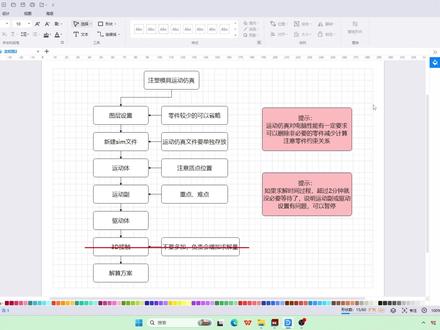 17:35查看AI文稿AI文稿
各位小伙伴大家好,本期视频呢,我们继续进行注塑模具的运动仿真,在上一期视频呢,我们已经完成了鞋顶的运动仿真,那么这一期视频呢,我们对滑块进行运动仿真, 由于本年度我们设计的这套模具呢是没有滑块系统的,也没有测出新系统,所以说呢,我们拿去年的注塑模具呢做一下运动仿真。好,我们先看一下这个成品的效果,点击下播放。 斜井块和滑块分离的时候呢,滑块会向外进行一个滑动,将咱们的倒扣前端,前端倒扣脱离。好,我们点击完成。那这里呢,我们把这个 行星固定板啊隐藏,我们这里呢只看滑块他俩的动作, 这里呢我要做一个解释啊,由于呢啊,我们为了简化咱们的这个啊,分析过程啊,也就是分析步骤, 那我是让这个斜颈块向上运动的啊,实际上啊,运动的应该是这个滑块啊,不过两者没有什么区别。好,那接下来呢啊,我们就开始操练起来,看看具体怎么操作才能让这个滑块给运动过来啊,运动起来。 好,我回到主页啊,我们新建一个文件,那文件呢,我已经复制好了,我们需要的东西呢,大约就这么多。 首先呢,呃,在有了前两期视频的基础以后呢,相信各位小伙伴已经知道我们先怎么做了啊,先划分图层啊,这个流程图呢,大家再看一下,先划分图层,这个步骤呢,建议各位小伙伴呢,千万不要省略啊,不要省略好, 先把这两个零件 ctrl 加 b, 哎,隐藏一下,然后呢再按一下键盘的 ctrl shift 加 b 反向隐藏。 这里呢,我们点击仕图啊,点击这个一至图层啊框选一下,把它放到十号, 然后点确定。那这里呢,我们把它先暂时隐藏。哎,其实呢,我已经操作过了,但是 可能有一些新看咱们视频的小伙伴呢?没有啊,不太不太清楚啊,这些具体操作步骤我们再演示一遍,点击一致图层框选要一致图层的零件啊,点击一下确定,把它移动到二十号啊,这里呢,你可以输入二十,点击一下确定 啊,然后呢,我们再点击图层设置再。哎,对这个二十号取消打勾就可以把它给隐藏掉了。那接下来呢,还是一个滑块, 这个滑块呢,我们把它放到三十号,具体放到多少号图层呢?这个看你习惯,只要你能区分出来都行,那我一般都是十号,二十号,三十号,四十号这种,每十个进行递进,好,点击确定十号。那接下来呢,我们把所有的图层打开。 好,那接下来回到主页,找到应用模块,找到 motion 啊,运动仿真,点击一下,这里呢,我们新建一个运动仿真文件,也就是新建一个 sim 文件。 这里呢,这个名称啊,还是之前的那句话,尽量用英文或者是用字母去代替,尽量不要用中文,否则呢可能会出现一些意想不到的错误,如果可以的话,你的存放的文件夹呢,最好尽量也用这个英文名称,那我们这里呢就用中文了, 好点确定这个球解器呢,哎,我们就用第一个默认的,这个基于组建的话不需要,因为只有在装配体的环境下,我们才需要基于组建的仿真。好啊,当然这个我们没讲啊,有机会的话我们再深入的讲一下。 那这里呢,我们研究完成了一个 sim 文件的创建,按照我们的这个流程图,我们首先呢有三个主要的点,分别是运动体,运动腹和驱动体。运动体的话就是主要讲 哪些零件是需要运动的,运动腹的话就是这个零件需要怎么动,这个运动驱动体的话就是 这个零件动多少啊,它的速度啊,加速度之类的。那结算方案的话,就是咱们这个运动仿真在一个什么样的环境下进行运动。好,那如果你不太明白的话,可以看一下咱们的第一期视频呢啊,毕竟你从中间看的话,可能会有一些跨越。 好,那我们这一期仿真的话,我们就不按照正常的模具的开合模顺序了,我们直接移动它的。 哎,斜颈块,这样斜颈块向上运动,而不是移动下面的模板,其实他俩是一个相对运动啊,移动谁都可以,只要有动的就行,对吧?只是我们这样简单一点,方便一点,方便演示。 好先创建这个运动体啊,我们找到试图找到图层设置,我们把其他的零件全部隐藏掉,回到主页找运动体选择对象,刚好框选一下。我们之所以要设置图层呢,就是为了方便我们去框选咱们要选择的零部件。 那这里呢质量属性呢,我们可以直接把它设置为无,在第一期的视频中呢,我们给他指定了质量,指定了惯性中心,那这里呢,我们给他改为无也是可以的。好点确定。 这里呢?我们把回到试图啊,回到这个,把这个十号给关闭,把二十号给打开。好,这里呢再找到主页,再找到运动体,再对它进行一个框选啊,这样你会发现,哎,咱们操作者会非常流畅啊,不然的话你在选零件的时候不太好选。 那这里由于咱们的啊形心固定板,他是不运动的,所以呢,我们要把它设置为不使用运动服而固定的运动体,说白了就是他不运动啊。勾选一下点确定,我们就完成了设置,接下来是滑块, 哎,我们找到这个矢图,还是同样的操作,二十号隐藏,三十号打开,回到主页,哎,找到咱们的运动体,点击一下咱们的滑块,那注意了,滑块是运动的,所以呢,我们不能勾选,点击下确定,那到这一步呢,我所有的 运动体就设置完毕了,接下来我们把所有找到矢图,把所有的图层全部显示出来, 接下来回到主页,我们要添加这个运动腹,我们说了,我们这里呢是让产啊,斜颈块,还有这个有些地区呢称之为产鸡,我们把它向上运动啊,选择它那个它的运动呢,我们可以看成是一种滑动运动啊,滑动运动, 所以呢我们就用滑动腹,哎,圆点呢,用它的圆心点就行驶量方向,也就是它运动方向,我们让它向上。 好,那这个对齐的话,我们就不需要对齐了,因为让他做一个单独运动就行。好。驱动体,那这里呢,因为他要运动呢,我们要给他一个多向式驱动,在最开始的协定的话,我们是给他给了他一个函数的 state 函数啊驱动,那这里呢,我们用过最简单的 啊,用个最简单的这个加速度驱动就行了,这里呢我给他一个平均速度,给到多少呢?我们给他,哎,八毫米每秒吧, 一般的话就是五毫米或者十毫米啊,八毫米也行,我们取个中,点击下,确定好,那第一个运动服我们就做好了,那接下来呢是这个滑块的运动服, 这个滑块的运动副呢,我们是不是也可以把它看作是一种滑动运动啊?你刚好它是在这个梯形槽里面滑动,好,对吧?那就是滑动运动。哎,选择咱们的滑块点的话,我们就用圆心点啊, 矢量呢,哎,它是上左边,也就是外轴方向移动,我们去点击一下左边, 这里呢基本体呢,我们要选一下它相对于哪个零件运动呢?相对于哪个运动体运动呢?也就是咱们的形腔固定啊,形形固定板啊,也就是 b 零零二,好,我们点击下 b 零零二, 好,点击确定好,这样一个运动步我们就做好了,那接下来呢,我们要添加一个三 d 接触,好,我们点击三 d 接触, 三 d 接触呢,主要是让我们的软件知道咱们两个零件之间呢是有一个碰撞关系的啊,凡是啪,凡是发生碰撞关系的零运动呢,我们要添加三 d 接触。 是啊,这个注意了,这个碰撞关系是我们添加两个就行了,添加一个就行了,一个那就是咱们的这个 斜导柱,那斜导柱是运动的,那第二个呢?就是咱们的,哎,滑块啊,滑块本身注意了,我们把这个摩擦给打开啊,点击一下确定,那到这一步的话,咱们的运动体运动负荷接触就做好了,我们先创建一个结算方案,这里呢我们点击一下结算方案, 我们分析五秒钟,在无重力的情况下进行分析,点一下确定,那这样方案就做好了,我们先求解一下,看一看咱们的, 呃,这个设置的有没有问题?好,点击一下求解,不要一次性设置太多,不然的话你出了问题以后你也不确定是哪一步出了错。我们先把最基本的做好了,以后呢看一下运动效果,然后呢再去添加额外的。呃,约束 找到结果。哎,找到播放我们看一下。好,你会发现 a 滑块呢啊,已经运动起来了,但是呢,我们把 b 零零二,也就是行星固定板隐藏以后,你会发现。好,隐藏以后看不到了啊,这里,好,原来它干涉了 啊,他俩有干涉对不对?好,我们返回模型。那说明什么?哎,他俩发生了碰撞和干涉,那接下来怎么办?给他添加一个三 d 接触 啊,运动的是滑块啊,不动的是咱们的铰钉。好点,确定,这里呢,我们再求解一下,看一看他俩还会不会发生干涉。 顺便呢,我们看一下咱们这个螺钉啊,有没有起到一个线位的作用。好,我们再点击结果,点击播放。 好,我们再看一下啊,摆正一下看,哎,你会发现滑块撞到了咱们的线位螺钉,然后呢向里面发生了一个回弹。 好,那这又告诉我们,咱们的滑块是不是要必须添加弹簧的啊?如果你不添加弹簧了,以后他到最大纤维以后发生碰撞,他就会向里面有一个惯性的移动啊,这是不太好的,我们不想要的是不是?所以说这个滑块是必须加弹簧的, 我们点击完成,点击主页,那接下来我们添加一个弹簧,我们把 b 零零二隐藏掉,这个弹簧呢,我们在上一期视频呢,我们也讲过,那这里呢还是要再给大家演示一下哈。 啊,我们点击弹簧,你点弹簧和阻尼器呢,效果是一样的,只是阻尼器所代表的范围更多一点。好,运动体的话就选择咱们的滑块,然后呢圆点就是弹簧的起始圆点,那也就是里面的这个点 啊,另外一个就是,呃,基本体就是不动的,咱们弹簧要在两个,呃,两个运动体之间啊,一个是不动的啊,一个是运动的,一个是不动的 好,如果是两个都不动的话,中间加弹簧是没有作用的,对不对?所以说必须有一个是运动的,一个是不运动的好,不运动的话这个圆点就是这里 啊,啊,就是这里。然后呢我们再把这个 b 零零二点开,哎,选择它, 然后把这个这个格式化打成对勾,然后呢线圈半径啊,你可以量一下你的那个矩形,它往哪,然后呢?呃,线圈这个里我设置为六吧,然后线圈零点五,这个敷氧我们之前说过了,这个就是相当于是 这个抚养呢啊,就相当于是咱们的逻辑啊,点击一下确定,我们看一下生成没有,哎,这个呢,我们就生成好了,那唯一有一个, 唯一有一个遗憾呢,哎,就是它的长度有没有碰到贴到咱们的行星贴面上?好,现在是已经碰到了哈,我挂一个电话, 那这个弹簧到这一步呢,并没有完全设置好,我们还需要再额外的去添加一个啊,给它添加一个出力,那就是这里应用方向啊,应用方向啊,我们把它改为 紧压缩的,就是现在咱们的弹簧处于一个压缩状态啊,同时呢,我们还要给他一个预压缩力啊,多少呢?一百啊,你可以给更高一点啊,要不这样吧,我们先不设置,给大家看一下效果。好,我们点击一下啊,求解, 加了弹簧以后,我们的这个,呃,计算量呢会增大,软件呢,分析的速度会慢一点,稍等一下哈,顺便呢我回一个短信。 好,那我们继续,我们点击关闭,那这里呢?有了弹簧以后,我们看一下它的效果,点击结果,点击播放。 哎,你会发现,哎,这个弹簧怎么是拉缩的啊?拉伸的,然后呢?这个滑块呢?移动到最大位置以后,突然被这个弹簧,哎,拉回去了哈,这肯定是不对的,对不对?好,那说明咱们弹簧设置有问题,点击回到模型,点击主页。 好,我们点击这个弹簧。好,注意了,看看命运方向,双向的,双向的话相当于就是咱们现在的弹簧处于自然状态啊,不对,我们应该让它处于压缩状态, 我们还需要给他一个预压紧力啊,预紧力,这里这个预紧力呢,按理说应该是稍微大一点会比较好,那我们就给到一百牛吧。好,给到一百牛,输入一百牛,点击确定。好,这里呢,我们点击一下球结。 好,稍等一下,因为有这个弹簧啊,有三 d 接触,它的分析就会慢很多啊,你可以稍微耐心的等一等。好,点击结果,我们再点击一下播放。 好,这里,你看。哎,这个弹簧它释放弹力呢,就啊可以了,可以了。好,那,但是呢还是存在一些问题,如果我们想去呃,更深入的去优化一下也是可以的。好,我们点击返回模型,我们把 b 零零二 啊隐藏掉这里呢,我们单独的看一下它的运动, 哎,你会发现在尾段的时候,咱们的滑块发生了一定的抖动,对不对啊?发生一点抖动,如果你没有看清楚,我把这个速度, 好,我们点击完成,我们把速度调慢。哎,我们再给大家点一下播放,看看这个尾段的抖动是怎么回事, 哎,抖动是怎么回事?是不是还是咱们的弹簧的弹力啊,稍微小了那么一点点。好啊,另外一个就是咱们的开模速度是不是太快了 啊?我们点击返回模型,哎,如果条件允许的话,哎,你可以再添加一个三 d 接触,那就是让咱们的些紧块和咱们的啊滑块呢也有一个三 d 接触啊,点击下确定。 当然了,每加一个三点接触,咱们的分析计算量呢,就增加一份,分析的就稍微慢一点。好,我们再加一下,看看有没有这个结果,如果结果能分析出来的话,那就给大家展示一下,如果分析不出来的话就算了。好,我们再点击一下啊, 我们一定要考虑到计算计算量这里呢,他肯定这个位置就不会再传播了,然后点击一下播放。 好,你看这里呢,就不会再串膜了,对不对?好,我们看看这个抖动我们能不能把它把它给解决掉, 好,慢慢的抽出 啊,还是会有有一丢,还是有一点,这个这个抖动哈,就是这个 最后末端这一这一部分啊,这一部分,这一部分啊,最主要的一个原因呢,就是咱们的弹簧,一个是弹力太小了,另外一个呢就是咱们的这个纤维距离啊,啊,还可以再调整一下纤维距离,没有留这个安全余量。 好,我们返回模型,全部显示 b 零零二。好,这就是运动仿真呢带给我们的啊,一些运动向的体启示啊,运动启示。好,那么关于运动仿真的我们 就做这么多,接下来的视频的话,我们是对于注塑模具的装配图和零件图进行一个绘制,如果对这些系列的视频比较喜欢的情况下,各位小伙伴呢,可以持续的关注一下哈。那接下来的话基本上就是每天一更新 啊,从明天开始,我们就正式进入到注塑模具的装配图绘制阶段。好,各位小伙伴,那我们下期视频再见。
41小张洗头爱飘柔 02:13查看AI文稿AI文稿
这个时候呢,他就可以模拟我们这个仿真,那么还有一种情况呢,就是说我们可以呃换到我们的运动仿真里面去仿真他这个脱模过程。 那么与我们的这个装配约束稍微有点不同的是,我们的运动仿真,我们知道他是根据我们的这个自由度,如果我们自由度被限制了的话,那么他是作为固定来进行一个设置的,我们来选择这个运动仿真。 来到这个运动板凳之后呢,我们来看这个板凳设计,他这里有个自动将约束转换为标准链接,因为我们刚才啊他这里已经用这个角度约束版限制住了,我们可以看到这固定两个都是固定的,他没有转换过来,那么我们再回到这里, 我们把这个角度约束把它给抑制掉,抑制掉之后呢?哎,我们这个是不是很痛,对吧?他这个方向有个自由度, 那么我们再回到我们的运动房子里面,那么他就会自动把这个零件,他是这个方向有一个移动的, 有自由度的,对吧?他就会放到这个移动组里面,并且呢他会自动的转换一个标准链接,他检测为一个脚链旋转的这个运动,对吧? 这个时候呢我们就可以在这里去进行一个设置,那么我们在来这里就显示只有一个自由度,就是这个旋转的这个脚链的这个自由度,那么在这里呢,我们可以给他啊设定一定的位置,让他回到 零的位置,然后呢再编辑他的驱动条件,那么我们驱动条件我们给他一个敞亮,我们在这里给他一个敞亮,那么我想要他啊?三十六秒,三十六度为一秒,对吧?一秒叫三十六度。好,我们点确定, 点击确定之后我们再把这个防尘器拿出来,然后呢点击这个,哎,这个时候呢 他就可以模拟我们这个仿生,但是呢有没有一个干涩呢?这个时候我们不知道。
4113号窗口的老板


