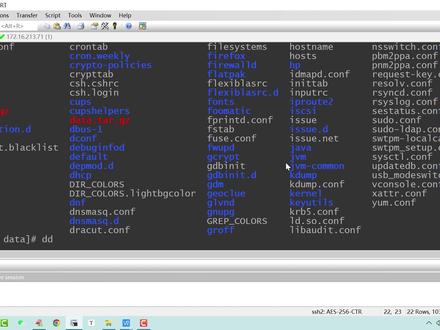
d d 命令该如何使用好?接下来是一个 d d 命令。 d d 命令讲之前呢,必须要讲两个文件,一个文件呢叫 devil no, 而这个你可以, 你可以把它理解为垃圾桶,不是回头站啊,垃圾桶意味着什么?你把参数丢到这个里面来,或者说用另外一个词来形容它更合适一点。 黑洞,你看这个文件本身是没有多大的三个字节对不对?但是他可以吞下任意大小的文件,那与之对应的呢?啊,在我们物理 天体学里面有黑洞又有什么呀?当然黑洞是证实了,它对应的另外一面是没有证实的,这不叫白洞吗?白洞是什么?一直往外吐,黑洞是一直往外里面吃吗?所以在我们这有一个文件叫 zero, 这个文件跟它是对应, 你看类型都是一样的字符文件类型,这个文件可以不停的向外面吐这种随机的字符。而我们弟弟命令呢,就是依靠这个文件去生成一个随机大小的文件去测试用 啊,明白了,滴滴命令就干这个用的。首先它有一个 if 选项, if 叫 input file, 你的这个文件字符从哪来啊? 你可以指定一个文件,那么我们通常呢都指定这个 zero, 然后有个叫 o f, o f 叫什么呢?好,你这个字符输出到哪个文件里面去啊? 好,我就把它输出到超级用户下面,有个叫 test e d 这个文件当中去。好,你输出的这个文件有多少个啊?字符啊? 比如说我们要一百个吧,然后有 b s, b s 就是大小,比如说我的 b s 叫做每一个呢实照,然后我要多少个呢?我要一百个,所以这个文件最终大小有多大呢?就是十乘以一百 千兆,不是一个 g 啊。回车,他现在正在帮我创建文件,就是由这个文件呢,不停的在往外吐字符,吐的字符是随机的啊,所以这个滴滴创建出来的文件没有什么实际含义的,他就是用来测试的。

粉丝1384获赞8441
相关视频
 11:48查看AI文稿AI文稿
每天一个零一个小案例啊,那么今天我们来聊一下关于在零一个当中数据的备份啊,或者叫磁盘备份的问题。那说起在系统里边数据的备份呢,大家可能第一想到的 就是通过一些命令,比如说踏命令,对吧?通过这个命令呢去备份数据,然后拷贝到别的机器上去啊,那除了踏命令之外呢,其实还有很多种方法,那比如说我们要对这个另一个的系统本身去进行备份, 举个例子啊,那我贾令对我这个二幺三点七幺这个机器的系统盘去进行备分的话,那这个盘很大,并且这个盘呢有很多的分区,那你这样来备分啊,那使用他命令就不行了, 那基于这种情况呢,我教大家一个方法啊,我们可以使用一个磁盘科隆或者叫备份的命令叫 dd 啊,那这个命令呢,它在另一个字里边是自带的这么一个磁盘或者磁盘分区的克隆工具,那它的使用起来呢,也非常简单啊,那接下来我给大家来介绍一下这款工具如何来使用,快速去实现这个磁盘或者磁盘分区的 数据备份和回复。那大家来看一下我这个机器的环境啊,那我这个机器呢是这么一个环境, 有一块盘是一百 g 的,这个是系统盘啊,那这个系统盘呢,我分了有很多区啊,然后呢这个分区的标识从 sdae 啊,一直到 sda 七啊,等于说是分了七个区。 那我一会演示的呢,是对这个一百级磁盘当中的某一个磁盘分区进行一个备分啊,然后还有恢复 这个过程,那我选中呢,就是这个 d v s d a 七这个磁盘分区啊,那这个分区呢?它目前正被这个买 data 啊这么一个挂在列 好,那么给挂载的,然后这个磁盘分区呢?它里边数据比较多啊,比如说到这个目录下看一下,大家看一下,在这个里边啊,他的这个数据 非常多,有这个文件,还有子目录啊,那这种情况下,你要通过踏去进行备份的话,如果说这个目录子目录非常多,那备份起来呢,效果也非常差啊,效率也非常低, 所以这种情况最好的方法呢,你就是可以把整块盘给他做一个 d d 的一个科隆,那如何来操作呢?其实只用执行 d d 命令就啊,那么就可以了,那 执行的方法呢?既然要对这块磁盘分区备份,那我要退出当前的目录,你要把它备份到什么地方?比如说我要把它放到 mt 这个目录下,执行滴滴啊,执行这么一个命令,然后后面 f, 那就是指定要备份的一个磁盘分区的一个设备标识啊,那就低 v s d a 七,看一下是不是这个标识啊, 对吧?没问题啊,买 data 目录就是 d v s d a 七,那这个磁盘的大小呢?从上面看到是总的一个大小,是二十五个 g b 啊, 总的大小是二十个 gb, 但是目前他使用的这个空间不是很大,才使用两百多兆啊,那我来啊,做这么一个滴滴的克隆备份。 f 后面就是跟上你要备份的磁盘或者磁盘分局,那比如说你要备份整块盘的话,你可以直接 dvsda 就可以了,这样就把整块盘给备份了, 那这块我只是备份一个分区吧啊,因为整块盘太大了,接着下来是二五,二五后面跟上什么呢?跟上你把这个数据恢复的一个路径。那地理有两种啊,这种恢复的方法,第一种就是直接磁盘 之间的一个对口,或者磁盘分区之间的一个对口。那现在呢,大家来看,我这个机器上除了 这个系统盘之外,这个一百级的系统盘之外,那么还有一个 s d b 这么一个三十级的磁盘。那现在我可以做的一个操 做呢,就是把 d v s d a 七这个数据呢,直接科隆复制到 d v s d b 这个磁盘上来。 但是在做这个磁盘之间对考的时候,有一点特别关键啊,那就是这个 d v s d a 七它的这个磁盘分区的大小, 那么跟这个要复制过来的这个磁盘大小,那最好是保持一致啊,那后面这个要复制过来这个磁盘分,就如果你不要大的话,那他克隆过来之后呢, 其实大的那部分空间你可能也用不了,比如说我这个分区是二十五 gb, 这个是三十 gb, 那最后你通过滴滴克隆过来之后呢,你会看到这个 sdb 这个分区呢,它也是二十五个 gb, 所以最好的方法就是 你复制的这个分区,那么和最终恢复的这个磁盘或者磁盘分区呢,它的大小最好保持一致啊,这样不浪费空间。 那一种方法就是磁盘之间的对口。另外一种方法呢,就是我们可以啊,把这个磁盘分区通过滴滴,先把它克隆成一个备份的一个镜像文件,那我这块呢,把它改成一个镜像文件啊,就是先把这个分区呢备份成一个镜像文件,那后面我就可以把它写成一个 啊,一个迹象文件的名称,比如说 s d a 七点 a m g 啊,这个名称可以随便写啊,比如说是在 m n t 下, 那这样子就是把这个 s d a 七这个分区呢,把它备份成这么一个文件, 那后面再加个 bs, 比如说等于四兆吧啊,那这个是每次读取的数据块大小啊,那么这个稍微大点的话,它的效率会高一点啊,就执行这个备份的效率会高一点,那我就执行这样一个操作就可以了, 那这样备份完了之后呢,这个录音下产生的这个文件,我们就可以拿它来去进行一个恢复了,非常方便。 ok, 大家看一下,我 dd 执行完了之后呢,那么这个镜像文件已经已经生成了,然后我看一下大小, 对吧?刚好是二十五个 gb 啊,那么这个也是 dd 来进行备份,我觉得它的一个缺点啊,因为本身我这个磁盘分区啊,像买 data 这个磁盘分区,它的总大小是二十五 gb, 但是呢它使用了才二百一十八兆。那 你通过滴滴去克隆的话呢,他其实是基于这种块级别的克隆,他会把整个这块磁盘所有的数据块全克隆一下,那最终他还会占用二十五 g 的这么一个空间, 但实际上我们才使用了二百一十八兆,那这我觉得是他不太好的一个地方啊,就是有很多浪费的空间,那即使这个磁盘里面他是空的,这个数据块他也会把它拷过来, 那接下来我说下怎么恢复吧啊?恢复的话就是刚才这个命令啊,互换一下就可以了, d d, 然后 if, 这个时候 if 就等于这个 s d a 七就可以了,然后 all 恢复到哪呢? 就回到刚才这个三世纪,这个磁盘上,就是 d e v s d b, 那这块磁盘呢?你加上去之后啊,可以对它进行分区,也可以 不分区啊,那不分区的话呢,也不用去格式化,因为我们是通过这种滴滴克隆的方法,那就你不用把它格式化成文件系统,他克隆过来之后,直接就会有现成的文件系统啊,所以这块盘可以分区啊,但是都不需要去进行文件系统的格式化啊, 那我这块直接就 off, 就这个就可以了。那最后再来一个 b s 还是四兆吧啊,就是每次这个读取或者写入数据块的一个大小,那我这样的执行啊,那么就可以了。 好,那么由于这个命令之间时间会比较长啊,所以我们可以加上这么一个参数啊,去看一下它的执行进度。好吧,那我来执行一下,大家看他这样就会有显示一个执行的进度,比如说复制的多少了,然后执行的时间,然后还有就是每次 啊,他目前这个写入他的一个速度啊,都有这么一个显示。那等这个写入二十五 g 完成之后呢,整个这个复制的过程就结束了,结束之后呢,这个 sd 七呢,里边的数据就会有完整的克隆到 dvsdb 里边,那我们把 dvsdb 挂在上, 就可以看到原来在第一 v s d 七里边的这么一个数据了啊,非常方便。 好了,那么这个克隆导入啊,导入到新的这个磁盘分区啊,导入完成,导完成之后呢,那接下来操作就直接把这个 d, v s d b 给挂在上去就可以了, 那我来操作一下,就是 mont 后面跟上一个 dv sdb, 比如说挂到这个 data 目录下, 那么看一下,大家来看,那要执行这个挂载的时候呢,他会提示这么一个错误啊,说这个文件系统呢类型有错误, 说在 d v s d b 上有坏的超级块儿,那这个错误呢?它很普通啊,你通过这个错误其实什么也看不到啊,那怎么来看呢?有一个命令啊,就是 b l k i d 后面跟上一个 d v s, d, b, 那它会显示这个 d v s d b, 它的一个 u i d, 还有它的一个文件系统类型, 但这块也看不出来啥,那么这个时候呢,我们执行一个 demise 点来看一下,那执行这个 demise 点,它会有这么一个提示啊,大家来看会有这么一个提示,说这 文件系统呢,这个 uid 是有问题的,然后呢不能去执行这么一个挂载,那其实这块我们是执行的科隆吗?那么这个科隆它相当于是把买 data 里边啊,这个磁盘分区所有的信息全部都科隆过来了,那其中就包含这个 uid, 所以这个时候呢,我们要把这个 dvsdb 这个新的磁盘,他的 uid 呢,我们给修改一下,或者是说让他重新生成一个 uid。 那怎么生成呢?我们就执行这个 x f s 的一个命令啊,叫 x f s 呃的命后面跟上一个杠右啊, 其实就是让他再随机的去生成一个什么,生成一个 uid, 那后面跟上 dv sdb 就可以了,看执行这个之后,他会重新 新去生成一个新的 u i d, 那这时候你再看,对吧?他的 u i d 已经变成刚才重新生成的这个新的了,那这个时候你再去挂载的话,他就没问题了,对吧?我再执行挂载,大家看一下, 可以挂台上了。那挂台上之后呢?首先看这个磁盘分区的大小,大家来看一下这个第一 vsdb 呢,是二十五 g, 本身它是三十 g 的,但是滴滴克隆之后呢,它就变成二十五个 gb 了。然后再看一下里边的数据, 大家看一下数据都在啊,跟原来这个数据是一模一样的,没有任何数据丢失。好吧,这就是滴滴啊,这么一个磁盘之间备份或者叫科隆的啊,这么一个命令,在大量数据啊,在有非常多的数据需要备份的时候,需要 矩形复制转移的时候,那使用 dd 这个命令呢,就非常方便。好吧,我们今天呢就说到这啊,关注我,明天我们继续。
100Linux云计算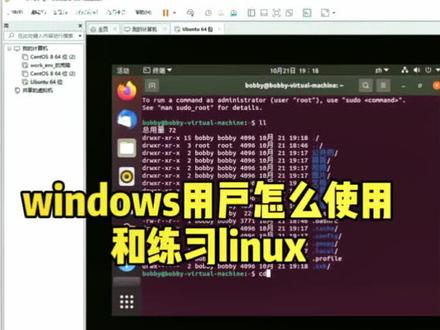 01:42查看AI文稿AI文稿
vino 用户怎么使用和练习力呢?可在百度下载 viv 啊, 我们这里下载 windows 版本的, 打开下载完成的安装程序,进入安装上导,根据提示点击下一步就可以了。我们现在去下载 vivos, 搜索网易云进项站, 我们这里选择 minis 发行版,最新版的无帮助,点击下载虚拟镜像, 下载好之后打开看看安装的 viva, 选择新建讯以及进入下一步。进入向导光盘映上文件,选择刚刚下载好的乌邦图镜像,根据提示一次进入下一步即可。好了,现在开始安装系统, 这个过程可能有点久,需要耐心等待一下,我这里跳过一下好了,可以看到界面了。根据糖出关,双击选择你想使用的语言,根据提示继续操作就可以了。 选择时区,一般选择上海就可以了。这里设置你能用用户名和密码,但是你要记住哦,这里等待时间会比较久,需要耐心等待一下。 好,现在重启虚拟机就可以了。重启后输入刚刚设置的密码,这里可以根据需要设置,也可以跳过。好了,系统安装成功了, 我们打开中端试试手感如何。 嗯,不错,挺锋芒的。我是波比,一个眼睛小,头发茂密的程序员。
425一诺士奇 02:45
02:45 05:54查看AI文稿AI文稿
接下来我们先准备好开力的竞销文件,首先打开浏览器,在浏览器里输三 w o r g, 这个就是 kennyx 的官网,点击进去这里我们可以看到有一个刚好的下载,点击点击这个,这里有六十四位和三十二位,可以根据这个需求进行下载,我们可以下载这一个 使用浏览器下载会比较慢,可以复制连接来续美下载,这里我已经下载好了,我就不一一演示了。接下来我们打开虚拟器进行安装,打开 vivo, 点击创建新的虚拟信,点击下一步吧这里我们直接安装开利的 iso 清香文件,我已经准备好了, 直接安装就可以了, 这个就是 is 文件,打开 直接点击下一步机操作系统,我们选择妮妮克斯版本,我们选择迪拜,点击下一步。具体记忆名称可以直接致电引领, 我们可以将文件存储起来, 点击下一步。磁盘大小默认二十 g b, 点击下一步,点击完成 开启虚拟器, 这里我们直接点击按跑回射线 安装,是二零二一年点四个新版本,可以直接进行中文安装,点击继续,点击继续, 点击继续。 等待安装就可以了, 我们可以单位进行设置,点击继续。可以将我们的系统设置一个主机迷可以自定义点击继续,用户也是可以自定义 点击继续,点击继续。这里我们设置你的开机密码,点击继续 来安装这里我们选择磁盘的时候可以选择默认点击进去, 点击继续这里我们先不要将持盘进行分区,可以选择第一个默认点击继续。 点击继续,这里是否写入此法,我们点击式点击继续 这里如果全选的话,下载会比较慢, 可以选择默认直接点击继续。我这里都进行安装了,点击继续,点击继续 基本上就完成了,等待安装就可以了,这里我们默认选择是点击继续,这里我们选择第二个 点击继续。 好,安装完成,点击继续 这里我们只需要按一下按头回收键就可以了。 好,现在我们一起安装成功了。点击这个用户可以直接进行登录,这里是刚刚设置的密码,点击登录, 我现在已经安装完成了,可以看到这个图形化镜面比以前的镜面好看多了,包括所有的应用程序。
109鲲凌安全 05:01查看AI文稿AI文稿
我们下载别人的系统,想要塞自己的软件进去,怎么弄呢?又是超常干货,看完记得点赞! 现在用市面主流风装工具 sc 和 es 风装的系统镜像,按两种修改方法,四种应用场景来操作展示。我们这次要同时讲解 ghowimesd 镜像的修改, 下面都是像镜像加入 cpuz 工具,大家都看操作流程就行。修改前我们需准备以下这些工具。 第一种方法,尽向的快速修改,这种方法操作简单,但如果操作不当 容易损坏镜像。操作前建议先备份一个镜像,以备不时之需。场景一, gho 镜像的快速修改用 ghost explorer 浏览器直接打开购物系统镜像, 打开 windows 文件夹,看看有 mrs cocktail 文件夹,如果有就说明这个系统是用 sc 封装的。直接把此文件加下配置文件 scarcotelsc 提取到桌面,打开 sc 封装工具,导入刚才的配置文件, 然后修改配置文件。在 sc 计划任务里,把自己要加的软件加进去, 然后导出配置文件,修改好配置文件,保存并替换, 再把亚家的软件添加进镜像里面, 然后点击编译镜像就行了。 注意加进去的软件路径和跟 sc 计划任务路径设置要一样,不然无法调用运行 es 风装的镜像。仅介绍 es 四修改配置也比较简单,在 windows 文件加下找到 es 四 setst etr 文件,加下的 esc set es 四配置文件提取到桌面,用记事本打开, 修改 generalizes run 结下的软件调用路径,之后的操作和上节一样,保存和导入软件到镜像里即可。 场景二, w i m 和 esd 镜像的快速修改 w i m 和 esd 的操作方法一样,下面只讲 w i m。 下载七 zp 压缩工具并安装。打开 w i m 镜像,右击七 zz, 打开压缩包,找到封装工具,配置文件,修改配置文件,把软件放进对应的路径,然后关闭压缩包即可。 方法二,镜像重新打包修改这种方法的优点是稳定,但修改需时较长。准备一个释放镜像的空分区,有数据请先做好备份 场景三, gho 的打包修改首先我们准备一个释放镜上分区,如 g 盘, 打开 cost 软件,点 local partition form image, 选中镜像包,选择释放镜像分区,点 yes, 开始释放, 完成后打开这盘,然后按前面同样的操作方法去改配置和导入文件。最后用 goost 软件重新打包, 这里我们加个参数,让打包后的文件变得最小。打开 cmd, 先把目录切换到 goose 的文件夹,然后加 c 九参数运行, 如 ghostj 幺幺点五点幺 exez 九在弹出的 ghost 界面里,以此点击 local partition two image, 选择 beife 分区 hd 盘,再选择导出来镜像文件名的保存目录,我们保存到地盘的重新密 名,按确定 goes to 回重新编译。打包场景四, w im 和 esd 的打包修改 首先我们准备一个释放镜像分区,如 g 盘,打开 dzm, 加加软件点文件释放印象,选择镜像包和释放分区 点,确定 释放完成以后打开这盘,然后按前面同样的操作方法去改配置和导入文件, 最后点文件点另存为印象保存的镜像,重新命名点确定,即重新打包。 以上就是本期的全部内容,感谢观看,关注我,学习更多干货!
6393sysceo 02:14查看AI文稿AI文稿
如何通过自己的电脑搭建一台服务器的?装好虚拟化工具,准备好系统镜像包,点击创建虚拟机, 选择典型,下一步选择之前准备的镜像名称。自定义,选择安装的路径,我这里选择地盘,也可以默认磁盘,根据自己的需求分配容量, 这里点击自定义硬件,可以选择 cpu 和内存大小,服务器一般选择二 g 以上内存。 确认好硬件信息后,点确认开始启动了。这里我们选择第一项安装系统, 选择安装的语言,如果你的英语跟我一样菜,那就选择中文吧。点击软件选择,避免后期有些命令不能用,这里我们选择基础设施服务器, 点击网络和主机名,把网络打开。安装位置,选择刚刚配置的磁盘,点击自动分区,选择左上角的完成,点击开始安装。 最后别忘记配置一个管理密码呢?接下来就享受漫长的安装过程吧。装好后点击重启, 输入上面配置的密码,账号为 root, 看见有个警号的标识,说明已经登录上了。接下来我们看看这台服务器的 ip 地址, 我们利用远程工具登录试试,输入密码,盲打就可以,他不会显示的。回车后看见熟悉的井号就已经登录进去了。最后看看 ip 是不是很简单,你学废了吗?
221运维阿峰 00:57查看AI文稿AI文稿
linux 基础 docker 容器生成镜像这里我们准备两台机器,二四零与二五零。在二四零的机器上可以看到有一个 in gink swab 零一容器正在运行,访问两百四十的 ip 地址,可以看到 in drinks 页面。假设二四零服务器是本地测试环境, 现在需要迁移到两百五十工作环境中,应该怎么处理呢? doctor 中使用 commit 指令即可完成。使用 commit 指令就可以使一个容器生成镜像,就可以通过镜像分享给其他人。使用镜像完成后,通过 doctor save 指令打包镜像。这里我们通过远程传输指令 将掏耳包传到二五零的机器上。登录二五零服务器,可以看到 home 目录下的掏耳包,通过 doctor load 指令导入到 doctor 中。 doctor run 导入的镜像访问两百五十的 ip 地址,可以发现和两百四十的测试环境访问相同。
192陆海 01:50查看AI文稿AI文稿
youtube 系统有很多发行版,我们还是和之前聊天室项目一样,下载 cdos 系统,镜像服务器一般都是用它直接输入网址 cdsd, 当然地址在国外,如果你打不开的话,也可以在我的网盘自取。地址是这个, 打开之后我们选这个 download。 然后这里面有两个大版本,升到二十六 x 七杠二零零九,然后升到二十。 gm 有八和九两个版本,上面这里还有一段提示,升到二十 cm 八以及升到二十七将在二零二四年停止维护。这个我们暂时不用管,就选择 next 七就可以了。然后下面你要根据你的 cpu 价格选择进项。 windows 可以打开 cmd, 敲一个 seven 音符,然后放到最上面,这里就可以看到三六 space, 那么就选择这个叉八六杠六四,进来之后代替收了很多镜像赞,比如幺六三的,清华的,阿里云的,而且版本都是七点九点二零零九,也就是二零零九月发布的。七点九版本,我们就选择阿里云, 然后我们主要看这几个。 dvd 二零零九,这个是二零零九月发布的标准版,大小是四点四 g, 接着是 dvd 二二零七,这是二二零七月发布的,也是标准版。然后是 lv 三二零零九,这个是完整版,他比标准版包含了更多的软件,包含依赖。然后这个九点六 g 的也是完整版,二零零七月发布的。接着还有两个 mema 二零零九以及 mema 二零七, 这两个是经检版,大小只有九百多兆,他就是一些核心功能,很多的命令和软件依赖都没有,需要我们自行安装,你可以理解为纯净版。最后还有一个五百兆的,这是一个基于网络安装的镜像, 它只包含操作系统的核心主机以及必要的软件包,其他的依赖需要从网络上获取,我们就下载这个金钱版就可以了,以后需要其他软件的话,我们再安装也是可以的,点击它就可以开始下载了。然后再来看 mac 系统,由于原名芯片不支持声调器,所以我们就选这个声调,时间不久还是要先确定芯片价格, 在中端数为幺零杠 a, 我的芯片是 m 一,这里就可以看到是 m 加勾的,所以这里我就选择这个 m, 如果你是英特尔芯片的,这里就应该是叉八六六十,那我就选择这个 m, 点击直接就开始下载了。下节课我们就来看怎么安装圣特系统。
292小飞有点东西 02:03
02:03 03:50查看AI文稿AI文稿
大家好,今天给大家分享的是 docker 镜像制作思路以及实战。在实际的生产环境中,容器的镜像基本都是根据需求定制化制作,这里给大家分享一下我自己在生产环境中制作容器镜像的思路以及方法, 如图所示。这里给大家展示了整个 docker 镜像制作的流程和思路,有需要的截图保存。 在制作镜像时,根据不同业务以及环境将镜像进行分类。对于镜像制作采用分层竹集进行打包制作,在最终业务册只需要变更业务代码进行提交即可, 这样有助于我们在发生业务变更以及代码更改时,只需要将业务镜像重新打包,避免了重复手动制作镜像的麻烦。 本次我们以生产环境中的 santos 基础镜像为例,后面我会分别出几期视频分享,业务镜像以及环境基础镜像打包实战操作。 首先我们登录到 doctor hop 官网搜索我们需要的基础镜像,这里采用 santos 七点九官方镜像为基础镜像, 在搜索框中输入 santos, 然后选择第一个官方版本,然后在官方镜像中找到我们需要的版本,这里我们选择 santos 七点九版本,复制对应版本的 doctor 拉取命令,接下来进行实战操作。在命令框中 我们粘贴刚才复制的镜像拉取命令。拉取镜像后,我们查看镜像版本是否正确。接下来我们编写 doctor file 文件来制作镜像。 doctor file 可以说是一种可以被 doctor 程序解释的脚本。 doctor file 是由一条条的命令组成的,每条命令对应 linux 下面的一条命令, doctor 程序将这些 doctor file 指令再翻译成真正的 linux 命令。 以下是 doctor feel 文件中常用命令,有需要的截图保存。接下来我们进入实战操作。 首先我们创建 doctor file 文件需要注意 doctor file 名称一定保持一致,区分大小写 from 字段指定我们的基础镜像名称。接下来将我们要进行初始化的操作,分批进行。 实际生产环境中尽量将 ram 命令中的命令合并成一行,这样会在打镜像过程中少封装几层。这次我以分层方式给大家讲解。 首先我们更改容器的要么仓库源更新,要么仓库源后我们安装常用基础命令。安装完成后,我们设置容器的时区。设置时区非常重要,因为后面的系统日志都会采用容器中的时区 设置完成后,我们保存退出 doctor file 文件。 doctor 镜像制作使用的是 doctor bill 的命令,这里我们写一个制作镜像的脚本,并且脚本接受镜像名称作为参数传递给 doctor bill 的命令。我们给脚本加上执行权限, 运行制作镜像脚本,并指定镜像名称为 santos gun base, 版本为七点九点二零零九。我们可以看到镜像已经开始制作。镜像的制作时间长短根据 doctor file 文件中的命令执行时长 决定。制作过程我们加速。制作完成后,我们通过 darker images 查看制作的镜像。我们测试运行一下刚刚制作镜像,进入到容器中,查看系统时区,并且测试网络是否正常。 至此, docker 镜像制作思路以及实战演示完毕。如果你觉得对你有用,欢迎点赞加关注和收藏,后续我会继续为大家分享 linux 以及云计算相关方面的知识点。
150星哥的IT私房菜 01:30查看AI文稿AI文稿
安装 linus 虚拟机是非常简单的,下面是一个基本的安装步骤。首先下载你想要使用的 linus 虚拟机镜像文件。第二步,安装虚拟机软件,如边 melsation, 这些软件的安装界面通常比较简单,按照提示进行安装即可。 第三步,打开虚拟机软件,点击新建虚拟机按钮。第四步,选择创建新的虚拟机,然后选择你要安装的 linux 操作系统类型和版本,比如说乌邦兔、渗透 os 等。 第五步,分配新虚拟机的内存空间。一般来说最小内存要超过五百一十二 n b, 但建议分配一 g b 或更多的内存,以便虚拟机运行的更加流畅。第六步,选择创建新的虚拟硬盘,然后选择所需的磁盘容。 如果你不确定要分配多少空间,可以在分配较小的空间后在需要时再将其进行扩展。 第七步,启动新的虚拟机并安装 linus。 选择安装镜像,接着虚拟机会引导你进入安装过程,需要注意日期、时区、主机名、用户名、密码等信息的设定。最后再安装完成后重新启动虚拟机,并测试新的 linus 系统。 总的来说,安装另类虚拟机相对来说比较简单,只需要几个基本的步骤,但是要根据自己的需求分配足够的资源,以便虚拟机可以正常运行。
1154上智启元


