animate动画燃烧的烛火教程
前面讲过蜡烛火焰的动画制作方法,这里再讲一下如何制作打火机点蜡烛的互动小动画试用软件 anime c c 以及支持 s 三脚本的 f s 软件制作步骤,一、因为要使用 s 三脚本,所以这里用 f s c s。 六、软件 新建 s 三脚本。二、将蜡烛及打火机素材放到舞台上,如图所示。三、将火焰转换为影片剪辑并设置实力名为 farek。 四、复制一个火焰原件放到蜡烛上, 如图所示。五、选择打火机和打火机上的火焰,右键选择转换为原件或者使用快捷方式 f。 八、转换为一个影片剪辑。六、设置这个影片剪辑的实力名 为 mc。 七、设置蜡烛的火焰为 frank。 八、在主时间轴的针上加如图代码。九、当点击打火机时,打火机就会点火并跟随鼠标移动。 十、对代码进行修改,如图所示。十、一、现在当鼠标移动打火机到蜡烛上时,就会点燃蜡烛了。如果有相关的 flash 或者 anime 操作及代码方面的问题,可以私信尽心解答。如果感觉我们的文章很有用, 记得分享给朋友或同学,让更多人方便的学习到实用的 fresh 知识。
粉丝1031获赞1.7万
相关视频
 05:57查看AI文稿AI文稿
火焰制作教程,哈喽大家好,我是小龙,那么像刚才的那种火焰效果呢是怎么制作的呢啊,这个呢也是有很多学员呢问我的一个问题啊 啊,如果有素材的话,还是用素材好一点啊,毕竟呢这个手法呢要看大家的一个熟悉啊,你可以呢去玩一下 啊,如果呢大家呢觉得看不懂的话,可以呢去小龙公众号那边去找原文件啊,公众号呢就是小龙胶动画啊,大家呢去找一下就行了啊,就在这里啊大家看一下啊。 好,那么呢我们来操作一下啊,首先呢我们用这个画笔工具啊进行的调一下,我们随意的去复制一下它的一个效果,这里呢我们选择这个 好,然后呢我们呢把把它多余的给他删掉啊,用不上那么长的, 然后呢我们给他转换成一个原件,进去之后呢我们给他一个补浆,大概呢有个十针也够了, 然后呢我们呢把这个提示点呢它给标出来, 他调好 好了,那么呢我们来看一下,调成这个样子呢就差不多了啊,然后呢我们呢把这个鼓浆呢给它去掉,让它呢变成黄线针, 然后再调节一下 这个笔触换一下,换成火焰的笔触, 然后呢再把上面的调一下, 然后呢我们回到场景啊,把它给翻转一下, 然后呢就可以看到这个火焰,我们再调节一下他的一个细节,我们先给他复制一个, 然后在原位粘贴一下, 这时候呢我们把这个色彩效果呢调一下, 我们再给他复制一个原件 放里面去拉满它, 好再缩小一点点,做好他的一个定点。 好,我们再看一下,这个时候呢我们呢再复制一个,重复之前的那个步骤,把这个色调换成一个 黄色。好,然后呢我们呢再给他复制,再进去选中他, 然后再缩小一点点, 把多余的给他细调一下, 回到场景看一下啊,最终的效果呢就是这个样子 啊,说难的话也不是很难啊,然后呢我们给他转换一个原件,再给他添加个时间, 出来之后我们呢把它给放大看一下。 好,那么呢这种效果呢,就是这样子啊,我们可以看到呢,还是蛮不错的啊一个效果, 如果呢大家呢想要学习的,那么呢也可以呢,在小龙公众号小龙交通话啊,尽情呢去找一下啊,或者是直接报名也行啊。好了,那么课程呢就说到这里了,我们下期再见,拜拜。
114动画人小龙 01:14查看AI文稿AI文稿
这里简单讲一下制作蜡烛火焰的动态效果试用软件 animes c c 以及其他所有版本的 fresh 软件。制作步骤,一、打开 fresh 软件,这里使用 fresh cs。 六、新建 actionscript 三点零 或者 acpionscr app 二点零文档。二、在舞台上放置蜡烛的素材,如图所示。三、将火焰部分放到单独的图层。四、延长时间轴的针到四十针,如图所示。五、在火焰的第十、二、十、三十、 四十针分别插入关键针。六、分别调整第十针、第三十针,调整火焰的形状。七、创建补尖形状动画,参考之前的教程。八、根据 动画的需求对形状和大小进行调整,最后就可以得到火焰的动态效果了。如果有相关的 flash 或者 anime 操作及代码方面的问题,可以私信进行解答。如果感觉我们的文章很有用, 记得分享给朋友或同学,让更多人方便的学习到实用的 fresh 知识。
30筱筱 14:44查看AI文稿AI文稿
大家好,这里是白兔学堂,本期内容是用 elem 来做一个卡通吹蜡烛的效果。 那首先呢,我们这里有个那个图片,一个背景,这背景直接在网上面找就可以了,那我们把它分一下,分散了图层去,这个是背景,它是不动的背景。 然后呢,我们再看看,啊,这里有个这个算是蜡烛吧,那其实这个可以跟背景在一起,也是不动的,把它剪切一下,然后放在看下背景这个图层去链条当前位置调整一下,放在 这里了,然后,哎,不对,这个位置好像放错了,再剪一次,然后选中这个背景图层,然后点空白地方,连贴到当前位置,可以看到你选中的图层,它是有黄色的选中状态, 然后把它锁定,然后看看我们这个企鹅,哎,我看到这个背景漏了点东西,上面这里看到没,多了一点点,我们把用任意变成工具,把它拉大一点点, 跟现在差不多,其实很多时候都是这样子,差一点点我不影响了。 然后呢,涂成他直接锁定就可以了,他不动了。接着就是这个我企鹅,我企鹅想 让他来到这,然后在这里吹蜡烛,哎,蜡烛这里缺个火苗,我们先建个图层,放火苗,火苗,然后放大到这里来,用点击这个团形工具,在这画个火苗, 让轮廓先不要这里拖一个形状出来,我们可以会把它拉上去, 按住 a l t a l t, 然后再拖按住它以后就可以拖一个渐渐的效果出来,那就是这样子,然后把它拉大一点点, 然后给他一个自然变吧,自然变这种 ok, 然后颜色有了,我得改一下颜色,这打开这个颜色窗口里面有个渐变, 要改色颜色,哎,这红太红了。这样的哦,大概这样子吧, 然后这个颜色明显不对,我们需要调整一下的角度,可以点这个正面正面变形工具调整一下角度, 那这样就差不多拉散一点, ok, 总感觉好像反过来,难道我这个反了?来反一下看看。哎,还真是,还真是反了, 还好,调一下试试,然后我再把它反过来,再 反颜色,把颜色反过来,应该用这个角度。对,应该是这样子好了,然后把它转成一个圆,这样火苗 那点确定这里有个重点,需要用这个另一边的工具选中它,然后把中心点移到底下去,我们后面要用先把这个锁定吧,然后后面加一些针,就加一百二十吧,插了一百二十插一针, 然后呢,我们先把企鹅做事从这里移动到这里来, 那最后的效果是肯定是来到这的,然后我们插一个关键针吧,那最后结果是在这我们先建个土层, 这里专门放最后效果吹吧,吹的效果,吹拼音不是这样打,要是这样子, ok, 然后我们把这个企鹅他现在是在最后位置的,我们把它放在上面这里, 然后给他妹妹是移动,然后最后效果是移动到这,也就是前面这端是移动的, 所以呢,我们六十针以后就不需要加个空白关键针,然后我们做一个移动的动作,把这个企鹅转成圆,这样企鹅 移动点,确认这移动效果。 h。 是哒哒哒哒,这样可以了, 要不直接把两个脚拿出来吧,这样打打,这样好不好?好不好?走了又按正常走路,嗯, 糟了,饥饿了一下。那,那直接做个正常走路的动作吧。呃,腿部这个脚掌那这一个,然后把它复制到这, 用这两个就可以了,然后这个就不要了,这两个是一样子的,这个是要放在最底上那层,把它分散到图层去, 然后这个检测一下,新建个图层放在最上面。 ok, 大概这样子。然后我们在二十五针这里。 哎呦,整这做个啊,走路的动作可能做的比较快,如果你们想了解人的走路动作,最好是在百度学堂里面搜一下走路动作,里面有 是完整的人或者短腿的也可以短腿的这个腿部短的人的走路姿势,我这里就啊就做的快一点啊啊。首先直接插入关键针,他现在是这个腿部了, 它现在被角比较短。 c 这里插入钢针针,比如我们把这个也整个转成圆圈嘛,身体只要身体 幺十三针插挂上针,十九针插挂上针,选中它。哎,这里吹一个 全部选中下这个传统补贴,然后调整动作,这在前面,这在后面,前面 这个在后面移动一点点,然后这个移到后面来,这个抬起来, 那后面这个我们我们不调,因为第一个跟最后一个是一样的,我们最后调整调整完这个前面这几个,然后把这个这一列直接复制到后面去, 让我们调整另外一个腿,这个腿刚才调过了,然后我们现在是在后面的,把它摆起来, 然后拿到前面来,他需要移动到前面来,然后移动到这,这里应该是中间。 ok, 我们看下效果差不多了,然后把这一针复制一下,按住 a l t, a l t 就是那个大白键的那个旁边那个 a l t, 然后把它复制到这里来。 ok, 动作就完成了。 然后我们点击空白工具,或者点这个箭头,就可以回复到舞台。我昨天好像看到有个留言,他说双击回复到舞台, 要你上去回不回复不了了,那你就要直接点这里,那这里有个箭头回复一下,现在就在舞台了, 然后我们在这里插在一个,哎,那现在动作已经有了吗?看到没有?我们只需要把它移动到现在这个位置就可以了,这里最后这位置是不动的,插个关键针,然后给他一个传统组件, 然后调整初始位置就可以了,可以放在这看看,效果还挺企鹅的。 ok, 然后我们在这里,在这里需要一个吹的动作, 这动作是那这里停,停止了,已经停止到这,那这部分就不要了,现在移动已经结束了,我们在下一个动作就是在这里 停一会,然后再停五五针吧,然后从六十五秒这里再一个这个预备动作, 那我们在测试针这里再拆关针针预备动作是在他准备吹之前有一个动作,我们选中他,用任意变成工具,选中他整个,然后把中 把这个中心点移动到这里来,然后往后面移一点点或者鼓鼓起来一点点, 然后这时候你需要把嘴巴调整一下它现在是这个可以直接改了,我们把这里画一下吧, 把这里改成这里,张大应该在这里再画一个线条工具,画一个, 然后哎,这个是干净状态的,然后直接填色就可以了,取一下色,其中颜色 can 填充。哎,填充不了了,看看哪里有问题,这样插上, 难道是这里?现在是?一,然后我看看哪里有问题,二,这里还差一点的,再改回。一, 这填充有点麻烦,每次需要把这个间隔大小改一下,改为封闭不封闭小空隙。那填填了,然后把中间这里去掉,这里去不去呢?嘴巴是从这里张开去吧 呀,来到这往后移动,然后吹,是从七十针开始的,那我们七十针这里嘴巴整个选中,把它往外靠前一点,跟刚才一样用 的任意变形工具,然后把这里拖上往前移,然后手部动作改一下,用任意变形工具再改一下,改到后面去后面去,然后嘴巴这里要改一下,改成一个脆的动作, 改成一个小的嘴巴双击进去,然后我研究一下,应该是这样子吹, 画的有点斜,但是效果大概是这样子。 ok, 然后填清楚颜色,这个颜色加深一点, 再深一点,再深。对,就在这里填深一点颜色, 然后全选中,把它贴拼坏一点哦,糟糕,应该把这个部分拼坏一点 哦,差不多了,然后选中这部分,把它乘主调整位置,我们只要这个了,现在要这个啊,改一下大小,然后这个圆圈位置就不要,但是先不要闪,因为你需要对一下位置选择放在这里以后呢,再选择后面这个去掉。 okay, 看看。嗯,伸就可以了,然后动作就是这样子了,接着企鹅动作完成,剩下就是火苗了,放大这个部分, 然后我们看看火苗。他吹是从七十针开始吹的,所以我们在这里插有关键针, 然后间隔十针吗?在这扎一个,这里扎一个,然后最后一摆。 ok, 一开始是吹这边了,那我们用一边去调整一下角度,因为前面已经把这个中心点移动到底下去了, 这样,然后再返回,然后再来个这个,然后从一百针开始缩小,把它缩小,那就一百一十针,这里再插一个,这缩小到这么大,好小, 然后后面呢一百二十张地的时候,直接就可以把它缩到很小,小到最后没有, 后面就没有了,很小,然后再加一针吧,再加十针,再插入十针, 插入针,然后一百二十针以后呢就直接插空白光线针,后面就没有了。然后呢前面这里企鹅这火苗这部分选中这部分加传统补键,然后我们看看效果。 哎,我觉得这个摆的有点奇怪, 把这个角度应该把它弄这样子那边的,然后返回一下,现在缩小 这再大一点点,这样子看看。 ok, 这就是我们最后的效果,我们在测试上。 好,这就是我们这节课要讲的内容, let me 做这卡通吹蜡烛的动画效果, 有兴趣的朋友可以做一下,这里是白兔学堂,我们下期内容这样。
22白兔学堂动漫教育 02:40查看AI文稿AI文稿
twitter 动画制作燃烧的蜡烛首先第一步我们新建一个 a 四大小的画布,然后呢将小扳手当中的这个动画协助打开,然后这个时候这就是我们做小动画必备的一个东西。然后首先第一步是将图层一填充为黑色,动用我们的背景, 然后去新建一个图层,去把我们的背景这个黑色呢设置为背景色啊,就是你把这个背景要选上,然后在第一针的画面当中呢,去用我们的一个淡紫色画出 蜡烛的一个主体。这里豆子选择的一个笔刷是我的这个线稿,笔刷当中的线稿素描超好用笔刷哈。然后首先的画出蜡烛中间的这种凹槽,因为它中间蜡油画的中间要是有凹的线的,然后有些蜡油往外滴落的,近似于一个长方形的一个形状, 蜡烛的形状。然后这个时候呢,还要把那个蜡烛的一个火焰画上,我们新建一个图层啊,在他的上方将火焰画上火焰的颜色的话,就用这种橙红色到黄色的一个渐变啊,首先是橙黄色写呦啊,然后画出火焰的第一个形状,好,这是火焰 第一个形状和蜡烛的本身,然后这个是我们阿尔法锁定一下蜡烛的本体,然后将这个就是蜡烛刚刚的这个橙黄色,在上方加一点点,因为光它是透的,特别是蜡烛的主体它是透的,然后下方呢用一个深紫色 去涂抹一下,让他更接近于这个背景色,然后我们做一个高斯模糊啊,这样的话蜡烛的主体就有了冷暖的那种透色的一个变化。然后我们将这两个图层编一个组,这样他就会到同一个针里面去,然后我们将这个蜡烛当中的亮亮的这个 形态啊,我们选择一个亮度笔刷当中的浅色,选一个亮的黄色,在这个凹槽部分画出辣油的感觉,还有漂浮在空中的一些燃烧中的细碎的物件,还有就是他背后就是蜡烛,燃烧过后,背后是不是要有光,那么光呢?我们就用这个 笔当中的软化笔,选择一个亮黄色或者是橙黄色涂抹到后面,那么这是其中一针的画面就做好了。我们现在呢只需要去改变第二针,就我们的逻辑永远是先画一针完整的,然后在第二针的这个情况下我们去改,比如说我们去把火焰改变一下形状,还是用回我们的这个笔刷,然后把火焰比如说形状改一改 啊,燃烧的更大啊,更壮阔,这个黄色更明显。你还可以用我们的这个魔法棒当中的液化工具呢,你还可以去液化一下我们的火焰,去改变一下它的形状啊什么的,然后底下这个亮亮的这个你就要重新画,因为你用了两针这个光都是一样的,对不对?所以说我们将亮度当中的这个就再一次的重新绘制上去。 第二针也画好了,你可以播放,这边检查一下,他播放的比较快,但是他已经在动了,那么我们再次的复制,我们做三针就可以了哈。首先选择火焰这个图层,我们用液化去调一调这个火焰的一些形状啊,但是还是以这个就是火焰的一个整体 u 型为基准啊,稍微的微调一下这个火焰的一个形状,然后呢光斑重新画,新建一个图层,我们将光斑 重新的位置,这样每一针他都长得不一样哦。然后还有一点非常非常重要,就是背后的这个光韵啊,最好是让中间的这一针的这个光韵呢,他的亮度不同,你可以稍微亮度高一点。然后呢我们点击播放,你就可以看到他已经播放的非常快了,然后我们将这个速度啊, 这个针秒数调小一点,比如说我们调到一个四或者五的状态啊,四或者五的状态,你可以看到他就已经在燃烧和播放的感觉了,一个小动态就做好了,大家快去试试吧。
866岩墨白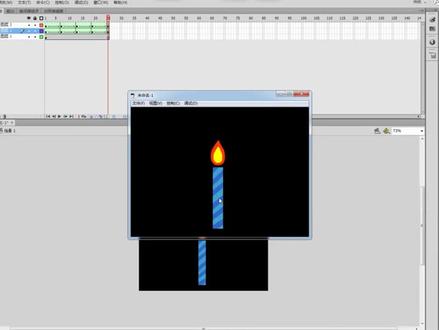 04:22查看AI文稿AI文稿
大家好,这里是白头学堂,今天我们要做一个燃烧的蜡烛。 首先我们打开空白文档,我们今天用的版本是 fresh c s 六,然后我们把我舞台颜色改一下,嗯,然后点击巨型工具,会直接拉出来,大概这样吧。 好了,哎,画完以后呢,他好像是这个城主状态的,我们把它分离一下,或者直接进入这个城主吧, 然后把它颜色改一下,改成这种颜色吧。接着我们点击线条工具,把这个对象绘制去掉,然后这里画成线条,给蜡烛加点纹路, 当然你可以一根根来堆齐,我现在堆的不是很齐。 好了,画完了,接着我们选择中间间隔的位置这部分,然后把它颜色改一下,这样吧。好了,改好了,现在我们直接选择中间部分, 这次不要人格线也可以的,没关系,把人格线直接去掉。好了,蜡烛放好了, 把它动在放在中间这里用英语的形状胶卷上,大概这样。 接着我们需要画个火苗,嗯,火, 然后,然后点击这个钢笔工具,在这个位置,哎,我们试试用椭圆形工具来画吧,这样画上来,然后用这个拖一下,咦,不太好拖,按住 alt 来拖, 然后把底色再弄远一点点好了,然后把颜色改一下,再改为红色吧。 然后呢,我们把这个符整切一下,然后新建个图层给他,然后再复制一下,再新建个图层, 先把它挤进去,然后这这里,然后再改一下,改成黄色,用任意变形工具把图形缩小一点点。呀,好了,有火焰,就是沾化灰尘。 好了,接着我们在二十五针的地方超越是针,然后在这两个部分,现在是那个东西来的,那个编辑状态来的,所以我们可以给他加那个形状不像动画,我们先超越关键针,然后呢再超越关键针, 这个两边选中像这样形状不像动画,然后我们在中间这里可以画面放大,把这个部分调整一下角度往一边去,我们看看效果。 要这两边也可以改一下的, 把这里改完,后面也要改,因为前后是一样的,我们中间这个地方也叉 v 一下吧, 这个扭到这边来,这边扭到这边来,整个图形可以轻轻的挪动一下。 好,我们现在在中间前面中间也加了一个广元灯,现在要在后面这里也加一个广元灯,然后调整一下这个啊火焰的形状, 因为他现在是编辑状态的,所以当你用这个选择工具靠近的时候,他就可以拖动这些部分, 然后我们看看效果。好大概是这样,然后缩小测试下。好了, 这就是我们这节课要讲的内容,一个蜡烛的燃烧,有兴趣的朋友可以做一下。现在课程到此结束,再见。
78白兔学堂动漫教育 00:10
00:10 13:56
13:56 01:17
01:17 00:31
00:31 00:13
00:13 00:47查看AI文稿AI文稿
哈喽,小伙伴们大家好,今天齐老师教大家用火凤凰插件快速制作一个真实蜡烛燃烧火苗闪动的动态特效。 第一步,打开室内带有蜡烛的场景,创建自带蜡烛预设的模拟框,包住蜡烛,设置合适的单元格大小,创建火的发射源,拾取蜡烛顶部的球形发射器。第二步,发射模式改为注入体积, 取消烟雾选项,根据需要修改体积内选项的火沿、亮度以及火苗各层的颜色范围。第三步,赋予蜡烛多个贴图合成的半透明材质, 创建川流图标,打开自动关键点,对强度做动画,使火苗有上下窜动、一闪一按的效果。这样一个黑夜中的主火火苗真实跳跃的动态效果就制作好了。喜欢的小伙伴点赞加关注!


猜你喜欢
- 39.8万Aismr