
粉丝55获赞220
相关视频
 00:28
00:28 04:45查看AI文稿AI文稿
但行好事,莫问前程,我们继续讲剪映专业版。当我们把鼠标放到视频上,右下角会出现一个添加到轨道,我们点击一下,他会添加到时间线这个面板上去, 图片也是一样的,添加到轨道, 添加括号,我们会发现前面有个封面,嗯,关闭原声,和这种视频的一样标志。 我们如果添加音频到轨道上面,这个轨道的下面会出现一个前面带音乐标志的轨道,我们可以把带音频标志的轨道称为音音频轨道,带视频标 的轨道称之为视频轨道。我们看一下 这个视频轨道,我们把它拖动到上方,原视频轨道的上方,他就会增加一个,现在就是两个,我们再拖就会变成三个, 当前就是三个视频轨道,他这种就是是不是有上限的?一共可以增加多少视频轨道的?我们继续, 再继续,再继续,再继续, 再继续,好像已经满了, 无法添加到目标位置,然后我们看我们添加了几个,一个、两个、三个、 四个、五个、六个、七个,然后也就是说视频轨道最多添加七个,同样我们能添加多少个音乐轨道呢? 添加添加添加添加添加,经过测试,我们这个可以添加至少一百以上, 完全能够满足我们日常人的需求啊,一般就十个以内吧,超过十个以上都很少, 所以我们你就不去纠结到底有多少个。除了添加音频轨道和视频轨道以外,我们还能添加什么轨道?我们上面有文字,媒体 音频文字,我们添加。嗯,梯子,嗯,对,梯子还有特效,嗯,卷草 原厂点击过后,他是添加到下面的这个,嗯,视频轨道上面去了, 在下面的滤镜还有调节 看是文本梯子特效滤镜调节,这五种都是可以添加的,他前面的标志也不一样, 然后这个文字轨道,文本轨道可以对他进行显隐藏和显示, 其他的都是没有的这个标志的。我们是不是可以把这上面的这些轨道进行往往视频这下面放一点,我看有点不方便,我们往下放着试,哎, 看脱是脱不下去的,对吧?视频往上脱也是脱不上去的, 还有就是音频,音频轨道我们往上拖也是拖不上去的。 总结啊,轨道分为三类,视频、音频和其他类。视频轨下方为音频轨,视频轨上方为其他轨道,其他轨三种 内笔之间不能相符。换位置视频轨最多七个主轨道,一个上面可添加六个副轨。
327梦想流浪家七哥 04:11查看AI文稿AI文稿
各位老师好,我是漫步红尘,现在我录个视频,回复一下一个朋友的提问,就是说复制的音频素材不能拖到下一个轨道,下一个音频轨道, 首先我们大概剪映开始创作,导入一段素材,任意导入一段吧, 打入添加,然后音频呢?我,我选择一个录音点,音频录音, 我简单的说几句, 秋天到了, 树叶黄了。好,就这么简单的一句, 然后点中这个音频,选中他,要看到他四周一个白色的方框,就选中他了,我们选择复制。 嗯, 选择复制,刚才是难道删除了?选择复制, 选中,选择复制以后,他也是一个白色的方框,我们他选上面写的是录音一,我们手指按住他向下滑动即可 向左滑动,这就是掏嗯,拖动的基本操作, 你们听一下,秋天到了,秋天 树叶树叶黄了。好,我们在左边涂一下, 如果发现不能微调我们音频素材的前后位置 啊,可以双子捏合时间线,放大一下时间线就能微调我们素材的一个位置。好,时间线放大一下, 秋天到了,树叶红了。 好,就是这是拖动的一个效果, 这是拖动的一个方法,当然 我们还可以将第二个素材选择复制啊。嗯,向下拖动 放大时间线的方法是用食指和中指放在 我们的视频剪辑区,捏合,分开合并,这样就能放大我们的时间线了, 也就是说可以微调我们素材的一个位置。
246漫步红尘手机拍摄剪辑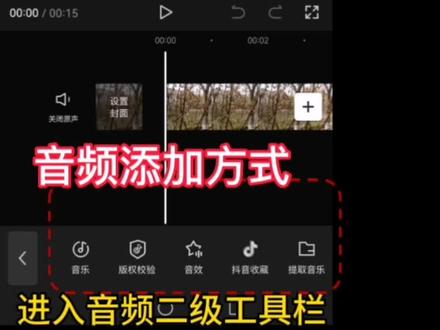 04:48查看AI文稿AI文稿
音频添加开始创作,选中素材添加返回主工具栏,可以直接点主视频轨道下的添加音频进入音频二级工具栏, 也可以直接点工具栏的音频打开音频二级工具栏。方法一,点击音乐 进入添加音乐界面,这里是剪映,内置音乐库,上方有搜索功能,点击搜索框就可以输入歌曲或者歌手 查找喜欢的音乐,中间有各种类型的热门音乐合集,这里还有推荐音乐,这是剪映,根据你剪辑内容为你推荐的音乐,可以点击形状图标收藏, 收藏的音乐可以方便后期再次使用,直接点收藏即可快速找到,点击使用成功添加好音频。 方法二,使用抖音收藏的音乐,点击抖音收藏, 使用这一种方式导入音乐,需要你使用抖音账号登录剪映,咱们在抖音搜索输入你喜欢的音乐,点搜索, 点击播放按钮可以试听。点击音乐名可进入歌曲详细展示界面,点击收藏音乐 提示已添加到我的收藏剪映,再次打开抖音收藏就可以看到收藏过的音乐,点击播放试听, 点击使用即可成功添加。现在音频轨道上有两个音乐,点击选中一条音频轨道,点击删除工具可成功删除。 方法三,提取音乐我们再遇到喜欢的视频音乐,可以下载到手机本地,点转发图标保存本地提示已保存至相册。点击工具提取音乐,请导入视频的声音, 这条轨道就是成功提取的音乐, 这首音乐时长大于主视频,咱们可以把时间线移至视频末端, 选中音频分割删除,这样音频轨道时长就裁剪的和主轨道视频素材一样时长了。被裁剪后的音乐结束显得不太自然,可以使用淡化调节 弹出时长,听一下效果。 如果音乐的起始部分我们也裁剪了, 也可以设置音乐开始的自然效果,一样是选择音频轨道,把弹入时长拉到需要的时长, 这样音乐就显得更加自然了。 如果需要对音乐的音量大小设置,选中音频轨道,点击音 量, 调整好音量大小后,点对勾,确定 视频原声开关,点击开启原声,关闭原声,主轨道所有视频原声都将被打开或者关闭。如果需要调整一段视频原声,可以选中视频段,点击工具栏的音量, 调整音量大小,当数字设置为零时,即关闭了这段视频原声。下一个视频添加贴纸。
164素颜扮 04:14查看AI文稿AI文稿
大家好,我是大理老师,今天我们说一下音频的一些简单的处理方法。好,现在我们主轨道上导入了一个人像视频, 我们点击右上方的音频,我们看这里边有几个内容啊,一个是音量,这就比较容易了解了哈,正常的音量是零,这个零的意思就是原始视频的音量, 我们播放一下,我是大理老师,今天我们继续学习视频剪辑软件,剪映的基础好,如果觉得音量有点小,我们可以向右 拖动, 直到音量教程符合我们要求第四集,但是音量不能过大,过大的话容易会造成破音。 如果我们录的音量比较大,我们想我们要想降低一些,那就把它变成负值,根据自己的需要来调解,这是我们说的音量的调节。下边还有一个功能是我们把这个复原了,弹入和弹出,我们随后说啊, 然后下边是变声,变声大家一听就知道了哈,我们选中视频点萝莉, 大家听一下。好,好,下面我们开始,我们再换一个回音,大家听一下, 学习。好今天的内容,就这个就是对声音啊发生改变的一个调节,如果不想要的话,点前边这个五就可以了。 好,现在我们说这个弹入和弹出。什么是弹入和弹出,说的通俗一点就是这个音乐响起的时候由声音小变成大, 弹出就指的是由声音大变小或者是变美啊,不至于给人一个秃的这种感觉 啊,避免这种突然声音,突然声音开始很大,或者是声音结束的时候戛然而止,不自 不流畅。现在的话,有一段视频我配了一个音乐,我们就做一下这个弹入和弹出,大家听一下啊,我们先听一下 这个声音的进来的时候是突然就有了啊,有一种突的感觉,我们就来调一下啊,淡入,这是淡入的时间,我们调一下,为了效果明显,我们用上 四秒多吧,大家听一下,大家可以看到这个地方声音有没有移植到正常 这样一个弧度的轨迹,大家听一下, 听到了吧? 然后我们再做一个弹出,由于这个音乐比较长,我们把播放条固定到视频的末尾,我们进行分割,把后边多余的去掉。 好,我们选中音乐,我们再做一个弹出,为了效果明显,我们也让弹出的时间长点,也是四点四秒,我们可以从这个图形上看到声音逐渐的变低,我们从最高开始播放。 好,这个就是我们说的声音的淡入和淡出, 他的话可以是给人一种音乐进入的一种缓冲。好音频的简单处理,我们就说到这里,同志们再见。
342李老师解剖学课堂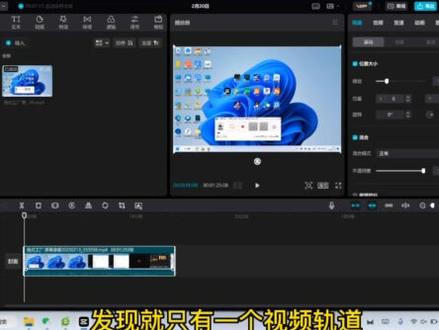 00:19查看AI文稿AI文稿
大家好,本期给大家分享的是视频和音频怎么分轨?好,我们在打开剪映之后,导入一段视频之后发现就只有一个视频轨道,那怎么我们处理音频轨道呢?那就是选中右击点分离音频,那这样子他就分离出来了,这样就可以比较好操作我们的音频了,好,结束。
333曦曦影视工作室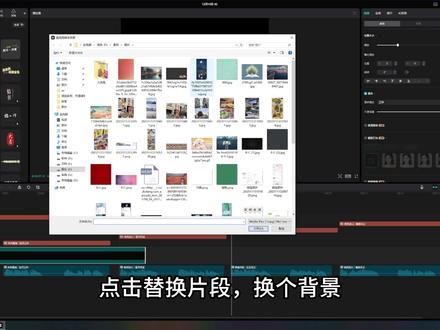 02:31查看AI文稿AI文稿
如何处理字幕或声音重叠?打开剪映,导入一张图片或视频,将素材添加到轨道中。 在工具栏中选择文本,点击加号,输入文本。我们用一首诗来作为文案,来实现同个页面逐行出现文字,且文本朗读不重叠。依次输入文案。 这里建议把每句文案放在不同的轨道上,方便后续处理。在放文案的同时可以调整位置,防止所有文案叠加在一起,这样我们的文案就添加好了。这里我们给标题加个样式, 调整下样式,这样看起来稍微美观一点。点击已添加的文本,点击朗读, 选个你喜欢的声音,依次进行朗读,下面会对应出现相应文案音频轨道,现在演示下声音重叠的情况, 我们先处理声音,让其先不重叠。选中所有音频,向后拖动, 先读标题,然后把其他音频按顺序依次放入同一轨道上,这样就解决了声音重叠的问题。稍微听下关关雎鸠,在河之洲,窈窕淑女,君子好逑。现在处理文本配合声音逐行出现的问题, 拖动文本,逐个与下方蓝色音频轨道中的声音对齐。注意每个文本占用一个轨道,不要放在一起。背景素材的轨道比其他 他两个轨道短,就会造成素材黑屏的情况。点击替换片段,换个背景,我刚才的是黑色背景,看不出来,现在是不是就看出来了,没有被素材覆盖的地方是黑色的。 现在我们选择文案轨道,依次把每个文案的轨道拉动到与最后一个声音对齐的位置,拖动背景轨道,与最后一个声音对齐。调整样式, 看下效果。关雎关关雎鸠,在河之洲。窈窕淑女,君子好逑,参差荇菜,左右流之。窈窕淑女,寤寐求之。 这样就完成了声音与字幕同步的问题,你学会了吗?点赞、关注加收藏,更多精彩内容持续等你哦!
283初九呀 01:17查看AI文稿AI文稿
剪映使用的四个小技巧,打开剪映,边看边剪,点击开始创作,导入素材和音乐。第一个小技巧,音乐九尾和主轨道精准对齐,剪辑的时候把音乐长度留的比主视频长一点,点击主视频时间线对齐到最后一针,再用手回缩音频,到时间线指针处 手机会有震动,这时音频和主视频精准对齐。第二个技巧,文本贴纸焊素材精准对齐。新建一个文本焊贴纸,分别拉长比素材长一些,点击主视频,手指按住小白块播放一到两秒,手指抬起来的时候,文本焊素材精准对齐了。 第三个小技巧,精准找到视频开头焊结尾的第一针,导入一张画中画做示范,把指针移动到视频前边,点击视频,指针自动移动到开头第一针,这样可以精准快速的 开头添加关键针,把指针移动到视频后边位置,点击视频指针自动移动到视频最后一针。第四个小技巧,用关键针实现画面同比例替换,把视频缩小后,在任意位置添加关键针,点击替换,从手机相册中导入同比例素材, 这样替换进来的素材会保持原素材的缩放位置以及大小。注意事项,这种替换需要使用同比例素材。
61Zorro 01:43查看AI文稿AI文稿
大家好,我是小刘,今天呢我们一起来叨叨叨叨,在剪映当中如何来添加轨道,那剪映当中都有哪些轨道呢?嗯,来吧,上轨道。 剪映呢,有多种轨道,第一种轨道就是我们的视频轨道,那我们的视频轨道呢,是存放我们的视频的 四本轨道,可以有一轨,也可以分为两轨,也可以分为三轨,我只需要把其中的一段素材往上一拖,他就自动添加了一个四本轨道, 那音频轨道跟视频轨道是一样,不需要我们额外的添加,我们只需要把一段音频直接往下一拖,就可以呈现多条音频轨道在我们这个 时间线内啊。第三种轨道就是我们的文字轨道,我们的文本呢,是上代我们的 门门轨道当中,我们把它直接往下拖拽即可,轨道也是自动进行增加。 那么第四种轨道呢,就是我们的贴画轨道,那么贴画轨道呢,也是文字轨道的一种,我们可以将一个贴画直接往上拖拽,轨道呢会自动添加,再拖拽,再拖拽。 那第五种呢,就是我们的特技,我们选择一个啊,我们喜欢的特技直接往下拖。第一, 第二,第三点,硬的轨道分为视频轨道,音频轨道,文本轨道,贴纸轨道,特技轨道,所有的素材类型都可以直接拖追到对应的轨道, 轨道是自动进行增加的,不需要我们额外的新建一个轨道。怎么样?上道没上道了,点个赞,下期我们见。
33小刘剪辑 05:53查看AI文稿AI文稿
大家好,我是老刘,本期我们学习剪映轨道的颜色及隐藏状态。剪映轨道创建以后,除了主轨道和画中画轨道以外,其他轨道都会呈现不同的颜色,其中音频轨道为天蓝色, 文字轨道为橙红色,贴纸轨道为橙黄色,滤镜和调节轨道是蓝紫色。特效轨道有两种颜色,当它作用于某个素材时为紫色,当它作用于它下面的所有素材时为浅蓝色。下面具体看一下这些轨道的颜色。 先看一个视频, 在这个视频中包含了除素材包轨道外的其他类轨道,具体看一下 各种轨道的颜色。在一级工具状态下看到的这个天蓝色的轨道就是音频轨道。点击工具栏中的文字工具,你就会看到 添加了两个橘红色的文字轨道,还有一个橘黄色的轨道,这个轨道就是贴纸轨道,从这里可以看出文字轨道和贴纸轨道会同时显示。返回一级工具。再看一下滤镜和调节轨道, 点击工具栏中的滤镜工具会看到有两个蓝紫色轨道,上面的那个是滤镜轨道,下面的这个是调节轨道,从这个界面可以看出滤镜和调节轨道颜色相同且同时显示。最后看一下特效轨道,再播放一下视频, 在视频中可以看出在末尾有一个闭幕的画面,是因为给这个视频添加了一个闭幕特效,点击工具栏中的特效会看到有一个紫色轨道显示出来,这个就是我们添加的闭幕特效,再播放看一下, 看得出来闭幕特效没有作用于小鸟和剪映轨道的使用,这几个文字出现这种情况的原因是啥?点击特效轨道,再点击下面的作用对象,可以看出添加的闭幕特效仅作用于有竹筏的这个素材,对其他对象不起作用。 要让闭幕特效对所有素材起作用,就点击左侧的全局,这时闭幕特效会作用于所有素材。我们再播放看一下效果, 这时我们看到视频结尾真正实现了闭幕效果,同时闭幕特效轨道的颜色变为浅蓝色的了,在剪映操作过程中,可以通过不同的颜色迅速找到对应的轨道。 剪映轨道添加后,除主轨道以外,其他轨道不会同时显示。具体的隐藏显示规律是怎样的?还是用刚才使用的这个视频进行讲解。播放视频看一下 返回轨道的前端,在这个视频轨道区中,包含了除素材包轨道以外的其他轨道,但是我们从这个界面可以看出,现在显示的仅有主轨道和音频轨道,其他轨道处于隐藏状态而看不到, 而要让其他隐藏的轨道显示出来,点击他的一级工具即可。比如点击工具栏中的画中画,画中画轨道显示出来,而刚才还显示的音频轨道不见了。 轨道的显示和隐藏规律是这样的,各种轨道不会全部同时显示,主轨道在整个创作过程中会一直显示不隐藏。 而对其他轨道来说,当某种轨道显示时,另外的轨道会隐藏起来。不过文字和贴纸、轨道滤镜和调节轨道这两对轨道他们的隐藏显示是同步进行的。 刚才讲了轨道的隐藏,那么轨道隐藏后是什么样子?其实各种轨道隐藏以后,画中画、文字、贴纸、音频这四种轨道还是有迹可循的。在主轨道的上方有三条彩色线条,这三 条彩色的线条从上往下依次是画中画轨道、文字轨道和贴纸轨道隐藏以后的状态。 把画面放大看一下,最上面的左端带心形图标的红色线条,就是画中画轨道隐藏时的状态,它的长度、位置与画中画素材时长位置相同。前端的心形图标是当前画中画的缩略图, 它的位置就是每个画中画的起始端有几个新型图标,就表示添加了几个画中画。有时在一个位置上有多个重叠的新型图标。 点击工具栏中的画中画,点击新增画中画,随便选一个素材并添加调整一下它的时长,返回到一级工具栏状态,会看到最左端那个心形图标变成了重叠的两个图标,这就表示在这个位置上有两个画中画红色线条。下方的橙红色 和橙黄色线条分别是文字轨道和贴纸轨道隐藏时的状态,他们的颜色、长度和位置与他们轨道的颜色、长度和位置完全相同。 音频轨道在隐藏状态下又是什么情况?我们点击主轨道上方的新型图标,画中画显示出来,而原来的音频轨道不见了,在主轨道下方出现了一条天蓝色的线条,这个就是音频轨道隐藏时的状态。 我们通过这些线条的颜色、长度和位置,就可以判断出添加了哪种轨道,时长是多少,在什么位置。 而我们添加的滤镜轨道、调节轨道、特效轨道、素材包轨道,这四种轨道在隐藏状态下无迹可寻,只有在点击他们的异级工具时,他们的轨道才会显示出来。本期的内容就到这里,谢谢大家。
159简单老刘 02:25查看AI文稿AI文稿
大家好,我是一个没有废话的教程博主,今天的内容比较多,记得点赞收藏,防止下次找不到。打开电脑板剪映。通常我们把一段视频素材导入到操作轨道的时候,声音和画面都是这样在一起的,第一步肯定是要把音频和画面分开, 首先在目标视频区域内单击鼠标右键选择分离音频,然后我们就得到了一个没有声音的视频画面和一个单独的音频轨道, 按快捷键地可以根据你的需要把音频分割,这样我们就可以分段处理音频了。右上角是音频处理面板,可以把音量调小调大,但如但出指的是这段音频开头逐渐升高和结尾的音量逐 键降低,可以通过这里来调整音量变化是缓还是急。音频降噪可以一定程度上去掉杂音,尤其是自己录音的话,记得打开这个,下面还有一个变声功能,勾选了之后点右下方这个箭头, 你可以根据自己的喜好选择不同的音色,偷偷告诉你哦。其实有更简便的操作,在音频轨道中,把鼠标放到中间,鼠标会变成一个双箭头,这个时候推着双箭头向上是升高音量,推着双箭头向下就是降低音量。 各位同学,相信你已经注意到这段音频左右两端的黑色圆点了,按住两边黑色圆点向内拉动,就是淡入淡出效果,淡入淡出的时长取决于你拉的长度, 听紧声音的大小,音色可以调,声音的速度也是可以根据需要自定义的。右上角的音频处理面板选择变速这一栏,往右拖动是给声音加快速度,这个时候下方的音频轨道时长会自动缩短。 往左拖动是给声音放慢速度,音频轨道时长会自动伸长。至于这个声音变调,改变速度之后的变调一般比较难听,建议不要打开变速。这里也有更简便的操作, 鼠标放到音频轨道,可以看到一点零零 x 的标识,点击这里可以直接选择给声音设置什么样的速度。好了,今天的内容就到这里了,关注我一个没有废话的各种技巧小教程。
36全是技巧小教程 01:57查看AI文稿AI文稿
三、联动功能前面我们讲了自动吸附的功能,那在自动吸附按钮的后面,那这个就是联动开关按钮,那联动是什么意思呢?联动就是可以将不同轨道中的素材连接在一起同时移动, 刚打开联动的状态下,我们在对应主轨道素材的位置所添加的文字贴纸和滤镜特效以及音效都会有这些线条将多轨道连接在一起, 这是我们移动主轨道素材位置时,你会发现这些文字贴纸等等这些就会跟着主轨素材一起移动,从而达到一个联动的效果。如果我们选择关闭联动,那我们再来移动主轨道素材时,你会发现我们在主轨素材上方所 添加的这些文字贴纸啊、滤镜啊等等这些就不会跟着主轨素材一起移动。这个功能主要用于当我们完成部分剪辑后, 需要移动某单素材到核实位置时,想要将这单素材上方添加的贴纸、滤镜等等,这些跟着素材一起移动 就需要用到这个联动功能。因为我们所添加的这些贴纸特效以及音效都是根据视频画面需求而添加的,如果没有打开联动的话,当我们移动主轨素材位置时,那这些贴纸滤镜就不会跟着主轨的素材一起移动, 他们会停留在原来的位置,想要达到原来的画面效果,那现在只能手动移动他们的位置到我们移动的这段素材上方,或者选择 重新添加,这样操作起来不仅繁琐,还会增加我们的工作时长,所以在剪辑需要的时候,我们要及时的选择打开或者关闭这个联动功能。好了,今天的分享就到这里结束了,我是子君,我们下期再会,拜拜。
422子君 01:21查看AI文稿AI文稿
找不到想要功能,视频推后我教你。大家好,我是大白,今天我们继续学习剪映,我们看时间线最上方有视频画面的就是视频轨道,在这里我们可以对视频进行编辑,选择视频轨道可以进入视频的一级菜单,对视频进行编辑操作。 后面我们讲解剪辑时,会详细讲到使用方法。选中视频轨道,前方关闭原声按钮,就可以将视频中超大的原声关闭掉, 关闭后在轨道前端会显示关闭声音的符号,下方是音频轨道,可以在这里编辑视频原声、背景音乐音效。 点击添加音频,可以进入音频的一级菜单,在这里对声音进行修改和编辑。我们返回主界面,最下面是剪辑界面的主菜单,这里面的功能非常多,除了视频音频外,还有文字 化妆、化特效、滤镜等功能,这些功能在后面的视频里会详细提到。那么如何分辨刚才提到的菜单级别,找到我们想要的功能呢? 点击一下需要编辑的轨道,会进入该轨道的一级菜单,看到前面有个小箭头的就是一级菜单,在一级菜单中点击任意选项,就可以进入二级菜单,二级菜单前面有两个箭头,我们点击箭头可以返回上一级菜单,大家记住这个操作,就可以随意 切换菜单选项了。视频最后给大家列出了所有功能的菜单位置,方便大家查找,大家记得截图保存。
222大白同学 10:28查看AI文稿AI文稿
哈喽,同学们大家好,通过之前几节课的学习,我们已经基本了解了剪映的一些功能,还有轨道的逻辑,今天我们就来讲解一下字幕轨道的相关操作。 讲完之后呢,我们轨道逻辑的相关内容就算是全部都讲完了,同学们可以往前回顾一下之前学过的课程,系统的巩固一下学到的知识。好了,话不多说,我们开始今天的学习吧。首先我们还是先打开一个工程文件 好,这样就进入了一个我们的操作界面,今天讲的是字幕轨道的相关操作,我们来点击下方功能栏的文字按钮,进入一个二级界面, 可以看到里面有新建文本文字模板识别字幕识别歌词、添加贴纸等功能,对不对?我们先来讲一下第一个新建文本啊,这是我们添加字幕的一个方法。在我们学习这个 功能之前呢,我有个问题要问同学们,我们添加的字幕文件是和视频素材合并放置于轨道之中,还是和视频素材并列单独存放于轨道之中呢?下面揭晓答案啊,我们的字幕文件适合视频素材并列存放于轨道之中呢。我们之前呢在讲贴纸的时候已经讲过了, 贴纸啊永远是在剪映中单独存放于一个轨道字幕呢,也是同理。好的,现在我们开始学习第一个功能就是我们的新建文本功能,接下来我详细的给大家讲解一下。我们点击新建文本,可以看到会在上方监视器里弹出一个文本框, 我们随便输入一个文字,点击对号,这样这个文本就建立完成了。好,我们点击一下轨道之中的这个文本,现在讲解一下上方监视器里的文本框有什么功能。 文本框的右上角啊,是我们的编辑按钮,如果说我们想要修改文字就会用到这个功能,点击编辑功能,是不是弹出来一个文本输入框,我们在这里面就可以对文字进行调整了。 ok, 选择应用,回到之前的界面, 这个文本框的右下角啊,两个箭头的这个按钮可以看到吗?这是我们的旋转按钮,我们常按这个按钮就可以按照自己的需要把文本框拉到一个合适的角度。 右下角啊,是我们的复制按钮,和视频还有音频的复制功能一样,点击一下复制按钮,就会自动复制一份当前的文本素材。那么除了按钮之外,还可以在监视器里实现什么样的效果呢? 答案就是我们的位置调整功能,还有缩放功能,如果想要移动我们本框的位置,我们就点击鬼 中的文本素材本身,然后长按监视器中的文本框就可以随意的拖动了。如果想要实现缩放功能,我们就选中素材本身,在监视器中两指长按文本框向外拉是放大,向内收是缩小,非常简单啊。好,我们接下来继续讲。文本框左上角的最后一个功能就是一个小叉, 这个小叉是我们的关闭功能,我们点击一下这个按钮,当前的文本就会被关闭,也就是删除掉。 大家可以用这个功能很方便的对大段或者是多段的字幕素材进行一个调整好。在监视器里面可以对文本框做出的操作我们已经讲完了,接下来呢讲一下在下方的轨道之中可以对文本框做出的调整有哪些。 我们先选中轨道之中的素材,可以看到下方有一个功能区,我们来逐个的讲解一下功能区中的功能。 首先是分割功能,我们在轨道之中选中文本素材,找到一个合适的位置,点击分割,这样我们的文本就会被切割开来,我们可以自由操作其中的一段, 比如说我们发现字幕和音频不匹配,想要调整的时候,就可以点击分割功能,把字幕多余的部分裁剪下来,非常的方便。当然除了分割,还有另外一种方法可以完成这个操作, 就是点击轨道之中的素材,选择后面的白边,直接把素材拉到一个合适的长短,随后再长按素材调整他在时间轴上的位置即可。再往后是复制功能,我们可以点击复制,把素材复制一份再进行调整,我们就不多说了, 往后继续看啊,是我们的样式功能,这个功能我们需要仔细的讲解一下,首先我们先点击样式,看到里面有字体样式, 花字、气泡、动画五个功能,我们一一进行讲解。我们进来之后默认是在字体功能之下,我们先可以在其中选择鱼种,主要就是中文还有英文两种鱼种,如果说要用到其他语言,可以在其他选项里面找到相应的字体配合使用。和电脑上的各种剪辑软件不同, 剪映的字体不可以自己导入,只能选择剪映预设字体库里面自带的字体。不过大家不需要担心啊,这个字体库的容量非常的大,囊括网络上绝大部分的常用字体,风格各异,各种粗细比例也都很齐全,一般情况下已经可以满足我们的日常需要。 好,我们继续往下看,接下来啊是样式功能,我们点击一下这个样式按钮,进入调整文字样式的界面,在下面这一行呢是一些浴室的格式,我们随便点击其中的一个, 是不是可以看到视频中的文字已经应用上了相应的格式呢?这个格式啊,我们在应用之后也可以自由的切换,大家可以看一下啊,我们点击其他的文字格式都可以很方便的切换。好,我们继续往下看,有一排按钮,分别是这个文字描边,背景阴影排列,粗写体啊,我们一个一个的说。 这个文字功能就是我们在操作框里可以调整文字的颜色还有透明度,左边的小吸管呢,可以吸取画面中的颜色,我们点击一下这个按钮,调整监视其中的圆框,会发现文字的颜色也随之改变了,非常的简单啊。这个按钮的右边就是我们选择颜色的功能了, 有一个调色板,还有很多纯色的色块组成,我们可以根据喜好自行的选择。下方的透明度功能啊,可以调整我们文字的透明度,我们拉动一下这个小圆球,可以 看到文字有了一个比较明显的变化。好的,我们继续往后看。文字的后面啊,是描边功能,我们之前选择的这个文字格式自带一个描边,我们先把描边删除,点击左边的按钮,可以看到文字的描边已经被取消掉了, 如果说想要在添加秒变呢,就在右边选择一个颜色啊,我们随机选择一个,哎,是不是秒变已经回来了呢?好同学们啊。继续往下看,可以看到一个粗细度的功能,我们拉动一下小圆球,哎,可以看到效果的变化啊,我们就不细说了, 那么继续往后讲后面的这个背景功能啊,就是给文字加一个背景的效果,我们选择一个颜色,可以看到背景就这样添加上去了,如果想要取消这个效果,还是点击左边的按钮,那么之后的阴影效果也是啊,选择一个颜色,可以给文字添加一个我们刚才选中颜色的音 影,也就是说给我们的文字增加一个三 d 的效果。下面的几个功能啊,都是调整阴影的参数,我们先选择一个比较明亮的阴影颜色,然后调节一下不同明度啊, 可以看清是什么效果对不对。下面的模糊距离角度都非常的明显,大家可以按需要自行调整啊。我们继续往后讲, 再往后的排列啊,就是可以调整我们的文字对齐方式,这个很简单,下面的字号字间距可以调整文字的大小,还有中间空隙的大小,都是比较基础的操作。 还有后面这个粗斜体功能,下面的三个功能分别是给文字添加加粗效果,倾斜效果,还有下花线效果,好可以看到效果很清晰啊。我们继续往后面看样式呢,这样就讲完了之后是花字,我们点击花字,这个花字啊,也是文字的一个 预设格式,我们选择其中一个花字,哎,是不是可以直接应用到我们的文字之上呢?如果说我们觉得这个花字特别符合自己的要求,想要多次使用怎么办? 那么我们就点击右边的收藏按钮,之后就可以在收藏界面直接选用了。好,我们继续往后看,是气泡的功能,这个气泡和背景其实大同小异, 不过这个气泡从唇色呢变成了图案,可以使我们的画面更加的丰富,这个很好理解啊,同学们。那么在往后的动画效果和视频的转场其实是一样的,我们之前在讲解视频部分的时候已经讲解过了,这里不再过多追溯, 那么我们回到文字功能界面样式啊,之后是文本朗读功能,就是可以把我们输入的文字用剪映声音库里面的声音给朗读出来,我们打开这个文本朗读功能啊,可以看到里面有非常多的声音 格式,也是非常的有趣啊。同学们,好,之后这个删除啊,我们就不说了,这个跟踪功能呢,我们来详细的讲一下啊。好的,点击跟踪功能,可以看到监视器里面出来一个圆圈,这个圆圈是让我们选择文字要跟踪的物体,比如说这个门, 我们呢把这个圆圈拖到门上,点击开始跟踪。好的,等待处理,处理完成之后,我们播放一下 这个字的位置,就随着这个视频中门的位置的变化而变化,对不对?好,这是我们的跟踪效果啊。再往后是花字气泡,还有这个动画我们都讲过了,我们再返回上一集的界面, 到这里我们的新建文本功能啊就讲完了,接下来说一下文字模板功能,我们点开之后可以看到里面的文字都是有气泡,有动画,有贴纸的,可以配合不同的场景来进行 好用,这个大家课后可以自己去翻看一下啊。接下来呢就是我们这个识别字幕功能了,简易的这个功能啊,可以说是非常的强大,接下来我给大家演示一下。嗯,因为这个素材是没有人生的,所以说我们需要先加入一段人生来辅助我们的教学, 我们点击音频,点击录音,然后呢录制一段人声音频测试。好的,现在我们已经录制了新的一段音频素材,我们首先呢对这个录音文件添加一个降噪的效果,还记得怎么用吗? 点击音频文件啊,然后在下方的功能栏里找到降噪功能,点击进入操作界面,打开降噪开关。好的,这样一来我们的音频就处理完成了。接下来啊,在文本功能之中选到识别字幕的功能,点击弹出一个操作框,因为我们是想识别刚刚录的音频吗?所以说 点击使用仅录音啊,然后选择开始识别,这样一来我们的音频就自动转化成字幕放在相应的位置了,是不是很神奇呢?从此之后啊,我们就告别手打字幕,进入自动识别字母的新时代了。往后的识别歌词大家可以看到和识别字幕的操作是一样的,我们就不再多说了。 最后的贴纸功能也是我们之前几节课提到的功能啊,大家如果忘了可以去复习一下,那么这节课我们就上到这里,下节课再见吧。
39小宇教PS

