WPS页眉直角怎么去除
王者中删除页眉的方法,光标移到页眉上,双击出现页眉对话框。以后呢,我们选择页眉,选择删除页眉,这样可以删除内容。要删除页眉线呢?按组合键, ctrl 加 shift 加 n, 这样就好了,给个赞吧。

粉丝6.4万获赞43.0万
相关视频
 01:20查看AI文稿AI文稿
有时候我们在制作文档的时候,发现在上方页眉处呢有一个黑色的线条,不知道如何删除,今天老师教大家。首先鼠标呢放置在上面,然后快速的点击鼠标左键,也就是双击, 双击以后呢,进入的是我们的页眉和页角区域,找到开始选项卡,找到 段落组中填字格,点开以后呢,选择无框线就可以删除,这种情况好,删除完以后呢,要回到我们的编辑状态中,双击灰蒙蒙的任何一处就可以回到编辑状态, 也就是关闭了页眉页角。第二种呢,就是在表格下方呢,也有一根线条,那这根线条该怎么删除呢?双 击线条,点击 delete 键就可以删除。第三种就是当页角也有一根线条,双击进去以后呢,但是你在段落这个去掉框线里面发现不能够去掉,这时候点击到线条, 然后你会注意到它其实是一根直线,按 delete 键删除以后呢,再次双击编辑区,就可以回到编辑状态当中,你学会了吗?
580八戒学电脑 00:34查看AI文稿AI文稿
wps 怎么删除页眉?我们可以在页眉的位置双击进入编辑状态,选中页眉内容,按键盘上的 delete 键即可删除。对于页眉中的横线,我们有两种删除办法,一种是将光标定位在横线开始的位置,按键盘上的 delete 键删除。 另一种是将页眉页角选上卡下,单击页眉横线,在弹出的列表中选择删除横线,这样横线就消失了。我们的分享就到这里,欢迎大家关注评论转发,下期再见!
249静心办公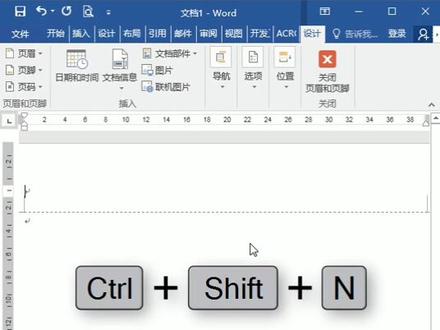 00:23
00:23 00:46查看AI文稿AI文稿
朋友们大家好,今天呢,给大家分享 wps 中怎么一次性删除所有页面页角。首先点击插入选项卡,在插入选项卡的下方点击页面页角按钮, 进入到页眉页脚的选项卡中,在页眉页脚下方选项卡,点击配套组合按钮,在里面点击删除页眉页脚。 现在呢,大家可以看到文档中的页眉页角已经全部被删除掉了。 以上就是 wps 中怎么一次性删除所有页面页角的方法,感谢大家的倾听,再见!
1903WPS学习一点通 04:37查看AI文稿AI文稿
今天我们来学习怎么样快速删除,就是文档之中页眉里面这条横线。 好,那经常我们会遇到在文档之中,那么页面有条横线,我们怎么都删除不掉,那么今天我们就分享这种方法,一个是在 word 里面操作,一个是在 wps 文档里面操作。好,我现在打开的是 word 文档。好,我们分享四种方法,一个是边框底纹里面取消,一个是格式清除方法, 第三个是预设钥匙里面取消,第四个是快捷键。好,我们一一来操作一下啊。第一种是边框里顶纹里面取消, 我们鼠标放在页眉这个地方,我们鼠标逐渐双击一下,就是双击一下,然后激活页眉,鼠标定位在咱们页眉文字前面。好,点开,开始选相卡,由这个地方啊开始选相卡,然后点开我们的段落组,点开这个田字,有什么边框, 边框底纹啊,然后这个地方应用于文字,我们把它修改啊,就是选择段落。好,那我们点确定好这个横线,也就清除掉了。好,现在我们撤销一下,用第二种方法,格式清除方法 啊,同样的我们还是鼠标放在地方,双击页没激活他,然后我们是在开始选项卡下啊,点开开始选项卡, 在这个地方有一个橡皮擦印了,清除所有格式。好,这个橡皮擦我们点一下。好,这个横向也清除掉了,对不对?好,第三种方法,假设我们这地方没有这个快捷键,怎么办呢?我们还是在这个地方,我们,嗯,我挪动一下。 好,我们还怎么办呢?我们双击这个还是双击页眉,把页眉激活以后,我们点开开始选项卡,然后点开样式组, 这个地方,样式好,我们点击这个地方全部清除,好,这地方我们点全部清除,也就把我们的一个横线也清除掉了,对不对?好,第四种方法是什么呢?快捷键,他能收到快捷键好,我们是用康水加吸水的,加,按这三个键同时按好,我们来试一下。 好,鼠标还是双重的页眉,激活它,然后我们鼠标定位在文字前面,然后康水加西服得加,嗯, 好,点击把这横线删除掉了,对不对?好,这就是我们 word 的文档打开之后就是怎样快速删除页面横线的四种方法,接着我们用 wps 文档来演示一下,好,我们关闭这个文件, 接着我们用 wps 来点打开这个文档,好,第一种方法我们试一下行不行,用边框底纹里面取消, 还是我们鼠标放在这个地方,双击这个页眉好,激活页眉,鼠标定位在文字前面啊,这个页眉文字前面,点开开始选项卡,好,点开这个田字也是边框底纹 好,点开边框和底纹这个地方,我们可以看到玉囊下面,玉囊下面有一条横线,对不对?我们点击鼠标左键点击一下这个横线哦,取消掉,点确定好,这里也可以取消掉,对不对?第二种方法,我们说的是格式轻松方法,那么还是同样我们鼠标放在这个页眉之中, 好,点击啊,双击他,然后激活页眉,鼠标放在文字前面,好,开始选项卡,这地方啊,开选项卡,这里还是有个橡皮擦的按钮,就是清除格式,我们来清除一下,好,也把这个横线清除掉了,对不对?第三种方法是什么呢?在绿色钥匙里面取消。好,我们看一下。好,比如这地方, 我们还是回到这个院。好,我们双击这个啊,然后激活这个页眉,然后点开开始选项卡,这地方预设样式,也就是我们设置一级标题,二级标题这个地方啊,预设样式里面好,样式和格式里面,然后这个地方我们还是啊这个地方点开之后,我们这地方可以点开清除格式。好,这条横线也清除掉了,对不对? 好,第一次做方法,我们看能不能还是像 word 一样用快捷键,快捷键的方法 ctrl 加 n 加 shift。 啊?好,我们来看一下。 好,我们鼠标双击激活之后,康粹加吸粉加,嗯,好,这里我是有, 就是,嗯,这么称操作过,当然有,在 wps 文档里面,那么这个快递键用不了,比如说前面三种方法,边框底温里面取消这个横线和格式清楚方法以及绿色钥匙里面取消都可以做到,就是 清除页眉这条横线,但第十种方式,四种方法,这个 ctrl 加细粉加 n, 在 wps 纹的里面用不了,但是 word 里面可以应用。好,这就是我们今天分享的四种 word 页眉,就是页眉这个横线删除方法,以及三种 wps 纹的那个页眉横线删除方法。不知道你有没有学会, 学更多的技巧,可以关注我,我们一起来学习他们来提高我们的工作效率。
 00:46
00:46 01:03查看AI文稿AI文稿
我们打印的时候经常会看到页眉这里会有一条横线,可是我们想打印出来没有横线的,要怎样把它删除呢? 首先在页眉这个位置,这里双击在左边这里我们看到有个页眉横线, 点一下这里有个删除横线,选择删除横线,现在看到这个页没横线已经没有了, 如果我们要签接上这个页眉横线也是这样做,双击页眉也是在这个 页眉横线这里,这里有很多种类的横线,根据自己需要选择,这样就签接上了。
11萌萌兔与向日葵 01:05
01:05 00:25查看AI文稿AI文稿
大家平时在卧底里面有没有碰到这种问题?就是我们这个文档上面有一条横线,我们不管怎么样删都删不掉它,今天我们来学两种方法把它删掉。 首先我们双击一下夜美这个地方,双击之后呢点击开始,在开始下面我们点击清除格式,这样子的话我们就把它删掉了,或者说我们也可以按筷子键,孔雀加穴位的加 n, 这样子的话也可以删除。学会同学记得点赞加收藏,谢谢大家。
113繁烁表格办公


