精雕怎么把图形随线变形
今天来给大家讲一个随线变形的快捷用法啊,首先我们找到选项里的这个图形方式显示啊,然后我们在这里呢,已经画好了这样一个图形啊,并且呢已经给他填上了颜色啊,他的造型都出来了,然后我们找到特征里的随线变形 啊,这里面我们去改一些参数啊,比如这个笔画类型里,我们去把这个笔画类型改成等粗,然后点击这个拾取特征单元啊,然后拾取一下我画好的这个图形啊,接着呢我们直接点击这根线条 啊,好,然后现在我们能看到啊,就是这个图形是反过来了啊,我们打开这个地图方式显示来看啊,现在图形是反过来了,我们按 z 键撤回,然后右键我们先结束命令,我们找 到变换里的调整方向啊,点击一下这根线,点击一下这个箭头,我们把它方向啊给它变成顺时针,然后我们再打开随线变形啊,同样的我们再去点击拾取特征单元,拾取一下这个特征,点击一下这根线, 好,这样一个造型啊就做出来了,那么这样一个图形的大小呢,我们也是可以调的啊,就是 a 和 s 键可以调整它的大小啊, q 和 w 键可以调整这个东西的一个力度。 好,那么今天的案例啊就讲到这里。

粉丝3.8万获赞10.6万
相关视频
 01:10查看AI文稿AI文稿
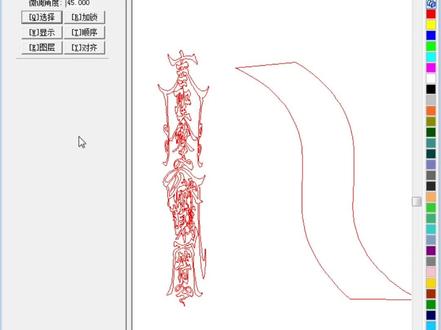
今天来给大家讲一个特征封套变形的用法,这里我要把这个符呢给它变形到这个图形里面去。好,首先我去建一个模型啊,把这些线条全部放在模型里面,然后我们进入虚拟雕塑, 把刚才画好的这个矩形给他选中,找到模型里的新建模型,这里我们给一个顶点数, 点击确定好。建好模型以后,我再去画一个矩形啊,把这样一个幅的啊图形给他框起来, 然后我们找到曲线编辑里的切断,这里我们选择快速点切断啊,把这个矩形啊,他所有的这个端点啊都给他打断啊,包括这个图形从端点处啊都给他打断啊,把这些线条给他啊拆出来以后,我们这里全部框选住这个 符的图形,然后我们找到特征里的特征封套变形,这里我们选择仅变换二位图形,然后我们先点击一下啊这个原始曲线,然后我们再拾取这个目标曲线,好,这样一个符的造型就变换过来了。
 05:13查看AI文稿AI文稿
哈喽,大家好,这里是农业金雕培训,之前的话有一个学员他给我留言,他想做这种这些造型啊,还有这种啊,还有这种镜框啊,有没有快速的方法啊。其实这个东西的话是有方法去做的啊。 嗯,主要用的功能是特征里面的水线变形。那我今天详细的讲解一下啊。这个功能的话也是三点五才有啊,四点零三点五这两个版本才有,二点零和三点零也是没有的啊。这个功能的话呢,我这边也仔细研究过啊。 嗯,好比这个镜框。那主要的话呢,是通过加载单元格找到里面的 brush 的 mask, 这里面有很多笔刷,那笔刷的话是自己去制作的啊。我先给大家演示一下 功能,嗯,比方说这个造型线,我们可以点击他,然后呢,这里刷子大小可以自己去控制。看到吧,我们刷子小一点 w 呢,可以增加他的力度, 然后点他啊。这种的话就做起来非常的简单,就画一根线就可以了。那你像这个 这个椅子的靠背啊,还有这个沙发的这个造型线是吧?你这个直接画中间的位置就可以了。那你把那个造型再做出来就很简单,就头上的话,你自己再修一下就 ok 了啊。我们就画一根线就可以搞得定 造型呢,自己可以去定,然后也是通过随线变形加载啊。选择他是吧,我们这个可以自己去 定。 q w 呢,可以增加他的一个力度是吧,这个就很方便啊。除了这个用法呢,还有做一些鳞片的用法,然后给他填一个颜色,我们选择区域浮雕。 嗯,完全等高吧,我们做一个五毫米吸色点线,选择颜色内 这个区域浮雕,做出来的话,鳞片他这个水线变形自带里面也有哈。那我们做鳞片的话,一般是需要先整体固化, 然后我们再通过特征里面的水线变形,他这里有自带的鳞片,但是这种效果的话呢,他做出来的话会有瑕疵啊, 就说因为他这个自带的这个东西啊,他里面有很多那种齿牙,你看到没有,他这种的话就是很烂,并且这里面的痕迹也有。所以说这边的话我们套用刚才的也是要选择自定义的一个笔刷,选择加载,这边找到鳞片 啊,我们可以选择这个,然后呢也是吸射点线哈。 w 可以增加些力度,然后我们再点他 对吧,那这个深浅度可以自己去调,那我这个的话是基本上是没有出现那个调痕,然后包括这里的这个齿牙他也是没有的。 那除了这些用法呢,还有什么用法呢?比方说你做一些在石雕里面有些整个造型的花,或者说有一整圈的磨具的那种, 也可以通过他选择加的单元格,我们找到长接花是吧,那这个大小呢,也可以去调整啊。 w 呢,我们可以增加他的力度 对吧?那这种的话就是可以自由的搭配,并且他是完美接送的,你看是不是每一个都是全部刚好接上,没有任何的瑕疵,所以这个功能的使用的话很好用哈。那包括这种的话也可以啊。 呃,像做回纹的也可以,我们可以去找一找回纹的,回纹的话我们找这种圆弧形的, 然后吸色刷的大一点点对吧?我们可以看一下。这种也是可以做出来的啊,包括你的这个圆环,他也是可以,我们可以画 画一个圆环,像经常做这个圆形回回纹的这种是吧,也是可以做出来的。 q w 呢,可以调节他这个力度 啊。那这个功能的话,主要就是自己会去调整就行了啊,那像这个花也可以,是不是都是可以做出来的 啊?那这个今天分享的话就这个,下一期我会讲一下如何制作这个笔刷。好了,这个知识点就分享到这里,这里是荣誉精标培训,欢迎大家点赞收藏。
158龙艺浮雕设计教育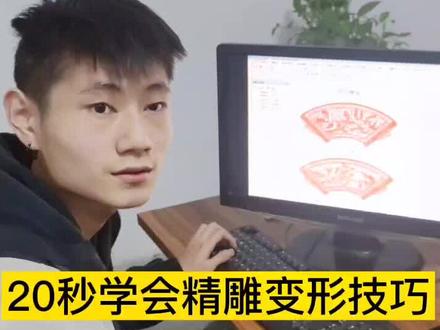 00:26查看AI文稿AI文稿
齐老师,我想做这种扇形的图,但是我手上只有这种平面图,我应该怎么做出这种扇形的效果?这个是可以实现的。来,我教你。 首先要把原始的线条切断,然后去找变化里边的调整方向,这两个线条的方向必须保持一致,右键,然后去找特征里边的风道变形,拾取原曲线,然后使取目标曲线右键,这样就可以了,你学会了吗?
 01:22查看AI文稿AI文稿
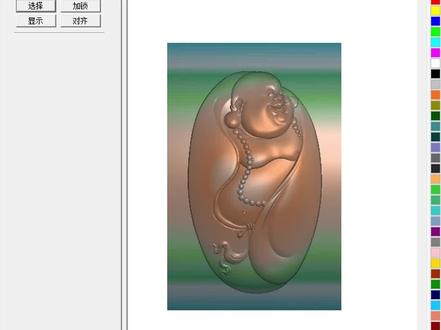
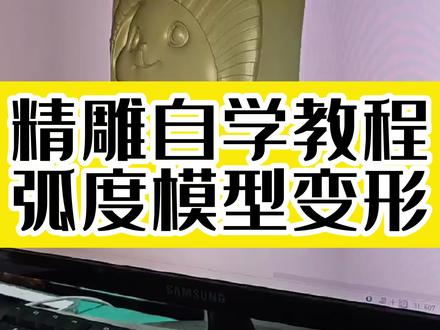
啊,今天来给大家讲一下,像这种带弧度的浮雕模型,我们怎么给它变成平面的啊?首先我们在这里啊,找到曲线绘制里的直线啊,我们在这个地方打开正交捕捉画一根直线,我们找到几何里的提取洁面, 点一下这根直线,把它这个洁面线给他提出来啊,这根直线一定要画在没有浮雕的地方啊,如果有浮雕的话,你就把有浮雕的这个地方用磨光给他磨一下, 好提出来这根线以后我们再找到曲线汇这里的直线啊,我们这里点击一下啊,在这里再画一根线啊, 画一根这个基本线,我们在进入二例里面,这里我们打开渲染显示啊,找到艺术曲面里的变形啊,这里被变形曲面,选择它基本线啊,选择这根直线,变形曲线啊,选择 他,那么他的一个变形方向呢啊,就是歪方向啊,点击确定啊,我们再进入浮雕里去看啊,那这个模型呢啊就变成这种了啊,那么如果他底下啊有这种多出来的这种面啊,我们打开这个 魔方啊,或者是打开冲压工具给他冲一点,这里我们先把模型给他啊,地点一致变成正数,然后我们找到冲压命令啊,雕塑里的冲压啊,这里我们选择零,然后把上面这些地方给他冲掉就可以了啊,把这些地方给他磨一下。
 03:39查看AI文稿AI文稿
好,今天来给大家讲一下如何去自制鳞片啊,首先我们先建好一个模型啊,然后我们在这里找到圆,我们随机的给一个尺寸啊,我们这里用圆心半径圆啊,我们给一个两毫米的半径, 然后我们选中这个圆,找到变换里的平移,找到复制图形,把它打开,然后拾取到啊,这个圆的一个四分点的位置啊,这里我们随意的去拾取,然后放到这个右边啊,然后右键结束,我们再选中这个, 在右键打开变换平移,我们再失去到他底下这个四分点位置。好,然后再放到这里。好,这里我们把多余的线给他剪掉,找到曲线编辑里的切断啊,找到修剪,找到快速裁剪啊,把多余的线我们给他裁剪掉, 然后找到曲线编辑里的连接啊,点一下这根线。好,我们再找到曲线绘制里的直线啊,然后我们画一根直线,那这根直线我们从这个位置开始画啊,让他作为起点,然后画到这里, 画好以后,我们把这些线啊给他选中,给他集合好,然后我们再选中这个图形,我们复制若干粉出来啊,那刚才我们给的尺寸是两毫米的半径,也就是直径是四毫米,所以这里我输入四,然后 ctrl 加方向键啊,往下去复制, 然后再选中他们这里微调距离改成二,然后 ctrl 加方向键,复制一份往下移啊,这样一个错列的这个阵列就做出来了啊,然后我们再选中他们,把微调距离再改成四 啊,我们这样复制若干粉出来。好,现在我们打开几何里的零状面啊,我们选中其中的一个右键结束啊,这就一个零片啊,做出来了,然后我们再选中所有的,我们在右键打开零状面再右键 啊,那这里我们这个菱形啊就做出来了,现在啊我想把它永久的保存一份在我的电脑里面, 那在这里我找到这个啊,直角矩形,我们去框选啊,我们在我想要的这个范围里面啊去框选,如果想 我想去保存这么多啊,那我就把它框选出来好,然后我们进入到这个二 d 绘制,在这里我们找到 艺术曲面里的修剪,找到矩形网格分割,然后在这里找到截取, 然后点击一下模型啊,然后再点击一下我刚才画的这个矩形啊,他就会单独的啊,给你做出一份模型出来,我们选中他,把他移出来, 然后选中这个模型进入虚拟调锁啊,这就是我们单独截下来的模型,然后我们找到模型里的存微位图,找到凹度存位位图,点击确定, 找到你这个软件的啊,文件夹精雕三点五里面啊,找到这个啊,找,找到这个文件啊, t 开头的叫 texture, 然后找到 pro 啊,这三个文件夹中我们可以随机的选择一个啊,然后给一个文件的名字,这里我建议大家给这个一一啊, 这样我们好找啊,点击保存好,我们看一下这个是怎么用的啊,我们直接选中大的模型,记住虚拟雕塑,找到特征里的谁先变形啊,找到加载特征单元看,找到这个 brash, 这个就是我刚才保存的这个鳞片。
 01:22
01:22 00:42查看AI文稿AI文稿
像我们这种直的线条如何变成这种有弧度的线条?一个命令教会你这个的话,是我提前已经画好的一个线,那我们现在的话就直接进入选中一项我们这个模型,进入一项我们这个虚拟雕塑。 那我们知道我们之前的话用过随线变形,可以把我们这个线放上去,然后呢我们还可以利用我们这个风头变形就给变上去啊?那我们先选中一下我们想要变形的这个线,然后特征下面会有一个风头变形, 那我们这边仅变换二维曲线,那我们可以先去拾取一下我们原始曲线,就是我们外框,然后再拾取一下我们这个目标曲线,那看一下我们这个,我们这个线条的话就给他排过去了。学雕刻,选翰林。
165翰林AI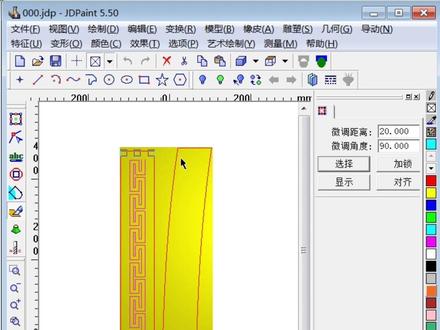 00:38查看AI文稿AI文稿
像这样的回纹怎么变到这个弯的这个图形里面呢?我们可以用特点封套变形,进入浮雕以后见窝性,轻度上见低一点就可以了。后来我们用特选先选中原始图形, 然后这个四边的线要分成四段,收尾相连,这都是一样的。然后然后特征里面特征碰到变形右边选择仅变换二维图形,然后依次选择原始的 四段线,依次选。
184艺辉教精雕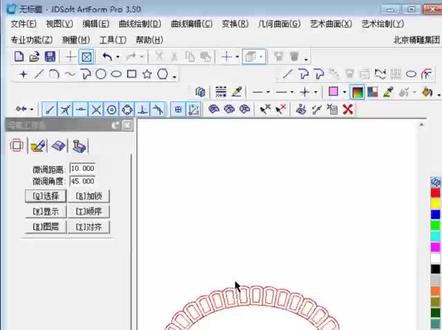 02:12查看AI文稿AI文稿
今天我来给大家讲一下像这样一个图形是怎么做出来的啊?首先我们找到直线,然后我们输入一个起点, 然后我们打上 i 的键十,我们做一个边长为十的直线,然后我们再打开正交啊,在这边呢我们去画一个辅助线,好,我们接下来找到这个多一线,找到样条曲线,然后我们先把这个图形呢给他画出来。 好,我们再找到三角弧,我们再关闭正交捕捉啊,把这个三角弧画出来,画好以后我们把这样一个图形给他移出来。 好,移出来以后我们再找到曲线编辑里的单线等距,这里我们选择一个偏移距离,点击确定,然后选择这个偏移的线条,点击一个偏移的方向。好,偏移成功以后,我们 我们这里再画一个这样的椭圆,我们再找到测量里的长度,我们去测一下这个椭圆线的长度,它的长度为三百一十点六二一。好,我们现在啊画出来的这样一个图形, 它的这个啊 s 方向尺寸是十啊,那么我们需要给它复制到一个三百一十点六二一。 好,首先我们选中这个图形,找到变换里的阵列,找到矩形阵列,在这里我们的横向间距呢是十,那我们要复制到至少三百一,那么阵列个数呢就是三十一,那么纵向间距啊,就是零阵列个数啊,就是一个, 然后间距计算,这里我们选择按偏于纪律计算啊,排序方式我们选择 x 单项及确定。好, 现在偏移完成以后,我们再选中这些偏移。好的,我们找到变化里的放缩,然后把它的横向尺寸改成三百一十点六二一, 点击确定好。这一步完成以后呢,我们再把这些做好的图形给他集合上,然后找到变换里的阵列图形,放到曲线上,然后点击一下这个椭圆形, 这里我们点击法项变形,点击确定好,那么这样一个图形呢?就做出来了。


