Wps如何制作矩阵气泡图
先看 excel 气泡图具体的效果,当数据发生变化时,气泡也会随之缩放,下面介绍制作技巧。 excel 的气泡图可以表达三个数据维度,气泡大小, x 轴的位置和 y 轴的位置。我们先把这个气泡图删除, 可以看到现有的数据实际上只提供了气泡图的一个维度,也就是气泡大小。因此我们还需要添加辅助数据 来对应另外两个维度,也就是 x 轴的位置和 y 轴的位置,才能生成气泡图矩阵的最终效果。准备好数据之后,就可以先插入一个空白的气泡图,不选中任何有数据的单元格, 点击插入图表散点图,选择气泡图,我们可以右击这张图表,选择数据,添加图例项系列系列名称可以选择第一个项目所在的单元格。 x 轴系列值,点击选取按钮,我们去选取辅助数据当中的第一行 y 头系列值,点击选取按钮去选中辅助数据当中的第一列 系列系统大小,同样单击选取按钮,去选择实际数据当中的第一行数据, 然后点击确定。现在我们观察一下 a 单位的数据就有了,接下来如何炮制添加第二个系列系列名称,可以选取 b 单位。同样 x 轴系列值,选择辅助数据当中的第一行 y 轴系列值,选取辅助数据当中的第二列系列,气泡大小则选取 b 单位。后面这些数据 依次类推,添加另外四组系列,最后确定图表的出行就有了。点击图表右上方的加号,添加图表元素,勾选数据标签 更多选项,勾选气泡大小,取消勾选 y 值,可以将图表移到合适的位置,统一修改文字,比如改成白色,填充 添加阴影, 调整字号,加粗。可以选中 y 轴,右击设置做贝勒的格式,勾选逆序刻度值,跟原始数据的顺序吻合,删除多余的图片元素。 右击图表填充改成无,可以选中输局单元格,将字体改成白色,也就是背景色。选中图表, 右击边框改成无轮廓,然后逐一的修改数据标签的格式全部改成只显示气泡大小。将图表移到表格调整,直到跟原始表格吻合。也可以根据需要调整气泡大小。 选中气泡,右击设置系列格式,缩放气泡的大小,比如改成七十。最后我们来验证一下,当数据发生变化时, 这些气泡也会相应的发生变化。 nice。

粉丝1.1万获赞14.0万
相关视频
 05:00查看AI文稿AI文稿
大家好,我是一三二,从零到一,今天跟大家分享一下在三二中如何制作波士顿巨型图。波士顿巨型图又称为四项线图, 它是一种规划企业产品组合的一种方法,这个图形主要是针对两个我做的数据,然后呢根据特定的分割线,比如说目标值,均值等,将数据划分为四类,让人一目了然。 这种图形呢经常用于电商数据的分析中。下面呢就是每一个象限他所对应的产品的意义。 利呢,我们制作的是一个转化率与流量的四项线图,可以看到在内的明星产品,它呢是高转化率高流量而衰退产品呢,它是低转化率,低流量,一般情况下呢,这样的产品我们就可以直接 淘汰,这个操作呢也并不难,下面呢就让我们来看一下他是如何操作的,在这里呢,我们以均值为分割点,首先呢,我们先选择转化率以及产品流量热源数据, 然后点击插入,我们在图表中找到散点图,随后呢我们点击选择数据, 然后点击添加。我们将 x 的值呢设置为转化率的平均值,点击回车。将 wifi 值呢设置为流量平均值,点击回车,然后点击确定, 确定可以看到代令呢就多了一个橙色的点,这个点呢就是我们的均值的分割点。随后呢我们点击这个点,然后呢点击旁边的加号,选择误差线,为他添加 百分比误差线,然后呢选择更多选项,在这里呢我们将百分比设置为百分之 三百,然后呢取一个宝石,默认点击回车。紧接着我们在这里选择误差线选项,选择歪轴的点击一下选择歪轴误差线,同样的将百分比设置为百分之三百, 取一代保持默认,然后点击回车。当我们设置之后,坐标轴的刻度就会发生变化,我们来更改一下坐标轴的刻度,先点击歪轴,然后呢按 ctrl 加一调出格窗口,我们将最小值设置为零, 将最大值呢设置为八万就可以了,点击回车,随后呢我们点击 x 轴安 加一调出格窗口,将最小值呢设置为零,将最大值我们设置为 零,点一点击回车。可以看到,这样的话呢,我们就看到了图表的图形, 我们可以将网格线都删除掉,然后呢我们点击一个散点,按 ctrl 加一调出格窗口,我们点击油漆筒,然后呢选择标记, 我们在填充中选择纯色填充,然后呢在边框中选择实线,我们将宽度呢设置为三磅,来增加一下散点的大小。最后呢我们将这个橙色的散点点击格式,将它 他的形状填充,设置为无填充形状轮廓呢设置为无轮廓,然后呢我们点击图表,点击旁边的加号,为他添加数据标签,我们点击标签,然后呢按 ctrl 加一调出格窗口,我们勾选单元格中的值, 然后在这里呢选择产品名称,点击回车,选择确定,将歪直晕倒线对勾去掉,然后呢将标签靠右放置, 可以看到,这样的话呢就差不多完成了,随后呢我们只需要来插入文本框,点击插入选择绘制横排文本框,我们将这个文本框的形状轮廓设置为无轮廓,然后呢我们输入 这个区域呢,他对应的是明星产品,来更改一下他的颜色加速显示, 同样的取一段呢,我们需要一个一个设置,我们来快速的设置一下,这样的话呢,我们就将 一个象限对应的名称添加完毕了,可以看到在这里呢,他有一个数据标签,他呢是均值对应的标签,我们可以双击一下将他删除。随后呢我们点击一个文本框,按 ctrl 加 a, 选择所有。然后呢在形状格式中选择 组合,这样的话呢就完成了。怎么样,学会了吗?我是三二,从零到一,关注我,持续分享更多三二技巧!
1146Excel从零到一 04:10查看AI文稿AI文稿
有同学问说如何制作这种气泡图,这种气泡气泡图的制作方法哈,但是其实并不是所有的数据都适合做气泡图哈,你要根据你的实际需要来我们来讲一下如何制作气泡图哈,我们删掉给你来一遍。 首先呢我们选中所有的数据,以这个数据为例,然后他有这个产品的规格,然后销量,单价和金额这样的数据,我们选中所有的数据之后,然后点击插入选项卡下有一个全部图表,点开全部图表, 这个点开图表之后,这有个 x y 散点图,散点图这里呢上侧你会找到一个气泡图,看到没有气泡图,然后你点击第一个就可以,哎,他就给你调出来这种气泡图的样式哈, 首先呢针对这种样式呢,我们需要做这样处理哈,比如比图标标题,我们可以给他删掉,然后下边这个类型这里也给他删掉。接下来我们选中这个图表,然后点击右键有一个选择数据,我们把 选择数据调出来,然后这系列这里呢是这种产品的规格,然后类别呢是这个销量,单价和金额,对吧?如果你这个是相反的话,相反的情况下呢,你就可以点这个系列生成方向这里给他更换成另一个,看到没有,他就是相反的方向,然后这里呢容易进入这个,我们让这个规格在前面, 然后接着有很多数据,对吧?很多规格呢,我们给他删掉,删掉,只留下一个,只留下一个,然后接着呢,我们对这一个的这个规格呢进行编辑,点击这个小小铅笔类似的编辑编辑系列名称,这里呢我们删掉,然后这个 x 轴的数据,我们让他选择销量这个数据销量这一列, 然后歪轴的这个系列值呢?我们让他选择单价这一列,然后这个气泡大小,我们选择这个金额,这个金额比较大的这一部分哈,金额这里,然后点击确定,然后确定。嗯,看到没有,这种气泡的样式大概出来, 但他比较就是,呃,就是聚集在一起的状态,是不是?所以我们需要调整一下,怎么调整呢?我们要调整这个 x 轴,调整 x 轴这里呢?我们有的右侧会找到坐标轴,坐标轴上最小值,最小值,你根据你的实际情况来调哈,比如这里我给你调成六十或者是一百也行哈,调成一百 约定,哎,看到没有?所有的这种气泡都散落开了,是吧?散落开了之后呢,我们就要对这个气泡进行调整了,然后选中气泡的区域,然后点击这个,嗯,在哪里?你这样右键也行啊,点击右键有一个 添加数据标签,看到没有?添加数据标签哎,所有的数据加进来,但他加进来其实是单价哈,这不是你想要的哈。加进了单价之后呢,你在这个选中这个数据标签,选中之后,选中之后这里右侧会有一个标签,看到没有标签这里呢?我们现在居中,让他来居中来显示,这样规整一些 之后呢,我们把这个歪值,这个不用勾选哎,他数据就去掉了,去掉之后呢,我们自己来设置这个显示的类型哈,我们在选中这个单元格,单元格中的值勾选上,勾选上之后呢,他会选择数据区域,我们点击这个选择区域部分,然后选择这个规格这一类, 然后再点击确定,哎,看到没有,所有的规格就放在一起了,目前这种状态是规格选中的状态,选中的状态时候,你可以点击开始选项卡把,这个应该是黑色字体吗?你可以调成白色字体,因为方便后期我们给这个气泡着色哈, 这就选中完了,对吧?然后设计成了白色,然后接下来呢,我们对每一个气泡,哎,一定是选中每一个气泡,然后进行颜色的,更懂啊。然后选中这一个气泡之后,然后在右侧有一个填充系列选项,这里有个填充引线条,然后这里填充这里颜色,这里呢可以进行更懂哎,比如你选中你 你想要的颜色啊,这个在这每一个就是麻烦,在这里就是你每一个气泡都要设置一下哈,每一个气泡都要设置颜色, 呃,审美观点哈,自己能设置 mv, 这样已经设置, 这边再设置一个啊。嗯,这样给你自己配比,比如说你这样设置好了,设置好之后呢,可能这个竖,这个这个竖线你不喜欢,这个竖线,不喜欢的话,你选中之后, 选中这个竖线之后,直接按底粒的键把它删除掉,然后留这个横线,也可以这样,如果你不要横线,横线你选中之后,然后直接连底粒子掉也可以哈,根据你的实际情况来,然后这样你的气泡图就大致的做好了哈,学会了吗?加个关注吧。
156FYE 13:18查看AI文稿AI文稿
小伙伴们大家好,今天给大家讲一款图表,叫做四象限矩阵图,也就是大家现在看到的这款图表。之所以叫做四象限矩阵图,就是因为这个图表有四个象限, 所以我用我将他们用 a、 b、 c、 d 四个字母来表示了,在每一个象限中呢,都有都有它相应的展示的数据, 在四个象形,这些数据分布在了这四个象形之中。那这款图表是怎么做的呢?他能够展现出来给我们怎样的有趣的信息呢?我们我们从他们的数 数据源头开始讲起,大家看到这款图表的数据源,也就是左边这三列数据,这三列数据分别是团队名称,人数,还有销售量。那我们看到这十六个团队 对应的就是这款图表中的十六个散点,这散点总共有十六个,每个散三点,大家可以看到有团队名称,人数,销售量对应的,像这个青苹果对应的就是青苹果这三个数据, 那他的横坐标对应的是人数,对应的是人数五到五十五,从小到大,他的纵坐标 对应的是销售量零,最小之零,最大乘六十,从小到大,那根据他横横纵坐标的数据的关系, 横纵坐标数据的关系,我们可以得出来一个一个规律,或者说观察到一个现象,就是 a 象限中,在 a 象限中都是一些 人数比较多,销售量比较高的一些团队,这个大家能看出来吧,因为 a 象限他处在横坐标的前面,也处在纵坐标的上面,所以他是人比较多,销售量也比较高, 那 b 坐标呢?它是处在人数的后面,然后销售量的上面,对吧?横坐标的后面,销售量的上面, 所以他是一些人比较少,但是销售量比较高,那这个团队就明显就比较厉害了,他的人少,但是销售量比较高,那 c 相信呢?都是一些人少,销售量也少的一些单一些团队, 那第一相信的一些的这些团队就是人比较多,但是销售量比较少,那通过这些观察,我们就可以对公司的这些团队做出相应的整改,或者说分,或者分析他们,或者说分析他们的一些业绩 来对。像这个像目前的数据就明显是 b 象限表现的比较好,然后 d 象限表现的比较差,就可以针对性的进行管理,所以四象限去证图, 在进行三个维度的管理时是非常有作用的。下面我就跟大家讲解一下这款图表它的操作流程是怎么做出来这个效果的。首先我们从我们新建一张表, 把这个数据给移过去,从头开始做,首先复制一下他新建一张表格,将复制粘贴过来。好,我们现在就根据这个数据来来插入图表,首先 选择 b 孽和 c 念的数据,人数,销售量相应的数据,先不要选择平均值这一行,这一行待会会有用,先不要选。然后点击插入选项卡 下面的插入散点图或气泡图标中的,我们就插入一个普通的散点图就可以了。好,插入了, 我们将图表拉大一点,然后点击图表右键 选择数据,选择数据有一个添加,在左边图密像这里添加,我们现在需要将平均值作为一个系列添加进来,点击添加, 然后信念名称选择平均值这个单元格, x 轴就选择平均人数, 袜轴选择平均销售量,选择完毕之后直接点击确定,然后再确定,就可以看到多了一个 红色的小点,这个小点对应的就是平均值的数字,我们可以看到它的横纵坐标,差不多就是正正好是它的平均值, 对吧?好,平均值系列已经添加完毕之后,我们我们还需要对小点 进行进行一些可视化的操作,因为单独是点我们并不能联系到团队,对吧?所以我们要给各个小点赋予他团队名称,他的人数,他的销售量,最好一眼就能看出来哪个点 对应的是哪个团队,所以我们将鼠标点在点点上面,只要点一下就会 就会所有的小点都被选中了,然后点击右上角的这个加号,这个加号点开之后勾选数据标签, 勾选完数据标签之后就会出现这些数字,这些数字对应的是销售量,对应的是销售量,但是还不够,我们还需要显示出人数,还有团队名称,所以我们再次点击这个标签, 然后按下快捷键, ctrl 加一,或者你不按快捷键,在可视画界面菜单栏中点开格式,格式下面有一个设置 是所选内容格式,点开它效果也是一样的,弹出来了这个界面,我们勾选标签选项下面的单元格中的值, 然后会出现,让我们手动选择一下数据标签的区域,标签的区域就是团队名称,我们手动选择团队名称,然后确定团队名称就体现出来了,然后我们再勾选 x 值, 这样销售量也体现出来了,下面我们再对标签进行一些分行的操作,我们就点击分隔符,这里下面有一个新闻问行,点击它,我们的标签就自动给我们分行了,这样更好看一点啊。标签 三点的标签我们就设置完成了,下面我们针对横纵坐标轴还需要进行一些操作,因为现在四象限还没有,还没有体现出来,现在目前只有一块区域,我们需要把四个象限给体现出来, 我们点击这个小点,点击小点,我们接下来的操作就是要给这个图表分成四个象限,我们点击这个小点,然后红色的小点,然后点击 设计选项卡,设计选项卡下面在左边有一个添加图表元素,点击它会有一个误差线,我们选择误差线下面的百分比 无插线,点开它我们就可以看到这个小点出现了前后上下的线,我们点开,我们先点击这个横横的线,横的无插线,然后在右边的设置误差线格式百分比这里 将这个横线拉长一点,所以我们要把这个数字写大一点,我们先我们写两百,这个两两百这个数字就比较这个长度就正正好,如果我们写三百的话, 还是两百相对合适一点,这个都是自己试出来的,我经过试验,我发现两百这个长度会比这个两百这个比例比较完美, 所以在这张图中我就选择两百了,那纵向的这个误差线呢?我也选择, 我也输入二百,现在这些 闪点就分布在了以误差线为分割的四个区域中,接下来我们需要设置一下横纵坐标的数字范围, 用我们发现现在他的数值数值范围是比较大的,而我们三点是比较集中的,对吧?他并没有将我们横纵坐标的范围这些区域都有效的利用起来,所以我们接下来需要设置一下 横纵坐标的数值范围,我们先点击横坐标,先点击横坐标来对他进行 最小值最大值的设置,我们通过观察我们发现这些散点基本上都在横坐标的十,差不多是十到五十之间, 差不多都是这个差不多都处在这个十到五十的范围之间,所以我们最小值我们可以输入十, 最大值我们可以输入五十,那动作标我们通过观察也同样可以看到他基本上都集中在零到,差不多是零到 到零到八十吧,零到八十,所以我们最小值输入零,最大值选择八十。 操作到这里我们的四腔血的雏形其实基本上已经出来了,大家可以根据现在的这个样子,可以 也能大概能够分析出来哪些团队是什么样的一个情况。接下来我们还是我们在在这个基础上来对这个图表进行一些细节的美化, 因为他是四项线取证图,所以网格线我们可以不需要,我们点一下网格,再点击右上角的加号,取消网格线的勾选,就发现网格线 没有了,我们还可以将这个红点也加上标签,点击这个小红点 选择加号勾选数据标签,在对这个数据标签参照前面我们设置其他小点标签的做法,同样给可以给这个标签来勾,来设置一下他的信念名称,还有他的 x 值, 然后同样进行分行,我们还可以对这个标签的边框进行 进行设置,也就是点击格式下面的形状轮廓,我们对他进行设置一下黑色,你可以看到平均值,这个标签也就出来了, 那到这里这个图表基本上就已经完成了,如果我们改一下数据员,我们可以试着改一下,相信团队,我们把二十改成改成四十吧,相信团队在这里啊,我们把二十改成四十, 我们可以看到图表中的,图表中的团队的信息会自动的变更,相信也就改成了四十,所以根据现在的这个这个样子,我们就可以对团队进行 人数还有销售量两个维度的分析了,你学会了吗?
839经营分析模型 00:58查看AI文稿AI文稿
很多人问我 excel 怎么做这样的波士顿矩阵图?先插入一个空白的散点图,右键选择数据,添加一个数据系列, x 轴选择相对市场占有率, y 轴选择销售增长率。 去掉不需要的线条,选择数据,设置数据系列格式,将标记改为内置,大小改为十五。再添加数据标签,设置数据标签格式,选中单元格中的值, 单元格区域,选择产品的名称,去掉其他值,标签位置改为居中, 适当调整大小即可。如果要求不严格,直接插入一条横线,放在销售增长率大概百分之十的位置,画一条竖线,放在相对市场占有率百分之二十的位置。
4065米小蕉-数据分析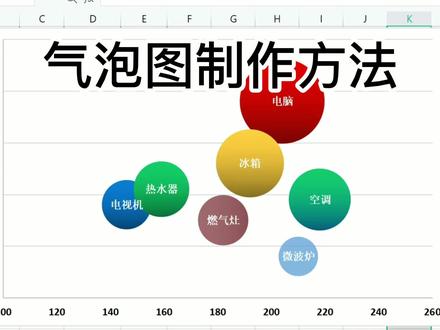 03:03查看AI文稿AI文稿
这种漂亮的气泡图你知道怎么做吗?最近有网友咨询气泡图的制作方法,今天给大家安排,大家记得把这个视频点赞收藏,把这视频看完哦。 在做气泡图之前,我们首先要有一个数据表,这个数据表最好是有三点数据,其中有两个比较小一点,有四个比较大的一个数据,这样做出来的气泡图呢,相对来比较好看。我们选择整个数据,在上面我们插入, 你选择我们的一个标读,点击确认,所以说接下来我们进行气泡图的一个设置,把标题删除,下面的图片也删除,接下来大家注意看主标右题,选择数据进行数据设置,我们把下面的全部 给他删除,只保存一个这些数据,点击设置这个名称去掉,把 x 头,我选择掉量这些数据, 把 y 族选联,选择单价这个数据,把信号大小来选择最大的销售额,这个数据点击确认, 点击。现在这个时候我们的细胞图形就出来了,接下来我们需要进行一个设置,怎么设置呢?大家注意看,因为我们的气泡大家看没有他集中在一块,我们现在要把它调整一下,让我们怎么调整?大家 点击我们的一个作别族,对住作别族,然后我们这个最小值把它调大一点,调到不足,我们选择到 一百五,这样整个风度就比较均匀了。接下来我们可以进行气泡图的一个数据标签的添加,添加数据标签,点击数据标签,这个时候大家注意看,我们这里可以把这个值去掉, 然后呢我们选择怎么来,我们选择我们单元格的值,我自立选择最看选择我们的产品名称以及确认这个时候我们展示出来的 就是我们的产品名称,然后我们选择这个复制标签,再点击标签选择他一个位置居中, 这样这些名称呢就到了我们的气泡的一个中间,接下来呢就可以设置成这样式,点击他们的文本, 设置他的一个字体颜色,比如说我们设置一个白色的地方呢,我们要把它设置其他的颜色,接下来我们还可以设置哪里呢?这是气泡,我们可以让他 换个颜色,大家注意看这个颜色怎么换呢?选中一定是选择某一个,点击我们这里填充进行切换,或者进行切换,一定是要选单独选成某一个进行颜色的更换, 这样我们一个漂亮的细胞图就做好了,大家学会了吗?如果有用记得点赞分享呦,关注我,办公更轻松!
732欧阳老师 08:11查看AI文稿AI文稿
今天同学们讲一下这种条形图和这个呃气泡图结合的一种案例哈,这实际应用场景呢,就是有产品这种规格,然后呢,收入是多少,然后利润是多少,然后利润率呢?也算出来了,然后做成一个这种条形图和气泡图结合的图形,我们看看如何具体的实操哈, 首先呢,我们把它拖下来放在一边去哈,在这里我们来看如何加加条形图哈,我们根据这种规格收入和利润呢?我们现在把这种条形图做出来,就选中规格,收入,利润,然后这三这三列哈,然后点击插入选项卡下, 然后找到全部图表,点击全部图表,然后呢,这个是条形图,对吧?我们找到条形图,然后选择插入条形图,看到没有条形图插进来, 插进调音图之后呢,我们先把这种相关的信息给删掉哈,比如这个可删除掉,不用的,这种信息我们先给删掉,选中之后呢,这 加底的底力的键删除即可哈。接了这个规格,这种规格,这个呢,我们可以给他加粗一下哈,开始选项卡下,这里有这种字体,加粗 啊,放大加粗哈,然后接下来呢,我们设计这种条形图,他让他俩重重合,对不对?所以我们选中收入这个蓝条,然后接下来在右侧系列,这里我们给这重叠,这里我们让他完全重叠,先搞重叠掉,然后第二步呢,我们看用间距,因为间距太宽了,显得不好看,所以我们间距给他 调窄一些,别往左侧来挪一挪,觉得你觉得合适的位置就可以停止哈,用这间距,哎,搞成这样,我们把这图稍微放大一点哈,这样式的,然后接下来呢,我们怎么操作呢?我们把这个标题给他往左侧来移一下哈, 放在这里了,然后呢接着我们需要添加数据标签,就是把收入点击这种蓝色的,然后接蓝色这种条形图哈, 右键,然后添添加数据标签,看到吗?数据标签添加进来了,添加进来之后呢,我们再选中数据标签,然后在右侧有标签这里呢,我给他放在数据标签内,放在这种内侧 内侧之后呢,我们再点击标签右右键标签有个字体字体呢,我们给他加粗一下,然后呢颜色我们给他成白色,我们选择几号?十号字体看一下哈, 预定啊,就选十号字体也行哈。好,接下来同样的操作哈,我们把这个利润这部分,我们选中利润这部分,然后点右键,然后是添加数据标签,哎,利润标签添加进来,然后选中标签, 选中标签,然后再到右侧标签这里呢,我们给它居中,按这标签来居中,然后呢在鼠标右键,然后字体我们再来更改一下,然后呢也是十号字体,然后加粗一下,我们改成白色,白色 显得不鲜明夺主一些哈。哎,这样搞成,搞成这样模式,是不是接下来就很重要的操作就是我们如何把这个气泡图给加进去?气泡图,并不是啊,气泡图和这种条形图他俩是合并来,是合在一起的,其实是两个图表哈,那接下来我们来操作这种气泡图,气泡图如何制作的呢? 首先气泡图呢,你要理解啊,他那种气泡是 x 轴, y 轴,还有气泡那三个元素,对吧?坐在这里呢,我们加一个 x 轴, 然后这里呢,我们加一个 y 轴, x 轴呢?我们因为气泡你要竖着来罗列,对不对?所以它肯定是 y 值,是来上升的, x 轴我们不变即可以。 对 x 轴我们就一直写上一,然后按住 ctrl 键下拉,一直是一,然后 y 轴呢?我们写个一,然后直接不用按 ctrl 键直接下拉就可以哈,那就是按顺序递增,然后是 x 轴。 y 轴啊,做完 x 轴和 y 轴之后呢, 我们在空白区域,比如在这里随便,然后我们来插入一些个气泡图,插入,然后全部图表,点开全部图表,嗯,这个气泡图在这个 x y 三点图这里哈,三点图这里呢?往右侧来找,这有个气泡图,看到没有?我们填一个空白的气泡图,空白的,嗯,这种东西加进来,加进来之后呢? 我们在啊,这个选中这个图表之后呢,我们右键右键有一个不对,选错了哈。整个图表选中之后,右键有一个选择数据,把选择数据调开之后呢?然后在系列这里,左侧系列这里有个小铅笔,类似于你展开一下, 展开一下,然后这 x 轴系列值,我们就选中这一行 x 轴的值,然后 y 轴的值呢,我们就选中 y 轴,我们做好的这种数据,然后气泡大小呢?就是这种利润率了,把利润率的值加进来,然后确定确定,哎,看到没有气泡图就完全加进来了哈, 但是旁边不是理想的状态,我们先来处理下数据,把 x 键删掉, delet 键删掉,这 delet 键删掉啊,这都删掉,嗯,不需要这东西哈, 都可以删掉这个标题,不要了,删掉。我们接着这个气泡图,气泡图这里呢,我们选中气泡图之后呢,我们在这系列右侧有个系列,然后这个气泡的缩小比例啊哈,这是你根据实际的方法来调哈,比如给它缩小到百分之六十,然后确定稍微给它放大一点哈, 如果你觉得百分之六十还是有点小的话,你就调到百分之五十,稍微让它有些间距出来,知道吧? 你再调整一下哈。哎,大概这个位置,但是大家发现个问题哈,他是有这种背景色的,你看到没,他就是你就需要把它搞成透明,你才可以让他进行 重叠,所以选中之后,把这图标选中之后,然后填充与线条这里填充无填充无线条,然后再选中里的这侧哈这侧,然后再选中对整体,然后再无填充无线条,看到没有,直接搞到透明色。然后呢,选中这个图表,然后进行左往左侧来移动, 让他俩进行数据的重叠,嗯,这间距调的还是不大。好啊,我们再在系列这里再来调到间距,他会调成百分之六十, 就是根据你的实际情况来进行调整,因为毕竟是两个图表的组合嘛,不就那么好搞, 要往下挪一下 五十八,确定十八还是重五十,调成五十,调成五十还好一些哈,你再来把这个调一下, 嗯,这样还可以哈,然后接下来我把气泡图这个颜色进行下更改哈。嗯,更改气泡图的颜色,然后呢,我们在这个填充与线条这里,这气泡图的颜色填充,比如我改搞成绿色哈,也可以哈,再根据你的审美来哈, 在接下来呢,选中所有的这种气泡图,我们把这个气泡图的标签给加进来哈,右键添加数据标签,这种标签加进来的是一二三四五六,看到没?是这种歪轴的数据, 我们不要这个数据,然后选中这个标签之后,然后在这个标签这里,我们把这个歪值给勾选掉,然后选择单元格中的值,然后在这里他会让你选择数据,然后你选择这个利润率这些数据,然后点击确定, 然后借这个标签呢,我们让他居中来显示,居中来显示,然后这个颜色这里你也可以根据字体这里来进行调整哈,比如加粗啊,颜色给他改为白色, 嗯,确定,嗯,看到没有利润率就出来了,可以搞成红色更行一些,也可以哈,根据你的实际情况来,我们加粗一下, 然后针对这里呢,这个如果这个配色你不喜欢的话,那你也可以把这个配色给调一下所有收入的这个配色,然后再填充与线条这里,比如搞一个这样的蓝色,然后这个这个利润利润这个颜色你不喜欢也可以在这里 我给他更改一下,哎,改成这样的颜色啊,给气泡,但是这是两个图表,因为你拖动起来可能会改变位置,如果你把位置协调好了之后呢,你选中这个图表,按住键盘的 ctrl 键,然后再接着选中这个图表,就他俩都选中的状态下,然后在上侧会有一个工具,这里是图这里我看看多疼。 选中这个,选中这个之后,右键有一个组合,看到没有,选下组合,哎,这样呢,他会把两张表全部给你组合在一起,你这样整体拖动呢,就方便了, 又合并在一起,然后图标题进行一下更改,比如说收入、利润、利润率,然后这样一个条形图和气泡图组合的图形就制作出来了,学会了吗?
59FYE 02:42查看AI文稿AI文稿
气泡图制作今天咱们要学习一下气泡图的制作,我们看一下安利,安利中要准备三组数据, 准备好数据之后选中所有的数据,点击插入,点击散点图,点击气泡图将不需要的元素删除, 网格线也可以删除, 删除之后点击图表内的空白区域,右键选择数据,将任意一组数据进行删除, 将留下来的数据点击编辑。 s 轴值设置为接待量,外轴值 设置为订单量,气泡大小设置为转化率,点击确定 再点击确定。我们的气泡图已经基本生成,现在我们进行气泡图的美化,选择整个图表进行字体美化,选择微软雅黑加粗,选择自己喜欢的颜色,将字体进行调整, 调整之后点击气泡右键设置数据系列格式,选择小的油漆桶,选择纯色填充,选择自己喜欢的颜色, 右键添加数据标签,数据标签填好之后点击数据标签, 右键设置数据标签格式。将标签调整到圆圈内, 调整字体的颜色,调整字体大小,加粗好,设置好之后再点击气泡图右键, 一定要选中气泡图,右键设置数据序列格式,点击气泡的面积,现在气泡的面积稍微有一些重叠,我们把它缩小一些,缩到百分之六十。好, 将外轴的数值进行调整,调整到二十五,从五起 单位的最大值设置为五,调整 s 轴的数值。 呃,最小 值是一百,最大值设置为一百六。 好,我们现在的气泡图已经完成,你学会了吗?
 01:51查看AI文稿AI文稿
波士顿举证今天我们讲一下波士顿举证,它是由美国的波士顿资讯公司创始人布鲁斯亨德森发明并因此命名。他是将不同的产品或业务通过市场占有率和销售增长率进行思想线划分, 分析其增长潜力,从而采取不同的战略策略。人轴,市场占有率是跟竞争对手相比,如果市场占有率小于一,代表市场份额小于竞争对手,处于竞争劣势。 如果大于一,则市场份额大于竞争对手,处于竞争优势。送轴,销售增长率是本企业自身的产品相比,比如说产品一今年的销售额跟去年的销售额相比较,一个增长率是多少? 气泡的大小代表销售金额的大小,气泡越大,代表销售金额越大。鉴于市场占有率、销售增长率以及气泡的大小,我们便可以绘制出波士顿矩阵。 其中位于右下角这个象限的产品。产品三和产品七是金牛产品,他的身上占有率高,增长率低,代表这些产品已经临近饱和。对于企业来说,应该减少对他的资金投入,压榨他的剩余价值。 右上角的这些产品是明星产品,他们的市场占有率高且增长迅速, 企业应投入更多的资源用于发展这些产品,以获得更多的回报。位于左上角下线的是问题产品,他们的特点是增长率高,但是市场占有率低。 对于企业来说,他们还是有一定的发展潜力的,应投入一定的资源进行扶持,争取将其转换为明星产品。位于左下角象限的是受谷类产品,他们的特色是双滴,即市场占有率低且销售增长率低,对于企业来说有太多 价值应尽早进行摒弃。对波士顿举证的介绍暂时就到这里,如果感兴趣的小伙伴可以先点个关注,下个视频将讲解如何具体绘制,敬请期待!
 03:57查看AI文稿AI文稿
我们,呃,讲一下这个气泡图和那就这张图吧,这张图到底怎么画?我们选中它,选中完之后我们选择 插入一张表,然后选择图组合,然后我们把这个图做了看啊,我们选择这个更改图表类型,有一个组合,组合有一个二,把它二是 曲线图,三是折线图,对吧?看就出来了,基本上你就出来了。然后我们把系列这个名称也改一下啊,系列一是销售额,系列二是, 呃,客单价,系列三是啊客啊,这是客单价,上面是客单数啊,就出来了,对吧?然后我们就剩下的就比较简单,我们把这个去掉,这个不要,呃, 这个把它字写隐藏起来,把字改成白色,这个字改成白色,然后这个线不要删掉,然后剩下的就是这条线不要这条线,不要这条线也不要,也删掉这条线,哎,等等这条线, 嗯,等着啊,然后删除,看到了吧?然后剩下的就是自定义标签了,我们把自定义标签做一下就行了。 看这边我们添加数据格式,对吧?然后我更改数据比较格式类型,然后选择单元格,单元格的区域这边我已经放好了,是这个是 客单价,是这个选中他,你看过来了,对吧?然后把这个值去掉,引导线留着,因为待会你这个 可能还会有所变化。看到了引导线,然后这边同样道理,我们增加增加数据格式,然后再来个引导线设计格式类型, 设置数据标签类型,然后选择单位值,单位值是选择这个单,因为他是单位,不一样吗?我们选择这个 后确定,然后我们把 y 值去掉,引导线保留,看到了这个,我们往下拉这个, 这个往上拉一下,加的很明显,知道是哪个对应的是哪个,然后就剩下最后一个了。最后一个也是同样的道理,我们添加数据标签, 然后设设置数据标签格式,设置数据标签格式,然后用单元格来显示,把值和用 重新来一遍,你看啊?呃,添加数据标签,然后设置数据标签格式。设计数据标签格式,然后用单元值来确定, 把它单位写上,然后就过来了,然后把它的值和值显示出来, 然后你看他挤在一起不带好看,稍微拉长一点就可以了。这个就是我们想要今天要做的图,看到了吧?整条红色的线,然后你可以把这个颜色进行进行一下划分,比如你把这个用上, 用上暗红色就很清晰了吧?这个用上蓝色, 跟你这个表的颜色搞成一致,是吧?是黑色,你看就很清晰了。这张图。
 09:14查看AI文稿AI文稿
ppt 编辑十二加豆包工作流一键生成电商产品 sku 矩阵图哈喽大家好,我是尹帆,今天带大家搭建一套电商 sku 矩阵图,全自动工作流,只需要上传一张参考图和产品图, ai 自动批量生成同场景多款式 sku 矩阵效果图, 出图效率直接拉满。这些都是我用工作流生成的案例。第一个案例是路虎地垫,多款花色不同尺寸一键生成矩阵图上新效率直接拉满。 第二个是马桶垫的案例,这些是我上传的产品图片,工作流自动整合优化搞定,多 sku 配图,兼顾效率与产品一致性,上架直接用。 接下来我们就按照这个步骤一步一步进行这个工作流的实操搭建。 ok, 我 们点击这里的工作流开发,新建一个工作流。 这里大家可以看到需要输入工作流的名称与工作流的描述,需要注意的是,工作流的名称这里只能用英文或者说是拼音,任何我们知道它是什么意思的字母去代替就可以了。 下面的工作流描述用中文进行描述就可以了,就是说明一下这个工作流的作用是什么,这里我写 gpt 英美卷二,一键生成产品 sku 矩阵图,根据产品替换参考图中的元素输入完成之后,我们点击下面的确认, 这样我们就来到了工作流的搭建页面。大家可以看到工作流的搭建页面会给我们一个开始的节点和一个结束的节点,结束节点我们先给他放到一边,我们从开始节点进行搭建。在搭建之前,我们先把搭建步骤复制过来,点击最下面的注是,我们添加一个注是, 然后把搭建步骤复制过来。我们今天这个工作流搭建起来是比较轻松简单的。在开始接电,我们需要输入产品图,还有参考图与生成图片的一个比例, 接着添加一个循环的节点,来批量的生成图片的提示词。第二步,根据提示词批量的生成图片。第三步,去除空的图片链接。第四步,结束节点,输出图片的链接。 ok, 我 们点击开始进行开始节点的配置,开始节点我们需要输入三项,点击这里的加号,再添加两项。 第一项是产品图,产品图的变量类型,这里我们点开下拉框,选择 array, 再选择 file 里面的 image, 而且它是一个必填变量,这里的必填对勾我们给它打上去。接着第二项是参考图,参考图的变量类型,我们给它改成 file 里面的 image。 接着第三项是图片的比例,图片比例的变量类型保持不变就可以了。 ok, 这样开始节点我们就已经配置完成了,接下来我们要让大模型来帮我们批量的生成提示词, 我们从开始节点再拉出一个节点,将业务逻辑里面的循环给他添加进来,鼠标双击循环两个字,我们给他改一下名字,提示词,循环生成,右边我们配置一下这个节点 循环数组,这里的变量值,我们将开始节点上传的产品图给它引用进来。接着从下面的循环体再拉出一个节点,将最上方的大模型给它添加进来,点击大模型节点, 同样鼠标双击,我们给它改一下名字,生成提示词,右边我们配置一下这个节点模型,我们选择豆包二点零 pro 技能,这里不需要配置,同时也不需要文字的输入,我们把这一项去掉。视觉理解输入这里,我们点击这里的加号,再添加两项,第一项将开始节点上传的参考图引用进来, 第二项将循环拿到的产品图这个 item 也给他引用进来。变量名我们给他改一下,这个是产品图。接着下面这一项是系统提示词,这个系统提示词是非常关键的,整个工作流的效果好坏,系统提示词起着决定性的作用。 ok, 我 们先将准备好的提示词复制过来, 我们看一下这个系统提示词,你是专业产品图片替换 ai 核心功能是将参考图中的原有产品一比一替换为用户提供的产品图,主体产品 全程保留参考图,所有非产品元素不变,实现无痕合成。下面还对它的核心规则做了强制的规定,向替换对象仅替换参考图内的产品本质, 还有适配的要求。提取产品图中产品的完整外观结构、纹理细节严格匹配。参考图还有光影融合也做了规定,自动适配参考图所有光影明暗、反光、阴影色调。 ok, 提示词就不带大家细看了, 下面的用户提示词,将前面输入的参考图还有产品图做一下引用。在英文输入法的状态下,按住 shift 加大括号键, 然后鼠标左键点击对它做一下引用。这一项是参考图,还有产品图同样 shift 加大括号键,鼠标左键点击对它做一下引用。 ok, 这样这个大模型节点我们就已经配置完成了。我们将它与循环体连接上去,然后回到上面的循环 右边的输出变量这里,我们将大模型输出的 out 的 给它引入进来。 ok, 这样这个循环我们就已经配置完成了。下一步,我们从这里再拉出一个节点,再添加一个业务逻辑里面的循环, 我们点击这里的循环右边的循环数组,点击上面的加号,我们再添加一项。第一项,我们将前面循环生成的 auto port 引入进来。第二项,将开始节点上传的产品图给它引入进来。接着从下面的循环体,我们再拉出一个节点,在右上方的插件这里我们搜索一下剪映小助手, 找到这个图标的剪映小助手,点开右边的下拉框,找到这个选项。字母转列表,右边我们给它添加进来。 同样我们先给他改一下名字。图片格式转化右边这里的变量值,我们将循环拿到的产品图给它引用进来。就是这一项 item, 我 们将产品图的格式转化为 array string 格式。 ok, 这样这个节点我们就已经配置完成了。我们从格式转化这里再拉出一个节点,在右上方插件这里我们搜索一下剪映小助手辅助工具右边点开下拉框,我们将这一项 add list 给它添加进来。 同样先给它改一下名字,右边我们配置一下这个节点。第一项,这里的 add list, 我 们将前面图片格式转化后的 info 给它添加进来。第二项,这里的 item 我 们将开始节点上传的参考图给它引用进来。第三项, list 不 需要输入,这样这个节点就已经配置完成了。 ok, 我 们从这里再拉出一个节点,在右上角的插件这里我们搜索一下 g t。 二,找到这个图标的图片生成。点开右边的下拉框,我们将这个图片模型给他添加进来, 鼠标双击,我们给他改一下名字,图片生成右边,我们配置一下这个节点。第一项这里的 key, 我 们先将准备好的 key 复制过来,接着第二项是图片生成的提示词,这里我们将循环 这里忘了改名字,鼠标双击,我们给他改一下名字,图片循环生成。 ok, 我 们再回到图片生成 这里的提示词,我们将图片循环生成,拿到的提示词就是这个给它引用进来。接着这里的第三项,我们选择处。 第四项,图片引用,我们将前面添加数据列表的 list 给它引用进来。第五项是图片的比例,这个模型它是支持十六比九,九比十六,二比三,三比二,还有一比一啊,三比四,四比三,这些都是可以的,根据自己的实际需要进行选择就可以了。这里我们将开始节点输入着这个比例添加进来。 ok, 这样整个循环体我们就已经配置完成了。我们将图片生成与循环体给它连接上去,然后回到这里的循环右边这里的输出,我们将图片生成的这个 url 添加进来。 ok, 这样这个循环我们就已经配置完成了。 接着最后一步,去除空图片链接,我们从这里再拉出一个节点,在右上角插件这里我们搜索一下常用代码块,找到这个图标的常用代码块,点开右边的下拉框,我们将这一项数组去除空数据给它添加进来, 同样先给他改一下名字,去除空数据右边这里的输入变量,我们将前面图片循环生成的这个 auto port 给它引用进来。 ok, 这样整个工作流的节点我们就已经添加完成了,我们把结束节点拉过来 给他连接上去,点击结束节点右边这里的输出变量,我们将去除空数据的这个 date 引入进来。 ok, 这样整个工作流我们就已经搭建完成了,还是非常简单的,我们点击这里的试运行进行测试一下。 ok, 这一次我上传了三个腰靠,还有三个抱枕,非常可爱的抱枕,然后上传的参考图是这样的,下面的比例输一个,一比一。 ok, 我 们点击下面的试运行进行测试一下。 ok, 工作流运行完成了,我们看一下输出的结果, 整体效果还是非常不错的,产品的一致性保持的还是非常好的,这一张出了一点小问题,后期单独再跑一遍就可以了。 好了,以上就是 gbt emoji 二、一键生成电商 s k u 矩阵图完整工作流搭建教程,觉得有用的点赞收藏,下期我们继续更新更多实用提效工作流,咱们下期见,拜拜!
303AI电商|引帆


