为什么word文档表格看不全
word 表格内文字显示不全,选中表格,打开端落,设置行距设置为最小值确定即可。方法二,选中表格,点击右键表格属性, 将固定值改为最小值,点击确定即可。方法三,选中表格,打开段落设置,将缩进都改为零即可,点击确定。方法四,选中表格,打开段落设置,将间距都改为零。 方法五,选中表格,点击右键自动调整,根据内容调整表格即可。

粉丝3.4万获赞17.2万
相关视频
 01:41查看AI文稿AI文稿
word 里的表格显示不完整,怎么调整?现在使用的操作系统是 windows, 十一,我使用的 word 版本是微软的二零二一,我们在 excel 里制作了一个表格,这个是我随便拉出来的数字,把它复制 ctrl c, 把格式一起粘贴过来, 发现这个表格超大了,而且显示不全,怎么办?这时候如果表格不是很大的情况下,我们在上一个视频里面说过,可以直接拖动他的位置。当我们把鼠标放到左上角这个可移动的小符号的时候,我们可以任意拖动位置, 按着鼠标左键不松手,随意拖拽,拖拽到你想要的位置对不对?但是当我们这个表格实在太庞大了,右边还是没有显示完整,这时候我们就要动一点小心思。我们选中表格 之后,单击鼠标右键最下方,点击单击表格属性,我们看一下,原来表格的宽度现在是三十二厘米,我们的纸张根本就没有那么大,我们把宽度调整为十, 点击确定,我们的表格就缩小了。如果他不符合你的要求,你也可以调整你的纸张的幅面,比如说把你的纸张横过来,或者把你的纸张的页面设置大。也可以按照我的这种方法把表格缩小,让他在你的 编辑范围之内,你的可控范围之内,你再去调整它的宽度和高度,这样就会非常方便你的问题有没有解决。如果有帮到你,你也可以帮我点个赞,或者点击我的头像,查看我的更多视频。
1448偶西小嗒嗒 00:40查看AI文稿AI文稿
表格或文字显示不完整,今天就给大家逐个解决,比如表格不完整,右侧显示不全,解决办法是先选中表格,右键选择自动调整下的, 根据窗口调整表格就可以了。文字上方显示不全,一般是行距问题,把行距调高到一点五就正常显示了。下方显示不全,可能是行指定高度产生的问题。打开表格,属性 横高竖直调高即可。如果是左右两边文字缺少,那就是缩进产生的问题,调整缩进字符为零即可。如果你的问题还没解决,那就评论区探讨。
3424世扬建设集团—卢洋 01:19查看AI文稿AI文稿
word 文档或者 excel 表格电脑上看的和打印的结果不一样怎么办?如果你也遇到过这类问题,别划走,看完这个视频以后,你就知道如何解决了。 编辑界面上看没问题,打印预览看呢,也没问题,可是只要打印出来,就有一些细节不一样,可能呢,是 word 图片里啊,缺了一部分,也可能是 excel 表格里的文字打印不全,上下都少了一点点。这类问题的原因大都是软件之间的兼容问题, 说白了呢,就是文件当初是用 wps 做的,然后现在用微软 office 打开编辑和打印的。当然呢,也可能是反过来这类问题呢,单纯调整编辑文件是解决不了问题的。 两种解决方法。第一种方法,如果你用 word 或者 excel 打开文件,打印出了问题,那就关闭文件,换 wps, 打开后再打印。反过来呢,也一样, wps 打印有问题 就换微软 office。 这里肯定有一部分粉丝朋友呢,分不清啥是 word, 啥是 w p s, 分不清的话可以翻我之前的视频,有专门的入门讲解。 第二种方法,另存为 pdf 格式,另存为 pdf 格式之后查看 pdf, 看是否有问题。如果在电脑上看 pdf 没有问题,你就放心大胆的打印 pdf, 绝对不会出现打印预览和实际打印不一样的情况。点赞收藏一下吧,免得以后遇到问题不知道怎么解决。
3002Office讲师雅风 00:43查看AI文稿AI文稿
那有的小伙伴啊,在做投标文件的时候,我就发现投标文件过二的表格里面的文字啊总是显示不全,那这个该怎么办呢?一起来看看他的解决办法吧。首先我们在左上角找到这个十字加号,选中他。好,整个表格被我们选中了,这上面会有一个表设计,还有一个布局,我们选择布局布局这里找到属性选项卡 来到。行啊,然后在下面我们进行选择,这里有一个指定高度,我们打上勾,旁边有一个行高值,这个地方是固定值,我们要把它调整一下,改成最小值,再点确定, 你看所有表格的内容就全部都显示出来了,是不是很简单呢?那关注我,带你学习更多标书制作小技巧。
 00:33查看AI文稿AI文稿
你在想一个色号表格,不知道 word 的时候是不是经常出现显示不完整的情况,你还在像这样一个一个拖动吗?来十秒钟,君越教你一键修正表格显示不全的问题。首先我们可以选中表格, 复制粘贴到 word 后,点击表格左上角的这个十字星符号,右键选择自动调整,选择根据窗口自动调整,这样表格就调整好了。但文字有点紧,是不是我们可以选择布局页边距,选择一个窄边距,这样表格就调整好了,你学会了吗?更多小技巧我们下期见!
3741俊叶不加班 05:12查看AI文稿AI文稿
我们来讲一下关于打印的第五个问题,打印的时候表格显示不全,那么通常情况下呢,会遇到两种情况,第一种的话呢,就是这个内容呢,明明很多,可是打印的时候呢,却什么都显示不出来,就是一张白纸。那第二个的话呢,就是打印的时候呢啊,只显示了其中的一部分内容,那么我们看一下啊啊,第一种情况, 我举了这样的一个例子啊,那你看当前呢,我的这个表呢,有很多内容啊,一共有十项,那么当我执行打印预览的时候,你会发现他就是一张白纸,那这种情况下是什么原因导致的呢?就是很可能是因为我们设置了打印区域, 那我们在哪里面能够取消它呢?我们看一下,在页面菜单栏下面的话呢,直接对着这个,就有一个叫做打印区域啊,有一个打印区域这一项,那么这个打印区域呢,我们点击一下下拉列表里面就有一个叫做取消打印区域,我们点击一下它以后, 再次的执行打印预览,那么你就可以打印你的这个内容了。那么这里的话我说一下,有位同学说老师,呃,我也没有设置这个打印区域或者的话呢,我也看不到在这个页面上面,我到底哪里设置了打印区域,那么我们看一下啊,当我们这个鼠标啊,不小心在某一个单元格的位置点击的时候, 那么你如果说不小心的话,去点击一下这个设置打印区域,你看他这个位置其实就已经已经给你锁定了, 那么锁定的时候为什么你现在什么都看不出来呢?嗯,看不出来的原因就是因为我们并没有把分页符显示出来, 那也就是说你这个勾打一下之后,你就能看到了啊,在我这个单元格当中,他的特点是什么?就是他的特点是他的这个四周就都有这个虚线,那么老师讲过,只要有虚线的地方就是他的一个啊,分页符就 他打印的一个地方啊,他把四周都圈起来了,那么也就说他只打印的就是这个这个四周的这个位置。嗯,所以说的话呢,如果说你打印的时候呢,只是一张白纸,有内容打不出来,那么就是这个原因导致的。 然后的话呢,要是想解除,就老师刚才说的,直接点击取消打印区域就可以了啊。然后的话呢,再说一下啊,还说一下我们有的时候呢,会遇到一种什么情况啊?比如说老师说的这个,我明明是有十项内容啊,明明有十项内容,可是打印的时候呢,就只打印了这个啊,从这个头一直到第八项。 那么造成这种原因啊,就是也是两种情况。第一种情况就是啥呢?你也是设置打印区域,比如说我这个位置把它选中了,那么我设置了打印区域以后,你看我执行打印预览的时候,他就只打印到我设置的这个区域,那么第九项和第十项就没有了。 还有一种情况下是你没有设置打印区域,你用了什么呢?是用了这个分页预览。好,我们来操作一下,比如说我点击分页预览的时候, 那么你看一下他现在这个分页符包含的位置,是不是把整个表全都包含了,也就是说我当前的这个表四周是不是都有这个蓝色的线,只要是被蓝色的线包含的这个地方就都是可打印的区域, 那么你看我的光标放在这个第十项的下边的这个蓝线上面,我点击鼠标左键,我是不是可以拖动他, 那么拖动他的时候你会发现有一个变化,是吧?从我拖动的这个位置,第十项和第九项他是灰度的,那么第八项往上都是白色的,也就是说白色区域是可打印的,灰色的地方虽然在表格上面有,但是他也不打印,那么他你用分页符的这个方式,用 分页预览的方式去调节的这个方法其实就等于你设置了打印区域,这个大家是一定要明白的啊,很多同学都会遇到这个问题,那么你看我进行打印预览的时候,你看是不是,那么也就是说我分页符啊,去调那个分页预览了,去移动分页符的位置了, 灰色的就是不打不可以打印的地方,那么白色的地方就是可以打印的地方,就是这两个原因导致的,要么就是你调了分页符 啊,你调了分页啊,调了这个分页预览,其实就是调分页符啊,你点击一下之后,其实你看他没有什么变化,可是啊,当你把这个显示分页符这个钮打开以后,你要仔细去观察, 对吧?他的这个下边你看是不是有一条这样的这个虚线呀?他这个虚线的特点是什么?紧紧的把你要打印的这个区域包围住了,如果,如果要 不是设置的这个打印区域的话,那么它下边的这个线的特点是什么?大家看它没有 包裹,他只是无限的在延长,是吧?看到没有,我这个横线是无限的延长,我这个竖线也是在无限的延长,只有设置了打印区域,他这个线才怎么的才给他变断,知道吧?啊?只有设置了打印区域,这条线才是断的,就是,然后你看啊,老师再给你操作一下这一块打印啊,你一定要懂, 一定要懂啊,如果说你要是总有弄不懂的话,那么你以后就设到打印的时候就很麻烦啊,你看我设置打印,这是我没有设置打印区域的,这条线大家都能看到吧,是不是延长的呀?啊?无限延长的是吧, 那么当我设置了这个打印区域的时候,我选中谁,我就可以设置谁,当我设置啊,点击打印预览打印区域,设置打印区域的时候,那么你看 我的这个横线和我的重线是不就被截断了,截断就说明你设置了打印区域啊,这个一定要理解啊,取消就是直接取消就可以了。嗯,那么这是老师今天讲的问。
4583WPS办公教学高老师 03:24查看AI文稿AI文稿
word 表格常见的五大问题?第一个问题,无法调整行间距,比如我想将这里的行间距调小一点,那么就框选这一列, 点击开始段落行间距下拉菜单,在这里选择小一点的行间距,但是不管选择哪一个行间距都没有变化。 遇到这种情况是因为我们勾选了一个设置,我们只需要选中这一列, 点击段落,再点击右下角箭头进入段落设置,再缩进和间距。这里我们将如果定义了文档网格,则对齐网格这一个勾选取消,点击确定,再来调整行间距, 我们就可以任意的调整了。第二个问题,文字显示不完整,这里由于行高的原因,导致有的行部分文字没有显示出来, 如果这样子需要一行一行去调整表格的话,速度会很慢,那么我们可以点击表格左上角箭头框选整个表格,点击鼠标右键表格属性行,将这里的行高值我们选择最小值确定, 这样表格就会根据文字的数量自动调整好行高。第三,表格出现空白页。比如这个表格制作完成,但是在第二页出现一个空白页,按删除键,怎么删都删不掉。那么遇到这 这种情况,我们在空白页点击鼠标右键选择段落,将行距选择固定值,再将这一个棒值调小,比如我调整为一棒确定,这样空白页就不见了。 或者我们也可以使用第二种方法,框选这一个空白行,这里会出现一个小的阴影, 我们在阴影位置点击鼠标右键选择字体,字体在效果这里我们勾选隐藏确定,这样空白页就不见了。 第四个问题,在表格的中间出现了断开,比如在这里表格出现了断开,导致这一页的下方出现一大片的空 白区域,使表格很不美观。那如何能够让表格连续的显示呢?我们就框选整个表格,点击鼠标右键表格属性 行,在这里勾选,允许跨页断行,点击确定,这样表格就是连续的显示了。第五,表格显示不完整。有时候我们从其他地方复制过来的表格, 因为表格比较宽,会导致表格的右侧有一部分没有显示出来。那么遇到这种情况该怎么样快速调整好表格呢? 我们只需要框选表格,点击鼠标右键自动调整选择,根据窗口自动调整表格,这样就快速将表格调整好。以上你都学会了吗?
8614丁当(excel零基础教学) 01:37查看AI文稿AI文稿
word 表格里的字不能完全显示? word 表格里的字不能完全显示,有两种情况,一、左右显示不全是因为文档由左右缩进, 可以通过设置左右缩进来解决。二、上下显示不全是因为表格行距为固定值,可以通过调小字体,移动边框线,调整行高行距设为最小值来解决。具体步骤如下,一、左右显示不全 打开表格,鼠标点击左右显示不全的单元格,接着点击开始菜单下的段落设置,在段落界面将缩进下的左侧和右侧都设置为零, 完成设置。最后点击确定,这样就解决左右显示不全成功。二、上下显示不全在表格中选中上下显示不全单元 格中的文字,完成选择,接着将字体调小,即可恢复完全显示。将鼠标光标放置到显示不全的单元格下边框光标变成上下箭头,按住鼠标左键向下拖动即可。 点击表格左上角空键,全选表格,接着在菜单栏点击布局,在布局选项下设置表格的高度, 接着点击空白位置,这样就可以完全显示表格内容。首先全选表格,接着鼠标右击出现下拉选项,点击表格属性, 进入表格属性界面,在行选项下将行高值设置为最小值,最后点击确定,这样就设置成功。
377风吹帆动8科技 01:07查看AI文稿AI文稿
今天我们来说说 word 表格几个常见的问题。第一,像这种因为行高,里面的文字显示不全, 这样一行一行的手动调整太麻烦了。我们这样全选表格,右键点击表格属性勾选指定高度,后面行高值选择最小值 确定就全部显示出来啦。第二,像这样表格断开影响我们打印,怎样调整到一页呢? 同样全选表格,右键表格属性勾选,允许跨页断行确定,这样就连接起来了。第三,像这种 因为表格太大,显示不全怎么办?同样我们全选表格,右键选择自动调整选择,根据窗口自动调整表格,这样就好了,你学会了吗?
160什邡华隆职业培训学校 00:58查看AI文稿AI文稿
这是一篇我的文档,看起来没什么问题,但是如果直接用 a 四十打印,就出现打印不全的问题,这是什么原因导致的呢? 我们先来分析一下。切换到打印预览界面,可以非常直观的看到这里的纸张是用了 b 四,而不是我们常见的 a 四,想要遇见这两种纸张,他们的尺寸差异是非常悬殊的,所以导致上面出现的打印问题,那么应该如何解决呢?可能你也想到了,将它改成 a 四纸不就可以了吗? 但是又会出现一个新问题,或者会弹出一个对话框,告诉我们出错了,我们先关闭这个对话框,我们来看一下这里的页面设置。切换到文档网格,我们可以看到原来文档呢设置了分栏,我们将这个分栏数二改成一,单击确定,然后再将纸张类型改成 a 四纸。 好,我们可以返回普通师徒,那么在此基础上,我们可以对他做个分栏操作布局页面设置栏,我们分成两栏,这样就可以了。
2297随遇而安 01:57查看AI文稿AI文稿
大家好,今天我们来学习一下,在 wps 文当中表格显示不全怎么办? 当我们把一个表格复制到另外的文档中呢,他会出现像这样的显示不全的情况,那我们该怎么做呢?先来给大家介绍一种比较简单的方法, 我们能够看到在表格被隐藏起来的地方,他有一个这样的标记,我们按住鼠标左键把它往回拖, 表格就完全的显示出来了。再来给大家介绍另外的方法,我们先把表格全部选中, 然后在表格工具的下方找到自动调整,把它打开, 打开以后我们能够看到它里面有五个选项,通过前三个选项我们都能够使表格显示出来,下面我们就来操作一下,先点击适应窗口大小, 表格就完全的显示出来了。接下来呢,我们来根据表格中的内容来调整表格,让他能够完全的显示出来, 我们点击根据内容调整表格,表格也能够显示出来。最后呢,我们让表格进行行列互换,从而让它显示出来, 点击这里的行列互换。我们来看一下表格完全的显示出来了,原来三行八列的 表格呢,它变成了这样八行三列的样式。以上呢就是在 w p s 文当中表格显示不全时的解决方法,感谢您的聆听,再见!
180WPS学习一点通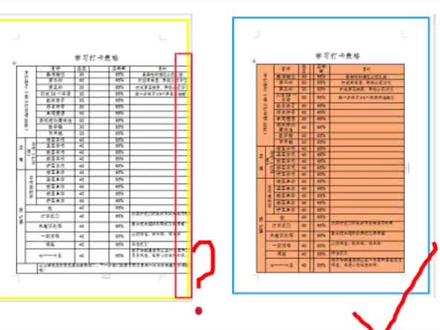 00:41查看AI文稿AI文稿
这个表格当我们打印预览会发现啊,它并没有完全显示在一二指当中,那么如何实现表格显示在一二指当中呢? 只要选中表格的最左上角的这个移动柄鼠标,指针变成四个方向指的箭头,点一下,然后选择上方的表格工具,点击自动调整选择,根据内容调整表格, 再次的摁打印预览,看一下效果。光说不练假本事,赶快动手试试吧!
802静姐教电脑 01:08查看AI文稿AI文稿
您好,我是田工,这里分享的是电脑网络操作经验和应用解决方案。在平时办公的时候经常遇到这样的一个场景, 在用 word 做这个报价或者是标书或者总结汇报的时候,需要从 excel 里面或者从网上复制来的表格粘到这个 word 文档里面, 粘完了的时候效果是这个样子的,就是右边会有很多内容没有办法正常显示。如果遇到这种情况,可以这样操作, 这个表格的左上角这个顶上有个小十字,右键单击这个弹出的菜单里有一个自动调整, 根据内容自动调整表格,或者是下面这个根据窗口自动调整表格,选择这两个都可以 选择完了之后这个内容就都正常显示了。
 00:57查看AI文稿AI文稿
word 表格三大问题快速处理方法?第一个问题, word 表格制作完成以后,发现没有表格名称,我想在表格的最上方插入一行填写表格名称,如果是直接插入的话,它是插入了一个表格空白行, 其实我们只需要将光标移到第一行表格文字的最前面,按回车键就可以快速的插入一个空白行,再填写表格名称即可。第二个问题,在表格里面有许多这样子的灰色小箭头,我们该怎么取消呢? 我们只需要按住 ctrl 加 shift 加八就可以快速的清除这个小箭头。第三个问题,我想将这个表格拆分成上下两个表格,只需要将 商标移到需要拆分的表格行的任意位置,再按 ctrl 加 shift 加回撤键,就快速的将一个表格拆分成两个表格了,你学会了吗?
2241丁当(excel零基础教学) 02:03查看AI文稿AI文稿
好,各位亲爱的同学们,今天给大家做的教程呢,非常的有趣,大家看好这是一个表格,然后我们表格里面有很多的文字,但是现在这表格有问题,什么问题呢?你看这表格很长很长,是吧?然后他一直到这张纸的最底下,你还发现他这个字没看好,看好他这个字 没有显示权,也就是说表格的一部分显示不出来了,没了,那这怎么办呢?给大家讲啊,方法很简单,你就是在下边这把这个字给他搂上,哎,这么一搂就能,哎,这样一搂啊,咱就这么一搂, 哎,就能把这个字呢就给他搂上。是不是整个浪这一格里面,或者是这一行里面字都给他搂上,然后我们选择表格的属性在哪呢?在上面的布局表格属性,表格属性里边有一个列,大家看到了吗?有个列,哎,这个这个这个 这个这个呃,列,是吧?还有个行,哦,对,我们选的是行,不是列哈,好,选择这个行,然后这块有个叫允许跨页。 好,各位亲爱的同学们,那今天呢,给大家讲的教程是在 word 排版的时候,我们有这个长长的表格啊,但是呢,咱们这个表格呢,它特别的长,你看这一张纸 word 它根本就显示不全了,对不对? 这个这个这,这一行中应该是有一部分没有显示权,那我们怎么办呢?很简单,咱就是选中这一格里边的内容啊,选中他, 看我们已经选中他了,选中他之后呢,我们在上面有个布局,布局左侧有个属性,点开,然后我们点这块有个行,大家看到了吧?有个行,在行里面有个选项,有个叫允许跨列断 行啊?允许跨不是跨列,是跨叶断行。什么意思呢?就是说我这个表格太长了,一张纸搁不下了,那他就得断一下子,然后重新开始啊。我们把它勾上,然后确定你看这回是不是他就 ok 了,是吧? 哎,这张纸就变成这样子了,是不是这表格就很规矩?很规矩,很立整?好,那这个教程呢?就给大家录制到这里。
 00:44查看AI文稿AI文稿
插入图表之后,图表显示不全的问题,首先点击插入,然后点击插图,然后点击图表选择流线图,这个时候 word 提示我们插入数据,我们直接把原来的数据把它复制一下, 点击复制,然后再把数据复制过来,点击粘贴 这个地方,选择匹配目标格式,然后把这个多余的选项把它删除,然后关闭。 我们可以看到我们差不多图表他是显示不完全的,那这个时候我们需要选中他,然后设置段的格式,把对齐方式选择居中,特殊格式选择无行距,选择单倍行距,点击确定这个画面,可以看到我们完整的把这个图表的样式把它显示出来了。
1060知学术教育Eric老师 00:23查看AI文稿AI文稿
插入照片,一顿操作猛如虎, 哦吼,怎么办?点击页面布局,再点文字环绕或位置右边的三角箭头,选择四周环绕形就可以了。你学会了吗? nice!
 02:41查看AI文稿AI文稿
在 word 文档当中,表格常见的五个问题,赶快收藏点赞吧!第一个去除空白页,我们可以看到当前这个空白页,无论你怎么删除都是删除不掉的,那这个该怎么解决呢?很简单,你可以在这里呢点击段落,设置 在段落这边呢,你可以呢将最后一个的固定值设置为最小,比如说以保点击确定,你看这个空白页呢,就去除掉了。第二个指定行高,我们可以看到呢当前这个表呢, 这个内容呢,他缩进去了,所以呢你要在这边一个一个去调,那么你这样的话会非常的麻烦,我们怎么能够就是让这个表呢,自动的将它调整为适合的大小呢?那首先呢,我们选中这个表在这里呢点, 点击布局选项卡,在这里呢,找到属性,点击属性之后呢,你可以在行这边呢找到有一个指定高度,我们在这边呢选择最小值,点击确定,你看他是不是会自动调整了呢? 第三个跨页段号,我们在这边看一下当前这个内容,他到这边呢就有一个大段的空白,看上去非常的糟糕,这个该如何设置呢?那在这边呢点击布局选项卡,那么在这里呢找到属性,我们在属性这边呢,可以点击行, 允许跨野断行,点击确定,你看在这里呢,他就自动的缩了回来。第四个,自动调整,我们在这边看到的这份表格呢,我想把它复制到另外一份文档当中,那我现在呢已经复制过了, 但是呢你会发现呢,它显示不完整,这个该如何去做呢?你点击布局在这边呢,我们找到自动调整,根据内容自动调整表格,可以看到现在呢就可以了。第五个自动计算数据, 那咱们在 word 文档当中呢,也有这样的数据,我现在呢需要进行求和,该如何做呢?很简单,我们在这边呢,点击到最后一个 单元格当中点击布局,在这边呢你可以找到有一个公式,那在公式这边呢,你看他默认的就是萨姆求和,那在这边我们就点击确定就可以了。 那你可能会说,那我后面的数据如果说有更新了呢,怎么办呢?在这边能更新吗?当然是可以的,你可以在这边呢,鼠标 右键在这里呢有一个更新玉,点击一下,你看这个数据呢就更新了。以上呢就是五个技巧,赶快收藏点赞吧!
1753Excel职场无忧
