excel怎么单独改一格的大小
大家好,大家是否遇到这种情况?就是现在想调整家庭住址,这个单元格想把列宽调小一点, 但是这样拖拉的时候上面单元格也变小了,其实我们只需要选中这个单元格,然后拖拉鼠标这样就可以了。

粉丝9.5万获赞74.0万
相关视频
 00:32查看AI文稿AI文稿
叫你单独把这个单元格调整合适大小,你直接就往右边拖,结果下边的格子也跟着往右边移动。当初你不是说精通 excel 吗? 猴哥教你一招,你就把鼠标放到行前面,选中单元格,把光标放在右边边线上,往右边拖动,就可以单独移动表格了。 想在后面加上小格子,鼠标右键点击拆分,单元格列数改成十八,点击确定,这不就搞定了吗?
576零基础学办公 00:30查看AI文稿AI文稿
老师怎么了?你来看我这个表格,我想把居民身份证号码这个单元格的边线单独往后拉,但是我放在这的话,它上面边线也变了。呀,这怎么做啊?这个我来教你,你先回退一下。 呃,你首先把鼠标光标放在这个居民身份证号前面,点击这个单元格。好,现在选择后边线向右拖动。你看这样的话我们就可以单独的去调整这个单元格的宽度了。哦,这个太方便了,这个我学会了。
1417教Excel的小王老师 00:25查看AI文稿AI文稿
单独调整格子的宽度,在这个格子里的文字多,格子窄,文字就跳行了。如果直接拖拽线条来调整,会发现其他的线条也被拖乱了。 其实正确的调整方法是这样的,先选中两个格子,再把光标放到线条的中间,按住鼠标左键不松手去拖拽,那这样就能单独调整一个格子的大小了。想学习更多办公技巧可点关注哦!
2838零基础制表 02:16查看AI文稿AI文稿
很多新手都有这样的困惑,说表格里面这个一个格子能不能单独调整大小?就比如说这样的表格前面呢,我们是填了数据后面对数据进行汇总,那么这个时候这个格呢,他是不是就有点小?上面大的,下面小,那我能不能把这格单独调大, 那么怎么调呢?一般的话我们是会通过调整这个列宽,对吧?就鼠标放在这个边框线上啊,往右一拉啊,变大,如果往左一拉啊就变小, 那这个高度的话呢?那你调的时候是不是只能调这个边框线?就是前面的杭高线,对吧?然后鼠标放在这个字下方啊,按着鼠标左键不松往下拉,他是不是就调高了?但是他调高以后,他前面的是不是也变了,对吧?别的数据都这么这么大,你这个突然就这么大,所以呢,后面好看 看了,前面不好看了,那存不存在单独调整一个格的大小呢?不存在啊,表格里面无法直接啊去对一个格的大小进行调整,他调整的时候啊,都是整行整列调整的。 那如果说有同学说,那我看人家的格就是大的,不是这种小的,那那种大的怎么来的呢? 是大的是通过合并单命格来实现的啊,注意听哈。就是说如果说我们觉得这个格啊有点小了,那我可以说选中两个格,因为下面有空白的格,对吧?那我可以选中两个格, 选中两个格以后呢,在上方找到啊,就是有个开始选项卡,然后里面有个和平后区中点一下,那么这个时候你会发现他两个格就变成一个格了,看见没?两个格变成一个格,那其他的数据也是 一样,如果说你要让他变成一样的啊,就是选装,然后呢和平去装,这个也是选装,和平去装,最后呢重新选中这个内容,给他加一个这个边框线,那这个时候呢,他就是啊,格子是单独被调大的,但是呢他是合并单元格才能实现格的大小变变化。 就是说啊,他是不影响其他啊同行数据的啊,就如果说你想,哎呀我单调他啊,前面这个你一动,后面就会跟着动,看见没?是这么个逻辑啊,他是不能实现啊,单调的, ok, 懂了吗?点个赞哦。
3695山竹Excel表格教学 00:48查看AI文稿AI文稿
one 的表格怎么单独调整一个格子的大小呢?就比如钢琴这个格子因为文字过多导致不能在一行显示,如果我们直接拖对他右侧的边框线的话,那么整个这一列都发生了变化, 那如何单独只调整他这一个格子的宽度呢?首先我们把鼠标放到左下角,把鼠标变成黑色的箭头的时候,点一下鼠标左键, 这样我们就选中了这个单元格,然后再来拖动他的右侧边框线就可以了。那么下方这个也是将鼠标放到右下角,变成黑色箭头的时候, 点一下鼠标左键,再来拖对他右侧的边框线,就可以单独调整这一个格子的宽度了。怎么样,你学会了吗?
227Excel操作技巧 00:47查看AI文稿AI文稿
今天我们来分享调整一个格子的大小,我们工作中是不是会经常遇到这种情况呢?如果说我想把这一小段列线往右侧移动一下,我们直接移动的话,他是整条列线跟着一起移动了, 那该如何操作呢?好,我们来看。首先呢要选中我们两侧的单元格,再把鼠标放到列线上方,单击左键不松开拖动,那么这样就可以单独移动一小格子的列线。 好想学习了解更多的办公知识,那就关注我吧,关注我,让我们成为办公高手!想学习全套办公软件知识,点击作品下方的小黄车直接购买就可以。
393立鼎 00:39查看AI文稿AI文稿
像这种表格,想只单独调整一个格子的宽度,如果直接拖动,一整列的格子宽度都会变化。我们可以把鼠标移到格子左侧, 鼠标变成黑色箭头后,单击一下,选中整个格子,然后将鼠标移到格子右边, 光标变成这样时向右拖动。现在就只单独调整一个格子的宽度了,你学会了吗?关注我,带你学习更多电脑知识!
28电脑办公课堂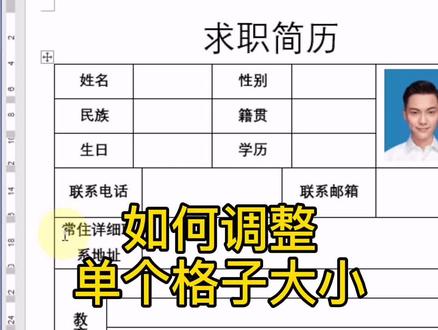 00:59查看AI文稿AI文稿
现在我们想将常住详细联系地址这个单元格给他往宽来拖一下,哎,往大来放一下怎么做?那么很多同学可能是将鼠标放边框上,变成双向箭头的时候,按住鼠标的左键这么给他拖, 这么拖的话,你看这个格子是变大了,但上方这个格子同样也变大了,那么如何只调整这单独的一个单元格怎么做? 我们将鼠标放在这个单元格里面的左侧,你看一下,我将鼠标放这个单元格里面左侧, 这时候鼠标是不是变成斜向的,你看一下黑色的向上的箭头了,点一下鼠标的左键,他这时候将就将整个单元格格给你选上了。选完之后将鼠标放这个单元格的右边框上,变成双向箭头的时候,按住鼠标的左键给他往右侧拖。 哎,这时候你来看一下是不是调整了单个单元格的宽度,也就是大小,上方的并没有受影响,对吧?感觉到同学点个赞哦!
1415壹夏Excel表格教学 00:17查看AI文稿AI文稿
如何单独调节格子大小?把鼠标放在需调节格子左侧变黑色上升箭头时,点一下鼠标左键就能选中这个格子。最后调节它的边框线的同时,还不会影响上方格子的大小。
1102财务软件之家 00:18查看AI文稿AI文稿
你们知道怎么单独调整一个格子的宽度吗?像这样的格子,当我想调整它的宽度时,这一整列都会随着变动。那怎么办呢?我们只要将鼠标放在格子的左边,鼠标变成黑色箭头后,点击一下,然后再调整宽度就可以了。
22.3万骑着蚂蚁学Excel 00:37查看AI文稿AI文稿
在 excel 和 word 里,单独改变一个单元格的大小,在 excel 里,可以通过合并单元格的方式达到改变一个单元格的大小。在 word 里, 例如想改变这个民族的单元格的大小,把鼠标的光标放在左侧框线 会出现黑色的倾斜的箭头,单击鼠标左键,这时候把鼠标的光标移到右侧的框线上,出现左右箭头的时候,按住鼠标左键不松手,向右拖转就可以了,你学会了吗?
221Excel办公实用技巧 00:29查看AI文稿AI文稿
excel 中文字大小根据单元格大小自动调节, excel 中像这样调整单元格大小,文字大小也会跟着自动调节,是怎么设置的呢?首先选中所有单元格内容,点击鼠标右键选择设置单元格格式,点击对齐选项卡, 将缩小字体填充前面的方框,勾选上,点击确定。现在你在改变单元格的大小,文字的大小就会自动调节,你学会了吗?
127电脑知识小课堂 00:15查看AI文稿AI文稿
我们来学习如何调整表格的列宽,如果说我们想要调整这一列的宽度,那么可以把鼠标放到 a 的后面有根线上,按住鼠标的左键,不要松手,往右侧拖变宽,如果往左侧拖呢?就是相对应的变窄。
702山竹Excel表格教学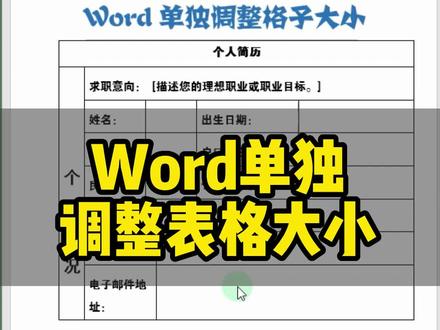 00:23查看AI文稿AI文稿
what? 单独调整表格大小?如果直接拖动框线,这三个单元格都会动。如何只调整这个单元格呢?先将鼠标移动到线框上,等鼠标变成黑色箭头的时候点击一下, 这样整个格子就被选中了。接着移动表格的线框,就可以单独调整大小啦。
938财务软件之家 01:00查看AI文稿AI文稿
excel 并会的小技巧,调整单元格的大小,让表格的内容显示的更加完全,表格也相对美观。 那么怎么调节单元格的大小呢?首先选中想要调整的行,在序号和序号之间,鼠标变成这种黑色的上下小箭头的时候,按住鼠标左键上下拖拽, 这样单元格的高度就会跟着鼠标的上下拖拽而进行变大变小, 这时候选择一个合适的高度就可以。同样想要调整单元格的宽度,选中想要调整的列,当鼠标在字母和字母之间变成黑色的左右小箭头的时候, 按住鼠标左键进行左右拖拽,这样单元格的宽度就会跟着变大变小。你学会了吗?
54大迁世界 00:22查看AI文稿AI文稿
如何单独调节格子大小?把鼠标放在须调节格子左侧变黑色上升箭头时,点一下鼠标左键就能选中这个格子,最后调节它的边框线上边单元格还不会受影响。 选多个格子,鼠标右键选择合并单元格,可以把多个格子合并成一个,记得关注哦!
1827财务软件之家


