copy格式文件怎么打开
大家好,我们又见面了,欢迎您观看我的视频。本期视频我将带大家回顾一下 dos 系统中的文件复制操作。复制相关的命令有两个, 他们分别是文件复制命令 copy 和目录复制命令 xcopy。 本期我们回顾一下 copy 命令。 copy 命令的作用是将一个或多个文件复制到指定磁盘目录中,命令格式是这样的, 在使用中我们还应注意几点以下内容, 第一, copy 是文件对文件方式的复制,数据复制前,目标盘必须已经格式化。第二,复制过程中,目标盘 上相同文件名称的旧文件会被原文件取代。第三,复制文件时必须先确定目标盘有足够的空间,否则会出现 insufficient 的错误信息,提示磁盘空间不够。 第四,文件名中允许使用通配符星号和问号,可同时复制多个文件。 第五, copy 命令中原文件名必须指出不可以省略。第六,复制时目标文件名可以与原文件名相同,称作同名拷贝,此时目标文件名可以省略。 第七,复制时目标文件名也可以与原文件名不相同,称作一名拷贝,此时目标文件名不能省略。 第八,复制时还可以将几个文件合并为一个文件,称为合并拷贝格式如下, 第九,利用 copy 命令还可以从键盘上输入数据,建立文件格式如下, 第十,要注意 copy 命令的使用格式,原文件名与目标文件名之间必须有空格。下面我们通过几个实力演示一下 copy 命令的使用。 我们先用 tree 命令看一下目录结构。 实力一,复制地盘下 mafios 目录的 d o m t 一点 d o c 文件倒一盘的 demo 目录的 demo 一目录下为 d o m 一点 b a k 文件。 实力二,复制地盘下 mafios 目录的 bomt 二点 dioc 文件到一盘的 demo 目录的 demo 二目录下为 dom2 点 bik 文件。 实力三,复制地盘下 text 目录的所有文件到一盘 text 目录中,注意一盘 text 目录不存在,要注意复制文件之前要先建立一盘的 text 目录, 在这里我们使用了通佩服。 实力四,合并低盘下 text 目录的 text 一点 txt 和 text 二点 txt 文件到一盘的 text 目录为 text 三点 txt e 布置完成了,我们倒一盘看一下 text 目录, text 三点 txt 文件已经生成了。 实力五,用 copy 命令在地盘下 text 目录中创建 text 四点 txt 文件。 这里要注意,结束文件内容输入后,需要用 ctrl 加 z 结束文件的输入, 文件已经生成了。 最后我们看一下低盘和一盘的目录结构。 好了,本期视频就到这里了,感谢您的观看!

粉丝1306获赞6146
相关视频
 01:48查看AI文稿AI文稿
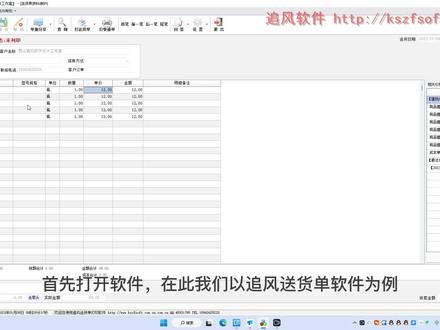
追风软件如何复制打印格式模板?首先打开软件,在此我们以追风送货单软件为例, 在打送货单里,我们可以看到有很多的这种常用的打印格式,那么如何把一个打印模板复制一份,也就是在保持原有格式不变的情况下复制一个新的。 在报表管理器中,以复制第四个格式为例,假如我们现在还需要一个类似的格式在上面修改,那我们首先选中这个第四个格式,并点设计报表。在设计报表里点文件另存为按钮, 这样我们就可以把这个格式另存出来,我们把它存在电脑的桌面上, 改一个文件名保存就好了。紧接着我们点新增报表按钮,创建一个新的报表格式, 输入文件名,点确定,然后选择这个新的报表,点设计报表按钮,点一下文件菜单,打开按钮,并选择刚才另存的文件, 选入后原文件就呈现出来了,这样我们就可以在报表中进行更改内容,注意一定要改动下内容才可以保存, 比如双击单位名称可以改公司名称,改完了以后点一下保存按钮,这样我们就完成了一个报表格式的复制。关注我们,了解更多软件教程呦!
32追风软件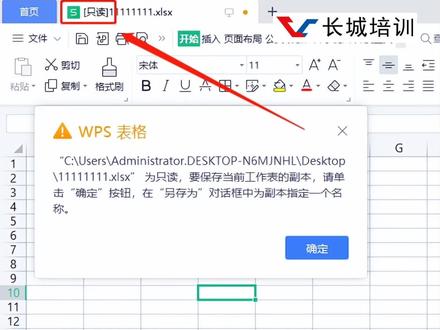 00:32查看AI文稿AI文稿
电脑把微信接收的文件变成了只读状态,无法直接编辑保存了,怎么解决呢?我们临时解决的方法,第一种是另存为文件到其他路径再打开。 第二种方法是查看微信下载目录,将文件加目录权限中的纸读取消。那根本解决的方法呢?就是装回旧版本,安装之后取消自动升级。
292长城会计学校初级一日一练 02:06查看AI文稿AI文稿
第一种方法,网页本地保存如果你复制的网页文字的时候遇到无法复制的情况,那么你可以选择将这个网页保存到本地,右键禁止复制的网页选择另存网页为或者直接在网页 上按下 ctrl 加 s, 弹出保存窗口后命名,并将保存类型设置为文本文件、 txt 保存之后直接打开就可以看到相应的内容。第二种方法,网页打印预览除了保存网页到本地之外,其实我们还可以通过打印网页的方式 将无法复制的网页通过打印在打印的预览页面中进行复制粘贴。第三种方法,网页源代码查找。这个网页源代码听起来好像很难搞的样子,但是实际操作还是很简单的, 打开无法复制文字的网页后,同时按下 ctrl 加入快捷键打开网页的源代码页面,或者在浏览器设置处找到并打开网页源代码,打开网页源代码之后 找到相应的内容复制粘贴就可以了。第四种方法,查看审查元素和第三种方法相似,还有一种方法是查看审查元素一,在需要复制的文字内容处 右键选择审查元素二,弹出网页相关的小窗口时,会显示出网页的源代码中当前浏览的位置, 并以文字形式出现,这时候你就可以直接复制需要的资料了。第五种方法,图片识别这是最后的大招,要是上面的方法都不行的话,我们就直接将需要复制粘贴的内容进行简 截图,然后使用图片识别的方法将需要的资料复制粘贴。图片识别常用方式是使用 qq 识别 将无法复制的网页文字进行截图,通过 qq 发送给任意好友后,直接双击打开图片,点击提取文字的图标,识别图片上的文本后,你就可以进行复制粘贴了。
300华忆罗老师 04:13查看AI文稿AI文稿
哈喽,大家好,我是美容老师,今天和大家分享一下我们 ps 常用的一些元素,他们的使用和加载方法。 我们先看第一个吧,第一个的话呢,看一下字体文件,字体文件确切来说他不是装在了我们的 ps 软件里面,他是装在了我们的电脑系统盘里面的, 我们 ps 去调用了这个字体,那字体文件怎么安装呢啊?下载好我们需要的字体,直接这样子拖选住一起啊,直接单机邮件安装,这样呢他就会装到了我们的电脑系统盘里面,那我们的 ps 软件呢,就可以去调用这个字体了。 那我们看第二个 jpgpsd 和 png 啊,这是我们经常用到的一些文件格式,像 jpg 啊,它是属于一个图片文件, png 呢,它也是属于一个背景透明的图片。 psd 呢,它是属于一个啊,就是原文件的分层的原文。 像这些呢,我们可以直接打开,你通过啊,文件打开快捷键是 ctrl 加 o 就可以了,或者说我们拖着这个文件直接拖到我们的工作区啊,就是这个工作位置,他也是可以打开的。 那第三个的话呢,是动作,他的后缀呢是 atn 格式的。动作的话呢,我们需要去窗口的下拉丝带里面去找到动作的面板啊,找到窗口 浮动窗口之后呢,这个位置点一下,然后呢他这里就有一个命令叫载入动作啊,找到你的动作文件,然后呢他是 atn 格式的,然后点载入新载入的动作呢,他会放在最下面的,你可以去执行这个动作。 那我们看一下画笔文件,他的后缀呢是 ab 二格式的画笔文件呢,我们需要先找到画笔工具, 然后呢点一下这个小三角位置,他会出来这样的一个窗口,然后呢点一下小齿轮,然后这个呢就有一个叫导入画笔啊,找到你的画笔文件,然后点载入新载入的画笔呢,他也会放在整个文件的最下面的, 那我们看一下像渐变,渐变呢,他的后缀是 grd 格式的,那渐变文件是怎么样去导入到我们的 ps 里面呢?首先我们去这个啊常用工具栏里面啊,在这个油气筒的里边按住鼠标,三秒钟可以找到渐变工具, 然后呢点一下这个小三角,同样点一下这个小齿轮,然后呢这里就有一个叫载入渐变啊,找到你的渐变文件,点载入新载入的渐变,他也会放在最下面的,那我们看一下色板,色板的后缀呢是 aco 格式的,那色板他是需要去 啊,打开我们这个颜色啊,也是在窗口的下拉三里面啊,去找到色板啊,在这个位置点一下,然后呢他这里就有一个叫载入色板,去找到你的文件, aco 格式的,点载入新载入的色板,他也会放在最下面的, 那我们看一下像图案文件是 pat 格式的图案文件的话呢,他是这样子来进行载入的,我们首先的话呢,找到油气筒工具, 油气筒工具他的属性里面可以填充前景色,他也可以填充图案,我们找到这个图案,然后点一下这个啊下落的小三角,点一下小齿轮,然后这个地方呢就有载入图案了, 他的格式啊,找到 pat 格式的,点载入新载入的图案,他会放在最下面的,那么形状文件是怎么载入的呢? css 合适的形状文件呢?我们需要去找到这个形状叫自定义形状啊,在矩形工具的下面按住鼠标三秒,最后面找到自定义形状,找到这个形状,点一下这个小三角,然后点这个小齿轮,然后这里呢就有一个载入形状的命令了, 找到他,然后载入啊,新载入的他会放在最下面的。那我们看一下最后一个样式文件, asl 格式样式文件的话呢,我们需要去打开样式的一个面板窗口的下拉丝带里面去找到样式, 然后点这个位置啊,他这里就有载入样式了啊,找到你的样式文件点载入,这样呢我们就可以去啊,在最下面这个位置看到你载入的样式了。以上的话呢,就是我们 ps 常用的一些啊文件元素啊,希望对大家有所帮助哦。
418张美荣(技能学习)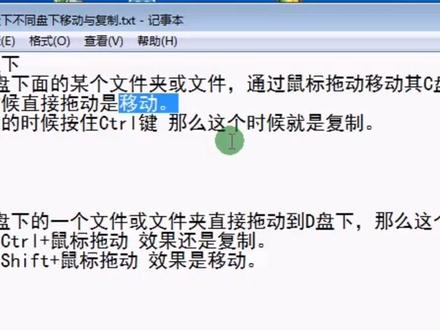 03:37查看AI文稿AI文稿
那么下面我们来看这样一个问题啊,这个问题呢也是我们很多同学比较混乱的这个问题,其实呢这个它就是一个简单的操作,可能呢就是说很多操作比较相似,所以大家有一点我们总结一下好不好?那么在就是在 windows 操作系统下面啊,在同一个盘下面, 这个文件或者说文件夹的移动与复制如何操作?注意在同一个盘下面,什么叫同一个盘下面?我就是在 c 盘下操作, 哎,我把 c 盘的某一个文件或者说文件夹通过鼠标拖动到 c 盘的另外一个位置,那么这个拖动操作产生的效果是移动还是复制? 明白没有?但是我们总结一下,在同一个盘下面,直接用鼠标拖动,它是什么?是移动, 明白没有?直接用鼠标拖,他产生的效果是移动,哎,我把地盘的某一个文件或者说文件夹直接用鼠标拖到地盘的另外一个位置,对吧?因为地盘里面包含很多文件夹呀,文件夹下面还可以包含文件夹,是不是所以这个位置比较多, 那么直接用拖动他是什么移动?如果说我希望他是什么是复制,就是以前的位置内容还在,而不是移动,那么我拖动的时候我就按住哪一个键呢?按住 ctrl 键,那么这个时候他就是什么 破制。所以说我们总结一下,这是在同一个盘下面这样一个操作,明白没有,对吧?那为什么要这样呢?我们可以这样想啊,就是在同一个盘下面,这个维软在做这个操作系统的时候,哎,他觉得你没有必要,就是你直接用 鼠标拖一个文件文件夹的时候,他觉得你没有必要把以前的位置,以前那个地方,那个内容还保留,所以他默认情况之下用鼠标拖,他就是什么移动。但是你要说我,我就想他是复制,那你要按住哪一个键? ctrl 键,明白没有? 如果是在不同的盘下面,我希望把 d 盘或者说 d 盘下面的某一个文件文件夹,对吧?拖动到 e 盘,或者说拖动到 c 盘,就是不同盘之间的这样一个拖动操作,那么他是默认的是复制, 注意,直接拖动他就是复制,他认为什么呢?你不同的盘,不同的,这个不已经是不同的盘了,所以有必要保存两份,所以说以前的位置内容不能丢,所以这个时候他默认的是复制, 明白吗?默认的是复制。但是有的同学说,老师,老师,我做到游戏题目上面说他,他说按住 ctrl 键再用鼠标拖呢?注意,你按住 ctrl 键,用鼠标拖,在不同的盘之间进行拖,他还是复制,当然他就有点多此一举了,那能不能这么操作没问题的, 其实 ctrl 键就跟 forge 有关,我跟你讲,对吧?所以说这一点要注意一下,因为往往我们有的同学是什么呢?这个误解了。什么误解呢?他觉得直接拖动就可以了呀,他就是 forge 呀,不同的盘之间说你再按住 ctrl 键,这个不对头啊,说这错了,其实你按住 ctrl 键,你 家属要通,他还是复制。懂了,但是我要讲这个说不同的盘,我就想他是移动,怎么办?可以,那你按住哪一个键, 按住 shift 键,鼠标拖动,那么这个时候他就是什么移动,主要是在不同的盘之间,懂了, 所以说我们这样总结一下好不好?大家呢?这样也不至于什么混乱,好吧?
 03:43查看AI文稿AI文稿
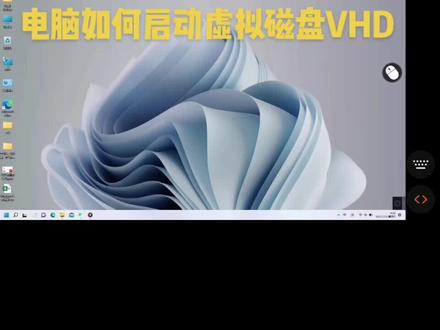
那么现在我们就开始演示如何添加虚拟磁盘,这个过程呢我会录制下来,然后把它放在 u 盘里面, 首先我们打开磁盘管理,然后右键我们的呃,这样点点击我们的 u 盘,直直到他有斜线,点击上面的操作, 选择创建 vhd, 这个时候呢把它放到 u 盘里面, 随便取一个名字,我这里就立举新家眷吧。然后接着 设置虚拟磁盘需要的大小,这个时候我这里设置呢,我推荐设置一 gb, 然后选择固定大小,确定 他现在底下正在创建虚拟磁盘 在干嘛? 那么现在他就设置好了,担当显示没有初始化,我们右键他选择初始化磁盘。 对了,我要先给你们看一下如果不出屎的话,他会变成什么样,打开他, 然后我们 把它右键出石化,直接按回车,他就会自动出石化, 这个时候呢还是不行,打开还是这个样子,所以 这里他还是显示未分配的右键新建简单卷,点击下一页,下一页,等一下,刚刚上一步,下一页,下一页,然后这里 就选择这个 下一页完成, 待等到现在之后,我们就可以把它给打开了, 这样我们的虚拟磁盘就制作完成了,那么这个磁盘它是在存在我们这个 u 盘里面的,这个时候只需要如果要把它弹出的话,右键 选择弹出。
25皮皮虾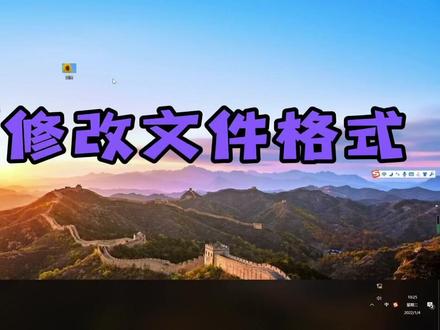 00:25查看AI文稿AI文稿
如何修改文件格子?升级,打开计算机,点击查看,选中文件扩展名, 右键选择,点击从命名修改文件格式后缀, 点击确定。
1485穗易修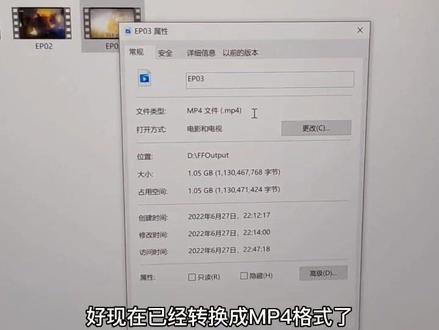 01:16查看AI文稿AI文稿
如果下载一个视频不是 mp 四格式怎么办?下面我教大家如何进行格式转换。首先看一下我们现在这个视频的格式是 ts 文件,下面我们进行格式转换,我们用到的软件是格式工厂。 好,首先打开这个文件,然后找到这个转换为 mmp 四文件,添加文件 好点,确定好开始 转换。 好的,现在已经转换完成了,下来我们看一下转换效果是不是 mp 四 好,现在已经转换成 mp 四格式了。
4463@杨杨 01:38查看AI文稿AI文稿
右键点击 xml 格式文件,打开方式里选择记事本,打开 乱七八糟的代码, 打开 wps 程序, 选择打开命令, 找到那个 xml 格式的文件位置, 如果看不到,就选择文件类型为所有格式。 找到后选择 wps 文字程序,打开,终于看到正确文档了。 xml 文件是一个文本文件,它是一种可扩展标记语言及简单的数据存储语言,使用一系列简单的标记描述数据, 而这些标记可以用方便的方式建立。虽然可扩展标记语言占用的空间比二禁制数据要占用更多的空间, 但可扩展标记语言及其简单、易于掌握和使用。 xml 的简单使其益于在任何应用程序中读写数据,这是 xml 很快成为数据交换的唯一公共语言。
533一生何求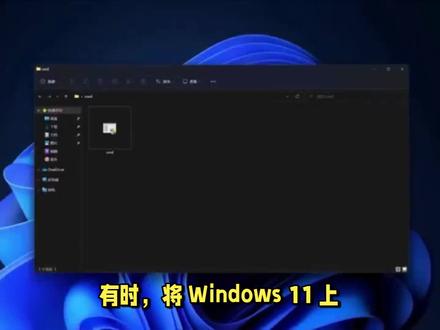 00:45查看AI文稿AI文稿
有时将 windows 十一上文件夹的文件路径复制到剪贴板,然后将其粘贴到另一个文件资源管理器窗口,而无需再次导航到该页面,这会很方便。 以下是如何轻松的将文件路径复制到剪贴版的方法。在文件资源管理器中找到您要复制的文件夹、文件或文档,按住键盘上的 shift in, 然后右键单击该项目,在弹出的菜单中选择复制为路径。 执行此操作的另一种方法是使用文件资源管理器顶部的按钮,选择文件资源管理器顶部的三个点,然后选择复制路径,这会将文件位置的完整路径复制到剪贴板。现在您可以将位置粘贴到任何你喜欢的位置。
5敏敏お*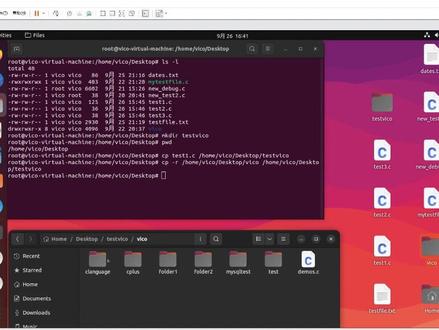 05:16查看AI文稿AI文稿
各位同学大家好,我是威可,接下来我们学习 linux 操作系统当中的文件目录管理, 现在我们来看第三点,复制文件和目录的一个命令就是 cp, 那么我们在中单当中如何使用这个命令, 那么你要记住它的一个什么语法格式,左边你就写个 cp, 空格,之后啊, 再加上这个选项,选项就是参数,一些常用参数,大家可以用什么呢? me 这个命令就可以查看了, 那另外一个呢?第三个就是言文件啊,第四项就是什么呢?目标文件,就是你将言文件复制到目标文件哪个地方,就这个意思,那接下来呢,我就带着大家如何进行 使用这个命令复制文件,或者是复制这个什么呢?目录啊啊,接着我们打开这边, 然后呢再输入啊,对应的一个什么口令,我们就进来了,进来之后呢,我们把这个中单关闭啊,重新打开,你看现在我这里面是不是一个微课,这个文件夹,打开里面是不是很多文件啊,就这么简单啊?好,接着我打开这个中单, 打开中端之后呢 s u 度,然后再输入对应的这个管理延权线 l s 查看一下,那现在我要创建一个文件夹, m k d r 啊,这个我们讲过了啊,再写一个什么呢? test 微课非特,你看这里面是不是多了一个 test 微课了,打开 里面是空的啊,那么现在我们打开一下这个 test, 一双击,这里面是不是有很多的一个内容啊? 我怎么将这个文件把它复制到 test vic 这个目录里面来,怎么办?好,看着啊,首先你要知道当前目录,你看 home vic next top 下面就有一个什么 test vic 复制,直接省命令 cp, 然后呢?再写上什么 test, 加这个是 test, 一点 c 空一格好,再加上这个路径啊。 home week desktop 杠后面一个什么 test week 飞车好,这个时候你发现 test 一这个文件就复制一份到我指定的这个 model 里面来了,你看我打开它 属哪种?一模一样啊,这叫复制一个文件啊,那么还有一种就是说就要加参数了,就是说我怎么将这个 week 这个目录啊, week 这个目录包括这个文件一起把它复制到我这个 test week 里面来,怎么搞? 那么我们只要加一个参数杠啊,就可以了。杠啊,是复制整个目录啊,你看要复制整个目录其内容,那就必须通过什么 cp, 然后再写上什么呢?写上 复制那个微课,桌面上微课。那如果你要加的话,你就这么怎么写呢?你加个杠啊,带参数好,哼, 目录下的 vick 我写钱啊,不然话省略不行啊,我不省略啊。 next top 下面的一个什么下面的这个微课是吧?空一格好,再复制什么呢?再到这来,再到这个目录吗? 看到没?复制啊,选中 u g, 好,我都来粘贴一下是吧?嗯,写完之后我就回车,回车照你看到没有,现在就出来了,什么意思嘞?他就将什么将 weak 这个目录 直接什么,直接把它复制到我这个文件夹里面来,这里面是不是有个微课就这么简单啊?你看我打开这里面是 有很多这个文件夹,包括文件,这就是复制文件跟复制文件及目录,全部搞定,这个 cp 我就全部给他讲完了。 那么大家在学的过程当中有任何问题啊,随时找我啊。你要记住了,这个刚才这个杠啊,就是个选项,严文件是什么意思? 原文件就是要复制的文件和目录路径,就这个意思。目标文件就是复制后他生成那个新的文件或者是目录路径,就这么个意思。现在我将这个结果啊截图出来发给大家。 ok, 复制一下。嗯,这个全部复制的。没关系啊,这个没关, 双击,你看到这个图你就知道怎么做了啊,你不清楚再找我啊。好,那么本节课内容就到此结束,下一次课再见。
95程序员Yt 02:04查看AI文稿AI文稿
电脑上的音频文件怎么快速复制转移到新文件夹当中?大家在放空的时候经常会对文件进行复制转移,那怎么样能够更快的完成呢?今天就给大家分享一个这样管理文件的方法,感兴趣的小伙伴可以点赞收藏安排。 首先打开这款过桥文件管家,该软件支持批量的管理文件,提供了文件以及文件夹批量重命名改名的功能, 还有一个文件智能管理箱,这也是今天我们所需要用到的,主要是对文件进行复制转移, 操作也很简单,下面我们就一起来操作一下。第一步,先将需要复制的文件进行添加,支持以图片、音频、视频等格式的文件进行添加,那我们就选择几个音频文 键,添加完成,将全部选择勾选上,这样就能将刚刚所添加的文件全部勾选起来。接着我们来添加一下所需要复制到的位置的文件夹,点击添加文件夹,然后将文件夹进行添加, 添加完成以后,这里就会显示我们的文件夹还有他的数量,现在文件夹中是零,大家在复制之前还可以选择一下对同名文件的处理,可以覆盖跳过,或者是在处理的时候进行询问这些参数设置完毕以后就可以开始复制了, 速度很快,在左侧可以看到已完成百分百,文件夹的数量也已经变成了九。那我们打开来看一下,可以看到刚刚几个音频文件就已经全部复制过来了,我们来收听一下 处理后的音频,还是很流畅清晰啊。如果你需要批量对文件进行复制转移,可以下载一下这一款过桥文件管家来使用, 直接进入过桥科技的官网就可以免费下载试用。那今天的分享就到这里啦,我们下期再见吧,拜拜。
42乔拓云.智能建站 00:29查看AI文稿AI文稿
文件转换这个东西不用的时候老在你面前晃,但是用的时候呢,没有一个是靠谱的,不是收费呢,就是限制次数,或者是啊谈广告,其实呢,有这么一个不收费、不限制次数,随便使用的安排, 可以 pdf 转换、文档转换、电子书转换、图像转换、视频转换、音频转换,还有压缩文件转换,哲学非常多的格式,您 get 了吗?
118程序员小娇 00:15查看AI文稿AI文稿
你最后是我的存在感也,那我呢?放下我,抛弃我,瞬间风起云涌,秒回的未来没了以后,以后。
34冬🇨🇳


猜你喜欢
- 2166与瑜