ppt怎么一起编辑所有页面

粉丝49.7万获赞409.1万
相关视频
 00:33查看AI文稿AI文稿
微君的职场小课堂,下班前五分钟就能搞定你的 ppt, 试试这些省时省力的批量操作。如果每一页 ppt 都要加上图标,一页一页加就太麻烦了。试图里换灯片模板,插入你的图标或者 logo, 所有页面都添加上了。 如果 ppt 的每一页文字字体不一致,可以再开始找到替换,点一下鼠标,就能把整个 ppt 的字体都调整一致了。如果 ppt 里有插入了很多图片,排版的工作就需要很多调整。可以进入 smart 图片,找到一个合适的组合形式,快速解决这个问题。你学会了吗?点个小红心关注金场新青年,奋斗不掉线!
549V君的下班技巧 02:27查看AI文稿AI文稿
上节课我们认识了 ppt 模板,今天我们来讲讲他的第一个用法。快速统一版式好看的 ppt 有一个共同之处,就是统一的颜色版式。比如这个 ppt 中就缺乏这种统一性,只有第一页和最后一页有相同的底文元素,图文排版也比较随意。 我们可以通过模板来统一 ppt 的风格和版式。进入模板,选一个主题,我们看到所有的页面背景都统一了,如果你觉得系统默认的主题不好看,你可以自己设计。比如我们换一个背景,选择一个空白的版式,或新建一个版式, 添加一个矩形,填充蓝色,再加一点文字水印,设置好以后关闭模板视图就可以了。好,我们回到幻灯片。那我们刚刚建的模板去哪了呢?点心键幻灯 片就可以看到,也可以选中幻灯片,右键切换成刚刚的版式,这样我们就全部把幻灯片换成了统一的背景。当然,更快的方法是直接在大的模板里设置,不过除背景、 logo 等每页都出现的元素外, 不建议直接在上面的大模板中改,不然可以调整的空间和余地就太小了。除了统一背景风格, ppt 模板还可以用快速统一标题和文字。比如课件中的这些标题是一个一个复制的,制作起来比较费时间, 一旦要修改需要逐个改,我们可以用 ppt 模板来偷懒。在模板中新建一个版式,制作一个标题样式,设置标题的字体、字号、颜色等,画一个箭头,装饰一下,水平对齐。关闭模板,选择刚刚的标题版式,新建一页。换灯片,标题样式直接就 带上,也可以在原 ppt 上直接切换。如果需要修改样式,直接回模板调整。比如我们换成蓝色,箭头换成矩形,回到换灯片,发现只改一次,其他的标题样式都更新过来了。 字体怎么统一呢?模板式图中点击字体,可以看到有多种字体方案,包括标题和正文的字体。 选择一种之后, ppt 的字体就会随之改变。我们还可以自定义字体方案,比如我们把标题设置为旁文正道标题体正文设置为华文形态, 可以看到幻灯片中的字体就改过来了,新建的文本也是默认的字体。今天我们学习了模板的基础运用,快速统一 ppt 版式、标题、字体。等下节课我们继续分享模板的高级玩法。
 01:33查看AI文稿AI文稿
当我们想进行远程协作多人编辑时,可一键开启 wps 的协作模式。首先我们需要登录 wps 账号,这样文档才能保存云端进行共享。 以此演示文稿为例,单击演示文稿右上角的协作按钮,协作文档需要上传至云端才可被其他成员访问编辑。 上传完毕后,进入写作编辑页面,点击右上角分享分享给其他成员。 点击创建并分享,将分享链接发给成员,成员收到链接后,点击进入,就可以与你一同编辑幻灯片了。在分享界面可以查看参与协作编辑的成员,若想 移除该成员,点击移除即可,被移除的成员就无法访问编辑文档。在右上角历史记录处可以查看当前文档的历史版本和写作记录。点击历史版本可以查看文档保存的历史版本。 点击协作记录可以查看当前文档的协作记录。如果想要返回 wps 客户端对文档进行深入编辑, 点击 wps 打开就可以恢复到 wps 客户端编辑,切换至高级编辑状态,是无法多人同时在线编辑哦。
193638757504865 00:22查看AI文稿AI文稿
ppt 需要加上公司 logo, 你还在一页一页的复制粘贴吗?页数多的话会非常烦且浪费时间,教你一个好方法, 一秒搞定!首先点击菜单栏试图,再点击换灯片模板,找到第一页粘贴 logo, 点击关闭,这样整个 ppt 就全部加上 logo 啦!小伙伴们,你们学会了吗?
453时月PPT 00:24查看AI文稿AI文稿
ppt 设置背景格式,鼠标右键剪辑幻灯片,打开设置背景格式,这里边可以选择你喜欢的颜色,比如说我们选择这个颜色, 然后点击全部应用,大家看一下,效果就出来了,所有的图片就变成你可以设置其他的颜色都可以,也可以重置背景。
394盖茨哥131 00:39查看AI文稿AI文稿
幻灯片做完后,若要在每个幻灯片的页眉加上公司 logo, 需要一个个加吗?其实使用幻灯片模板就能一键添加,再设计选项卡,点击编辑模板,进入模板视图, 选择主模板,单击插入选项卡,点击图片按钮, 将图片摆放好位置后,关闭模板板式,此时 ppt 每一页都添加了 logo。
63🌈久久长缘 01:22查看AI文稿AI文稿
一般做 ppt 也不是自己一个人做对不对?有部分内容是需要同事一起来完成的,那我们之前的办法呢,是接力,而企业微信在线 ppt 不需要接力,也就是说大家可以在同一个 ppt 上同时编辑。大家可以看这张图片,就很明显 在左侧有两个头像,上面这个是我同事的,下面这个是我的,我们两个可以同时在这份 ppt 上进行修改,这一点是非常便捷的,因为我们之前都是小王你做第一页和第二页,然后发给我,我来做第三页和第四页,甚至最后还要找一个人汇总一下, 这个人呢,需要找所有人的 ppt 复制粘贴汇总成一个。这里还有一个很大的问题,就是每个人的格式很有可能是不一样的,最后汇总的人呢,为了保证整体效果整洁美观,就需要把所有的页 面都调一遍,这不是很浪费时间吗?而咱们在同一个在线 ppt 里,所有人都可以对着同一个模板写同一份。这时候就有人问了,咱们企业微信在线 ppt 在哪里呢?如果你现在正在使用电脑的话,可以打开企业微信, 在左边一栏有一个文档,上面有一个更多,可以选择新建一份在线 ppt, 也可以直接导入 ppt。 而且我们已经测试过了,直接导入的 ppt 格式是不会变的,不用担心乱码或者串行哦,记得点赞关注哦!
192企微王哪跑 01:56查看AI文稿AI文稿
各位朋友大家好,今天给大家演示金山文档在线编辑软件如何,这个如何,这个多人协同编辑,共同编辑啊,一起办公啊,一起统计数据,编辑同一个文档啊,这个手机电脑均可啊, ptword、 excel 啊,都可以,表表格都可以。大家打开金山文档 啊,这是一个这个,这是一个这个这个这个文档啊,然后我们只要分享啊,我们千万不要打撇了,只要分享,然后别人这个打开啊,别人打开即可啊,别人打开即可 啊,分享你分享到其他地方,别人打开在手机上也可以编辑,在电脑上也可以编辑啊,然后我们,呃,也可以用这个,也可以用这个也可以用,搜搜索金山文档官网,也可以这个进去,进这个金山文档,一起办公才高校。我们进去, 然后这个这个进去,然后在你在线这个文档都可以,都可以,这个编辑啊,都可以,这个都可以编辑, 都可以编辑,然后你也可以在这分享啊,他网页版和这个软件版是一样的软件,只要是每次,如果每次要进一下软件啊,然后编辑完保存一下啊啊,他保存的话都是云,不需要存在,大家明白,在线文档 他都在存在云端本上,都在云端,你本地没有,所以说多人才能同时编辑,并且同时这个记录啊,说非常的,这个 非常的方便,快,大家看大家看,这是软件版,我刚才在网页版写了两个字,这个这个这个软件已经有了啊,然后我在软件版,这是金尚文档软件,再写几个字, 大家看这个上面有没有同步啊?他同步就有了,他同步就有啊,这个同步就有啊,说这个金山文档非常好用啊,也不需要你刷新,他同步就显示出来了啊。好,谢谢大家。
 01:50查看AI文稿AI文稿
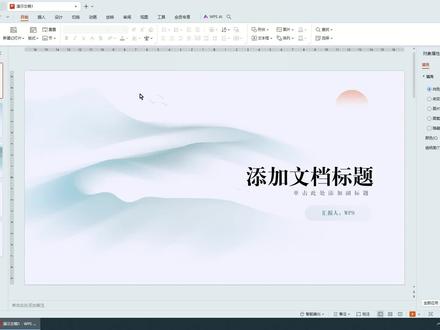
各位同学大家好,今天教大家制作幻灯片,在幻灯片当中如何统一模板呢?首先我们先新建一个空白的文件,接下来点击视图, 然后点击幻灯片模板,然后呢大家会发现在右边的幻灯片模板当中有一个最上面的大的模板,以及下面的有十个小的模板,那这些模板呢,其实就是可以用来统一的 最上面这个模板当中所设置的呢,下面每一张都会有,我们点击到上方以后,然后如果你想在这里面设置一个背景,可以呢点击插入,接下来点击图片 找到本地图片,图片呢我放在桌面上,点击我的桌面, 点击图片一点打开,那图片呢就到了文件当中,大家会注意到在左侧下方的小的里面呢都有他了,这就是统一设置模板的方法, 那模板的设置好了以后,接下来呢给他更改一下位置,点击到图片工具下方的下移,点击置于底层, 这样就可以了,我们点击幻灯片模板,点关闭就可以看到啊,在左侧呢就有了这样的一个幻灯片,按回车键呢,新增的呢,每一张都自带背景图, 我们不管按多少次回车键,新建新的幻灯片,他都会带有统一的背景画面,好,你学会了吗?
1403八戒学电脑 01:12查看AI文稿AI文稿
在 powerpoint 中可以通过以下步骤设置多人共享编辑,以便多个用户可以同时在同一份幻灯片上进行编辑和合作。方法一,使用 one drive 或 s h a r e p o i n t 幺点将幻灯片文件上传到 one drive 或 share point。 这两种工具都是微软提供的云存储和协作平台,可支持多人共享编辑功能。二,在上传完毕后,右键点击文件并选择共享选项,可以设置具体的编辑权限和共享链接的访问权限。三、点击复制链接按钮, 即可将编辑链接发送给其他人,他们会收到邮件或消息通知,并能够通过链接访问文件并进行共享编辑。方法二,使用 powerpoint for the web one 打开 powerpoint for the web 并登录到微软账户。二,在主页上点击新建按钮,选择上传并选择要共享编辑的换灯片文件。三,在文件上传完毕后,点击文件名称,已打开它。四、 在顶部的菜单栏中点击共享按钮,这将打开一个对话框,可以在其中输入共享给其他用户的邮件地址。
334对对对 01:16查看AI文稿AI文稿
你好,我是没有废话的,趵突泉今天这个一点都不复杂,通过缩放定位功能实现,可以说是打工人必备,忽悠老板绝对没有问题。第一步,所有的版面排好之后,在左侧缩略图选择其中一页, 然后右键找到新增结并修改结的名称,比如我给他命名为图表一,然后重复以上操作,每一页都是一个单独的新增结,并且重新命名。第二步,在插入选项卡里面找到缩放定位,选择结,缩放定位, 选择要放进去的内容,之后调整一下尺寸的大小,然后简单排版就可以了。它的实际效果是这样的, 如果你觉得用其他页面的缩略图看起来会比较乱的话呢?我们还可以借助一个更改图像的功能去进行统一排版,实现 这样的效果。我们先把封面做好,并且给他导出图片,然后选择其中一个缩放定位的元素,在上方选项卡里面找到缩放,左侧更改图像,选择刚刚做好的封面图片,这样的排版就会变得更加统一。刷到就学会,我是包头全,反正也没有人看到再点赞,送餐吃喝去吧!
15暴突泉PPT 01:10查看AI文稿AI文稿
今天跟大家聊聊如何利用模板提升 ppt 制作效率。首先来了解一下什么是模板,我们点击视图换灯片模板,进入模板编辑页面,我们可以看到模板有一个大的几个小的,大的是模板,小的是子版。 模板是控制整个 ppt 的迁移,发动全身,他修改了,所有的幻灯片都会跟着变化。我们举个例子来演示一下,比如我在模板上 画一个三角形,你会发现所有的幻灯片都有这个三角形。关闭模板,可以看到三角形出现在每一页 ppt 里,并且大小和位置都相同。 ppt 里的水印 logo 就是通过模板设置的,而设置此版样式,只有调用了这个版式的页面才会变化,不 会影响其他的页面。比如我们画个圆,就只有这个页面有变化。回到普通视图,插入一个幻灯片,选择我们刚刚设置的那个版式,这个小圆圈就固定在这里了, 这就是 ppt 模板的大致操作原理。下节我们通过案例来讲解模板的应用。
 00:30查看AI文稿AI文稿
每天一分钟带你轻松玩转 ppt! 本期教大家三步为 ppt 全部换图片,添加切换动画。首先第一步点击切换,然后第二步啊,在这个下三角里面找到一个随机的动画, 然后第三步选择应用到全部,那么这样的话就完成了,我们预览一下。
536阿宇PPT设计代做


