手写签名背景怎么去除

粉丝1.2万获赞10.0万
相关视频
 02:05查看AI文稿AI文稿
老师让我把签名写在文件里面,发电子版给他,这会就要要,这可怎么办呀?别急,成哥教你用 word, 三秒搞定。首先找一张废纸,把姓名写在废纸上, 接着用手机拍照,再把图片上传至电脑,保存在我的电脑桌面上。 接着打开要手写签名的 word 文档,在标题栏点插入图片,再插入图片窗口,选择手写签名图片,再点插入, 插入的图片只显示一部分,而不显示全。这样的情况呢,我们只需要在上方环绕文字中选择赋予文字上方选项就可以了。接着呢, 在右上方剪切工具中选择裁剪,把手写签名,其他部分多余的给他裁剪掉,只留下我们需要的签字就可以。 再把鼠标放在旋转按钮这里,把手写签名转正。接着在左上角校正选项中亮度对比度这里选择一个适合自己图片的参数, 哪个参数底色比较白就选择哪一个。接着在染色选项 重新着色这里选择一个腔字比较深的一个参数,比如黑白百分之五十或者百分之七十五。继续在颜色选项中选择 这一个,设置透明色。接下来在签名空白处的任意位置点击一下,然后呢,调整一下签字的大小, 然后移动到合适的位置,这样的一个手写枪眉就很快速的做好了,你学会了吗?关注成哥,学习更多办公技巧!
9784辰哥办公 00:24查看AI文稿AI文稿
毕业论文中的电子签名,你真的允许他这样永久保存在数据库中吗?只需要一个操作就能够去除深色背景了。插入电子签名的图片,选择服务于文字上方, 调整好尺寸和大小后,点击设置透明色,再点击需要去掉的背景,这样深色背景就消失了。如果觉得签名不够清晰,可以再调节一下对比度和亮度,这样的效果你满意吗?
2178波波学姐BOBO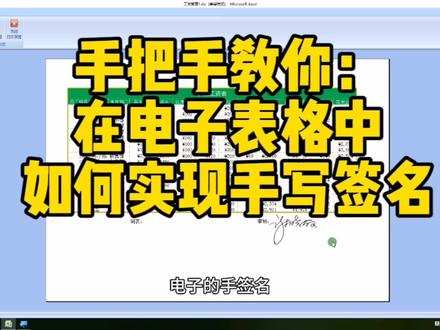 04:03查看AI文稿AI文稿
好,今天我们来看一下如何在电子表格里插入一个手写的电子签名。好,我们来看一下如何操作。我们先准备一张手写的签名,那么为了演示,我们现在到百度上去搜索一张, 打开浏览器,打开百度,我们搜索一下, 然后我们点图片,点这里点图片, 我们去找一张啊拍照的手写的签名啊,需要有背景的,我们去演示一下如何去掉这个背景。 好,比如说我们就选这张照片啊,这张图片我们点击一下,然后在这个图片上面点鼠标右键 弹出菜单,我们选择图片另存为,我们选择桌面,点一下保存,给他存一个名字, 好在电脑桌面上我们可以看到这个签名了,我们双击打开它,我们切换到电子表格里,在审核这个位置,我们点一下,选择插入,再选择插入图片,点一下这里图片,然后我们去选择桌面, 选中。刚才我们下载这个图片,双击插入,好,这个图片就插入到电子表格里了,但是这个图片呢,是拍照的啊,是通过拍照,他上面是有背景的,我们如何把这个背景去掉,给他做成一个透明的图片呢?我们选中这个图片,点鼠标右键弹出的菜单,我们选择设 设置图片格式,在新的对话框里,我们选择图片那个设置,这里有一个亮度和对比度,我们调一下,调一下亮度和对比度, 这个需要你根据你的实际情况,也就说你的一个图片的一个亮度和对比度,具体你自己来调节一下,我这里调一下,我们选中这个图片,然后上面要选择格式这个选项卡,去点这里重新着色, 重新着色,点这个菜单,然后我们选择设置透明色, 这时候鼠标变成了一个可以吸附的一个笔,我们在这个空白处点一下,这样呢这张图片就变成了 透明的,可以看到后面的那个具体的一个数据,但是这里有一个问题,我们可以看一下他的右下角并没有变成透明色,那么我们怎么来做呢?这里大家需要注意一下,这时候我们选中这张图片,然后点鼠标右键,在弹出的菜单中我们选择复制, 然后我们点一下空白的区域,这时候我们去选择粘贴的下拉菜单, 选一下粘贴的下拉菜单,这里有一个以图片格式,然后我们选择粘贴为图片,点一下这里, 这样呢他又生成了一张图片,我们就可以把之前的这张图片删掉,选中以后给删除,把刚才新粘贴的图片选中,然后再过来我们继续选择 格式菜单,选择重新着色下拉菜单的设置透明色,这时候我们再选一下这个不透明的这个区域,也就是这个不透明区域的一个白色,我们点一下现在就变成透明了,好了,我们现在就可以调整一下这个图片的大小, 放到这个角上,然后进行调整图片的大小,改成合适的大小为止,给他缩放, 然后放到审核的位置,这样呢我们去打印预览一下,点一下预览, 现在呢就生成了一个啊电子的手签名,这个效果大家可以去试一下。
195绥芬河金瑞青少年编程 00:27查看AI文稿AI文稿
你手写的一张字像这样用在 ppt 当中,如何把背景底色给它删掉呢?非常简单。首先呢,双击图片,鼠标右键设置图片格式,选择图片较正,把对比度呢改为百分百,这这样的话黑白对比就非常强烈了。下一步就是把白底给它去掉, 只要呢点击颜色,设置透明色,鼠标在白色的地方点一下,白色就没了。最后呢,把扣好的文字摆在图片上面就好了。
 01:20查看AI文稿AI文稿
像这种手写的电子签名你会做吗?首先用白纸签名,然后用手机拍照,通过小微上传至电脑,然后点插入插图,在电脑当中找到我们刚才拍摄好的图片,插入到 excel 表当中。 然后我们再调整一下图片的大小,接着点击上方的图片格式,点击裁剪工具,将签名四周多余的部分全部给他裁剪掉。 然后再选中图片,单击鼠标右键,点击设置图片格式,点击图片选项,在图片教具这里,将清晰度设置为百分之百,亮度设置为百分之五十,对比度也设置为百分之百。然后我们 在图片格式的下方找到颜色,点开下拉三角,找到设置透明色,然后当鼠标变成吸管规矩时,在签名的背景颜色上吸取一下, 那这样手写签名就变成透明色了。然后我们再把它拖动到合适的位置,再调整一下大小即可。怎么样,你学会了吗?关注我,每天学习一个 excel 小技巧!
6077尖峰电脑 00:37查看AI文稿AI文稿
点击图像调整曲线,用左侧吸管吸取字体颜色, 右侧吸管吸取背景颜色,点击确定我们点击图层面板中的通道,选择红色通道,按住 ctrl 键点击红色通道,再点击图层,点选择点反向,按两次 ctrl 加 j 复制图层,将下面两个图层隐藏, 最后点击文件导出,存储为外部存折式,选择 png 杠二十四,点击存储点保存搞定。
531就懂亿点 00:30查看AI文稿AI文稿
当你的渊总领导出差来不及签合同,那就转成电子本吧!只要右键点中图片,还减掉多余部分图片颜色改成黑白。 快来到这里矫正一下安康科 x 简贴图片,安康科奥特被选择位图确定之后,点击这里的透明色,点击图片中白色就是透明的了,学会了吗?
229辰哥办公 03:37查看AI文稿AI文稿
经常有用户问手写的签名怎样用印章的方式做出来,那么主要涉及到这个图片的处理方法, 我们让用户把自己的名字写在纸上面,然后通过手机拍照或者扫描仪扫到电脑里面,然后就是这个效果啊, 然后我们这里如果自己会 ps 和福特效普或者是烤焦这样专业的软件,那,那你用专业的软件就行。我们主要介绍一些就是比较简单的一个软件处理方法,就是用到这个美图销售啊, 美图秀秀这个软件,软件打开以后,我们首先点打开,然后选择这张图片, 首先呢我们把它切边啊,多余的部分给它去掉,这里就用到一个剪裁功能, 因为时间关系,我就大体切一下,哈, 好,切好了以后,然后我们点一下这个应用当前效果,好,切成这么大了,这么大以后呢,我们需要把这个背景这个内容去掉,然后留下黑色的内容,不要的内容就是白色的,对不对?这个是处理的重点,那么我们就要用到这里面一个 qq 功能, 抠图功能,点完以后,然后这里面有一个自动抠图,我们可以点上,然后把图片进行放大, 然后这个地方没有写上,我们把这个笔画这个地方再给他画一下, 画完以后我们发现这个地方有个有点多余的白色的,怎么办?这个地方有个删除笔啊,把白色里面的再勾一下,好,这就呃变成我们想要的内容了。到这步以后呢,我们点一下这个换背景, 换滤镜以后呢,我们把这个这个时候呢里面的内容是后面的内容背景,他他是透明的,我们需要把它改成白色的, 这个地方还是踩到边啊?多余的给他去掉,然后这个地方有个背景设置点一下,然后呢这里面选择这个背景形的白色, 好,然后这个时候给他保存一下就可以了。保存图片,然后我们可以放在桌面,然后选择一个文件名,然后这个格式呢,我们肯定用 bmp 格式, 然后点保存好,这样一个文件就做结束了。做完以后的话,然后我们读到的就是这样一张图片啊,然后我们打开这个一刻的软件, 如果这个时候有扫描仪的话,那我们是尺寸是一比一的,就不需要测量了,如果没有扫描仪的话,我们需要测量一下尺寸,比方说我们是, 呃,十八乘以十啊,这个你测量司机多少就是多少哈,我是一个比方,然后这是调入图片的意思, 然后选择这张图片,这个大家不都会了吗?啊, 然后给他剧终剧终,然后的话, 因为除了大小就是这样的哈,就是说他的不管是用来雕刻还是切割,就没有痣的地方是白色的,有痣的那种黑色的,那不如不管是用雕刻还是切割都没问题啊啊,就分享到这里啊。
378合肥威宝激光 00:22查看AI文稿AI文稿
你会用 xl 抠手写签名吗?当老板不在的时候,怎么把他的签名抠上去呢?先粘贴一张图片,这时要把背景颜色设置成透明,单击图片会显示图片工具,找 到抠图背景下的设置透明色,这时鼠标变成滴管形状,直接单击鼠标即可,最后调整位置和大小,赶快试试吧!
1615WPS办公技巧


