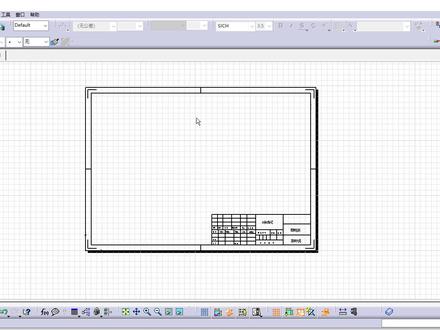
在 c h i a 工程制图中,自带的图纸标准和图框通常不能满足要求,此时我们要更换图纸标准和图框。先说更换图纸标准,我们先将标准文件放入软件的安装路径下,如图面示意。文件放入后, 此时我们在新建工程图纸时就可以选择对应的标准了。更换图框我们需要点击文件页面设置, 然后点击 insert background view, 点击浏览到资源管理器,找到我们的图框。标准文件是 cat drawing 结尾的文件,选择之后点击打开插入确认,就得到了我们需要的图框了。

粉丝1780获赞6782
相关视频
 04:51查看AI文稿AI文稿
嗯,卡跳工程模板的快速建立,我们先找到 cd 的 一套已经做好的做好的模板,做好的模板,然后把它捣成卡跳的, 先关掉 cd 的,关掉,关掉 cd, 奥特 cd, 然后奥特 cd 是可以直接 脱落开掉,倒车倒倒出,那我们就已经直接导入了,然后我们把点折平移 我们要做的模板,我们这里要做一片,做一个 a 三的, a 上的平移到坐标原点,平移到坐标原点,然后选择他靠背看球加 c, 然后新建文件工程图,点击工程图,点击,点击 a 三,横向 进入新建的空白工程图,进入编辑背景图纸,背景,点击粘贴, 删掉多余的,然后全选,然后按住 ctrl 点图样代号 这些签名什么的要做修改的字体,点击他不要选,然后点击属性,也可以快捷方式点击属性, 点击图形里面的可失取,把可失取点的点掉,这样就是不可失取,所有的都是不可失取,点击确定,然后除了我们刚才没点的 这这些字体,那其他的就线啊,包括线条,包括其他的字体,他就不能不能选择了,然后退出,进入工作仕途,进入工作仕途, 我们也可以重新选择的倒数这些线,我们这些线是可以进入强制选取模式,然后刚才不能选择的那个线条就可以重新选择了,然后我们保存一下文件,保存 a 三, 其他的我都建好了, a 零, a 一, a 二, a 四,那现在建个 a 三 a 三,我就不一一一一介绍其他的, 反正之后的所有的模板都可以这样做,横向的,纵向的都做好,然后就保存到一个地方,就把模板做成了,然后做做成的模板,我们看下这个模板 o 不 ok, 我们新建一个, 点击确定这是空白了,下次我们就不用靠背了,也不用导入,我们就直接点页面设置, 点击背景,点击预览,预览呢?我们就刚才工程图档的 工程图档的 a 四打开,哦不是 a 四, a 三, a 三打开,打开 看他就插入了,所以这个土档建立也是很快的,只要有 cd, 土档原来的 原来的就可以直接靠背,所以不存在什么这个模板建起来很慢的,直接用之前 cd 的就可以做。
283DMP模玩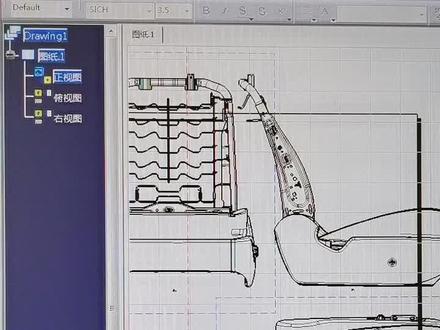 00:39查看AI文稿AI文稿
大家好,我是斯文康老崔,今天给大家更新小技巧。那平时呢,我们在做工人图的时候呢,有这种情况出现啊,就是这个图纸比较大,然后图框呢,我们不想要啊,因为这个时候瞅着比较当害看到吧,那这个图框呢怎么去掉啊?嗯, 给大家说一下。那在这哈一定知道找到图纸,在这右键呢,在属性里面啊,这个位置会有一个显示,把它点掉,点确定, 这个时候呢,我们这个图框就可以去掉了,然后我们可以根据自己的需求去做图框就可以了。那感谢大家的对小爱课堂的支持,关注老崔学习更多的卡条知识。
153Catia学习-CY课堂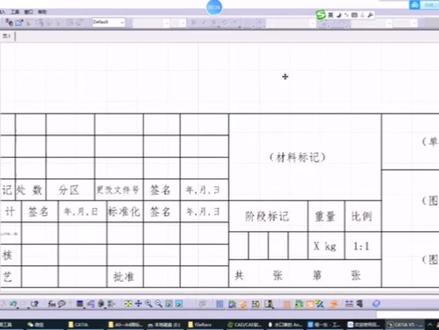 01:32查看AI文稿AI文稿
卡片如何导入工程图框?新建工程图,点击自己做好的模板, 点击确定。我们这个是 a 三的,我们直接进入背景,然后点击框架,点击我们做好的模板,点击确定。 还有一种方法就是 在页面设置里面打开,也是选择我们做好的模板,然后点击 背景,点击预览,点击 a 三,点击我们做好的 a 三,点击打开,点击插入,点击确定,那图框就换好了, 这个都是要事先准备好模板的,想要模板的可以私信我。
384DMP模玩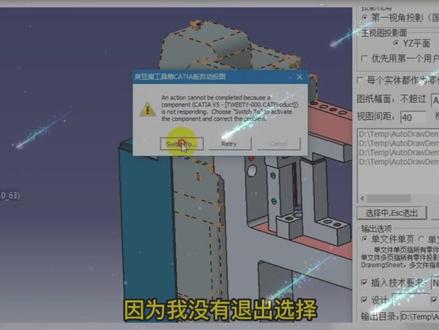 23:28查看AI文稿AI文稿
大家好,今天跟大家分享一下如何制定卡地亚自动投图的图框模板。我会从下面三个方面做一下说明。第一个是怎么样利用自己的制图标准,因为每个公司的标注方式、尺寸、标注方式,包括现行字体可能都会不一样。那这个是,呃 介绍怎么样应用您公司已经存在的一个制图标准,使得你的图纸和公司要求统一。第二个是讲一下怎么样自定义图框,就是主要是标记栏部分。第三个会讲一下导出 dw 七十的卡地亚的相关设置。我先看一下 默认的卡地亚自动投图,结果会是这么一个,呃图框,这是我预定义的,然后他会有几个部分,嗯,有大概有九个地方他是会自动填入的,包括比例、质量,然后营业名称、营业编号等等。 然后我们先因为我要讲一下制图标准,所以我们先标一个尺寸和打几个文本。 呃,这样子做的目的是为了说明我们确实是修改了原来的一个 尺寸标注方式,比如说咱们现在这种 five 六这个标注,我们现在都是用实心箭头,然后这个字体实际上应该是等线的,你再再标一个 九十八是一个 看到这个地方的尺寸是二点五大小,然后它的字体是短线,这是我呃默认的一个制图标准。当然有可能是说由于您的系统里面没有短线这个字体,它可能会会会变回到 呃,卡地亚软件自带的一个 s s o o 那 个字体。但不管怎么样,这个是目前默认的一个呃 标注形式。那么我怎么样把这些比如说可能我公司里面我并不是需要这种实心的箭头,我字体也不是这种比较粗的一个短线字体,那我怎么样去修改成我自己公司的标准呢? 嗯,这个其实比较简单,就是改一下模板文件就可以。我先把这个关了,然后我们打开 模板文件,因为我现在是用的是 c 盘版本的,所以我要打开 c 盘这个目录下的一个 copy 文件,但如果你那是 d 盘的话,那你自然也是找到 d 盘的这个 copy 文件。 自动投图使用了两个模板,一个是桌面 front, 这个是我们用的比较多的是对应的是一个国标,就是第一视角的,然后桌面 front 三 r d 就是 第三视角的,这两个都是我们要用的模板文件。当然如果您公司里面只用第一视角出图,那你肯定就不用管第三视角,你先看一下第一视角的,就打开这个模板文件, 然后这里面有很多的呃页面, a b o a 四,那我们因为时间关系,我们就只做一个来看,我们做 a 三的吧。 然后当然你,比如说你可能是想要做个举举个例子来说,你可能是想要把这个,比如说我,我希望他改一下颜色,那我怎么改 这样子?我头涂以后,他都会变成一些我刚才修改的颜色,当然因为我是改了 a 三的,那 a 四的自然他不会改, 这个只是一个小技巧。当然其实既然可以改颜色,那也可以改这个字体啊什么的。这个这个虽然改了图框的形式,但是并没有改深层的这个使用标注方法,那我们要改的呃,一个方法是怎么样呢?就是在这个页面设置里面, 呃有一个标准标准,你看到我这边用的是 s o、 c、 d、 f, 这个是我自己做的一个标准,嗯,作为演示来说,我们现在改成一个其他的标准,比如说我用 s o, 它这里会提醒你无法撤销标准的更改或更新,要继续吗?我们就确定。然后这里面 oppo 图所有页 这个地方,当然我们现在是 a 三 a 零,其实对这个自动突出来讲,这个地方,嗯,没有太大影响,默认了吧, a 零就 a 零。确定, 然后在这种情况下我们保存,哦,不用另存为,其实 用昵称为,我既然已经用了昵称为,那我们去做一个备份吧。先在这里面 ctrl c, ctrl v, 这样子的目的是说万一呃修改出了一些状况的话,我还可以返回来,那我们昵称为,当然还是把这个覆盖掉就行了, 要覆盖同码市好。然后我们就把这个呃模板文件关闭掉,这个时候我们再运行一下自动透视看一看,这时候我就选择稍微少一点文件 速度吧。那我执行一下。哦,这个地方会经常有这个问题,就是,呃,因为我没有退出,选择 选择中 esc 退出。在这个界面出现的时候,先点一下 switch, 然后再点一下窗口,中间就是激活这个窗口,然后按 esc, 因为这里实际上有提示,这个按钮就已经变了,我们执行自动退出。看一下,我们现在这个图纸的后缀是八, 你们看到这个 a 三的就不一样, a 三的是刚才我们改成了一个其他的颜色,这是图图当中这边会显示一个进度,就是反选的表现在进行这个软件的图图, 你现在选择的是单文件单页,当然你可以单文件多页或者是多文件,这个在基础的十个桌面里面应该都有, 那我们就可以看得到。比如说我 a 三的,他这个就不一样,颜色都不一样,但我们想要说明的是,我刚才是改了一个制图标准的,那么他的标注是不是已经修改了呢?看一下, 其实你可以看得到这个九十八这个字体已经改了,而且它这个箭头已经是不是实心的箭头,是一个空心的箭头了。这就是说我整个的尺寸标注其实都已经改成了 iso 的 标注,并不是我刚才默认的, 就是文件装好以后默认的那个 iso cdf 标注了。好,这个其实就说完了,刚才的第一点是怎么样改制服标准, 然后我们回到原来的默认设置。嗯,这个时候就到这个 c 盘里面的 template 目录上,这个时候我们刚才复制的这个副本就有作用了。我因为我刚才已经做修改,但是我现在想回复到没做修改之前的状态,所以我只需要把这个 现在的这个文件删除,然后把这个文件名改成默认的文件名就可以了。 然后再讲一下怎么样去修改。修改这个文件的我们还是做一个备份吧。修改这个图框就是标题栏部分, 应该没改吧?对,没改,就是现在在说第二点就怎么样修改这个图方和标题栏。那我下载了一个一个国标的文件,是放在刚才那个目录下面,刚才的目录到哪里去了呢? 嗯,把它当前目录,就是这个机械国标图框,这个是我从网上下载的,然后我也不知道它是不是正确啊?你先让我自己打开看一下, 应该基本上是对的吧?还要调节好我怎么样去把我这个图纸的图框改成这个图框呢? 那么我们需要做的事,当然首先要把这个浮框导到卡片里面去,这个应该是直接打开就可以了吧? 点,然后再把各个地方 a 一 往出走,每个里面每个 a 三直接打开, 这个时候您看到这里面有一个已经打开的 a 三的图框,那么我需要做的是把这个图框复制到我的模板里面去就可以。 这个是我刚才打开的 word 这个图框模板,因为 a 三的话我自然就针对三个选选择,这个时候有一个重点,就是说这些打括号的 一共有九个地方,一二三四五六七八 九这九个,嗯,我们把它移开就这九个,因为是跟后面生成的时候,跟书谋是有关联的,所以这几个正常来讲我们是需要用的。把它移开以后,把原有的删除, 就是原有的图案我都不要了,然后我再把刚才打开 a 三的这个图案我复制过去,选择以后应该是 ctrl c, 然后在这里面以后, 这个时候要注意的是我是需要放到这个图层里面,所以你看一下这个地方是没有激活的,那我需要把这个图层激活,然后 ctrl v, 很久以后你发现到它的位置实际上是不对的,是偏移的,那么我们用卡地亚图纸的一个工具来把它移到正确的位置,怎么还没有出来这个工具呢? 好,在这里,我这个卡地亚我用的就是在家里面,电脑上用的并不多。 它这个有个移动,实际上您看到的时候移动的是移动的这一部分,现在正是属于选择状态的,所以我可以直接就开始移动,当然我不需要用后置模式,我只需要移动它就行了。那这个就是它的原点,我就把它移动到我正确的原点这里。 移动以后,把这九个地方放到我们真正想要的地方去,那材料标记我可能就他原来的,我可能就不要了,然后其实我还是可以要 ctrl v, 然后这个材料标记我就把它当做一个标题吧,放在这里。然后这个 myterra 是 我 投足的时候会自动升,呃,替换就是自动替换掉材料信息的。同样名称我当然也可以做这个提示,但你如果觉得不需要,那你就把它删了。同样名称也是同样代号, 那我们真正需要的, 我们真正需要的实际上是这个就是我会有一个进行在填入的 part name, ok, part name, part number, scan, scan 是 比例,比例,那就是在这里了。 nice, 这个第三的,第三的应该是设计嘛?设计的签名在这里,当这个是日期,日期一和日期二其实是一样的。 这个 java 是 是紫的文字,意思是紫绘图的,但是你也可以根据你公司需要,你认为这个 java 是 工艺,那也行。然后如果是您觉得这个字太大了,你可以把它变小一点, 比如说我用一点八移到合适的位置就行。 这也就是我其实工作以后我基本上没怎么用过股票投放的原因,因为我觉得股票投放里面这一块设计的并不那么合理,实际上我很少看到有公司用左上角这一块,区域太小, 这是其他的其他的主题了。然后这个地方头像名称,这个地方通常会写公司的公司的名称嘛?嗯, 当然你这些字体颜色都可以改,这个就没什么好处的。 然后我们把这个保存,我只改了 a 三, a 四没改,但是是同理,我们现在看一下 a 三已经改了的,然后我保存,这次就不用重名了,直接保存。然后我们现在再做一下自动投图, 自动投图 选择这个这个这个这个这个 esc 退出到一定单元, 或者让它一定会显示 a 三。我这个地方限定一下 八十一, 看一下就相当于说不超过 a 三的意思就是如果呃投投的一比一投的话,他大于 a 三,那我就会缩小,让他一定在 a 三的投投范围之内。 如果是说您不想要它自动给你缩放图纸,因为我们很多朋友他用过 cd, 他 希望都是一比一的,那这里有个选项,就是不超过 a x, 直接选最后一个 a x, 他 就会不管你到底多大,反正都按一比一投, 稍等一下一二三四, 它会有一个提示,如果是操作完成的话,可以稍等操作完成。那在这种情况下, 您看到这边是 a 四的 比例是零点二比零,然后这边是 a 三的, 这是零点二零,那这个的图框和 a 四的图框就已经不一样了,所以这个就是怎么样修改自己的图框。其实这刚才这里面有九个地方啊,是是一个,就是可以移动位置,也可以改 字体啊、大小啊、颜色啊都可以改。实在是你觉得这个对你来讲没有用的话,你可以在呃图框里面把它给隐藏掉, 就是在图框里面把它给隐藏掉,这样子的话它不会再显出来。当你把它删除也是可以,但是尽量不要删除,隐藏会比较好。这是我们要讲的, 这里图框讲完,然后这个地方有一个导出,嗯,导出 d w g 的 时候他贴了设置,这边我们就导出吧。比如说现在我们已经完成了,我把它导出为 d w g, 这里面有一个选项,就是现在导出,那我们现在就选现在应该导出来, 然后我们双击现在应该导出来,那我们双击这个位置 修改日期。嗯,对,这个是二十一,是刚才的这个快递的图纸,然后这个是打出的,打出的,然后我们双击看一下, 你可以看得到这里面有一些。呃,这个颜色可能不是你想要的。那,那当然这个是纯粹的 ocd 的 操作。一个是你可以改图框,就是那六 a 三的这个图框,实际上就可能是,嗯,更想要的白色的。 呃,一个是可以改图框,就是你把它颜色都改了,另外一个人在这个情况下你 ctrl a, 然后直接颜色设置嘛, 那就是应该是摆 block, 摆落地,我也不知道,可能就是这个纯粹的是放 cd 的 操作,然后这里面有几个地方,就是一个是看一下这个导出以后,它不是一个一个的字了,它是一个尺寸线,那这个地方就是我想要说的卡线的设置, 这里呃选项有一个导出, 导出啊,兼容性的时候有一个 d、 x、 f, 然后这里应该选择羽翼, 选择图形,就是刚才的那种结果,选择了羽翼,然后这些地方反正就是看看你自己需要的,比较关键的应该就是这个地方就是我的字,我希望他的字还不是打散了。当然还有一些我们先确定一下,还有一些就是 导图的时候,可能有些人他并不想要这个什么导图啊,缩放啊这种文字信息实际上也是可以改的,就是在一个选项里面有一个在哪里去了而已, 我还记不住了。现在是工程图,然后深层,哦,那就是图 试图,这里面有一些,比如说你是不是需要生成主线、东西线这些,你勾选和不勾选,那这个很容易理解。 但是在布局里面的一个试读名称和播放器数,你可以把它给取消掉,这个框架甚至也可以取消。你先看一下如果说我改了这个以后,我再做一次图图,然后再导出一下 会是一个什么样的结果。你看看自动投图,我怕这个大小到时候没选多少图纸,他没有 a 三幅面的图纸出来。 然后我们现在就可以,实际上你可以这个投影完成以后就不用再来点这个,我看一下自动投图,这是九零结尾的,稍等让他自己做。 这里面也有一些像这个什么技术要求之类的,也是可以修改,修改的方法就是在刚才那个呃模板里面, 对,这个是操作完成, 实际上现在应该已经打出了 d 档位机,因为我们这里勾选了双击一下日期, 然后修改日期,你看这个九零就是刚才打出的,几乎是同一时间二十二点零六,打开以后,这个时候,呃,打出的文本可能就不同了, 你看一下,比如说这些文本,这个为什么会是一个问号呢?是因为这个字体 office cd 里面没有找到合适的字体来替换, 这个时候这个字体是问号了,怎么办呢?这个其实如果您用 office cd 比较熟练的话,应该是可以把这个字体的样式修改了就可以。我,我反而不熟练这个 对这个 santa 的 管理文字样式, 而这个字体肯定是不支持中文的,所以它才会有刚才那种问号的形式出现,那我们就随便选一个,根据自己需求来把这个 santa 的 字体应用成支持中文的就可以了。看这里就已经改成了 中文字体,而且应该是可以修改的,就是他并不是一个图纸图形文字。这样子看这个这个筷子没用关掉关闭筷子的仪器。 对,这里要说的其实也就是这些怎么样改图框怎么样子,并且不也是不标准啊。还有一个就是顺便说一下怎么样怎么样去修改。
 09:42查看AI文稿AI文稿
哈喽,大家好,我们现在来到了卡特的界面,这个界面呢不是我们通常使用设计的界面, 这个对于新用户或者新装卡贴的人来说,像我的软件也是新装卡贴的时候,他是这样的界面,这我们很难使用,不符合我们的习惯,对新用户来说,可能他不知道 为什么会变成这样,我们怎么使用这个?我们可以把它改回到我们的常规的使用界面去,首先我们点击工具移到这里就可以了,然后移到这个定义这个 选项,这里点击一下左肩, 这个我们是在常规里面,常规常规 p, 这个是 p 三,我把它改要改成 p 二, 然后 p 三就是这种界面,我们是 p 二的界面,然后确定,然后再把它还了,让他重新来过,然后再开始要重新启动一下。 好,我们现在搞 不要再登录,我们在那个工作界面是这样的。第二点我们要看的是在进入这个设计之前,你看这个是很困难的,我们进入一个 零件设计,在这店开开始拆单难,因为卡贴尔的他的这个软件的工作思路,他是用模块形式的,然后零件设计是在机械设计里面去找,那这第一个是零件设计,点击一下, 哦,我们就进入了零件设计模块,要要进入其他的设计模块,又去找到这里,比如说我要进入这个常规外形尺寸,就做这个曲面,常规曲面用 进入了这个局面,现在我们要在这个设计之前,我们要定一些快捷键快捷方式,我们在在模块切换之间我们要定一个快捷方式,这在自定义, 然后是开始拆单栏,我们这拖车板拖着车,拖车先拖到中文车吧, 然后我们有创城市,刚刚那个创城市外形设计, 然后工程制土,这二维土用零建设进点这个箭头导到这 这边来,然后我们通常使用的装配色镜,把不同的里面装起来,然后自由样式,自由曲面做板筋的,我们还有一个板筋的是什么模块? 假如我们一下不清楚了,你说见人来听为戏的那个,我们到这里来查找一下他是怎样的 啊?版型设计,在我们通常是这个啊,简单的 tv shit matt。 第三,然后到这里来看,知道是啥意思啊?他是击倒头的, 这里吉他头的这个常规版型设计好进来,然后把 把它关闭就可以,这也有加速器,可以自己去设置,然后按按,根据自己使用习惯,记得住你就设计,记不住,我们也可以点击关闭,在这里我要切换一下,哎,就点这里去多点一下, 我进入创城市,我点一下,他同行是创城市,就点他一个新建,呃,零建设进 点一下,切换到零件设计来了,直接多点一下。装配设计自由样式, 点一下啊,就这个样式界面来了,再点一下板筋这个切换啊,那我们 假如还是放到零件设计里面去,这是一个这刚设计快递键,他可以直接切换,不用再点了。第二个设计快递键是我们命令可以设置设置快捷键, 比如说我们这个隐藏和显示使用频率是最最高的,这个一定要设设置快捷键,那怎么设置呢?我们也在那个里面,先是工具吧,那是自定义, 要在命令里面,然后是不知道他在哪,哪个窗口,我们就点所有命令, 所以美女你一个个去找也可以找出来, 但是我们这个图标上面有的,我们就不用去找他,我们双击一下这个双击左键,哎,直接给我们定位过来了,点显示出新,然后通常这个快递键是 sks, 就空格键是 s spac, 这个风格键杆子床很长,很容易那个按到,使用到可以设置这个, 比如说我们确定一下,好,然后再建个解体吧,再试一下,我要把这个解体隐藏,按一下空格,他就隐藏了,显示,按一下空格显示,这就是显示隐藏 的快捷键。还有一种我们这不是定义在工作地下,在这里吗?假如我们到这里,到这个解体里面去位置图形,然后我们点一下右键定义工作地下,我刚刚已经设置了定工作地下在这里, 这个点一下又定义工作对象,这是很麻烦,而且我们切换工工作对象是很频繁的,所以我们要也可以设置快递键。但是公益定义工作对象,这是没有图标的,这是一种情况,我们要添加图标, 不在我们系统提供代理里面,要面临里面,那我们怎么做呢?我们是在这里,是电影里面,你在这个 命令所有命令里面找不找不到图标,但是我们点这个命令点的所有命令 开始我们这上面是有的,我会双击把他一下找出来,但是这个定义工作对象是没有的,我们把这找出来,定义这,他是你看他定义工作对象 电音工作,他是中文的电音,所以他是这上面也是中文的,我们先打到电音,这是多多啊,电音电能对他的一下来反过了就是,哎,不去了, 定定工作对象,在这里我们开始我, 我已经定义了啊,在这里图标已经显示出来了,然后把这个一定这是灰色的,也是没法设置快捷键, 所以我们把这个这个图标自己去选,在这里去选。开始没有,我已经选进去了,选了这个给我选这个可以变这个了,我选这个改变这个,让自己变记忆,他是要改变工作对象了,关闭一下就可以。 那现在是灰色的咋办呢?我们把这个定义工作对象要拖进来,拖到这里看,这这个杠杠就不行了,随便放,放到这里啊,他出来了,这就出来了,然后我们设置他快捷键,康 这根据自己的喜好来设置抗决定,这个比较容易按的到,操作的到就可以了。我们点环评一下, ok, 比如说我切换到他那抗,确定对过去了。嗯, 最近我们在进入设计之前,先把我们的快递键给设置好,来加快我们的 设计速度,提高我们的设计效率。好,今天到这,谢谢大家。
994ST-4D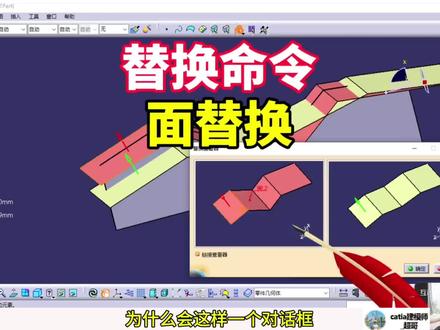 05:12查看AI文稿AI文稿
再来看一下面替换啊,我们还有一个,我们先用一个简单的实力呢,跟大家先说一下这个,比如说这个地方的一个实力,我们来看一下这个是一个实体成针。好,我把这个几何体拖拽到这个外面去。 好,我们可以看一下这个地方是我们一个实体了,我做了一个草图,然后将这个兔台进行了一个拉伸,拉伸之后呢我做了一个切割,那这个切割的话,我是用了这个几何体这个图形二这个地方的一张面来进行切割的,然后切割完成之后我再给他导了一个圆角。 好啊,这是我对这个面的一个操作。那现在的问题点就是我现在新创建了一个边界,比如说我现在的这个实体车灯呢,我想要让他用这个面进行来进行切割, 那这个时候我也可以用替换命令来操作一下,比如说我将这个切割定到这个工作对象,然后这是我原来的切割的边界位置,这是我新的,然后我要将这个草这个拉伸点右键选择替换,将这个面的替换到这个位置, 然后这个地方呢有两个方向呢要进行保存一致,同时他这个地方呢也跳出来一个对勾框,这个对勾框呢也是很多小伙伴比较问的比较多的一个问题,为什么会这样一个对勾框?为什么让你去选这个面?待会的话我们会详细去讲一下啊,我们现在呢先快速操作一下。 好,我们点击确认,然后我会发现我们这个实测灯已经标红了,然后这个位置呢在分割和下面这个圆角特征呢,它就分别做了两个要更新的这个符号,我将这个切割更新一下, 好,你会发现我这个切割的时候呢,他就会按照我新的这个边界位置进行切割掉,那这个时候可能有的小伙伴就会有一个问题啊,就是, 哎,我这个切割我为什么要?我为什么要做这么麻烦?这个原来的这个切割我们再回复一下,我们再回过头来一下,原来的这个切割他是在这个边界面上, 那你那你为什么要在这个地方多此一举?在这个地方要把它替换一下了?比如说我在按照很多小伙伴的理解,比如说我这个地方是拉伸那个凸台,那我在选择这个切割的时候,我直接选择这个面就好了,我为什么还要进行替换一下?那不是多此一举吗? 我比如我选的这个面啊,我选择新的这个平面面,我再进行切割,好,我再我再将这个拉伸呢,这个切割定成工作向,那他照样也可以去打扰我这个目的。那你为什么要多此一举?还要对他进行替换一下? 这个地方的话我们可以看一下,我现在是将这个面重新选择了一下,我将这个看一下,我们后面还有个导角,这个操作啊,我如果是直接选择这个面,这个导角他是一定会出现报错的,我刷新一下, 那你会发现他会,他在这个更新诊断里面呢,他就会出现报错。那这个啊,这个就是我们经常做操作化、参数化建模里面很多小伙伴会问这个问题,那如果是我经常做的这个,我的这个参数他就会跳出来这个对方,他不让我进行刷新了, 那这个川字画太难了,就是太复杂了,就是他老是出现这样的报,老是出现这样的一些报错。其实这个东西呢,你是没有深层次对这个东西进行理解的啊,我们如果我们现在再反过头来一下啊,我现在在,我现在再再把它还原 这个分割啊,看看一下我现在的分割,如果我现在用替换命令,我们来试一下啊,这个切割,我现在选择替换,选择这个拉伸, 然后方向保持一致,然后我跟他把这两个面的先跟他选择先对应起来,然后我再点确认,然后我再将这个导角这个人定义成工作。像刚才我们直接选择这个面的时候,这个导角他是出现了一个刷新报错, 那如果我们现在现在选择替换,我再去把这个圆角特征刷新一下,你会发现到他这个地方没有跳出来一个多,没有跳出来这个报错的这个多方框,那这个是因为什么呢?其实这个的话,如果有的小伙伴要理解这样一个概念,要理解这个替换命令这个概念,我们必须要先了解两个概念啊, 一个叫父子级,还有一个叫关联这个特征,待会的话我们也会把这两个概念跟大家讲解一下,那这个就是参数建模里面最基础的一个逻辑。 好,这个的话我们先先暂时放一下,我们刚才说了那个面替换这个功能,他主要是对于我们,比如说我们在做产品内外式结构设计里面经常会用到什么呢?我们的边界位置的一些切割,他就会用到这个边界面进行替换 啊,比如说我们有些位置做边界面呢,做一些这样的面,我们经常这个 a 面加厚啊,翻边啊,经常会用面来做,那么在做面的时候, 我们有时候要快速达到我们这个参数修改的目的,我们就会对这个参数化了这个面进行替换呢,他同样也会替换,假如说我这个新的编辑面已经改了一个位置,我再替换一下,他就可以把原来这个特征直接也可以刷过去,这就是我们在做这个 a 面加厚翻边内外式里面会经常应用的一个点。 好,我们今天讲解的内容就是我们教程二卡地亚参数化建模及汽车内外式结构设计其中的一个知识点,这套教程呢是针对于以后想从事汽车内外式结构设计师的小伙伴, 可以帮助大家快速的入行,并且达到终极建模工程师的水平。如果大家对这个教程感兴趣的,可以看一下我们视频左下角链接,在这个链接里面呢,有对我们线上两个课程一个详细的介绍,还有大量的试听课,帮助大家在学习过程中少走很多的弯路啊,热爱学习,关注建模师超哥。
112CATIA建模师超哥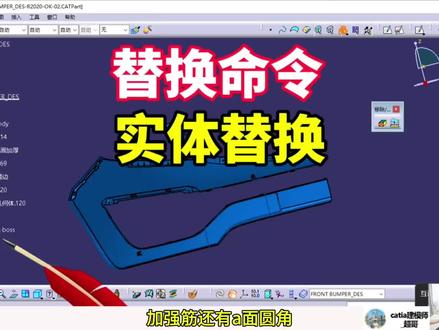 07:40查看AI文稿AI文稿
然后还有一个实体替换,很多小伙伴之前问了一个问题,哎,我们的替换,你不是说万物皆可替吗?实体能不能替换呢?实体他照样可以替啊,那实体替换的应用在什么地方呢?在我们对这个参数 a 面加厚这一个操作, 我们之前跟大家讲了一个概念,我们对于内外式零件而言,我们是要把它进行一个拆分的,拆分成 a 面加厚、 a 面翻边、标准结构加强筋,还有 a 面圆角。那对于这个 a 面加厚经常用的时候呢,就会用到这个迷你, 那为什么我们会对这个实体进行切换啊?是因为我们在做内外式的设计过程中,经常我们这个 cos 面呢,会发生很多人的一些修改,当你的 cos 面发生更改之后,那么就意味着你这个 a 面呢要重新去制作, a 面加号要重新制作,当你 a 面加号重新制作的时候,你会发现你再把这个面重新做了之后,剩下你带参数的这些翻边啊,还有这些标点结构经常会发生一些报错,那么我们为了避免报错这个情况,我们就可以将整个实体跟它替换掉,这个地方呢我们找了一个案例跟大家操作一下。 好,我们可以看一下这是门板上,门板上的这个门板上的这个上市版这个数据啊,好,刚才那个我小伙伴我也说了,就是刚才出现报错这个原因呢,我待会会去讲一下怎么去解决掉,我们待会按照顺序去讲啊, 就是我们先把这个我们先先搞清楚他这个替换他的应用的一个时间在什么地方去应用,说白了你要搞清楚这个命令他有什么作用,你先把作用搞清楚,然后再去搞,再去学 a 这个命令,我在我要做的时候我要怎么去做啊?这是两个概念啊,然后实际替换,我们看一下, 比如说这个地方呢,是一个上市版,我们经常在做内外室的设计的时候,经常会发现啊,我们的产品呢,是有很多的配置的,比如说我们对应的看到这样一个门板数据,那这个门板他可能有低中配三个,低中高三个配置。 我们对于这一个门板来说,我们刚才看到这个箭头就是这样门板的一个三股架,他有他的低配呢,是没有包袱的,高配的话他是有包袱的,那么对于呢 a 面这个结构他就会不一样。好,我们可以看一下啊,这个的话是我们的一个高配数据,高配数据的话,他的 a 面呢,他实际上是有一个表皮包覆层的。好,可以看到 啊,可以看一下,从这个界面来看,他是有这样一个包袱这个结构的,然后我们再来看一下这个结构的低配, 这个低配的话他是没有表皮包缝,也就是我,也就是我们看到的这样一个外表面啊,他就是这个产品的 a 面呢,这个是我们产品表皮包缝,他的两个 a 面的数据呢,他是完全不一样的,就是表皮的 a 面加厚, 这个中代表皮的这个骨架的 a 面,他是会往里面去偏移一个毫米的。比如说我们看一下这个位置啊,我们再切换回来啊,代表皮的这个制作,我们这个地方切个断面。 哦,好,我们找个位置呢,从这个位置我们可以看一下啊,这个地方的表皮 啊,我把这个表皮包裹,我先隐藏一下,这是低配的产品 a 面,然后这是我们高配的这个产品 a 面,他们俩中间是隔了一个毫米的,就相当于这个实体的 a 面就发生了一个变化。 但是这个高低配他们有一个共同的一个点啊,就是他们这些安装点他们是不动的,只是这个 a 面发生了个变动,那么就相当于什么?相当于我只需要把这个产品的 a 面给他替换掉剩下的这些标准结构,不去动他的就可以了,就是我们要达到这样一个目的, 好,这个时候我们就可以看一下我现在将我这个产品的 a 面加厚这一个操作步骤,这是我,对,这是我们带参数去做的啊,这是我们 a 面加厚,那我把这个 a 面加厚定成工作对象,然后,哦他这个地方的翻边, 哦,他是把这两个键拆分开了,我这个地方加厚的话,我要把整个特征把它复制过去。这个啊,这个才算是我们这个高配他的股价啊,高配这个高配的这个股价, 哦,说错了啊,我们要把低配的这个数据转过来啊,说错了啊,我们要把这个低配的这个 a 面给它替换过去,好,我们要把低配的这个数据的 a 面找到啊,那比如说就是这个 a 面加号,那它对应的这个翻边看一下, 这是它的一套,这个地方是 a 面加号啊,我们定成功对象,好,它这个地方做了两道翻边, 好,这个好,到这一步为止了,这是对于我们整个产品做了一个 a 面呢,它是做了一个 a 面加号,就是做了这一步,然后它这个地方呢,还做了有一个翻边结构。 那他这个地方是属于我们的一个低配啊,我现在直接将这个数据啊,直接将将这个数据进行复制啊,这是对整个实体进行复制的啊,然后粘贴到我们这个高配这个数据里面来。我相当于现在呢,我要把这个高配数据的 a 面给他替换掉,但是所有的这个标准结构不替换。 好,我把这个点击右键,我把它按结果进行粘贴啊,我们可以对比一下两个数据。好, 这个的话啊,我刚才切换过来的这个实体面的,这是我低配 a 面加厚的一个数据,这是带的翻边结构的,那刚才我们看到的这个数据的是我们高配,你看一下他们的 a 面的显然不一样了, 这个结构是一个是带的翻边的,一个还是不带翻边的,而且这些 a 面加厚这个厚度也不一样。那现在的问题就是我现在要将我这个实体能直接切换到我这个数据,并且保证我这一个加安装点,还有这个加强筋都不动, 并且要保证我这个数据在刷新过程中不要出现任何报错。那么我们这个时候就可以用到实体进行切换,我直接可以将整张这个 a 面加厚了,因为这个实体车灯啊,下面这些是我们标准结构了,它我们保持不动,我就不要去动它嘛,我就直接把这个实体整个跟它替换掉。 好,我选择这个实体车灯,点击右键选择替换,选择我们新创建好的这个实体 a 面,点击一下,然后看一下他这个地方啊,没有什么让我们进行选择的,我们点击切换。 好,我现在替换完成之后呢?这是我低配啊,这是我高配的人对应的这个 a 面加厚,那我现在就相当于把低配的这个 a 面替换过去了,我挨个再把它刷新一下,比如说从这个位置开始刷新。 好,我们可以看一下了,我就把低配的 a 面的这个 a 面加厚,实体就已经替换过去了,然后剩下这些是标准结构,是长在我们这个标准结构上面的,我只需要把它定成功的向整个刷新一下就可以,那其实这一步就完成了我们整个新 a 面卡上面的一个替换, 所以说这个啊,就是在我们做经常做内外式的啊,就是卡式面经常发生变动之后,我们有些这个 a 面加厚,这个这个实体他是用不了了,我们直接可以把这个面直接替换掉,不影响我们其他参数结构啊,那这个就是我们参数化建模在在内外式 a 面替换经常会用的。 所以说我刚才说了一句话,为什么我们这个替换命令是在我们参数化界面里面第二个非常重要的命令,它就贯穿了我们整个,那比如说点线的替换,它是用在我们标准结构的替换面的替换,是在处理我们整个 a 面加厚和翻边边界位置面的一个替换, 然后我们这实体替换,它是可以管控我们什么?管控我们卡面 a 面发生变动之后,对整个 a 面这个实体进行变换,所以说它的应用是非常广的,比如说我们一定要把这个命令,一定要深刻把它进行学习,让 好我们今天讲解的内容就是我们教程二卡地亚参数化建模及汽车内外式结构设计其中的一个知识点。这套教程呢是针对于以后想从事汽车内外式结构设计师的小伙伴, 可以帮助大家快速的入行,并且达到终极建模工程师的水平。如果大家对这个教程感兴趣的,可以看一下我们视频左下角链接,在这个链接里面呢有对我们线上两个课程一个详细的介绍,还有大量的试听课,帮助大家在学习过程中少走很多的弯路。卡地亚学习关注建模师超哥。
144CATIA建模师超哥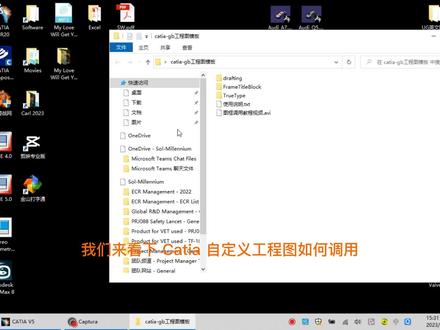 03:48查看AI文稿AI文稿
我们来看下 cet a 自定义工程图如何调用, 我们解压 c a, t a 国标工程图压缩文件后,里面会有使用说明,分别把 breath in 和 for in title vlog 文件夹中的文件复制到 c, a, t a 安装目录对应的文件加重即可。 接下来我们看看如何调用,我们随便拉伸个实体作为举例说明。 模型创建好之后,我们选择机械设计工程制图,我们在弹出的对话框中选择修改,我们选择 g, b, h, h, 然后选择 a。 三尺寸举例,点击确定,再点击确定, 这时候我们可以看到图纸幅面大小已经显示,然后我们选择编辑图纸背景,然后选择框架和标题节点,我们随机选择刚才导入的三个模板, 这时候我们可以看到图框已经自动导入。请注意,我们本次导入的图框样式有三种,每一种图框会根据选择的幅面大小自动导入为零至 a 四图框, 我们再换 a 零的尺寸幅宽,并调用图框再测试一下, 测试成功好了,小伙伴们学会了吗?
52Carl 05:25
05:25 02:09查看AI文稿AI文稿
呃,大家好,今天给大家分享一个命令,一个小技巧。呃,就是我们在做零件实体的时候,我们有时候会做实体的会多切了一个面,像这种情况,然后它的面就是有角度,但是我们 想不想要这个面呢?我们想让它恢复到之前的样子,因为这个地方多切了嘛。然后我们现在可以运用到一个命令到变成两个面,然后就是具体的命令,就是 我觉得就是这个替换面,这面具体怎么操作呢?给大家演示一遍。呃,首先我们提取我们想要替换的面, 就是 就是我们想要去掉这个面,我们把它变成一个,把它变成这个面还有公面的,然后我们就先提取这个面,然后我们做一个外插延伸, 然后我们做出这个外插延伸,做出外插延伸延伸的面我们要盖过这个我们想要替换的面, 我们做完的时候可以看一下,这样,这样我们外插延伸的面就基本基本盖过这个面了,然后我们就回到这个平面设计,我们就超出这个实际, 然后我们呃点到这个命令替换面,然后这我们想要做的公面嘛?呃,这个是不要的面,然后我们就想要替换面就选这个,然后不要的面就选这个,我们点击确定,这样 就可以了,然后我们做出的面就是我们做出面就达到我们想要的结果。呃,一般我们要注意的是,我们在操作面的时候,我们最多只能进行两个面的操作,然后 呃,今天的分享就到这里,大家有什么问题可以在评论区留言,谢谢,记得点赞关注哦。
102库诺CATIA汽车设计 01:11查看AI文稿AI文稿
请点选一个图框, 当前工程管理的图框块 情况,选要替换的图框。 请点选一个图框, 当前工程管理的图框快 情况,选要替换的图框 情况,选要替换的图框。
14CAD应用云


