炒股多个显示器怎么安装
首先安装好显示器,然后插上电源线和信号线,再插上转换线, 最后连接电脑看效果。

粉丝6.9万获赞19.6万
相关视频
 01:22查看AI文稿AI文稿
朋友们如何又快又省的组一套四平电脑呢?今天强哥就教你用五分钟实现四平电脑。 第一步呢,我们先从抖店里边找一个黑武士的视频显示支架。第二步呢,我们给他把显示器装上,就像我现在镜头里边这样的都给他装上。第三步,给他把线接上。第四步,我们给他把一个闭口插上, 大家看我们的显示器都已经显示了。第五步,我们需要进行一些简单的设置,大家可以看到我现在的电脑屏幕上,每个屏幕都是不同的显示画面,可以用来做什么呢?我们可以用来做数据监控,也可以用它来进行操作股票期货。 接下来我给大家演示一下如何操作股票的期货,我这里呢借助万个新的多苹果软件来给大家实现,大家也可以直接 不同的行情软件拖动到辅助链屏幕进行去显示也是可以的。而且我们现在用来炒股的应用场景,大家可以看到屏幕上每只股票都是不同的,这个是升商达 a, 这个是中州控股,这个是神州数码,这个上边是升中华。那么主屏幕呢?我是行情列表,我用的是笔记本的演示,大家可以在您的台式机上也是可以这样设置的。
724好哆屏多屏设备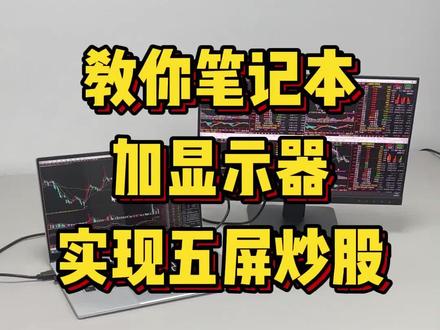 00:43查看AI文稿AI文稿
教你笔记本加显示器,实现五屏炒股!首先我们准备一个笔记本电脑,再找一个显示器,常规的就可以,然后找一根信号线,把信号线插上显示器,然后把另一头插上电脑。接下来我们打开多屏管理系统, 然后我们在打开的界面上右键选择类型,勾选式分屏系统会自动分出来四个窗口。接着我们拖入需要安装的股票软件,等待系统安装完成,然后依次安装其他几个窗口的股票软件。 最后我们也把笔记本所对应的窗口安装上股票软件。最后我们点击启动按钮来看看最终效果,笔记本加显示器就实现了五屏炒股。
80万合星多屏电脑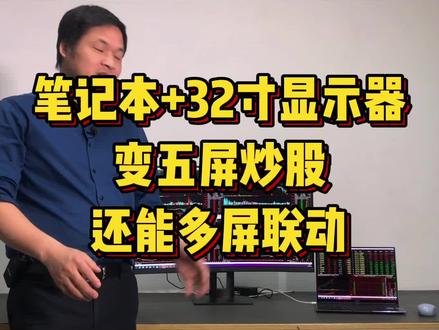 00:51查看AI文稿AI文稿
像这样的五金炒股利器,只需要一台笔记本加一个三十二寸的显示器就可以搞定。我们先把三十二寸的显示器信号线和笔记本连上, 接下来打开多评管理系统,把您需要观看的行情券商拖到多评管理系统里面, 我们淘一下这个屏幕有什么分数, 接下来我们就可以畅快的炒股了。想看更多专业金融设备,关注老板!
251万合星多屏电脑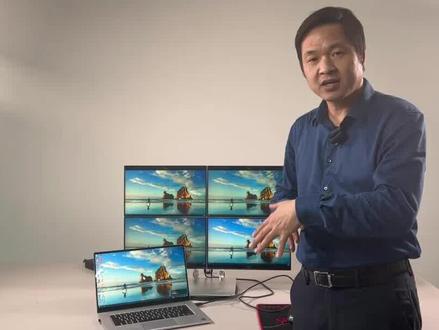 02:33查看AI文稿AI文稿
我相信用过笔记本的朋友遇到这样的一个问题,就是我的笔记本电脑想外接多个屏幕,比如说我外接四个屏幕,我的笔记本呢,没有办法去接这么多显示器, 因为受到笔记本啊,超轻薄,他自身的一个限制,对吧?我们可以外接一个屏,但是想去接更多屏幕的时候没有办法,今天呢我就来给大家一个解决方案,那我们看一下我们这款产品,这是一个便携式的一个智慧多屏, 我们接下来看一下,这是一个普通的一个笔记本,然后呢我们看一下,我把这根线拔掉,这是我们的这一个便携式智慧多屏的一个这个连接线啊,我们把它连接到笔记本上看,好啊,这是个 usb 的接口,插到笔记本的 usb 上面, 即插即用,插上去就可以把我们的笔记本把它变成五个屏的显示,看见吗?一二三四这四个独立的屏加上笔记本一共是五个屏。好,我们再来看一下,把它拔掉, 笔记本障碍显示,我们后面的这个设备不显示了,对吧?啊,就是这么神奇,不管你是笔记本是 win 十的系统,还是 win 十一的系统,还是 win 七的系统,都可以啊,都可以这样实现,快速的实现多屏,插上去就可以了。 好,那接下来呢,我们来操作一下,看看它的使用是不是也很方便啊?我们把笔记本放到一边,哎,我们来看一下,通过一套键数, 这一套键鼠呢,用的是笔记本的这一套键鼠就可以了,操作一下打开,比如说我们打开一个同花顺,从笔记本上打开一个同花顺啊, 我们可以直接把通话顺进行一个拖拽,看见没有啊?我可以看这个直接拖到任何五个屏的任何一个屏上进行显示,你看拖到这上面给他放大即可。 接下来呢,我们可以再打开一个图划顺也是一样的,在其中的任何一个屏可以进行一个显示操作,看见了吗? 啊?操作很简单,笔记本这一套键数就可以去切换它,比如说我们在这个屏,我们用笔记本的键盘来切换一次, 看见了吗?笔记本的这一套键数就可以操作五个屏幕。
82万合星多屏电脑 04:59查看AI文稿AI文稿
有些小伙伴来找我啊,说这个想让自己的电脑接两个或者三个显示器,那这个需要怎么连接呢?还有就是这个里面如何设置呢?今天这期视频给大家来分享一下具体的操作啊。首先我们来看一下啊, 这这就是我们的显卡啊,我们要接三个屏幕呀,都要接到这个独立显卡上啊。独立显卡如果你要接三个屏幕,就是每一个口都可以接一个屏幕,但是呢,有些人可能会说,那我的显示器那都是 hdmi 的, 或者我的显示器他们三个的接口都不一样,那不一样怎么办?我们需要去转接啊,比如说您的显示器有一个直连 ag 电麦的,那就行,那咱就直接插这个 ag 电麦口就行了。 如果您另外一个显示器还是 hdmi, 那怎么办呢?这个叫 dp, 我们用这个 dp 买一根转接线,就是 dp 转 hdmi 线接到您的显示器上,那这个呢?这 比如说这个是 dvi, 那这个 dvi 有没有转接?也有有 dvi 转 hdmi 的接口,也有 hdmi 转 dvi 的接口,都可以啊。所以说呢,我们要接三个屏幕,首先要保证您这三口可以完全和您的显示器连接,如果连接不了,就用转接线就 ok 了。 当您把三个显示器啊或者两个显示器都已经接到显卡上之后呢,我们打开电脑,在桌面上右键点击显示设置, 然后在这个位置啊,我们可以看到这多显示器设置,然后呢,如果说您接了两个显示器,出现了这种情况,然后呢点检测也未检测到其他的显示器,那就有两种可能性,第一种可能性你没有 装显卡驱动,第二种可能性就是您的那个另外一个显示器的线没插好,当你把所有的显示器接好之后呢,保证显卡驱动也是好的。那这时候我们打开显示设置呢,就会这样到这样一个画面,这就会显示您接的显示器, 这现在显示两个,就说明我们接的是两个屏幕,如果有三个、四个,他也会往后依次显示一二三四啊。然后呢我们可以看一下,现在的话,这两个屏幕就已经是显示了啊两个屏幕了,我们现在来看一看具体这下面他的功能啊,往下拉, 大家看到这有个多显示器设置啊,多显示器设置,咱先说第一个功能啊,复制这些显示器,我们可以点击一下,然后点确定,大家可以看到这个什么情况呢?左边 显示器和右边显示器显示的内容是一样的,显示的是一样的,这个主要是做什么用呢?比如说我们这个屏幕在这另外一个屏幕在另外一个地方,我们接了很远,我们就可以操作这上面的东西,让其他的人看另外一个屏幕, 这就是复制这个显示器的一个作用啊,两边显示的内容是一样的。我们来看第二项扩展,这些显示器 大家可以看一下,这个扩展是什么意思呢?可以看一下啊,右边桌面上都有图标的,而左边呢什么都没有,只有一部分,那就说明什么情况呢?就是左边这个显示器呢,只是右边这个显示器的扩展出来的一个多 大的一个范围,所以我们可以干什么用?比如说我想右边这个显示器正常的我来玩游戏,然后 然后左边这个显示器呢,我想聊天或者是看电影啊,我们就可以把电影或者是聊天这个窗口呢拉到左边去, 然后呢就像这样啊,这就是我们微信聊天的一个窗口,我们可以拉到左边,然后呢我们右边呢就可以是另外一个窗口,或者是我们另外另外边可以去看电影,然后这样就是边工作边娱乐,两不误啊,这就是扩展的一个作用,很方便的啊。然后我们看第三个功能, 仅显示器一上显示,点击一下大家可以看到啊,这个就是显示器一,他只在一上显示,二就不显示了, 这就是比如说你在给别人看另外一个屏幕的时候呢,哎,你有一些隐私,不想让别人看,你就可以直接让只显示一个屏幕啊。最后一项是在显示器二上显示啊,这就是这个就 显示器二啊,是一样跟显示器一是一样的道理啊。啊,那最后一项啊,给大家看一下啊,最后一项下边还有一个是设为主屏幕。设为主屏幕是什么意思呢?就是我们的主界面,包括这些带图标的,我们所有的这个这个界面就叫主界面,我们可以把显示器一设为主界面, 我们点上面的一,然后点这个显示器一设为主界面,然后呢这个就是显示器一,大家要看清楚啊,这个是显示器一,然后呢?如果说,哎,不行,我觉得左边这个当一不合适,我们就把这个是二点击二,然后点击下面设为主屏幕, 这样的话这边我们就显示主的了,左边就显示扩展的了啊,这就是一个一个主次之分啊。今天这期视频呢,给就给大家拍到这里啊,希望对各位小伙伴有所帮助啊,谢谢大家。
1248诚岚数码 01:21查看AI文稿AI文稿
只要你有闲置的屏幕,就可以变成这样,一台主机一套键数就可以操控的炒股神器。首先我们找到闲置的显示器,给它摆好, 接下来我们找一个像这样的相差盒子,一头和显示器的信号线接上,另外一头 usb 和主机的 usb 三点零接口插上。 然后我们把屏幕的顺序设置一下,我们打开屏幕设置,把屏幕顺序设置一下,让他顺发起来。 现在我们打开几个股票 软件来试一下左边这个屏,我们打开东方财富 中间这个屏,打开通达器, 最右边这个屏,我们打开一个桶花顺 变成三拼操控神器,就这么简单。
952万合星多屏电脑 00:29查看AI文稿AI文稿
搬上一个大显示器,旁边放一个小显示器这边也放一个。拿出笔记本,拿出显卡盒子,分别插上信号线,然后把另一头插上显卡盒子, 最后连上转换线,把转换线插上电脑看效果,笔记本变成视频炒股神器。
74万合星多屏电脑 00:29查看AI文稿AI文稿
朋友们,如何快速实现多屏?我以三屏为例,首先你需要有三个显示器,其次呢,你需要有一个集成显卡的支架。第三步,我们需要把你的显示器挂到支架上。第四步,我们需要用这根线把你的集成显卡的支架跟你的电脑连接起来。 好,无论你是台式机、一体机还是笔记本,多屏实现就是这么简单。
6288好哆屏多屏设备 00:27查看AI文稿AI文稿
一个笔记本看盘需要来回切换股票,这样太麻烦了。今天教大家一招。首先找俩闲置的显示器,再拿上你的电脑,然后淘一个输出显示卡,拆开包装,拿出里面的东西,插上显示器信号线,另一头插上输出显示卡。 最后把输出显示卡插上电脑看效果,就把笔记本变成了多屏炒股电脑。
154好哆屏多屏设备 01:41查看AI文稿AI文稿
呃,现在给大家介绍一个呃低成本的一个超平超股多平的配置办法。 呃,我用的这个笔记本,嗯是加了一个扩展物,扩展物的好处就是拆卸比较方便,然后直接就可以把笔记本拿拿下来,不用接任,不用拔插任何的线。 呃,这样的话平时呃使用的话会很方便,然后扩展物的话有有 dp 线直接连到那个另外一个显示器上,在笔记本外接一个显示屏之后呢, 这是扩展模式。扩展模式的第二个瓶呢,是一个二十七寸瓶,如果把瓶放在这个 先准备上方的话,然后设置音乐,我们现在看一下双面的效果。 呃,在炒股里面来说的话,这是一个最呃低成本的一种解决案吧, 自己现有笔记本的基础上增加一个显示器就可以了,显示器呢最好是能大一点,二十四寸,二十七寸,呃两 k 以上的,这是最好的。另外一个屏上呢,我们就可以显示多个窗口。 呃,其实多便宜,不只是在小组上,还是在平时的办公或者搞些设计的话都很方便。
468天启视方 03:37查看AI文稿AI文稿
大家好,我是菠萝。呃,一台电脑接一台电脑,主机接两个显示器,然后呢你就可以一边炒股一边看电影,或者是两个都看股票也可以,现在我来演示一下。 呃,这一台呢是我的主机,这上面呢是集成的,上面有两个接口。集成的。呃,这个是集成的显卡的 vga 接口,这个是 hdmi。 但是呢我我是有独立显卡的,所以我是接在下面的,你看我这边有三个接口。 呃, dvi、 vga, hdmi 三个接口。呃,那我就可以接三个,那我现在先接两个给大家看一下。呃,我现在是只接了一台显示器的状况,那现在 我关机再接另外一台。嗯,现在我把第二台接上 开机。 现在是不是两台都显示了啊?然后你还可以更改 分辨率 啊, 还可以复制,这里面有复制这些显示就变成两个详细是一模一样的 啊。两个显示器一模一样的啊,也可以, 也可以扩展扩展就是两个可以不一样。 这样子就可以 啊,超酷, 是吧? 可以看电影, 给把电影拉过来, 然后你看 这样子变成一边看电影一边炒股,是不是?当然应该也也可以接三个详细的,那我就不接了。
36厦门青之云电脑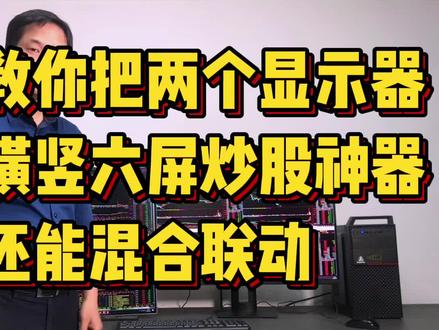 01:17查看AI文稿AI文稿
像这样横竖排放的六频神器,这个屏打开了两个同花顺这个屏打开了四个通达性,每个屏可以设置不同的时间周期, 还能进行混合联动,只需三步,老翻教会。第一步,我们把横竖排放的显示器设置一下,在桌面点击右键选择显示设置, 把屏幕调成竖屏幕 好,屏幕顺序就调好了。 第二步,打开多评管理系统,把你想看的行情软件拖到多评管理 系统里面就可以了。点击启动左边两个动画,顺右边四个通达性。第三,打开豆印管理系统里面的联动模式。 现在我们滑动滚轮开始严重 想了解更多专业金融设备,请关注老板!
230万合星多屏电脑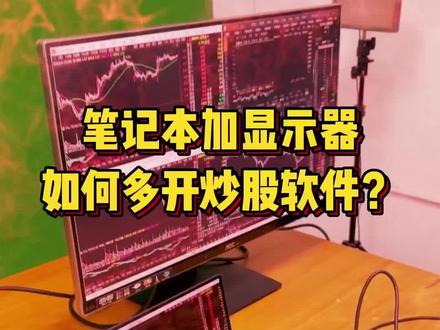 00:43查看AI文稿AI文稿
首先班上显示技能,拿出笔记本鼠标把显示进链接上显卡 插入电脑, 确认连接成功,打开万和星国平管理系统,选者类型勾选是分屏, 拨入行情软件进行安装,打开 k 线联动,打开多屏联动,输上白色方框,点击启动看效果。
3329好哆屏多屏设备 00:23查看AI文稿AI文稿
炒股看盘做监控用的多屏显示器支架如何做到拼接方便,同时承重稳固?这款五毫米加厚的金属底座可带来强劲的支持,同时三十五毫米的加粗力柱, 即使在四台三十二英寸的负重状态下,支架也能稳固支撑,没有任何的前倾隐患,屏幕角度和方向也可以随心调节。
 01:41查看AI文稿AI文稿
今天教大家用一个最简单的方法,用一台电脑主机拖动两个甚至多个显示器, 这样的好处非常多,一边摸鱼一边看电影,还能玩游戏,甚至还能炒股。分布式的使用,互不干扰。分屏的好处实在太太多了,那么尽量选两台 同样尺寸大小的显示器,最好是支持升降的,因为竖屏和横屏同样的方式都可以。 电脑主机有独立显卡的,独立显卡上面的接口以及显示器上面的接口,尽量是节能的,比如说我这两台显示器就是 dp 接口,显卡有两个 dp, 还有一个 hdmi, 这样子我们只需要把两个 dp 插在显卡上面,开启以后在 windows 系统下面选择温加 p, 选择扩展模式,这样子的双屏或者作品就已经完成了。当你们设置好分屏以后呢?如果你发现鼠标指针划不到另外一条显示器上面,我们在鼠标右键点击显示设置, 然后把这两台显示器进行重新排列,这是可以拖动顺序的,一和二拖到平行的位置,我们点击应用 还需要注意的就是高级显示设置,这里可以看到这两台或者多台显示器的桌面分辨率以及刷新率。如果你的显示器有一台是高分辨率的或者是高刷新率的, 记得要把刷新率以及分辨率及时的进行调整,可以让你的选择器色彩以及刷新率分辨率更加的清晰。
3.0万神机汇组装电脑 03:10查看AI文稿AI文稿
怎样给一台电脑接两个显示器啊?看,这是我自己接的啊,效果还是非常好的,它这个效果结果是这样的啊,看鼠标可以无限的滑动, 这个是怎么实现的啊?欢迎来到我的频道大力电脑,这是我第三十六期视频,给大家演示一下,特别简单啊。首先你在你的显卡地方啊,就硬件的地方, 这是一条我们的主显示器,这个白的对吧?那一般显卡上都有好几个接口呢,对吧?我这也可以接几个,一个两个,三个,四个,五个, ok, 接五台显示器, 但我这里面只用了两台,这个是我们的主显示器,那这一台呢,就是我们的负显示器,给它插到后边就行了,我们已经插上,插上去以后呢,这个时候呢,大家可能说怎么让它显示啊?这个时候有个快捷键叫 ctrl 加 p 啊, 是肯装甲 p 啊, 快捷键又不对,其实也特简单啊,我们只需要按照这个啊,这个键和 p 键,按照它,再按 p 就出来了,大家注意看啊。 嘿,出来了,你看啊,这里边紧电脑屏幕啊,你注意看,我们来看这里边的一个区别啊,我如果一点这个,你看他是这个副屏,是不是就不显示了?那如果我们啊再来看啊,他是有区别的啊,他是有区别的。 再重点一下好,复制啥意思啊?复制就是说我把主显示器给他复制一份,注意看啊, 看到没,看到没,他俩就等于一模一样了,这就不是扩展了啊,这就不是扩展了,只有扩展才是一个主 主,一个负一个负,这个大家不要搞错了。好了,这一步完成之后呢,你对着电脑桌面点右键,这里边有个显示设置,你一定要搞清楚谁是主显示屏,谁是负显示屏,注意看啊,这个时候你可以检测一下啊, 有个标识,这上面是不是写个一和二,写个一和二。那你现在鼠标是不是可以非常华丽的,非常丝滑的过来无缝链接,注意看鼠标,如果说我们把他俩的位置给换了,你注意看啊, 啊,注意给换了,如果你点一下应用,谁是二谁是一,你看啊,现在我们就不私罚了,你看鼠标过不去了。为什么过不去?他从这边来了,看到没?你注意看,从这边从这边过去了,这不符合人体的这个逻辑,是吧?那我们还给他调过来,调过来以后再应用看应用之后 呢,我们到底这个图标让谁哪一块显示器显示?那你就在底下有一个 设置为主显示器,设置为主显示器,明白吧?设置为主显示器就可以了。标识, 这咋,这咋还合一起了啊?合一起的话我们是这样啊,他这个啊,他是有一个多显示器,应该是扩展啊,刚才我点到那个上边了啊,好了,这下就行了,底下也可以更改,简单吧。 好,记得关注点赞和收藏啊,这个视频录的还不错。
 07:09
07:09


猜你喜欢
最新视频
- 2318科技橱窗