cad如何快速批量标注圆心

粉丝5.1万获赞42.3万
相关视频
 00:58查看AI文稿AI文稿
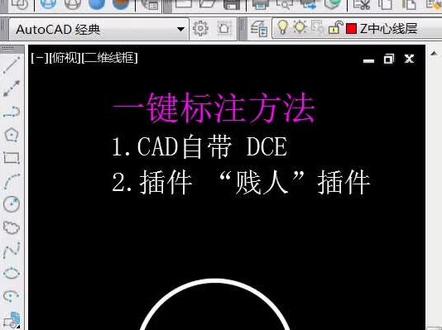
好,今天讲一下我们,呃,一键标注,你去点击它的时候它会出来,但是有的人他可能会长一点,可能会短一点, 那这时候你去调整他的话,来到我们的,然后草图标注器里面去修改啊,点击修改,然后紧接着在这边我们选到他箭头和符号,然后这个里面有一个啊,圆心标注啊,然后调节他后面这个数值啊,我们可以给他调大一点。好,调一个五, 然后咱 dc 一哈点击他啊,现在抢我们会用到一个就是插件里面自带的一下载这个插件啊,输入一个 ap, 然后 去加载它,当然你放置的一个位置一定是你能够找得着的。然后点击咱们一个键插件,点击加载啊,加载是一次性的,下面的这个内容的话,他就是永久的,想要永久跟他保持联系,那就选择永久啊,这条键盘在这边我输入的是 xs 啊, ok, 然后他就出来了。所以说两种方式啊,哪种方式掌握住哪个就看你的啦。好, ok。
215老师吉吉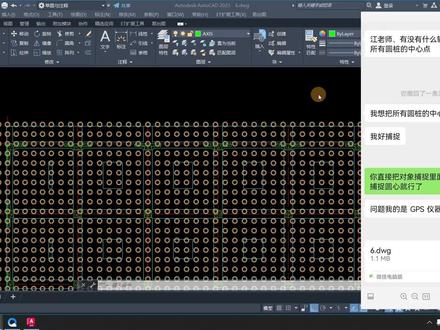 02:28查看AI文稿AI文稿
好,我们先来看一个学员的提问啊,他问姜老师呢,有没有什么办法能够用 cad 啊,把图纸当中这些原装的中心点全部给他生成这样的一个十字中心线。那么大家知道啊,在 cad 当中啊,我们生成这个圆的啊,这个十字中心线的话, 我们可以直接用到一个 dce 圆心标记的命令,但是你选择这个圆之后,你会发现他只能一个一个啊去标记,那么我们这个图纸里面这么多圆,对吧,你这么一个个点啊,头发都会点白了去, 所以刚开始呢,我以为啊,他画这个十字中心线只是为了去捕捉这个点,我就说啊,你没有必要对吧,你直接单独在 cad 里面输入一个 se 空格,找到这个对象捕捉,然后呢,我单独的把这个圆心给他勾选上, 那这样的话,我们就可以直接捕捉到圆形点了啊,但是下面啊,他紧接着就讲,他说啊,他是要把这个 cad 图纸啊,导入这个 gps 仪器, 用 gps 来拾取啊,这个圆形点,那么在 gps 里面呢,如果是这个原装,他没有这个十字中心线的话,他没有办法直接去捕捉到这个圆形点。 接下来姜老师给大家讲一下如何在 cad 当中批量给我们的原装生成一个啊十字中心线的一个小技巧。 首先呢,我们需要借助到一个小工具啊,我们可以在命令行输入一个 ap 空格,然后找到我们这一个啊,见人工具箱,点击加载,点击关闭。如果是说还有同学没有这个工具的话,关注姜老师之后,后期都可以免费领取到。那么具体怎么去使用呢?我们先来看一下这个 原装的话,它是一个图块,你看我鼠标左键点击之后,它是一个整体,那么这种情况我们是不能去标记的啊,那么这个时候我们需要选中这个图块,然后在命令行输入一个 x 空格,把这个图块给它分解成单个的对象。 接下来我们再去使用这个见人工具箱,在命令行输入 y 空格,就可以打开我们的见人工具箱了,然后在左下角的第二个图标,我们鼠标左键点击,然后呢我们选择我们需要生成十字中心线的所有原装,然后直接呢敲空格键,你看到没有, 我们直接就把所有的圆的这个十字中心线批量生成了,非常的方便,而且它的操作也是非常简单的。好了,关注姜老师,带你了解更多 cad 操作技巧。
375趣成CAD教学 01:05查看AI文稿AI文稿
每天来学习一个 cad 绘图小技巧,点个赞加关注,开始我们今天的学习。有网友说图纸里面很多圆,要如何一键标注它的直径,这个时候我们可以输入一个快捷命令, c d i m 空格框选所有的圆空格,然后输入 d 空格指定一个位置, 这样子就可以实现一键提亮标注直径。同样的,我们要一键提亮标注半径的话,也是输入这个命令,去 d i m 空格方向所有的圆或者圆弧 空格,然后再输入啊空格制定一个位置,这样的话就可以实现一键批量标注半径。这样的一个小技巧,你学会了吗?如果你在学习 cad 的过程中有遇到问题, 可以在评论区给我留言哦!
49梁乐平(金泓)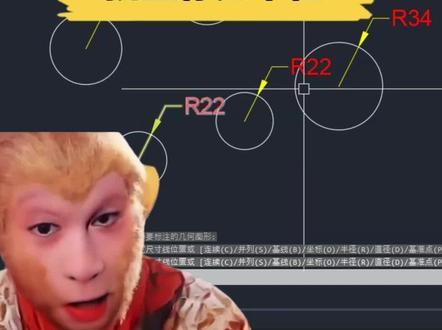 00:21
00:21 00:24查看AI文稿AI文稿
今天来教给大家两种 cd 中一键标注圆心的方法,第一种输入 cm 空格,点击这个圆。 第二种输入快捷键 dce 空格,然后点击这个圆就可以标注出来了,大家学会了吗?
737CAD云课堂 02:30查看AI文稿AI文稿
今天教大家在 cad 中如何快速把我们的圆或者圆弧的圆心给它进行标识出来。首先我们要知道我们圆心标记的命令是 d, c、 e, 除了输入 d, c、 e 之外,我们也可以在上方找到我们的标注,在标注下方 有一个圆心标记,我们通过这个也可以去进行标识,它的命令是我们的 d, c, e 输完之后 空格找到我们的这一个圆或者是圆弧都是可以的啊,我们在上面点一下,这个时候呢,我们就会发现呢,我们的这一个圆心标记就已经出来了,如果你发现你的圆心标记非常非常的小,比如说 我们输入我们的 a、 b、 c、 d 的地面令,打开我们的标注样式,点击我们的修改,因为这个是被我已经修改后的啊,我把它呢调到我们的一 对,把我们的这个调整里面比例改成一,这个时候呢我们输入 d, c、 e 之后,当你选择我们的圆或者是圆弧的时候,你就会发现呢圆心标记呢非常的小, 包括有些同学在标完标注之后,会发现我们的这一个数字也是特别的小,同样也可以使用这个方法去进行解决。 首先输入 a、 b, c, d 的 d 空格,打开我们的标注样式,然后点击我们的修改,点完修改之后,我们是有两种方法,一个是在我们的符号和箭头里面,在这边的话呢有 一个圆形标记,我们可以把这个数字加大,如果你不想把这个数字加大,我们在后方有一个调整,在调整面板里面,我们把它的比例给他进行加大就可以了,比如说我给他加到二十,点击确定,点击关闭, 再次输入我们的 d、 c、 e 空格,找到我们的这一个圆。好,这个时候呢,他的圆心就被标识出来了,同样我们的圆弧也是同样的道理,我们输入 a, 我们来进行绘画一个圆弧,再次输入我们的 d、 c、 e 空格,选择我们的圆弧, 同样圆心也可以找到,这样我们就可以快速的找到了我们的圆或者是圆弧的圆心位置,你学会了吗?
184易想空间教育 00:17查看AI文稿AI文稿
cad 一键标注所有圆尺寸方法,我们要一次性标注不同圆的半径,只需输入 qdim 命令空格鼠标框选所有的圆,再空格输入啊空格移动鼠标,确定合适的标注方向,最后点击屏幕即可。
203CAD大师兄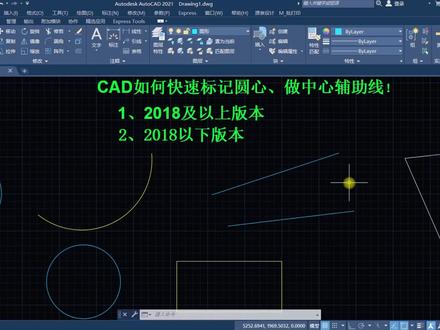 02:30查看AI文稿AI文稿
大家好,今天我们来说一下 cd 中如何快速的标志圆心,还有就是做一个中心辅助线。 首先我们切换到辅助线的托层,如果说你的白本是二零一八以及以上的白本,只需要输入这个命令,做圆或圆弧的 圆形标志,输入 cm, 好的确定选择你要添加圆形标志的圆或者圆活,好,我们现在选择这个圆和这个圆活,大家就可以看到这就是做好的这个圆形标志,大家就可以看到 他是虚线啊。还有就是如果说你现在要做一个中心辅助线,怎么做?输入 cl 好,选择你的两条直线,大家就可以看到这就是一个中心辅助线。同样的这个不规则的梯形,输入 cl 好,选择这两条直线, 通过确认一下,好,大家就可以看到这就是一个中心辅助线,二零一八以及日常白忙。如果说你记不下命令在哪找到他,在这 功能区有一个注射,这里面有一个中心线,有一个圆形标记,点击即可做圆或圆弧的圆形标记,就中心线就是两条线,他的一个中心线。那么如果说你的白本是二零一八以下的白本,那又怎么操作呢? 首先输入 g、 c, e, 他是只有圆形标志的。好,现在确定选择这个圆,那就可以看到在这有一个 小点,我们放大看一下,放大就可以看到这个圆形标志,我们现在他标志了,但是不是特别大,我们现在改一下他的格式,输入 d, 这有个样式管理 好,选择修改。在符号和箭头这里有一个圆形标记,大家可以看一下。在标记这里我们选择直线,好,要确定,然后至于当前关闭, 我们现在把它拆掉重新来标一下。好,现在确定大家就可以看到这个圆形标记,圆形他也是标记出来的, 那么如果说像这个畸形的他的一个中性辅助线怎么做?我们只能借助直线找到他的终点,一定要把重点捕头桌打开。好,现在是一个很像的这个中性辅助线,现在找一个竖向的中性辅助线, 一定记得在对象捕捉,这要把终点打开。好,这就是一个巨型的一个中心辅助线,这就是今天我们说的如何标记于心,或者做中心辅助线不同版本的这个操作办法。好,谢谢大。
120卓越飞华 01:52查看AI文稿AI文稿
肖总肖总,怎么了?你看老板让我下班之前把这么多原装坐标全部都给他标出来,我这一个一个标也太麻烦,有没有什么快速的方法?当然有啊,批量标注两秒就搞定了。 两秒?对啊,吹牛吧,怎么做?不吹牛。来,你找到这个坐标标注开始键 z b b z, 来输入 z b b z 空格, z b b z 空格,输入 s, 来设置一下 s, 在这里你看设置他的编号为全部显示,然后设置起始编号为原装,是不是?那你就输入 yz 零一,把这个数字五给他改一下,就改成零一零一,然后点击确定, 再来输入 q, 进行批量标注,那批量标注的目标对象我们就是圆嘛,所以选择圆心。嗯,然后直接把所有的原装全部框选来,全部,你看空格。哇,一键标注好,而且每一个你放大一点,看到他的原装的 编号坐标都给你标的清清楚楚呀。哇,那你这也真的两秒钟就能完成,但是他还要让我在下班之前给他生成那种表格,你做不出来了吧?那我一秒就能搞定。你再来找到升坐标表的快递键,这里有一个 sapb, 来输入 sapb s z b b 空格空格,再来框选你的所有的坐标,所有的对空格好 好点一下,点这吧。对,你看他的每一个 yz, 刚才编号的原装零一到我们的最后一个坐标 xy 都给你分别统计好。 哇,这么多,一下子全部统计了。对啊,哎,那你这个,你这个确实是好,你这是快捷键吗?我也想学这种快捷键怎么选?这是一个做建筑必会的 cad 和签证建筑的二合一超大鼠标垫,你看到有包含 cad 的画图、改图标注,还有 我们建筑的轴网、门窗、坐标统计,全部都有,每一个快递件都有对应的图标,常用的好用的都在上面。我把这张数量放在视频左下角,小黄车需要的同学可以带一张回去铺在桌子上用起来。
716肖鸿昌建筑 00:23查看AI文稿AI文稿
cad 一键定位圆心技巧?我们想要快速的画出矩形内的圆,只需输入 c 命令空格,之后输入二级命令 fro 空格,接着点击矩形左上角点作为定位积点,并输入 art x 坐标,输入十二按 tab 键 y 坐标,输入负七空格,之后确定圆心,最后输入圆的半径是空格即可。
300CAD大师兄 02:09查看AI文稿AI文稿
如何用 cad 批量标注上万个原装坐标并编号?今天姜老师来教你。那首先的话,我们在面临行输入 l i 空格,选中一个原装空格,查询他的属性是不是圆, 如果是圆的话就可以啊,因为有些原装他看上去是圆,但是实际上他的属性是一个图块或者圆弧,这都是不行的啊。 那我们今天这个方法的话啊,需要借助到我们的天证软件,所以大家要确保在你的 cd 上面要安装好了天证建筑软件才可以啊。然后我们在面临行输入 cbbz 空格,输入 s, 我们先把这个参数设置好,我们的绘图单位啊,一般是毫米 啊,然后我们的世界坐标选择字体高度,根据你的实际啊尺寸来设置,比如说我们设置个一百五,然后这个坐标编号这里要 注意啊,因为他默认是显示坐标,那我们现在要全部显示出来,并且这个起始编号我们要设置好,设置好之后点击确定, 然后我们啊在正式拼样标注之前,我们先标注啊其中一个来检查一下我们的这个参数设置是否合理, 在标注之前我们这个比例啊,一定要调整到一个合适的状态,然后我们选择对象去标注。哎,那现在这个情况是差不多的,那么接下来我们就可以怎么样直接输入 jbbz 空格,输入 q 啊,批量标注勾选我们的圆心啊,因为我们的属性是圆, 其他的我们就不要了,然后直接把我们所有需要标注坐标和编号的对象全部选中空格,他就可以直接批量标注坐标并且编号,那么这个图形当中 由于这个原装有七千多个,所以可能还要等一会啊,他速度可能比较慢一点,那现在我们可以看到啊,他的坐标是全部已经啊标注出来了,对吧?那么他的编号也是有的, 所以说啊,这个时候的话,我们如果说我们想把这个坐标以及编号快速的把它提取出来,我们又应该怎么办呢?好了,我们这个问题留个下一集会跟大家来详细讲解,关注我带你了解更多 cd 操作技巧。
949趣成CAD教学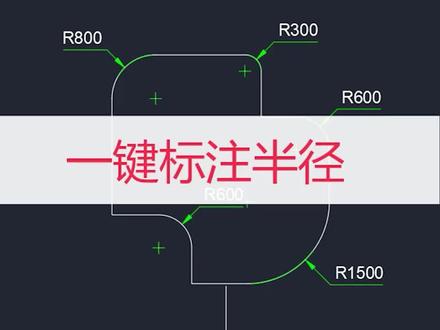 00:20查看AI文稿AI文稿
今天我们来讲解一个不用插件如何快速标注,类似柜子不懂内弧外弧的圆弧半径。我们输入快捷键的是 qd, 敲一下空格,选择所有对象空格, 我们接下来输一个字母 r 键,敲一下空格,这样的话我们的标注就标完了。
1489宏烁设计CAD专场 01:44查看AI文稿AI文稿
cad 必会的八大标注一、限性标注,输入快捷键 d、 l、 i 空格捕捉第一点,捕捉第二点,标注水平垂直直线的长度,我们输入 d、 l、 i 空格,两次选择直线,也可以标注水平垂直的距离。 二、对齐标注 d、 a、 l 空格两次选择斜线,标注斜线的长度。三、半径标注 d、 r、 a 空格,选择圆弧,标注圆弧的半径。 四、直径标注,输入 d、 d、 i。 空格,选择圆,标注圆的直径。五、连续标注 我们刚才标注了这条直线的长度,输入 d、 c、 o 连续标注空格,再输入 s 空格,选择要继续标注的这个尺寸界限,向上依次点击鼠标左键,这样就完成了连续标注。 六、弧长标注,输入 d、 a、 r 空格,选择圆弧,标注圆弧的弧长。七、角度标注,输入 d、 a、 n 空格,选择第一条边,选择第二条边,标注这个夹角。 如果说我们想标注大于一百八十度的角度,如何标注呢?同样输入 d、 a、 n 空格两次,指定角的顶点,指定直线的第一点,指定直线的第二点,这样标注的角度就是大于一百八十度的角度。 八、快速标注我们想快速标注这些尺寸,输入 q、 d、 i、 m 空格,框选要标注的直线空格,车刃向左移动鼠标,点击鼠标左键,这样就完成了快速标注。
21958家居设计


